
钱包
查看余额和用量,在线充值或兑换额度,购买订阅套餐并选择计费偏好,转移邀请奖励,查看订单历史。
- 从侧边栏「个人」→「钱包」进入。
- 查看余额,在线充值或兑换额度,购买订阅套餐,转移邀请奖励。
- 调用模型时按「计费偏好」扣除钱包余额或订阅额度。
提示
- 额度的单位由站点决定,金额按站点的货币显示方式显示。钱包余额仅可在站点内使用,不可提现。
- 在线充值、兑换码、订阅套餐和邀请奖励仅在管理员完成相应配置后可用,未配置的部分不显示或显示提示,见计费与支付配置。
- 左侧边栏无「钱包」页时:
到「个人资料」页的「左侧边栏个人设置」区域中,开启「个人中心区域」和「钱包管理」并保存。
钱包概览
- 钱包-概览
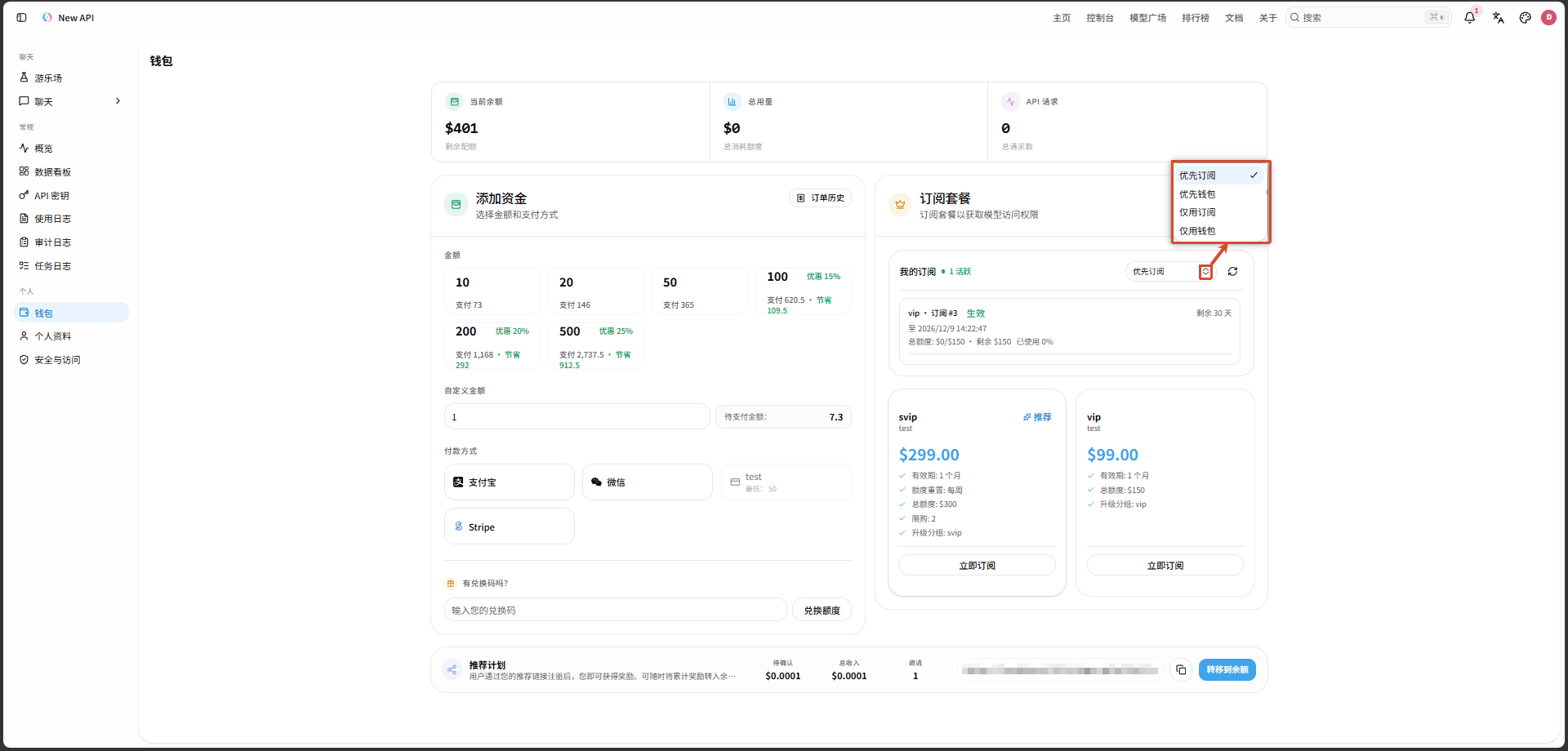
页面上方为余额统计,中部为「添加资金」和「订阅套餐」(宽屏下左右并排),底部为「推荐计划」,可充值、兑换、订阅和转移邀请奖励:
提示
付款后余额未增加、兑换失败或订阅未生效时,查看常见问题
字段说明:
| 字段 | 定义 | 填写要求和限制 | 备注 |
|---|---|---|---|
| 当前余额 | 账户剩余的钱包额度,可用于调用模型和购买订阅。 | 由系统计算,不可直接修改。在线充值、兑换码、转移邀请奖励和每日签到会增加余额,调用模型和用余额购买订阅会扣除余额。 | 下方显示「剩余配额」。不含订阅额度和尚未转移的邀请奖励。 |
| 总用量 | 账户累计已消耗的额度。 | 由系统自动统计,不可修改。 | 下方显示「总消耗额度」。 |
| API 请求 | 账户累计发起的请求次数。 | 由系统自动统计,不可修改。 | 下方显示「总请求数」。 |
在线充值
- 钱包-确认付款
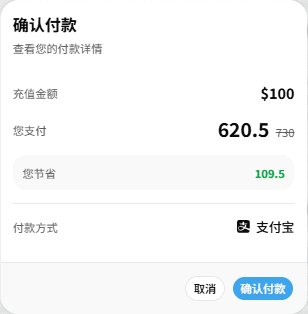
操作流程:
- 在「添加资金」的「金额」中点击预设数量,或在「自定义金额」中填写数量。
- 在「付款方式」中点击要使用的付款方式。
- 在「确认付款」窗口中核对「充值金额」「您支付」和「付款方式」,点击「确认付款」。
- 在打开的支付页面中完成付款。
- 返回本站,点击「添加资金」右上角的「订单历史」,确认订单状态为「成功」。
Creem 支付操作流程:
- 在「Creem 支付」区域点击要购买的产品。
- 在「确认 Creem 购买」窗口中核对产品、价格和额度,点击确认按钮。
- 在打开的支付页面中完成付款。
提示
- 支付页面通常在新标签页中打开,浏览器拦截弹出窗口时,请允许本站弹出窗口后重试;Waffo Pancake 在当前页面跳转。
- 付款完成后返回的页面因付款方式而异,可能是钱包页或使用日志页。
- 支付平台确认付款后余额才会增加,可能有延迟。页面不会自动刷新,请稍后刷新页面或打开「订单历史」查看。
- 短时间内操作次数过多时会被暂时限制,请稍后重试。
注意
付款后余额长时间未增加时,请勿重复付款。请保留订单号、付款凭证和付款时间,联系管理员核对。
付款方式说明:
可用的付款方式由管理员配置,未配置的方式不显示。
| 付款方式 | 显示位置 | 显示条件 | 金额 | 支付页面 |
|---|---|---|---|---|
| 易支付方式,如「支付宝」「微信」 | 「付款方式」 | 仅在管理员配置了易支付后显示,名称和图标由管理员设置。 | 使用「金额」或「自定义金额」。每种方式可设置最低数量,未达到时按钮置灰并显示「最低:…」。 | 新标签页 |
| Stripe | 「付款方式」 | 仅在管理员配置了 Stripe 后显示。 | 同上;单次最多 10000。 | 新标签页 |
| Waffo Pancake | 「付款方式」 | 仅在管理员配置了 Waffo Pancake 后显示。 | 同易支付方式。 | 当前页面跳转 |
| Waffo 支付 | 「添加资金」中单独的「Waffo 支付」区域 | 仅在管理员配置了 Waffo 后显示,按钮由管理员设置。 | 使用「金额」或「自定义金额」,最低数量单独设置。 | 新标签页;付款后返回钱包并打开「计费历史」窗口 |
| Creem 支付 | 「添加资金」中单独的「Creem 支付」区域 | 仅在管理员配置了 Creem 产品后显示。 | 按产品购买,不使用「金额」「自定义金额」和折扣。产品卡显示名称、「额度: …」和价格。 | 在「确认 Creem 购买」窗口中确认后,新标签页 |
「确认付款」窗口说明:
| 字段 | 定义 | 备注 |
|---|---|---|
| 充值金额 | 本次充值到账的额度。 | 按站点的货币显示方式显示。 |
| 您支付 | 实际需支付的金额。 | 按站点设置的价格换算,不带货币符号。有折扣时同时显示划线的原价,并多一行「您节省」。 |
| 付款方式 | 所选的付款方式。 | — |
配置项说明:
「添加资金」卡片中的充值项如下,下表按卡片中的顺序排列。
| 配置项 | 定义 | 填写要求和限制 | 默认值 |
|---|---|---|---|
| 金额 | 预设的充值数量。 | 点击即选中,数量按站点的货币显示方式显示。按钮下方显示「支付 …」,有折扣时右上角显示「优惠 …%」并显示节省的金额。折扣按数量精确匹配,数量恰好等于管理员设置了折扣的数量时才有折扣,「优惠 …%」仅显示在预设数量按钮上。「支付 …」为估算,实际应付以「确认付款」窗口中的「您支付」为准。 | 由管理员设置,默认 10、20、50、100、200、500 |
| 自定义金额 | 自行填写的充值数量。 | 仅可填写整数,小数部分被忽略;不可低于占位文字「最低 …」中的数量。右侧「待支付金额:」显示按站点价格换算后的应付金额。 | 站点的最低充值数量 |
| 付款方式 | 本次充值使用的付款方式。 | 点击后打开「确认付款」窗口。当前数量低于该方式的最低数量时按钮置灰,显示「最低:…」,鼠标悬停显示「最低充值金额:…」。 | — |
兑换码
「添加资金」卡片底部的「有兑换码吗?」区域用于兑换管理员发放的兑换码,兑换按钮为「兑换额度」。
操作流程:
- 在「输入您的兑换码」中粘贴兑换码。
- 点击「兑换额度」。
- 提示「兑换成功!已添加:…」后,在「当前余额」中查看增加的额度。
查看订单历史
- 钱包-计费历史
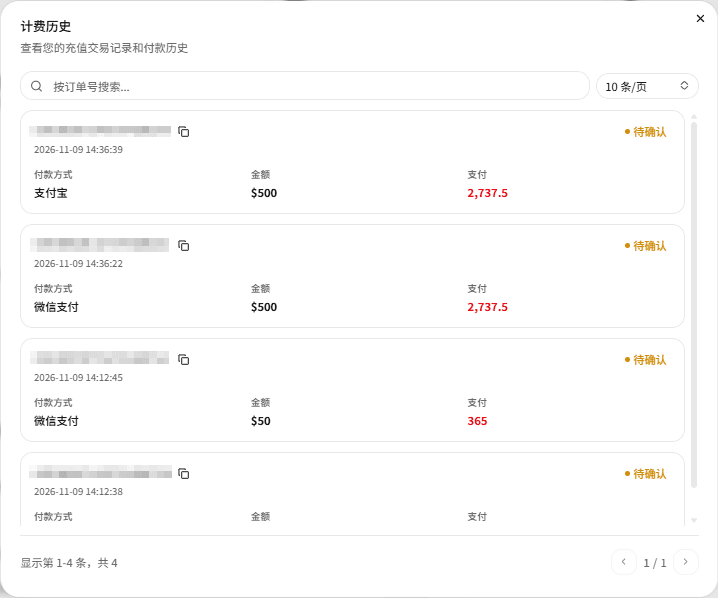
操作流程:
- 点击「添加资金」右上角的「订单历史」,打开「计费历史」窗口。
- 在「按订单号搜索...」中填写订单号查找,或翻页查看订单。
- 需要联系管理员核对时,点击订单号右侧的复制按钮复制订单号。
提示
- 普通用户仅可查看本账户最近 30 天创建的订单,搜索仅匹配订单号。管理员可查看所有用户的订单,不限时间,每个订单另显示「用户 ID: …」(仅管理员可见)。
- 列表包含在线充值订单和通过第三方支付购买订阅的订单。用余额购买的订阅、兑换码兑换和邀请奖励转移不在此列表中。
字段说明:
窗口中每个订单为一张卡片,下表按卡片中从上到下、从左到右的顺序排列。
| 字段 | 定义 | 填写要求和限制 | 备注 |
|---|---|---|---|
| 订单号 | 订单的编号。 | 下单时由系统生成,不可修改。 | 右侧有复制按钮。管理员视图另显示「用户 ID: …」(仅管理员可见)。 |
| 创建时间 | 下单的时间。 | 由系统自动记录。 | — |
| 状态 | 订单当前的处理状态。 | 由系统根据支付平台的通知更新。 | 显示在卡片右上角,各状态的含义见订单状态。 |
| 付款方式 | 下单时选择的付款方式。 | — | 支付宝、微信支付、Stripe、Waffo 显示名称,其他方式显示英文标识,如 creem、waffo_pancake。 |
| 金额 | 订单的充值额度。 | — | 按站点的货币显示方式显示。通过第三方支付购买订阅的订单显示 $0。 |
| 支付 | 订单实际支付的金额。 | — | 红色数字,不带货币符号。 |
订阅计划
- 钱包-购买订阅套餐
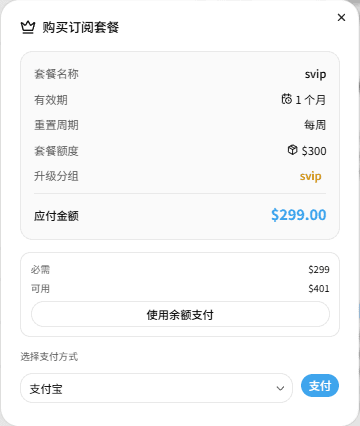
「订阅套餐」卡片列出管理员发布的套餐,购买后获得订阅额度,卡片上方的「我的订阅」显示已购买的订阅。管理员未发布套餐且账户无订阅记录时,不显示该卡片。
使用余额购买操作流程:
- 点击套餐卡底部的「立即订阅」,打开「购买订阅套餐」窗口。
- 核对套餐名称、有效期、套餐额度和「应付金额」。
- 确认「必需」不高于「可用」,点击「使用余额支付」。
使用其他付款方式购买操作流程:
- 点击套餐卡底部的「立即订阅」,打开「购买订阅套餐」窗口。
- 在「选择支付方式」中点击「Stripe」「Creem」或「Waffo Pancake」;使用易支付时,在下拉列表中选择付款方式后点击「支付」。
- 在打开的支付页面中完成付款。
- 返回钱包,点击「我的订阅」右侧的刷新图标,确认新订阅的状态为「生效」。
查看订阅操作流程:
- 在「订阅套餐」卡片上方的「我的订阅」中,查看每份订阅的状态、剩余天数和额度。
- 点击「我的订阅」右侧的刷新图标,更新订阅列表。
提示
- 使用余额支付时立即创建订阅,从「当前余额」中扣除「必需」所示的额度,并在使用日志中产生一条「充值」记录。
- 使用其他付款方式时,支付平台确认付款后才创建订阅,订单出现在「计费历史」中。
- 「使用余额支付」不可点击的原因:余额不足(显示「余额不足」)、该套餐不允许使用余额支付(显示「该套餐不允许使用余额兑换」),或已达到限购次数(显示「已达到购买上限 (…)」)。
- 「选择支付方式」中仅显示管理员为该套餐配置的付款方式,无可用方式时不显示该区域,仅可使用余额支付。
注意
- 订阅到期后不会自动续订,需要继续使用时请重新购买。
- 通过 Stripe 购买的套餐,Stripe 会按周期自动续费扣款,直到订阅被取消;这些续费扣款不会在 New API 中创建或延长订阅,订阅仍按套餐的有效期到期。如需停止后续扣款,请联系管理员。
提示
- 套餐设置了「升级分组」时,购买成功后账户立即切换到该分组。
- 订阅到期或被管理员作废后:账户还有其他生效且设置了升级分组的订阅时,分组不变;否则,套餐设置了降级分组时切换到降级分组;未设置时,仅当账户仍在该升级分组中,才恢复购买前的分组。
- 到期后状态和分组的变化可能延迟约 1 分钟。
套餐卡说明:
套餐卡上的要点按下表顺序显示,未设置的项不显示。
| 字段 | 定义 | 填写要求和限制 | 备注 |
|---|---|---|---|
| 标题、副标题 | 套餐的名称和说明。 | 由管理员设置。 | 未设置标题时显示「订阅套餐」。 |
| 推荐 | 排在第一位的套餐的标记。 | 有 2 个及以上套餐时,第一张套餐卡显示。 | 仅表示排序位置。 |
| 价格 | 购买套餐的价格。 | 由管理员设置。 | 以美元显示,保留两位小数,不随站点的货币显示方式换算。 |
| 有效期 | 订阅从购买起的有效时长。 | 由管理员设置。 | 如「有效期:1 个月」。 |
| 额度重置 | 订阅已用额度清零的周期。 | 仅设置了重置周期时显示。 | 每天、每周、每月或自定义。每天、每周、每月分别在次日、下周一、下月 1 日的 0 点(服务器时间)重置。 |
| 总额度 | 订阅可使用的额度上限。 | 设置了额度重置时,每个周期重新计算。 | 显示「无限制」时表示该订阅不设总额度上限,调用仍受模型、分组和计费规则限制。 |
| 限购 | 每个账户可购买该套餐的次数。 | 仅设置了限购时显示。已过期、已取消的订阅也计入次数。 | 达到限购后按钮变为「已达上限」,鼠标悬停显示「已达到购买上限 (…)」。 |
| 升级分组 | 购买后账户切换到的分组。 | 仅设置时显示。 | 见上方「订阅与分组」提示。 |
「购买订阅套餐」窗口说明:
下表按窗口中从上到下的顺序排列。
| 项目 | 说明 |
|---|---|
| 套餐名称、有效期、重置周期、套餐额度、升级分组 | 所选套餐的信息。无重置周期或升级分组时不显示对应行;套餐额度为 0 时显示「无限制」。 |
| 应付金额 | 套餐的价格。 |
| 必需、可用 | 「必需」为使用余额支付时扣除的额度,「可用」为「当前余额」,均按站点的货币显示方式显示。 |
| 使用余额支付 | 从「当前余额」中扣除「必需」所示的额度并立即创建订阅。 |
| 选择支付方式 | 「Stripe」「Creem」「Waffo Pancake」按钮仅在管理员为该套餐配置了对应付款方式后显示;易支付方式在下拉列表中选择后点击「支付」。 |
「我的订阅」说明:
「我的订阅」标题旁显示「… 活跃」或「无生效」;有已过期或已取消的订阅时,另显示「… 已过期」(已取消的订阅也计入)。每份订阅显示以下内容:
| 字段 | 定义 | 填写要求和限制 | 备注 |
|---|---|---|---|
| 订阅标题 | 套餐名称和订阅编号,如「vip · 订阅 #3」。 | 由系统生成。 | 套餐已停用时仅显示「订阅 #…」。 |
| 状态 | 订阅当前的状态。 | 由系统根据有效期和管理员操作更新。 | 「生效」「已过期」「已取消」,见订阅状态。 |
| 剩余天数、结束时间 | 订阅剩余的天数和到期时间。 | 由有效期计算。 | 生效时显示「剩余 … 天」「至 …」;已过期显示「过期于 …」,已取消显示「作废于 …」。 |
| 下一次重置 | 下一次清零已用额度的时间。 | 仅生效且设置了额度重置时显示。 | — |
| 总额度 | 订阅额度的使用情况。 | 由系统统计。 | 显示「总额度:已用/总额 · 剩余 …」,鼠标悬停可查看原生额度;有额度上限时另显示「已使用 …%」和进度条。 |
选择计费偏好
- 钱包-选择计费偏好
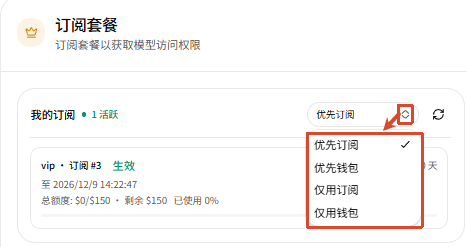
操作流程:
- 点击「我的订阅」右侧的计费偏好下拉框。
- 选择「优先订阅」「优先钱包」「仅用订阅」或「仅用钱包」。
提示
- 选择后立即保存,无需确认,对之后的所有请求生效,与单个套餐无关。
- 无生效的订阅时,「优先订阅」「仅用订阅」置灰并显示「(无生效)」。已保存的偏好为这两项之一时,卡片中显示「已保存偏好为…,当前无生效订阅,将自动使用钱包」或「…请求将被拒绝」。
- 套餐可设置订阅额度用尽后是否允许使用钱包余额,钱包页不显示该设置。
选项说明:
| 选项 | 扣费规则 | 备注 |
|---|---|---|
| 优先订阅 | 有生效订阅时先扣订阅额度。订阅额度不足时,仅当所有生效订阅的套餐都允许使用钱包余额,才改扣钱包余额,否则请求失败。无生效订阅时扣钱包余额。 | 默认选项。无生效订阅时置灰。 |
| 优先钱包 | 先扣钱包余额,余额不足时改扣订阅额度。 | — |
| 仅用订阅 | 仅扣订阅额度。无生效订阅或订阅额度不足时请求失败,不使用钱包余额。 | 无生效订阅时置灰。 |
| 仅用钱包 | 仅扣钱包余额。余额不足时请求失败,不使用订阅额度。 | — |
转移邀请奖励
- 钱包-转移奖励
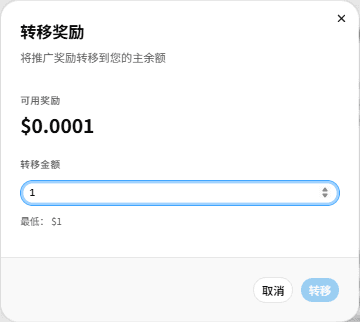
页面底部的「推荐计划」显示邀请链接和邀请奖励。邀请人获得的奖励先计入「待确认」,转移到余额后才可使用。
邀请操作流程:
- 点击「推荐计划」中邀请链接右侧的复制按钮。
- 将链接发送给被邀请人,由其通过该链接打开注册页并注册。
转移操作流程:
- 点击「推荐计划」中的「转移到余额」。
- 在「转移奖励」窗口的「转移金额」中填写要转移的数量。
- 点击「转移」。
提示
- 邀请奖励仅在管理员设置了奖励额度后发放,默认不发放,见计费与支付配置。
- 被邀请人通过邀请链接打开注册页后,使用账号密码注册或使用第三方账号注册均计入邀请;通过微信登录创建的账户不计入。被邀请人的奖励(如有)直接加入其余额。
- 「转移到余额」仅在「待确认」大于 0 时显示。每次至少转移 1 个额度单位(窗口中显示「最低:…」,如 $1),不可超过「可用奖励」;「待确认」不足最低数量时「转移」置灰,需等待奖励累计。
- 转移后的额度直接计入「当前余额」,仅可在站点内使用,不可提现。
字段说明:
| 字段 | 定义 | 填写要求和限制 | 备注 |
|---|---|---|---|
| 待确认 | 尚未转移到余额的邀请奖励。 | 被邀请人注册后增加,转移后减少。 | 与订单状态「待确认」同名,含义不同。 |
| 总收入 | 累计获得的邀请奖励。 | 由系统自动统计。 | — |
| 邀请 | 通过邀请链接注册的人数。 | 由系统自动统计。 | — |
| 邀请链接 | 本账户专属的注册链接。 | 由系统生成,不可修改。 | 右侧有复制按钮。 |
配置项说明:
「转移奖励」窗口的配置项如下。
| 配置项 | 定义 | 填写要求和限制 | 默认值 |
|---|---|---|---|
| 转移金额 | 本次转移到余额的数量。 | 不低于 1 个额度单位,不高于窗口上方的「可用奖励」,否则「转移」置灰;提交失败时提示「转移额度最小为…!」或「邀请额度不足!」。 | 1 个额度单位 |
操作项说明
页面按钮与筛选
| 操作 | 位置 | 说明 |
|---|---|---|
| 订单历史 | 「添加资金」右上角 | 打开「计费历史」窗口,见查看订单历史。 |
| 金额、自定义金额 | 「添加资金」卡片 | 选择或填写充值数量,见在线充值。 |
| 付款方式 | 「添加资金」的「付款方式」 | 打开「确认付款」窗口,见在线充值。 |
| Waffo 支付、Creem 支付 | 「添加资金」中的独立区域 | 仅在管理员配置后显示,见在线充值。 |
| 兑换额度 | 「添加资金」底部 | 兑换输入框中的兑换码,见兑换码。 |
| 需要兑换码?点此获取 | 兑换码输入框下方 | 仅在管理员设置了获取地址后显示,在新标签页打开。 |
| 计费偏好 | 「我的订阅」右侧的下拉框 | 见选择计费偏好。 |
| 刷新 | 「我的订阅」右侧的刷新图标 | 重新加载订阅列表。 |
| 立即订阅 | 套餐卡底部 | 打开「购买订阅套餐」窗口,见订阅计划。达到限购后显示「已达上限」,不可点击。 |
| 复制推荐链接 | 「推荐计划」邀请链接右侧的复制图标 | 复制邀请链接。 |
| 转移到余额 | 「推荐计划」卡片 | 打开「转移奖励」窗口,见转移邀请奖励。 |
| 按订单号搜索... | 「计费历史」窗口顶部 | 按订单号查找,输入后自动刷新并回到第 1 页。 |
| 每页条数 | 「计费历史」窗口顶部 | 默认「10 条/页」,可选 10、20、50、100。 |
| 翻页 | 「计费历史」窗口底部 | 左侧显示「显示第 …-… 条,共 …」。 |
行操作
| 操作 | 位置 | 说明 |
|---|---|---|
| 复制订单号 | 「计费历史」中订单号右侧的复制图标 | 复制该订单号。 |
| 补单(仅管理员可见) | 「计费历史」中「待确认」订单的底部 | 在「补单」窗口中确认「您确定要手动完成此订单吗?用户将获得相应的配额。」后,将订单标记为「成功」并为该用户增加额度。仅「待确认」订单显示。 |
状态项说明
订单状态
「计费历史」窗口中订单右上角的状态:
| 状态 | 含义 | 备注 |
|---|---|---|
| 待确认 | 订单已创建,尚未收到支付平台的付款确认。 | 黄色。未付款、付款未完成或付款失败的订单也显示为「待确认」。已付款但长时间仍为「待确认」时,请保留订单号联系管理员。 |
| 成功 | 已付款,额度已到账。 | 绿色。 |
| 已过期 | 支付页面已过期,该订单不会到账。 | 红色。目前仅 Stripe 订单会变为该状态。需要充值时请重新下单。 |
订阅状态
「我的订阅」中每份订阅的状态:
| 状态 | 含义 | 备注 |
|---|---|---|
| 生效 | 订阅在有效期内,可使用订阅额度。 | 绿色,显示剩余天数、结束时间、下一次重置和额度。 |
| 已过期 | 已超过订阅的结束时间。 | 灰色,显示「过期于 …」,不可再使用该订阅的额度。需要继续使用时请重新购买。 |
| 已取消 | 订阅已被管理员作废。 | 灰色,显示「作废于 …」。钱包页不提供取消订阅的入口。 |
常见问题
相关文档
这篇文档对您有帮助吗?
最后更新于