
用户指南
注册与登录
注册账户,使用账号密码、第三方账号或 Passkey 登录并完成登录验证,忘记密码时通过邮箱重置。
- 从站点右上角的「登录」进入。
- 注册账户,使用账号密码、第三方账号或 Passkey 登录,忘记密码时通过邮箱重置。
- 可用的登录方式、是否开放注册、是否需要邮箱验证和人机验证,均由管理员配置,各站点不同。
提示
- Passkey 是用设备的指纹、面容、PIN 或安全密钥登录的方式,无需输入密码,需先登录后在「安全与访问」页启用。
- 已登录时打开登录页或注册页,直接进入控制台。
- 登录页无某种登录方式时:
仅在管理员开启对应的登录方式后显示,见身份验证配置。 - 登录页无「没有账号?注册」时:
站点未开放注册,或管理员开启了自用模式,请联系管理员创建账户。
注册与登录概览
- 注册与登录-登录
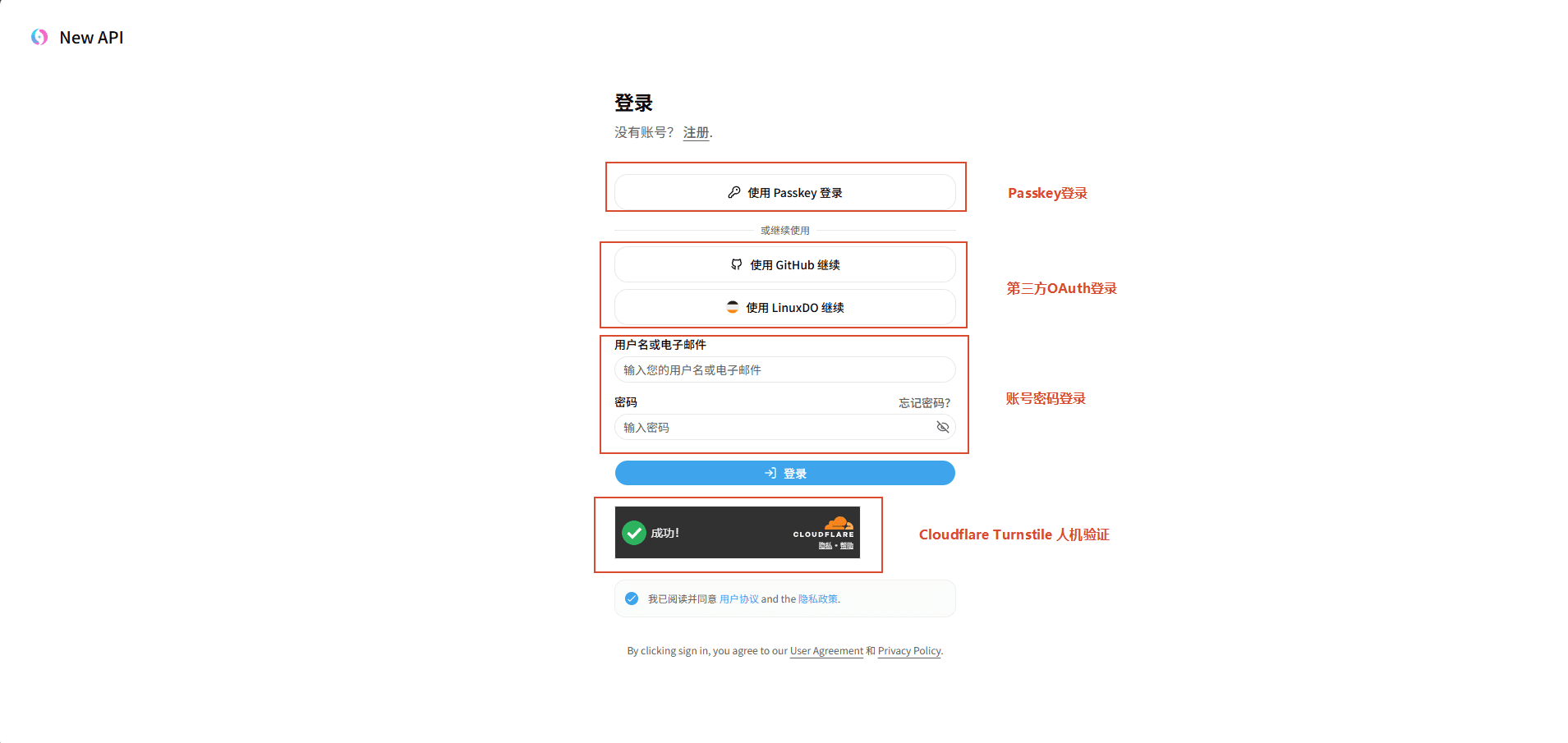
登录页从上到下为其他登录方式、账号密码登录和协议确认,可:
提示
登录失败、收不到验证码或重置邮件时,查看常见问题
区域说明:
下表按登录页从上到下的顺序排列。截图中管理员开启了 Passkey、GitHub、LinuxDO 和人机验证,并配置了用户协议和隐私政策。
| 区域 | 定义 | 显示条件 | 备注 |
|---|---|---|---|
| 标题 | 「登录」及其下方的「没有账号?注册」。 | 「没有账号?注册」仅在站点开放注册、且管理员未开启自用模式时显示。 | 点击「注册」打开注册页。页面左上角的站点名称可返回首页。 |
| 使用 Passkey 登录 | 用设备的指纹、面容、PIN 或安全密钥登录。 | 仅在管理员开启 Passkey 后显示。 | 设备或浏览器不支持时不可点击,下方显示「此设备不支持通行密钥。」。有多个可用的通行密钥域名时,按钮下方显示「使用其他网站的通行密钥」,点击后可选择域名。 |
| 第三方账号按钮 | 分隔线「或继续使用」下方的「使用 … 继续」,如「使用 GitHub 继续」「使用 微信 继续」。 | 仅在管理员开启对应的登录方式后显示,截图中为 GitHub 和 LinuxDO。 | 各方式的差异见使用第三方账号或 Passkey 登录。 |
| 用户名或电子邮件 | 账户的用户名,或账户绑定的邮箱。 | 管理员未关闭密码登录时显示,与「密码」「登录」同时显示。 | 占位文字为「输入您的用户名或电子邮件」。 |
| 密码 | 账户的登录密码。 | 同上。 | 占位文字为「输入密码」,右侧的眼睛图标可显示或隐藏密码,右上方为「忘记密码?」。 |
| 登录 | 提交用户名和密码。 | 同上。 | 见使用账号密码登录。 |
| 人机验证 | Cloudflare Turnstile 人机验证,通过后显示「成功!」。 | 仅在管理员开启人机验证后显示,位于「登录」下方。 | 仅用于账号密码登录,第三方账号和 Passkey 登录不需要。 |
| 协议确认 | 勾选框「我已阅读并同意 用户协议 and the 隐私政策.」,以及页面底部的一行说明。 | 仅在管理员配置了用户协议或隐私政策后显示;只配置一项时仅显示该项。 | 点击勾选框中的协议名称,在新标签页中查看内容。勾选框和底部说明中的英文为界面原文。 |
使用账号密码登录
操作流程:
- 点击站点右上角的「登录」,打开登录页。
- 在「用户名或电子邮件」中填写用户名或账户绑定的邮箱。
- 在「密码」中填写密码。
- 页面显示人机验证时,按提示完成验证,直到显示「成功!」。
- 页面显示协议勾选框时,勾选「我已阅读并同意 …」。
- 点击「登录」。
- 账户已启用两步验证或已注册 Passkey 时,按完成登录验证操作。
提示
- 登录成功后提示「欢迎回来!」并进入控制台;从需要登录的页面跳转过来时,登录后回到原页面。
- 登录页不提供「记住我」。登录状态自登录起保持 30 天,由系统固定,不可修改,到期后需重新登录。
- 每次点击「登录」后,人机验证需重新通过。
- 管理员关闭密码登录时,登录页不显示「用户名或电子邮件」「密码」和「忘记密码?」,请使用其他登录方式。
使用第三方账号或 Passkey 登录
操作流程:
- 页面显示协议勾选框时,先勾选「我已阅读并同意 …」。
- 点击「使用 Passkey 登录」,或「或继续使用」下方的「使用 … 继续」。
- 按下表完成验证或授权。
- 账户已启用两步验证或已注册 Passkey 时(使用 Passkey 登录除外),按完成登录验证操作。
登录方式说明:
下表按登录页中从上到下的顺序排列。
| 登录方式 | 显示条件 | 验证或授权方式 | 首次使用 |
|---|---|---|---|
| Passkey | 管理员开启 Passkey。 | 按浏览器或系统的提示,用指纹、面容、PIN 或安全密钥确认。 | 不可用于注册。需先用其他方式登录,在安全与访问中启用 Passkey。用 Passkey 登录后不再要求登录验证。 |
| 微信 | 管理员开启微信登录。 | 在「微信登录」窗口中扫描二维码,按「扫描二维码关注官方账号,回复“验证码”以接收您的验证码。」获取验证码,填写后点击「确认」。 | 站点开放注册时自动创建账户。 |
| GitHub、Discord、OIDC、LinuxDO 及管理员添加的其他方式 | 管理员开启对应的方式。OIDC 和其他方式的按钮名称由管理员设置。 | 当前页面跳转到第三方网站,登录并授权后返回本站,显示「正在使用 … 登录」。 | 站点开放注册时自动创建账户,用户名和显示名称优先取自第三方账号,不可用时自动生成;邮箱取自第三方账号,该邮箱已被其他账户使用时登录失败。 |
| Telegram | 管理员开启 Telegram 登录。 | 当前页面跳转到 Telegram,授权后返回本站。 | 不可用于注册。需先用其他方式登录,在安全与访问中绑定 Telegram。 |
提示
- 已有账户时,请先用原方式登录,在「安全与访问」页绑定该第三方账号后再用它登录;直接用未绑定的第三方账号登录,会创建新账户,或因邮箱已被使用而失败。
- 自动创建的账户无密码,需要时在「安全与访问」页设置,见更改或设置密码。
- 第三方授权需在 10 分钟内完成,超时或重复使用授权页面时,请返回登录页重新点击。
完成登录验证
账户已启用两步验证或已注册 Passkey 时,用账号密码、微信或第三方账号登录后,页面显示「安全验证」并弹出「完成登录」窗口,说明为「请验证身份以完成登录。」。
操作流程:
- 在窗口顶部选择「身份验证器代码」或「Passkey」,仅显示账户已启用的方式。
- 选择「身份验证器代码」时,在「认证器验证码或备用码」中填写验证器中的 6 位验证码,或一个未使用的备用码。
- 点击「验证」;选择「Passkey」时,再按浏览器或系统的提示完成确认。
提示
- 请在 5 分钟内完成验证,超时提示「登录流程已过期,请重新登录。」。刷新页面后回到登录页,需重新登录。
- 连续输错 5 次后锁定 5 分钟,提示「两步验证已暂时锁定。」。
- 每个备用码仅可使用一次。启用两步验证和保存备用码见安全与访问。
注册账户
- 注册与登录-注册
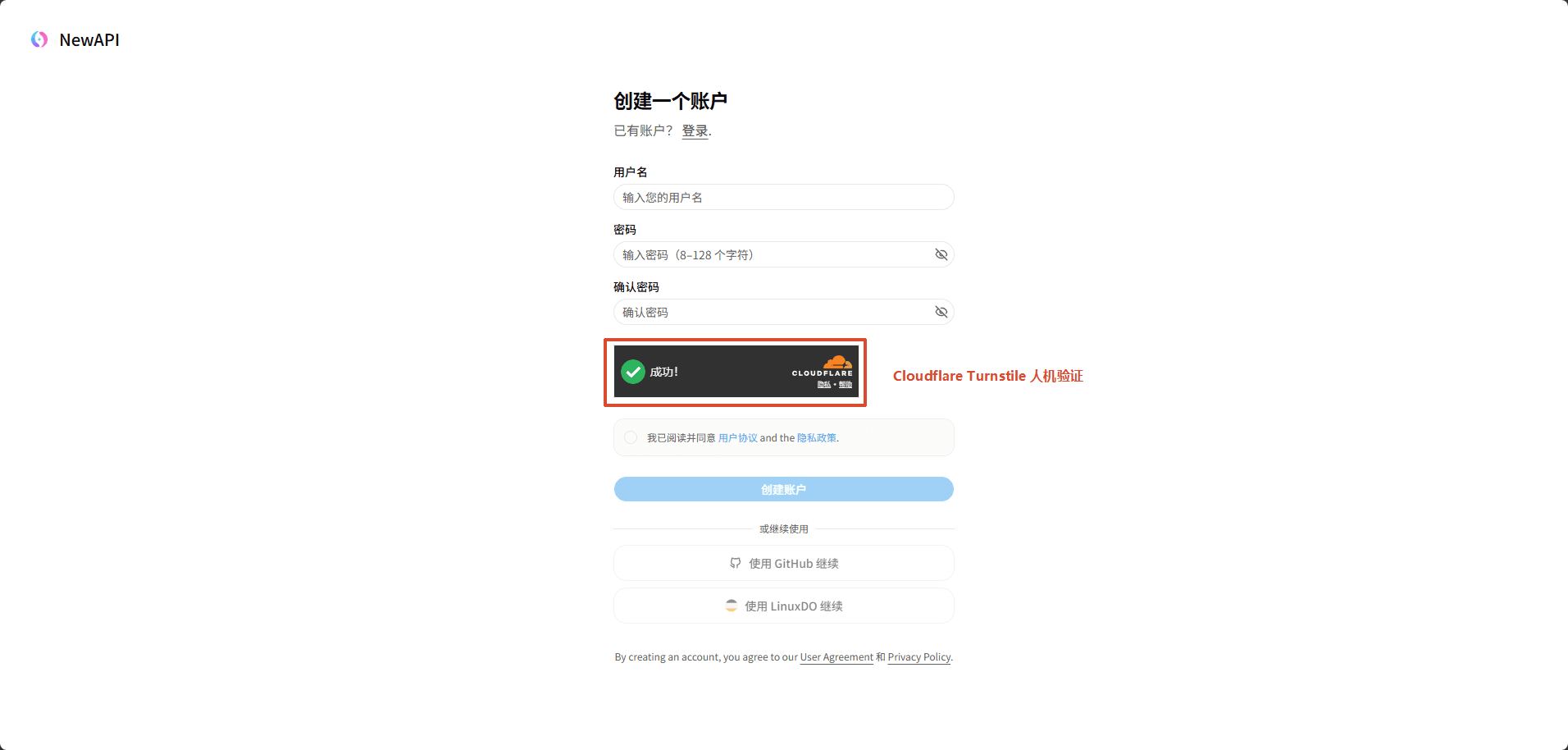
操作流程:
- 点击登录页标题下方的「注册」,或首页的「开始使用」,打开「创建一个账户」页。
- 填写「用户名」「密码」和「确认密码」。
- 页面显示「电子邮件(验证必需)」时,填写邮箱,点击「发送验证码」,再填写邮件中的验证码。
- 页面显示人机验证时,按提示完成验证。
- 页面显示协议勾选框时,勾选「我已阅读并同意 …」。
- 点击「创建账户」。
- 在跳转后的登录页中,用刚注册的用户名和密码登录。
提示
- 邮箱和验证码仅在管理员开启邮箱验证后显示,位于「确认密码」下方;截图中未开启邮箱验证,因此无这两项。
- 注册成功后提示「账户已创建!请登录」,不自动登录。注册的账户均为普通用户。
- 注册页不提供邀请码输入框。通过他人的邀请链接打开注册页并注册时,自动记录邀请关系,见钱包。
- 也可点击「创建账户」下方的第三方账号按钮,首次登录即创建账户,见使用第三方账号或 Passkey 登录。
- 站点未开启邮箱验证时,账户不绑定邮箱,忘记密码时无法通过邮箱重置。请在登录后到安全与访问绑定邮箱。
配置项说明:
页面不分区,下表按页面中从上到下的顺序排列。
| 配置项 | 定义 | 填写要求和限制 | 默认值 |
|---|---|---|---|
| 用户名 | 登录用的名称,同时作为初始的显示名称。 | 必填,占位文字为「输入您的用户名」。最长 20 个字符,首尾空格自动去除;不可与已有或已注销账户的用户名相同,否则提示「用户名已存在,或已注销」;超长时提示「输入不合法 …」。 | 空 |
| 密码 | 登录密码。 | 必填,8–128 个字符,占位文字为「输入密码(8–128 个字符)」;长度不符时提示「密码长度必须为 8–128 个字符。」。 | 空 |
| 确认密码 | 再次输入密码。 | 必填,与「密码」不一致时提示「两次输入的密码不一致。」。 | 空 |
| 电子邮件(验证必需) | 账户绑定的邮箱,用于接收验证码和重置密码。 | 仅在管理员开启邮箱验证后显示,必填,占位文字为「name@example.com」,最长 50 个字符。管理员可限制邮箱域名,或不允许 @ 前含「+」「.」,不符合时提示「此邮箱地址不符合管理员设置的邮箱规则。」;已被其他账户使用时提示「邮箱地址已被占用」。 | 空 |
| 验证码 | 邮件中的 6 位验证码,可能含字母。 | 与邮箱同时显示,必填。点击右侧「发送验证码」获取,10 分钟内有效,重新发送后旧验证码失效;发送后按钮显示「重新发送 (…s)」,30 秒后可再次发送。 | 空 |
| 人机验证 | Cloudflare Turnstile 人机验证。 | 仅在管理员开启人机验证后显示,位于协议确认上方。需通过后才能「发送验证码」和「创建账户」,点击「发送验证码」后需重新通过。 | — |
| 协议确认 | 勾选框「我已阅读并同意 …」,以及页面底部的一行说明。 | 仅在管理员配置了用户协议或隐私政策后显示,勾选后才能「创建账户」或使用第三方账号;未勾选时「创建账户」不可点击。 | 未勾选 |
重置忘记的密码
- 注册与登录-忘记密码
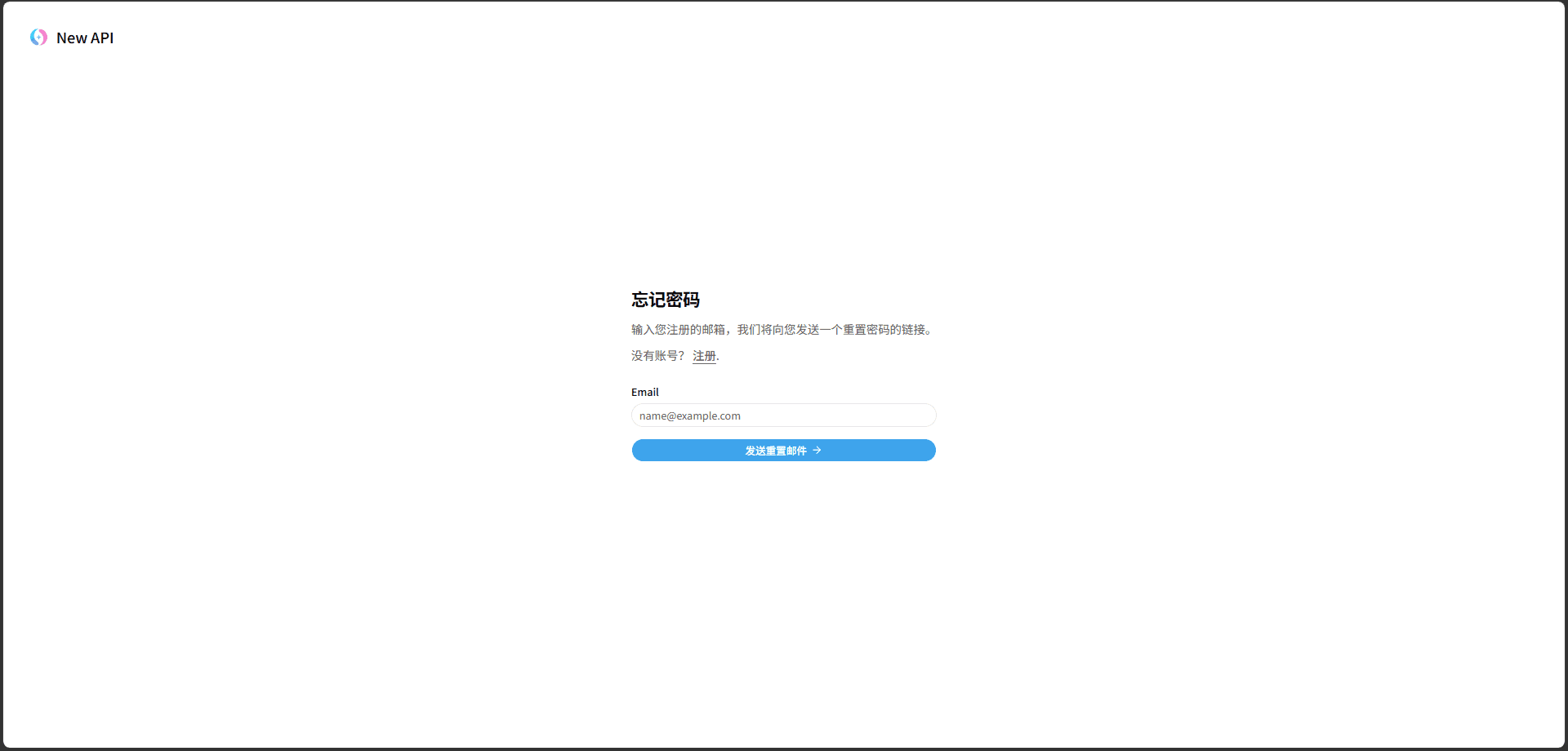
操作流程:
- 点击登录页「密码」右上方的「忘记密码?」,打开「忘记密码」页。
- 在「Email」中填写账户绑定的邮箱。
- 页面显示人机验证时,按提示完成验证。
- 点击「发送重置邮件」。
- 打开主题为「… 密码重置」的邮件,点击邮件中的「此处」。
- 在「重置密码」页核对「邮箱」,点击「确认重置密码」。
- 点击「新密码」右侧的复制按钮,保存系统生成的新密码。
- 点击「返回登录」,用新密码登录。
- 登录后到安全与访问将密码修改为自己的密码。
注意
- 新密码由系统生成,为 12 位字母和数字,不可自行设置;点击「确认重置密码」后旧密码立即失效。
- 新密码仅在「重置密码」页显示,系统会尝试自动复制到剪贴板,离开页面前请确认已保存。
- 重置后,该账户在所有设备上的登录会话全部退出。两步验证和 Passkey 不受影响,登录时仍需验证。
提示
- 重置链接 10 分钟内有效,仅可使用一次;重新发送重置邮件后,之前的链接失效。
- 无论邮箱是否绑定了账户,页面都提示「重置邮件已发送,请检查您的收件箱」,仅绑定了账户的邮箱会收到邮件。
- 「忘记密码?」仅在管理员未关闭密码登录时显示;管理员配置了邮件服务后才能发出邮件。
查看和退出登录会话
- 注册与登录-登录会话
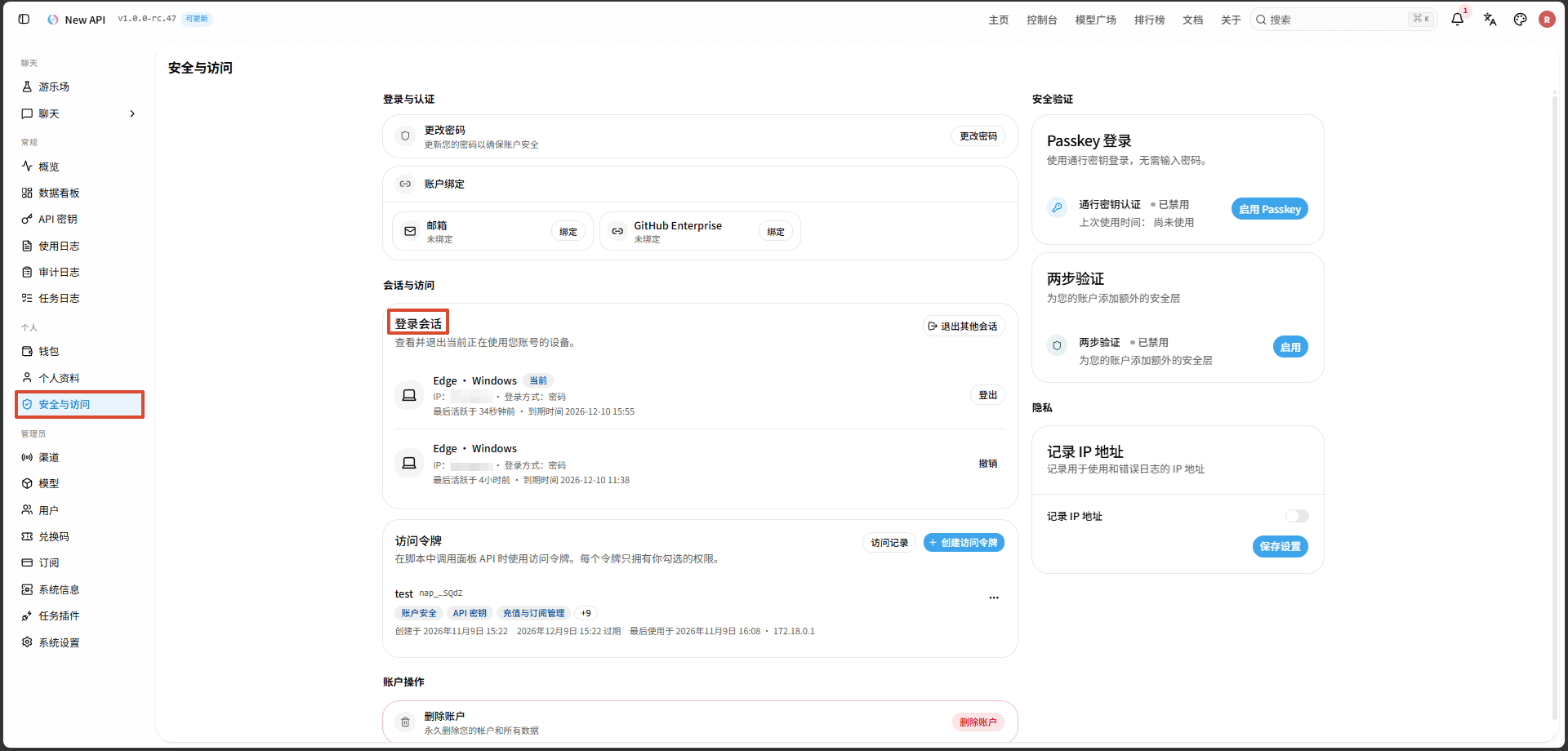
每次登录都会为当前设备建立一个登录会话。登录后,在侧边栏「个人」→「安全与访问」的「登录会话」中,可查看正在登录该账户的设备,点击其他设备右侧的「撤销」、当前设备右侧的「登出」,或点击「退出其他会话」。操作方法和各列含义见安全与访问。
提示
- 发现不认识的设备时,请撤销该会话并修改密码。
- 重置密码后,所有设备的登录会话全部退出。
- 同时登录的设备过多时无法再登录,处理方法见常见问题。
操作项说明
登录页与注册页
| 操作 | 位置 | 说明 |
|---|---|---|
| 站点名称 | 页面左上角 | 返回首页。 |
| 注册 | 登录页标题下方 | 打开注册页,仅在站点开放注册、且管理员未开启自用模式时显示。 |
| 登录 | 注册页标题下方 | 返回登录页。 |
| 使用 Passkey 登录、使用 … 继续 | 登录页账号密码上方;注册页「创建账户」下方 | 见使用第三方账号或 Passkey 登录。 |
| 显示或隐藏密码 | 密码框右侧的眼睛图标 | 切换密码的显示方式。 |
| 忘记密码? | 登录页「密码」右上方 | 打开忘记密码页,见重置忘记的密码。 |
| 发送验证码 | 注册页验证码框右侧 | 向所填邮箱发送验证码,30 秒后可重新发送。 |
| 用户协议、隐私政策 | 协议勾选框中 | 在新标签页中打开协议内容。 |
| 登录、创建账户 | 表单下方 | 提交登录或注册。 |
忘记密码页与重置密码页
| 操作 | 位置 | 说明 |
|---|---|---|
| 发送重置邮件 | 忘记密码页「Email」下方 | 发送重置邮件,30 秒内显示「重新发送 (…s)」。 |
| 注册 | 忘记密码页标题下方 | 打开注册页。 |
| 确认重置密码 | 重置密码页 | 生成新密码并替换旧密码;点击后 30 秒内显示「重试 (…s)」。链接不完整时不可点击,并显示「无效的重置链接,请请求新的密码重置。」。 |
| 复制 | 「新密码」右侧 | 复制新密码,复制成功后提示「密码已复制到剪贴板:…」。 |
| 返回登录 | 重置成功后的按钮 | 返回登录页。 |
常见问题
相关文档
这篇文档对您有帮助吗?
最后更新于