
用户指南
任务日志
查看视频、音乐等异步任务和 Midjourney 绘图任务的状态、进度、生成结果和失败原因,了解超时和退款规则。
- 从侧边栏「常规」→「任务日志」进入。
- 查看视频、音乐、绘图等异步任务的状态、进度、生成结果和失败原因。
- 页面分「绘图日志」和「任务日志」两个标签,从侧边栏进入时显示「任务日志」标签。
提示
- 异步任务是提交后需要一段时间才能生成结果的任务,如视频、音乐生成和 Midjourney 绘图。提交成功后返回任务 ID,系统在后台定期查询任务状态并更新。
- 普通用户仅可查看本账户的任务。管理员可在页面右上角切换「全部」「仅自己」(仅管理员可见),选择「仅自己」时,页面内容与普通用户相同。
- 任务的扣费和退款记录见使用日志。
- 左侧边栏无「任务日志」页,或页面上无「绘图日志」「任务日志」标签时:
到「个人资料」页的「左侧边栏个人设置」区域中,开启「控制台区域」和「绘图日志」「任务日志」并保存。
任务日志概览
- 任务日志-任务列表
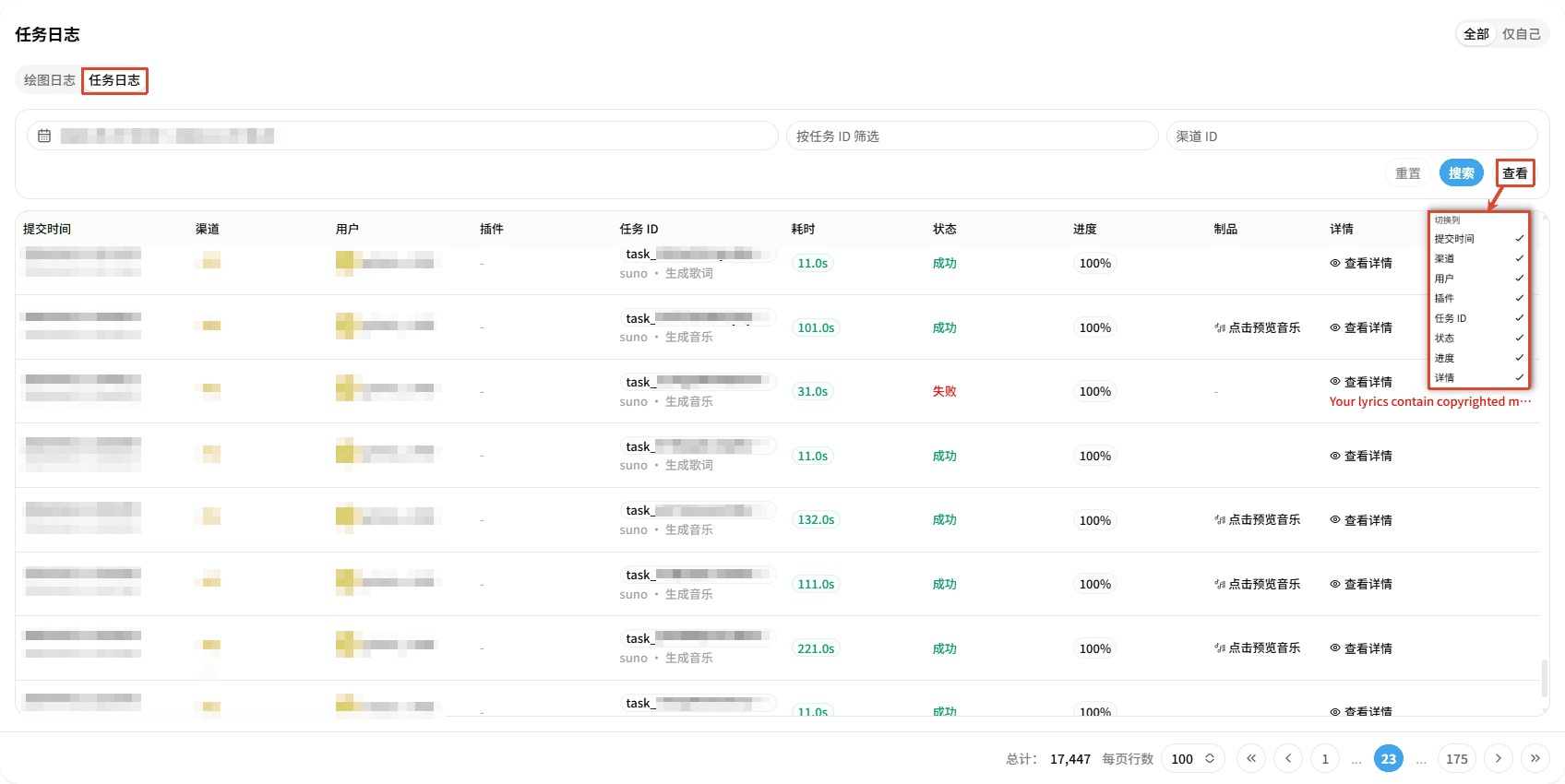
「任务日志」标签中可按时间范围和任务 ID 查找视频、音乐等异步任务,查看状态、进度和生成结果:
提示
任务长时间未完成或失败时,查看常见问题
字段说明:
| 字段 | 定义 | 填写要求和限制 | 备注 |
|---|---|---|---|
| 提交时间 | 任务的提交时间和完成时间。 | 由系统自动记录,不可修改。 | 上方为提交时间,下方灰色小字为完成时间,未完成时显示「-」。 |
| 渠道(仅管理员可见) | 处理该任务的渠道。 | 仅在「全部」视图中显示。 | 显示「#渠道 ID」,点击可复制。 |
| 用户(仅管理员可见) | 提交任务的用户。 | 仅在「全部」视图中显示。 | 点击用户名可打开「用户信息」窗口。 |
| 插件(仅管理员可见) | 处理该任务的任务插件。 | 仅在「全部」视图中显示;未经任务插件处理的任务显示「-」。 | 显示插件名称、「插件键 @ 版本」和插件作者;作者有主页时,点击作者名称在新标签页打开。 |
| 任务 ID | 任务的唯一编号。 | 提交任务时由系统生成,不可修改。 | 点击可复制。下方显示「平台 · 操作」,如「suno · 生成音乐」;无法识别的操作显示「未知」。 |
| 耗时 | 从提交到完成所用的时间。 | 任务完成后显示,未完成时显示「-」。 | 单位为秒,超过 300 秒时以红色显示。 |
| 状态 | 任务当前的处理状态。 | 由系统根据上游返回的结果更新。 | 各状态的含义见任务状态。 |
| 进度 | 任务的处理进度。 | 由系统根据上游返回的结果更新。 | 如「0%」「30%」「100%」。失败的任务也显示「100%」,请以「状态」为准。 |
| 制品 | 任务生成的图片、视频、音频等结果文件。 | 仅「成功」的任务有内容,其他状态显示「-」。 | 显示「制品」按钮;部分音乐、视频任务显示「点击预览音乐」「点击预览视频」;结果未保存的任务显示「结果未保留」。见查看任务详情和制品。 |
| 详情 | 查看任务的完整信息。 | — | 点击「查看详情」打开「任务详情」窗口。失败的任务在下方以红色显示失败原因,完整内容见「任务详情」窗口。 |
筛选任务
操作流程:
- 点击页面标题下方的「任务日志」或「绘图日志」标签。
- 点击「时间范围」,选择快捷范围;或填写「起始时间」「结束时间」后点击「确认」。
- 按需填写任务 ID:「任务日志」标签填写「按任务 ID 筛选」,「绘图日志」标签填写「按 MjProxy 任务 ID 筛选」。
- 点击「搜索」,或在输入框中按回车键。
- 需要清除筛选条件时,点击「重置」。
提示
- 默认仅显示今天 00:00:00 至当前时间后 1 小时内提交的任务,查找更早的任务请先调整时间范围。
- 修改筛选条件后需点击「搜索」才会生效。页面不会自动刷新,查看任务的最新状态请点击「搜索」。
筛选项说明:
筛选区只有一行,两个标签仅任务 ID 输入框不同。下表按筛选区中的顺序排列。
| 筛选项 | 定义 | 填写要求和限制 | 默认值 |
|---|---|---|---|
| 时间范围 | 按任务的提交时间筛选,起止时间均包含在内。 | 快捷范围:「今天」「7 天」(含今天)、「本周」(周日至周六)、「30 天」(含今天)、「本月」;手动填写时精确到秒,填好后点击「确认」。 | 今天 00:00:00 至当前时间后 1 小时 |
| 按任务 ID 筛选 | 按任务 ID 查找「任务日志」标签中的任务。 | 选填,按完整 ID 匹配,可在「任务 ID」列点击复制。 | 空 |
| 按 MjProxy 任务 ID 筛选 | 按任务 ID 查找「绘图日志」标签中的任务。 | 选填,按完整 ID 匹配。 | 空 |
| 渠道 ID(仅管理员可见) | 按处理任务的渠道筛选。 | 仅在「全部」视图中显示,填写渠道 ID 数字。 | 空 |
查看任务详情和制品
- 任务日志-任务详情
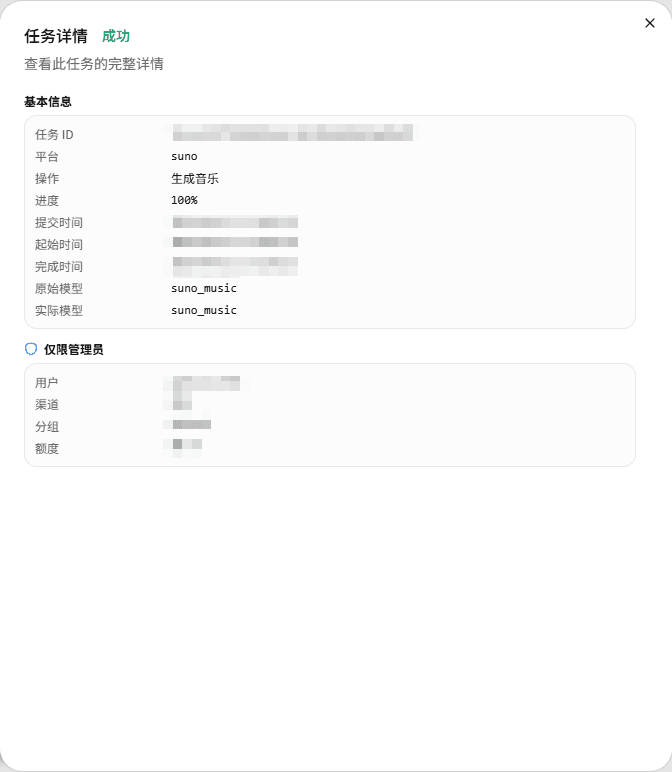
查看详情操作流程:
- 在「任务日志」标签中,点击任务所在行「详情」列的「查看详情」。
- 在「任务详情」窗口中查看任务信息;失败的任务在「失败原因」中查看完整原因。
查看制品操作流程:
- 在状态为「成功」的任务所在行,点击「制品」列的「制品」;部分音乐、视频任务点击「点击预览音乐」「点击预览视频」。
- 在窗口中预览图片、播放视频或音频。
- 点击「下载」,在新标签页中打开并保存文件。
注意
- 制品每次都从上游获取,上游的文件过期或被删除后,将无法预览和下载,请及时下载保存。
- 预览失败时显示「媒体预览失败,请重试。」,点击「重试」重新加载。
详情窗口说明:
下表按窗口中从上到下的顺序排列。
| 区域 | 字段 | 定义 | 显示条件 |
|---|---|---|---|
| 基本信息 | 任务 ID | 任务的唯一编号。 | 所有任务。 |
| 基本信息 | 平台 | 处理任务的平台标识,如 suno。 | 所有任务。 |
| 基本信息 | 操作 | 任务类型,如「生成音乐」「生成歌词」;无法识别的类型显示「未知」。 | 所有任务。 |
| 基本信息 | 进度 | 任务的处理进度。 | 所有任务。 |
| 基本信息 | 提交时间、起始时间、完成时间 | 任务提交、开始处理和完成的时间,尚未发生时显示「-」。 | 所有任务。 |
| 基本信息 | 原始模型、实际模型 | 提交时请求的模型和实际使用的模型。 | 记录中有模型信息时显示。 |
| 基本信息 | 失败原因 | 任务失败的完整原因,各原因的含义见常见问题。 | 「失败」的任务。 |
| 仅限管理员(仅管理员可见) | 用户、渠道、分组、额度 | 提交任务的用户、处理任务的渠道、使用的分组和该任务当前记录的额度。 | 「全部」视图。 |
| 仅限管理员(仅管理员可见) | 请求 ID、请求路径 | 提交任务的请求编号和接口地址。 | 「全部」视图,且记录中有该信息时显示。 |
| 仅限管理员(仅管理员可见) | 任务插件、插件键、版本、插件作者 | 处理任务的插件信息;作者有主页时显示链接。 | 「全部」视图,且任务由任务插件处理时显示。 |
| Root 诊断(仅 Root 可见) | API 版本、插件运行代次、上游任务 ID、节点名称 | 用于排查问题的内部信息。 | Root 在「全部」视图下,且记录中有相关信息。 |
查看绘图日志
- 任务日志-绘图日志
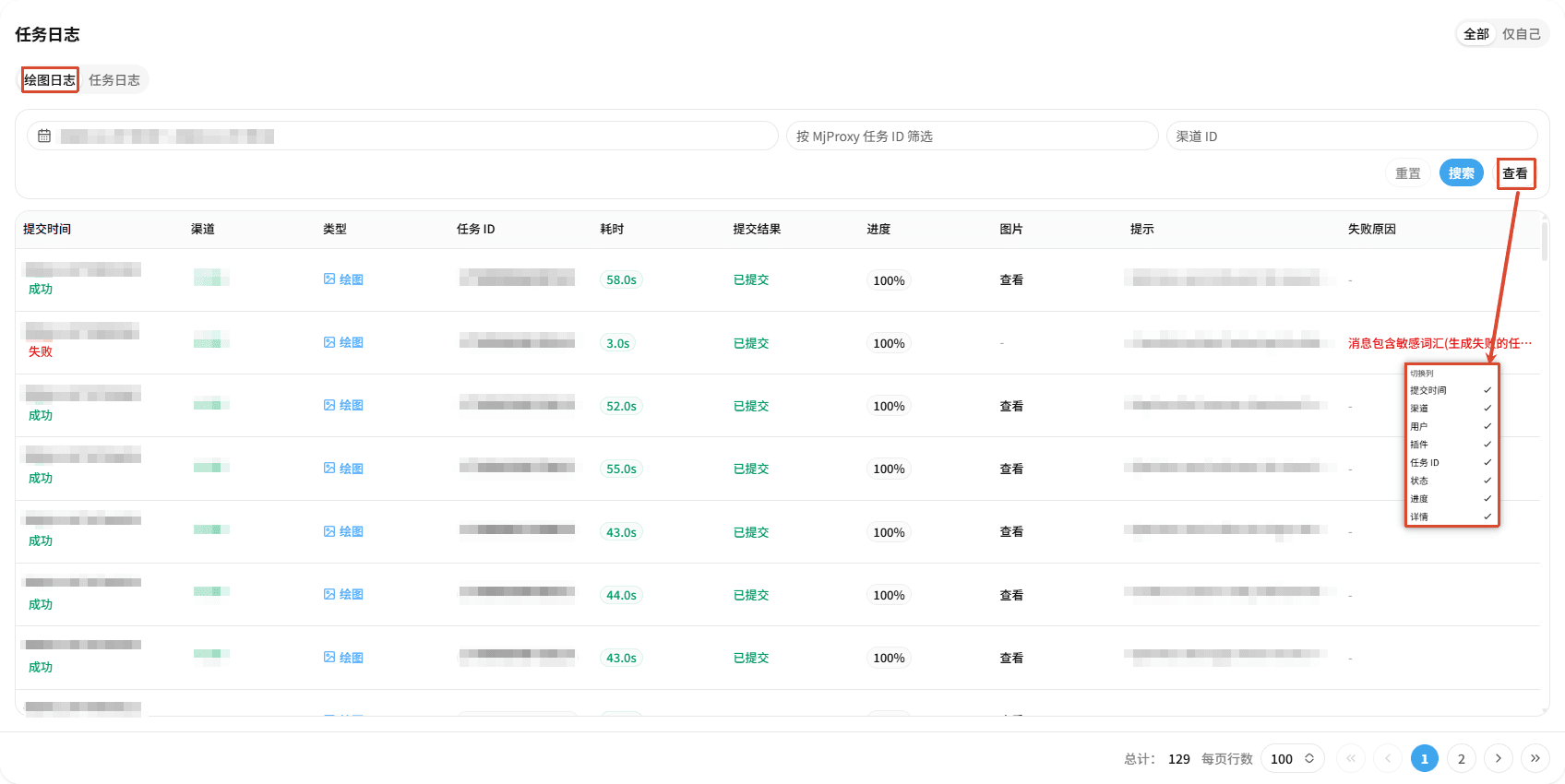
操作流程:
- 点击页面标题下方的「绘图日志」标签。
- 按需设置时间范围,或在「按 MjProxy 任务 ID 筛选」中填写任务 ID,点击「搜索」。
- 查看任务的状态、进度和生成的图片。
字段说明:
「绘图日志」标签的列如下,「查看」中可选的列见页面按钮与筛选:
| 字段 | 定义 | 填写要求和限制 | 备注 |
|---|---|---|---|
| 提交时间 | 任务的提交时间和状态。 | 由系统自动记录,不可修改。 | 上方为提交时间;下方以彩色文字显示状态,各状态的含义见绘图任务状态。 |
| 渠道(仅管理员可见) | 处理该任务的渠道。 | 仅在「全部」视图中显示。 | 显示「#渠道 ID」,点击可复制。 |
| 类型 | 绘图任务的类型。 | 由提交时的操作决定。 | 如「绘图」「放大」「变换」「混合」「图生文」「局部重绘」;无法识别的类型显示「未知」。 |
| 任务 ID | Midjourney 任务的编号。 | 由上游生成,不可修改。 | 点击可复制。 |
| 耗时 | 从提交到完成所用的时间。 | 任务完成后显示,未完成时显示「-」。 | 单位为秒,超过 60 秒时以红色显示。 |
| 提交结果(仅管理员可见) | 任务提交到上游的结果。 | 仅在「全部」视图中显示。 | 取值见绘图提交结果。 |
| 进度 | 任务的处理进度。 | 由上游返回。 | 如「100%」。 |
| 图片 | 生成的图片。 | 有图片时显示「查看」,否则显示「-」。 | 点击「查看」打开「图片预览」窗口。 |
| 提示 | 提交任务时的提示词。 | — | 单行截断显示,点击打开「提示词详情」窗口。 |
| 失败原因 | 任务失败的原因。 | 仅失败的任务有内容,其他显示「-」。 | 红色文字,单行截断显示,点击打开「失败原因详情」窗口。 |
查看提示词、图片和失败原因
- 任务日志-提示词详情
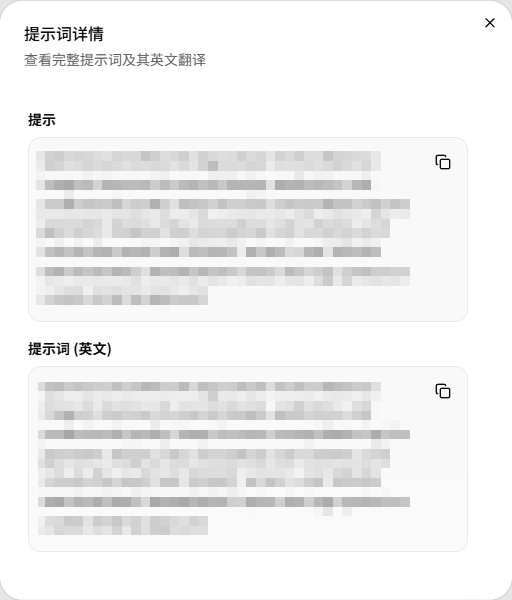
查看提示词操作流程:
- 在「绘图日志」标签中,点击任务所在行「提示」列的文字。
- 在「提示词详情」窗口中查看「提示」;有英文翻译时,下方显示「提示词 (英文)」。
- 点击内容右上角的复制按钮复制提示词。
查看图片操作流程:
- 点击任务所在行「图片」列的「查看」。
- 在「图片预览」窗口中查看图片和图片地址。
查看失败原因操作流程:
- 点击任务所在行「失败原因」列的红色文字。
- 在「失败原因详情」窗口中查看「错误消息」,点击复制按钮可复制。
提示
图片保存在上游,上游删除或过期后,「图片预览」窗口显示「无法加载图像」。
查看失败任务的退款
操作流程:
- 在「任务日志」标签中,点击失败任务所在行的「查看详情」,确认「失败原因」并复制任务 ID;绘图任务在「绘图日志」标签的「任务 ID」列复制。
- 打开使用日志,在类型下拉框中选择「退款」,将时间范围设为任务失败的时间段后点击「搜索」。
- 点击退款记录「详情」列的「异步任务退款」,在「退款详情」中核对任务 ID 和原因。
退款规则:
提交任务时先按价格扣除额度,任务失败或超时后全额退回原扣费来源(钱包余额或订阅额度),所用 API 密钥的额度一并退回,并在使用日志中产生一条「退款」记录:
| 情形 | 「失败原因」显示 | 退款 |
|---|---|---|
| 上游返回任务失败 | 上游返回的原因,可能为英文 | 全额退回 |
| 上游找不到该任务 | 「上游找不到这个任务」 | 全额退回 |
| 连续多次查询不到任务状态 | 「查询上游任务状态失败」 | 全额退回 |
| 提交后超过 3 天(默认)仍未完成 | 「任务超时」 | 全额退回 |
| 2026 年 2 月 22 日之前提交的任务超时 | 「任务超时(旧系统遗留任务,不进行退款,请联系管理员)」 | 不退款,请联系管理员 |
| 任务所用的渠道已不可用 | 「获取渠道信息失败,请联系管理员」 | 请在使用日志中确认是否有退款记录,无退款记录时将任务 ID 发给管理员 |
| 绘图任务失败 | 上游返回的原因 | 全额退回,退款原因为「构图失败」 |
| 绘图任务提交后超过 1 小时仍未完成 | 「上游任务超时(超过1小时)」 | 全额退回,退款原因为「构图失败」 |
提示
- 请勿仅凭「失败」状态判断是否已退款,请以使用日志中的「退款」记录为准。
- 成功的任务按实际用量结算:实际用量低于提交时扣除的额度时,差额作为「退款」记录退回;高于时补扣一条「消耗」记录。
操作项说明
页面按钮与筛选
| 操作 | 位置 | 说明 |
|---|---|---|
| 全部 / 仅自己(仅管理员可见) | 页面右上角 | 默认为「全部」,显示所有用户的任务,以及「渠道」「用户」「插件」「提交结果」列、「渠道 ID」筛选和「任务详情」中的「仅限管理员」区域。「仅自己」仅显示本账户的任务,页面内容与普通用户相同。 |
| 绘图日志、任务日志 | 页面标题下方 | 切换两个标签;「绘图日志」「任务日志」在左侧边栏设置中都开启时才显示。 |
| 时间范围、渠道 ID(仅管理员可见) | 筛选区 | 见筛选任务。 |
| 按任务 ID 筛选 | 「任务日志」标签的筛选区 | 见筛选任务。 |
| 按 MjProxy 任务 ID 筛选 | 「绘图日志」标签的筛选区 | 见筛选任务。 |
| 重置 | 筛选区右下角 | 填写了任务 ID 或渠道 ID 时可点击,清除这些条件并恢复默认时间范围。 |
| 搜索 | 筛选区右下角 | 按当前条件刷新列表,并回到第 1 页。 |
| 查看 | 「任务日志」标签的筛选区右下角 | 在「切换列」中选择要显示的列,设置保存在当前浏览器中。可选「提交时间」「任务 ID」「状态」「进度」「详情」,管理员另有「渠道」「用户」「插件」;「耗时」「制品」列不可隐藏。 |
| 查看 | 「绘图日志」标签的筛选区右下角 | 在「切换列」中选择要显示的列,设置保存在当前浏览器中。可选「提交时间」「类型」「任务 ID」「进度」「图片」「提示」「失败原因」,管理员另有「渠道」「提交结果」;「耗时」列不可隐藏。 |
| 每页行数、翻页 | 列表底部 | 「每页行数」默认为 100(手机上为 20),可选 10、20、30、40、50、100;「总计」为符合条件的任务数。 |
行操作
| 操作 | 位置 | 说明 |
|---|---|---|
| 复制任务 ID | 「任务 ID」列 | 点击即复制。 |
| 复制渠道 ID(仅管理员可见) | 「渠道」列 | 点击即复制。 |
| 查看用户信息(仅管理员可见) | 「任务日志」标签「用户」列的用户名 | 打开「用户信息」窗口。 |
| 打开插件作者主页(仅管理员可见) | 「任务日志」标签「插件」列的作者名称 | 在新标签页打开。 |
| 查看制品 | 「任务日志」标签「制品」列 | 见查看任务详情和制品。 |
| 查看详情 | 「任务日志」标签「详情」列的「查看详情」 | 打开「任务详情」窗口。 |
| 查看图片 | 「绘图日志」标签「图片」列的「查看」 | 打开「图片预览」窗口。 |
| 查看提示词 | 「绘图日志」标签「提示」列的文字 | 打开「提示词详情」窗口。 |
| 查看失败原因 | 「绘图日志」标签「失败原因」列的红色文字 | 打开「失败原因详情」窗口。 |
| 复制提示词或失败原因 | 「提示词详情」「失败原因详情」窗口中的复制按钮 | 见查看提示词、图片和失败原因。 |
状态项说明
任务状态
「任务日志」标签「状态」列中的状态,通常按「未开始」→「排队中」→「进行中」→「成功」或「失败」变化:
| 状态 | 含义 | 备注 |
|---|---|---|
| 未开始 | 任务已提交,系统尚未取得上游的处理状态。 | 进度通常为「0%」。请稍后点击「搜索」查看最新状态。 |
| 排队中 | 上游已接收任务,正在排队等待处理。 | 以黄色或橙色显示,含义相同。 |
| 进行中 | 上游正在生成结果。 | — |
| 成功 | 任务已完成。 | 在「制品」列查看和下载结果。 |
| 失败 | 任务失败或超时。 | 进度显示为「100%」。失败原因见「任务详情」,退款见查看失败任务的退款。 |
绘图任务状态
「绘图日志」标签「提交时间」列下方显示的状态:
| 状态 | 含义 | 备注 |
|---|---|---|
| 未开始 | 任务已提交,尚未开始处理。 | — |
| 排队中 | 任务正在排队等待处理。 | — |
| 进行中 | 正在生成图片。 | — |
| 成功 | 图片已生成。 | 在「图片」列点击「查看」。 |
| 失败 | 任务失败或超时。 | 在「失败原因」列查看原因;扣除的额度会退回,见查看失败任务的退款。 |
| 等待中 | 任务需要提交进一步的操作后才能继续。 | — |
绘图提交结果
「绘图日志」标签「提交结果」列(仅管理员可见)中的取值:
| 提交结果 | 含义 | 备注 |
|---|---|---|
| 已提交 | 任务已提交到上游并被接受。 | 后台开始查询任务状态后,均显示为「已提交」。 |
| 等待中、重复 | 提交时上游表示该任务已存在或正在排队,任务仍会继续处理。 | 后台开始查询任务状态后变为「已提交」。 |
| 未提交 | 任务未能提交到上游。 | 原因见「失败原因」列;上游返回其他结果时显示「未知」。 |
常见问题
相关文档
这篇文档对您有帮助吗?
最后更新于