
用户指南
个人资料
查看账户信息和用量,设置通知方式和偏好、界面语言、左侧边栏显示的页面,并每日签到领取额度。
- 从侧边栏「个人」→「个人资料」进入。
- 查看账户信息,设置通知方式和偏好、界面语言、左侧边栏显示的页面,并每日签到领取额度。
- 密码、账户绑定、两步验证、Passkey、登录会话和访问令牌在安全与访问页管理。
提示
- 页面顶部的大字为账户的显示名称,未设置时显示用户名。
- 额度的单位由站点决定。
- 「每日签到」仅在管理员开启签到功能后显示。
- 左侧边栏无「个人资料」页时:
点击页面右上角的头像,选择「个人资料」,在「左侧边栏个人设置」区域中开启「个人中心区域」和「个人设置」并保存。
个人资料概览
- 个人资料-概览
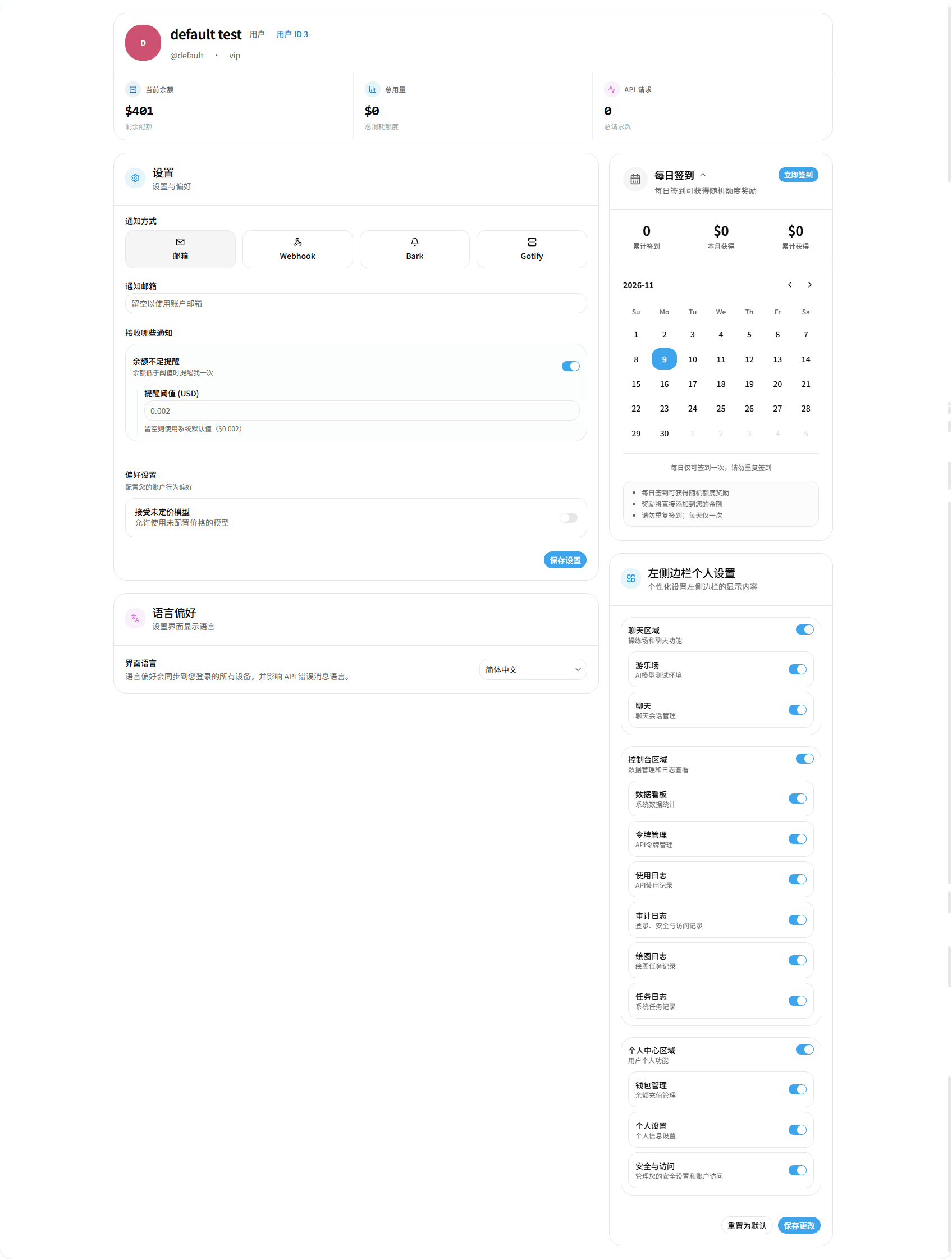
页面顶部显示账户信息和用量,下方为「设置」「语言偏好」「每日签到」和「左侧边栏个人设置」区域,可:
提示
收不到通知、看不到签到或侧边栏中的页面消失时,查看常见问题
字段说明:
页面顶部的账户信息均不可在本页修改,下表按从上到下、从左到右的顺序排列。
| 字段 | 定义 | 填写要求和限制 | 备注 |
|---|---|---|---|
| 显示名称 | 账户对外显示的名称。 | 本页不可修改。 | 页面顶部的大字,未设置时显示用户名。 |
| 角色 | 账户的角色。 | 由管理员设置。 | 显示「用户」「管理员」或「超级管理员」。 |
| 用户 ID | 账户的编号。 | 注册时由系统生成,不可修改。 | 点击可复制。 |
| 用户名 | 登录时使用的用户名。 | 本页不可修改。 | 显示为「@用户名」。 |
| 邮箱 | 账户绑定的邮箱。 | 在「安全与访问」页的「账户绑定」中绑定或更改。 | 未绑定时不显示。 |
| 分组 | 账户所在的分组,决定可用的模型和计费倍率。 | 由管理员设置。 | 未设置分组时不显示。 |
| 当前余额 | 账户剩余的钱包额度。 | 由系统计算。在「钱包」页充值、兑换,或每日签到后增加。 | 下方显示「剩余配额」,窄屏下不显示说明文字。 |
| 总用量 | 账户累计已消耗的额度。 | 由系统自动统计。 | 下方显示「总消耗额度」。 |
| API 请求 | 账户累计发起的请求次数。 | 由系统自动统计。 | 下方显示「总请求数」。 |
设置通知和行为偏好
- 个人资料-通知方式
操作流程:
- 在「设置」区域的「通知方式」中选择「邮箱」「Webhook」「Bark」或「Gotify」。
- 填写所选方式下方显示的填写项。
- 在「接收哪些通知」中开启或关闭「余额不足提醒」,按需填写「提醒阈值 (…)」。
- 在「偏好设置」中按需开启或关闭「接受未定价模型」。
- 点击「保存设置」。
提示
- 「通知方式」「接收哪些通知」「偏好设置」共用底部的「保存设置」。所选方式的必填项为空或格式错误时整体保存失败,同时修改的其他开关也不会保存。
- 仅保存所选通知方式的填写项,切换方式并保存后,其他方式已填写的内容被清空。
- 管理员关闭站点的余额不足提醒时,普通用户的「设置」区域只显示「目前没有可接收的通知」和「偏好设置」。
- 通知地址需能被站点服务器访问,指向内网或本机的地址可能被站点的安全策略拦截;发送失败时页面不提示。同一类通知短时间内多次触发时,部分通知可能不发送。
注意
开启「接受未定价模型」后,可调用管理员尚未配置价格的模型,可能产生意外的高额消耗。该项默认关闭,不建议开启。
通知方式说明:
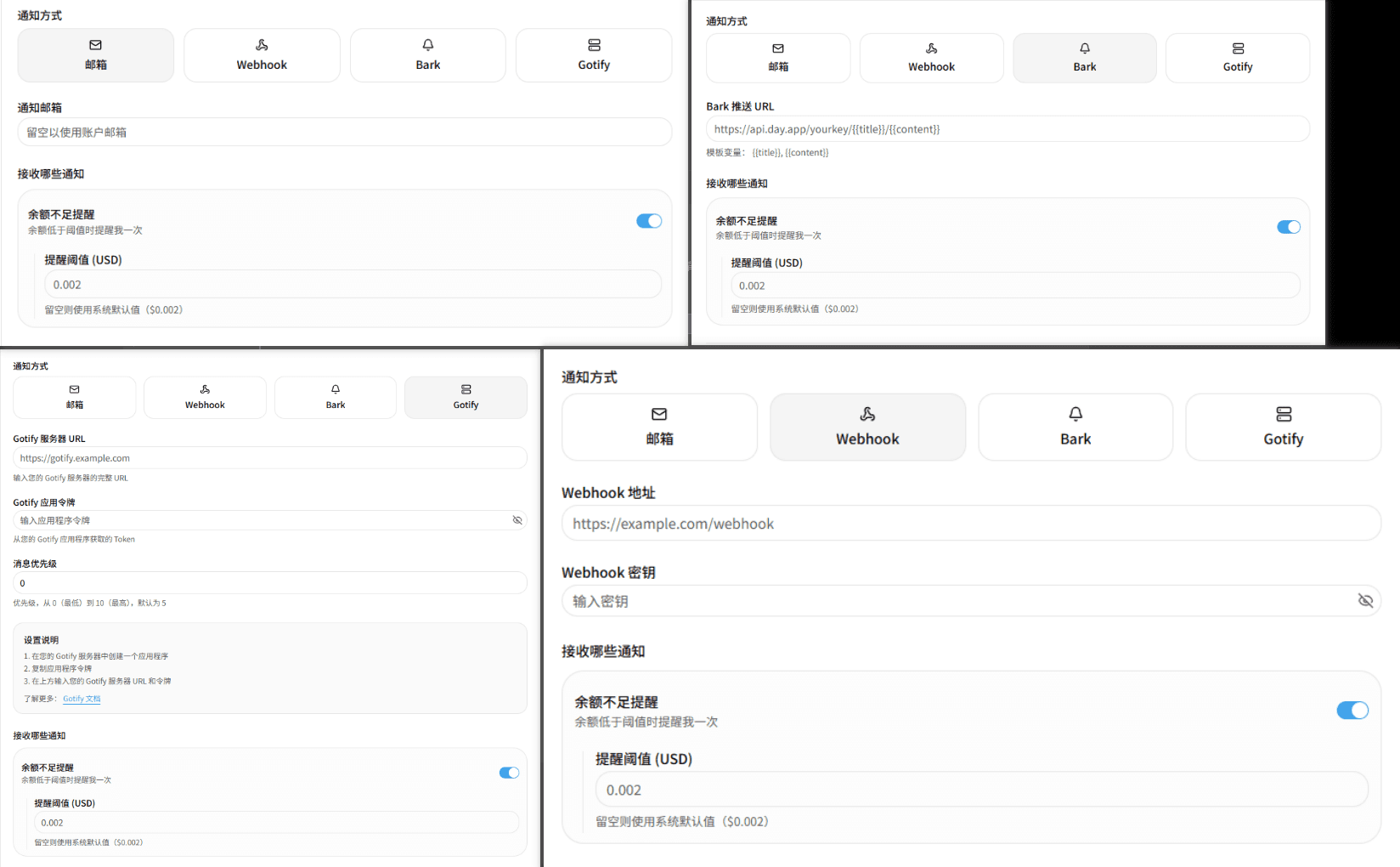
截图依次为选择「邮箱」「Bark」「Gotify」「Webhook」时显示的填写项(左上、右上、左下、右下)。
| 通知方式 | 需填写的项 | 填写要求和限制 |
|---|---|---|
| 邮箱 | 通知邮箱 | 选填,占位文字为「留空以使用账户邮箱」。留空时发送到账户绑定的邮箱,账户未绑定邮箱时不发送。格式错误时提示「无效的邮箱地址」。 |
| Webhook | Webhook 地址、Webhook 密钥 | 「Webhook 地址」必填,需为有效的网址,如 https://example.com/webhook;为空时提示「Webhook 地址不能为空」,格式错误时提示「无效的 Webhook 地址」。「Webhook 密钥」选填,填写后每条通知附带签名,供接收方校验来源。通知内容为 JSON 格式。 |
| Bark | Bark 推送 URL | 必填,以 http:// 或 https:// 开头,可使用模板变量 {{title}}、{{content}},发送时替换为通知的标题和正文。为空时提示「Bark 推送 URL 不能为空」,格式错误时提示「无效的 Bark 推送 URL」。 |
| Gotify | Gotify 服务器 URL、Gotify 应用令牌、消息优先级 | 「Gotify 服务器 URL」必填,以 http:// 或 https:// 开头,为空时提示「Gotify 服务器地址不能为空」。「Gotify 应用令牌」必填,在 Gotify 服务器中创建应用后复制,为空时提示「Gotify 令牌不能为空」。「消息优先级」为 0(最低)~10(最高),超出范围时按 5 保存;输入框中的数值即保存后使用的优先级,请按需填写。下方「设置说明」列出三个步骤和「Gotify 文档」链接。 |
配置项说明:
「设置」区域分「通知方式」「接收哪些通知」「偏好设置」三部分,各通知方式的填写项见上表。下表按区域中的顺序排列。
| 配置项 | 所属区域 | 定义 | 填写要求和限制 | 默认值 |
|---|---|---|---|---|
| 通知方式 | 通知方式 | 接收通知的方式。 | 单选「邮箱」「Webhook」「Bark」「Gotify」。管理员关闭站点的余额不足提醒时,普通用户不显示该项。 | 「邮箱」 |
| 余额不足提醒 | 接收哪些通知 | 余额低于阈值时是否发送提醒。 | 说明为「余额低于阈值时提醒我一次」。钱包余额和订阅剩余额度分别判断:一次扣费使余额从阈值以上降到阈值以下时提醒一次,充值到阈值以上后才会再次提醒。管理员关闭站点的余额不足提醒时不显示。 | 开启 |
| 提醒阈值 (…) | 接收哪些通知 | 触发余额不足提醒的余额。括号内为站点的额度单位,如「提醒阈值 (USD)」。 | 「余额不足提醒」开启时显示。不可为负数,否则提示「提醒阈值不能为负数」。留空或填 0 时使用站点默认值,输入框下方显示「留空则使用系统默认值(…)」。 | 空,即使用站点默认值(默认 $0.002) |
| 渠道通知(仅管理员可见) | 接收哪些通知 | 渠道被自动禁用或重新启用,或全部渠道测试完成时是否通知。 | 管理员关闭站点的余额不足提醒时仍显示。 | Root 默认开启,其他管理员默认关闭 |
| 上游模型更新(仅管理员可见) | 接收哪些通知 | 定时模型检查发现上游模型变更或检查失败时,是否发送汇总通知。 | 管理员关闭站点的余额不足提醒时仍显示。 | 关闭 |
| 接受未定价模型 | 偏好设置 | 是否允许调用管理员尚未配置价格的模型。 | 说明为「允许使用未配置价格的模型」。关闭时调用这类模型提示「模型 … 的价格尚未由管理员配置…」。 | 关闭 |
设置界面语言
操作流程:
- 点击「语言偏好」区域的「界面语言」下拉框。
- 选择要使用的语言。
提示
- 选择后立即保存并切换界面,无需点击保存,提示「语言偏好已保存」;设置同步到该账户登录的所有设备。
- 可选简体中文、English、Français、Русский、日本語、Tiếng Việt、繁體中文。
- 调用接口时返回的错误消息仅有简体中文、繁体中文和英文三种,选择其他语言时显示英文。
每日签到领取额度
操作流程:
- 在「每日签到」区域点击「立即签到」。
- 站点开启了人机验证时,在弹出的「安全验证」窗口中完成人机验证。
- 在日历中查看已签到的日期和获得的额度。
提示
- 仅在管理员开启签到功能后显示,见计费与支付配置。
- 每天仅可签到一次,按服务器的日期计算。奖励在管理员设置的范围内随机,直接加入「当前余额」,并在使用日志中产生一条「系统」记录。
- 今天已签到时,按钮显示「已签到」并置灰,标题旁显示「已签到」和「今天 +…」,区域默认收起,点击标题可展开。
字段说明:
| 字段 | 定义 | 填写要求和限制 | 备注 |
|---|---|---|---|
| 累计签到 | 历史签到的总次数。 | 由系统自动统计。 | — |
| 本月获得 | 日历当前所显示月份获得的奖励合计。 | 由系统自动统计。 | 切换月份后随之变化。 |
| 累计获得 | 历史获得的奖励合计。 | 由系统自动统计。 | — |
| 日历 | 每天的签到情况。 | 点击左右箭头切换月份。 | 今天高亮显示,已签到的日期下方有绿点,鼠标悬停显示「已签到」和获得的额度。 |
设置左侧边栏显示的页面
操作流程:
- 在「左侧边栏个人设置」区域中,开启或关闭区域开关和模块开关。
- 点击「保存更改」。
提示
- 侧边栏由两层设置决定:管理员关闭的页面对所有用户隐藏,在本区域开启也不显示;本区域仅可在此基础上再隐藏,见站点与品牌配置。
- 关闭区域开关后,其下的模块开关置灰,保存后该区域的页面全部隐藏。
- 「重置为默认」仅把开关全部恢复为开启,需再点击「保存更改」才生效。
- 仅隐藏侧边栏入口,不授予或撤销权限。页面右上角头像菜单中的「个人资料」始终显示。
- Root 账户不显示该区域,侧边栏由管理员的系统设置决定。
配置项说明:
下表按区域中的顺序排列。
| 区域开关 | 模块开关 | 控制的入口 | 默认值 |
|---|---|---|---|
| 聊天区域 | 游乐场 | 侧边栏「聊天」组的「游乐场」 | 开启 |
| 聊天区域 | 聊天 | 侧边栏「聊天」组的「聊天」 | 开启 |
| 控制台区域 | 数据看板 | 侧边栏「常规」组的「概览」和「数据看板」 | 开启 |
| 控制台区域 | 令牌管理 | 「API 密钥」 | 开启 |
| 控制台区域 | 使用日志 | 「使用日志」 | 开启 |
| 控制台区域 | 审计日志 | 「审计日志」 | 开启 |
| 控制台区域 | 绘图日志、任务日志 | 「任务日志」页及页内的「绘图日志」「任务日志」标签;两个都关闭时侧边栏不显示「任务日志」 | 开启 |
| 个人中心区域 | 钱包管理 | 侧边栏「个人」组的「钱包」,以及头像菜单中的「钱包」 | 开启 |
| 个人中心区域 | 个人设置 | 「个人资料」(头像菜单中的「个人资料」不受影响) | 开启 |
| 个人中心区域 | 安全与访问 | 「安全与访问」,以及头像菜单中的「安全与访问」 | 开启 |
操作项说明
页面按钮与筛选
| 操作 | 位置 | 说明 |
|---|---|---|
| 用户 ID | 页面顶部 | 点击复制用户 ID。 |
| 通知方式 | 「设置」区域 | 见设置通知和行为偏好。 |
| 保存设置 | 「设置」区域底部 | 保存通知方式、接收哪些通知和偏好设置,保存中显示「正在保存...」。 |
| 界面语言 | 「语言偏好」区域 | 选择后立即保存,见设置界面语言。 |
| 立即签到 | 「每日签到」区域 | 见每日签到领取额度。 |
| 收起 / 展开 | 「每日签到」标题区域 | 收起或展开日历,刷新页面后恢复默认。 |
| 上个月、下个月 | 日历上方的左右箭头 | 切换日历显示的月份。 |
| 区域开关、模块开关 | 「左侧边栏个人设置」区域 | 见设置左侧边栏显示的页面。 |
| 重置为默认 | 「左侧边栏个人设置」底部 | 把所有开关恢复为开启,提示「已重置为默认配置」,需再点击「保存更改」才生效。 |
| 保存更改 | 「左侧边栏个人设置」底部 | 保存设置并立即刷新侧边栏。 |
常见问题
相关文档
这篇文档对您有帮助吗?
最后更新于