
安全与访问
修改密码、绑定邮箱和第三方账号,启用两步验证和 Passkey,管理登录会话和访问令牌,设置是否记录 IP 地址,或删除账户。
- 从侧边栏「个人」→「安全与访问」进入。
- 管理登录密码、账户绑定、两步验证、Passkey、登录会话和访问令牌,设置是否记录 IP 地址,或删除账户。
- 修改密码、绑定账号、创建访问令牌等敏感操作前需先验证身份,多数操作在弹出的「安全验证」窗口中完成。
安全与访问概览
- 安全与访问-概览
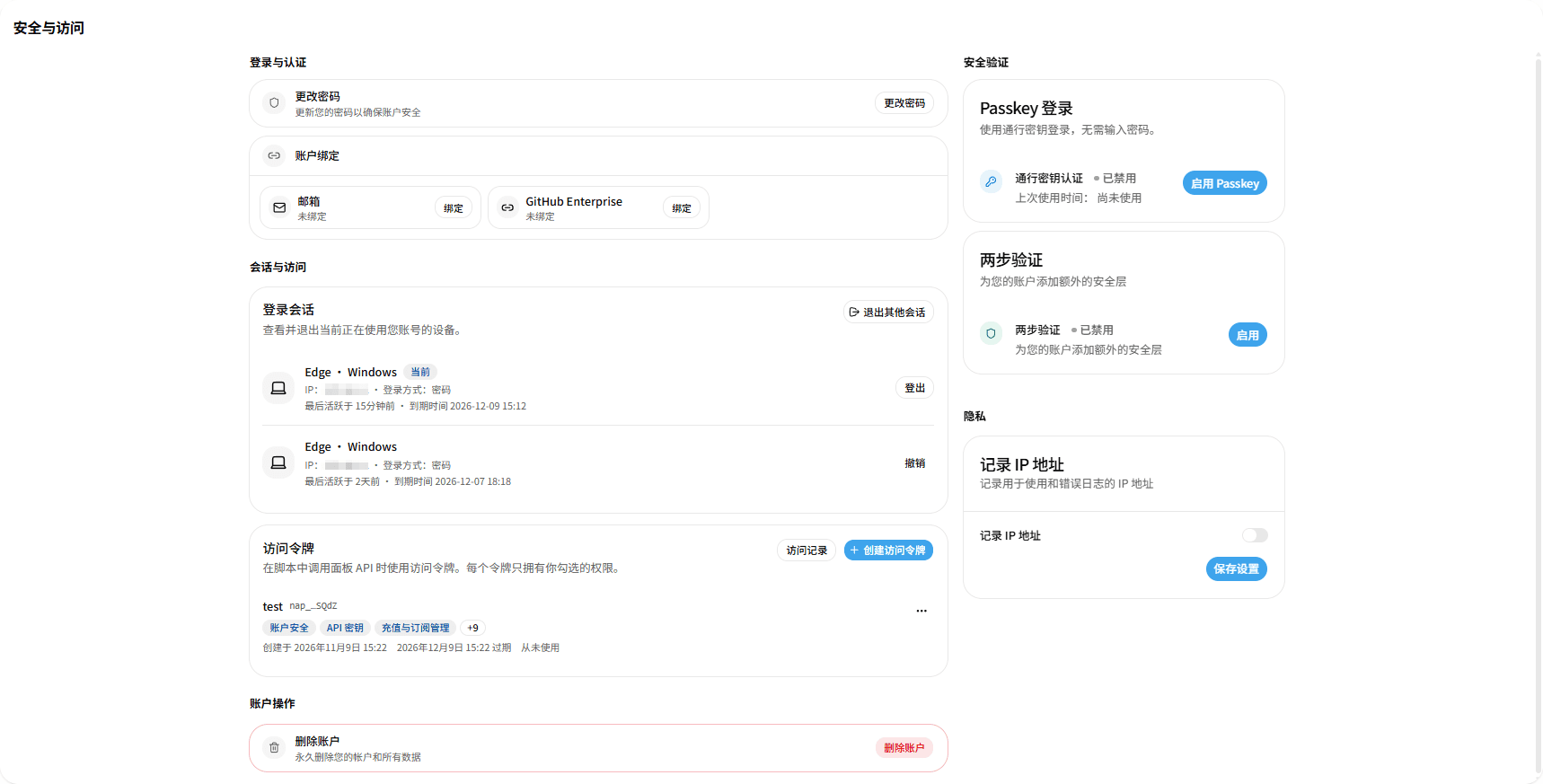
页面左侧为「登录与认证」「会话与访问」「账户操作」,右侧为「安全验证」「隐私」,可:
- 完成安全验证
- 更改或设置密码
- 绑定邮箱和第三方账号
- 启用两步验证
- 重新生成备用码
- 禁用两步验证
- 启用 Passkey
- 解绑 Passkey
- 管理登录会话
- 创建和管理访问令牌
- 查看访问令牌的访问记录
- 设置是否记录 IP 地址
- 删除账户
提示
验证失败、绑定失败或访问令牌调用出错时,查看常见问题
字段说明:
页面上每张卡片一行,下表按左侧从上到下、再右侧从上到下的顺序排列;窄屏下按同样顺序单列显示。
| 卡片 | 所属区域 | 定义 | 填写要求和限制 | 备注 |
|---|---|---|---|---|
| 更改密码 | 登录与认证 | 修改登录密码。 | 需完成安全验证。 | 账户无密码(如仅用第三方账号注册)时显示为「设置密码」。 |
| 账户绑定 | 登录与认证 | 账户绑定的邮箱和第三方账号。 | 「邮箱」始终显示,其他账号仅在管理员开启对应登录方式后显示。 | 已绑定的显示账号和「已绑定」,未绑定的显示「未绑定」。截图中的「GitHub Enterprise」是管理员添加的第三方登录方式。 |
| 登录会话 | 会话与访问 | 当前登录该账户的设备。 | 登录时自动产生,到期后失效。 | 当前浏览器的会话带「当前」标记。 |
| 访问令牌 | 会话与访问 | 在脚本中调用面板 API 时使用的凭证。 | 每个账户最多 20 个。 | 显示名称、nap_…、权限、创建时间、过期时间和最近使用情况。截图中的「充值与订阅管理」为管理员才能授予的权限。 |
| 删除账户 | 账户操作 | 注销当前账户。 | 需输入用户名并完成安全验证。 | Root 账户不可删除。 |
| Passkey 登录 | 安全验证 | 使用设备的指纹、面容、PIN 或安全密钥登录,无需输入密码。 | 每个账户仅可注册 1 个。 | 「通行密钥认证」后显示「已启用」或「已禁用」,以及「上次使用时间:」。 |
| 两步验证 | 安全验证 | 登录和敏感操作时,除密码外再输入验证器中的动态码。 | — | 已启用时显示「剩余备份代码:…」。窗口和按钮中也称「双重身份验证」「2FA」;本页所称「备用码」在界面中显示为「备份代码」或「备用代码」。 |
| 记录 IP 地址 | 隐私 | 使用日志是否记录调用方的 IP 地址。 | 修改后点击「保存设置」。 | 默认关闭。 |
完成安全验证
- 安全与访问-安全验证
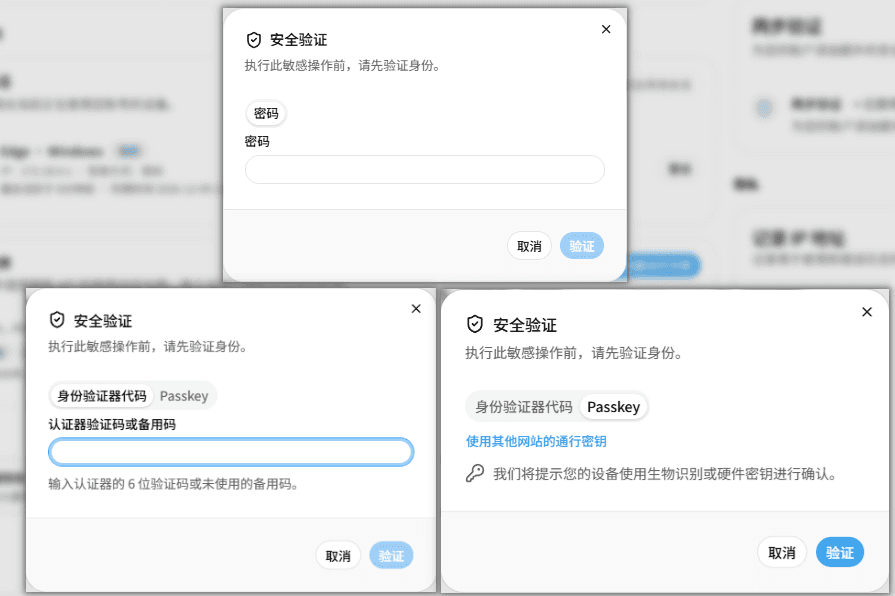
执行下表中的操作时弹出「安全验证」窗口,说明为「执行此敏感操作前,请先验证身份。」;删除账户时窗口标题为「删除账户」。截图为该窗口在不同账户状态下的三种样子。
操作流程:
- 有多种验证方式时,在「安全验证」窗口顶部选择验证方式。
- 按所选方式填写验证码或密码,或按设备提示完成 Passkey 验证。
- 点击「验证」;选择「已绑定账号」时,点击「使用 … 继续」并在弹出的窗口中完成授权。
提示
- 验证通过后,请在 1 分钟内完成本次操作。每次验证仅可用于一次操作,修改了操作内容(如权限、邮箱)时需重新验证。
- 账户已启用两步验证或已注册 Passkey 时,仅可使用这两种方式验证,不可使用密码。
- 账户已注册 Passkey 时,默认选中「Passkey」。
验证方式说明:
| 验证方式 | 出现条件 | 填写内容 |
|---|---|---|
| 身份验证器代码 | 账户已启用两步验证。 | 在「认证器验证码或备用码」中填写验证器中的 6 位验证码,或一个未使用的备用码。重新生成备用码时仅可填写 6 位验证码。连续输错 5 次后锁定 5 分钟。 |
| Passkey | 账户已注册 Passkey,且管理员开启了 Passkey。 | 按浏览器或系统的提示完成指纹、面容、PIN 或安全密钥确认。站点有多个通行密钥域名时,可点击「使用其他网站的通行密钥」选择域名。 |
| 密码 | 账户未启用两步验证、未注册 Passkey,且有密码。 | 当前的登录密码。更改密码时直接使用窗口中填写的「当前密码」验证,不再弹出「安全验证」窗口。 |
| 已绑定账号 | 账户未启用两步验证、未注册 Passkey,且无密码。 | 点击「使用 … 继续」,在弹出的窗口中用已绑定的第三方账号授权。 |
需要安全验证的操作:
| 操作 | 可用的验证方式 |
|---|---|
| 设置或更改密码、绑定邮箱和第三方账号、解绑第三方账号、启用两步验证、启用 Passkey、创建访问令牌、修改访问令牌权限、撤销访问令牌、删除账户 | 已启用两步验证或已注册 Passkey 时,使用这两种方式;否则使用密码,无密码时使用已绑定账号。 |
| 解绑 Passkey | 仅两步验证或 Passkey。 |
| 重新生成备用码、禁用两步验证 | 仅两步验证或 Passkey。重新生成备用码时,两步验证仅可填写 6 位验证码,不可使用备用码。 |
| 仅修改访问令牌名称、退出登录会话、保存「记录 IP 地址」、查看访问记录 | 不需要安全验证。 |
更改或设置密码
- 安全与访问-更改密码
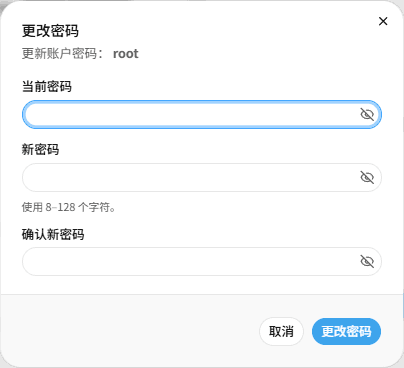
操作流程:
- 点击「登录与认证」中的「更改密码」;账户无密码时点击「设置密码」。
- 在窗口中填写「当前密码」「新密码」和「确认新密码」;设置密码时不显示「当前密码」。
- 点击窗口底部的「更改密码」或「设置密码」。
- 弹出「安全验证」窗口时完成验证。
提示
- 更改密码时,账户未启用两步验证、未注册 Passkey 的,直接用填写的「当前密码」验证,不弹出「安全验证」窗口;已启用两步验证或已注册 Passkey 的,弹出「安全验证」窗口,需使用这两种方式验证。设置密码时在弹出的「安全验证」窗口中验证。
- 修改成功后,其他设备上的登录会话全部退出,当前设备保持登录;系统向账户邮箱发送通知邮件。
- 管理员关闭密码登录时,「安全验证」窗口中的「密码」方式不可用。
配置项说明:
「更改密码」「设置密码」窗口的配置项如下,下表按窗口中的顺序排列。
| 配置项 | 定义 | 填写要求和限制 | 默认值 |
|---|---|---|---|
| 当前密码 | 账户现在的登录密码。 | 仅更改密码时显示,必填;为空时提示「请输入当前密码」,错误时提示「当前密码不正确。」。 | 空 |
| 新密码 | 要设置的登录密码。 | 必填,8–128 个字符,窗口提示「使用 8–128 个字符。」;长度不符时提示「密码长度必须为 8–128 个字符。」,与当前密码相同时提示「新密码必须与当前密码不同」。 | 空 |
| 确认新密码 | 再次输入新密码。 | 必填,与「新密码」不一致时提示「密码不匹配」。 | 空 |
绑定邮箱和第三方账号
- 安全与访问-绑定邮箱
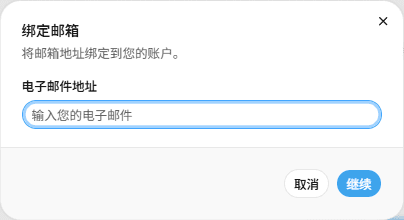
「账户绑定」中始终显示「邮箱」;GitHub、Discord、OIDC、Telegram、LinuxDO、微信和管理员添加的其他登录方式,仅在管理员开启后显示。
绑定或更改邮箱操作流程:
- 点击「邮箱」右侧的「绑定」;已绑定时点击「更改」。
- 在「电子邮件地址」中填写邮箱,点击「继续」。
- 在「安全验证」窗口中完成验证。
- 在「新邮箱验证码」中填写新邮箱收到的 6 位验证码;更改邮箱且未使用两步验证或 Passkey 验证时,还需在「当前邮箱验证码」中填写原邮箱收到的验证码。
- 点击「确认邮箱」。
绑定第三方账号操作流程:
- 点击第三方账号右侧的「绑定」。
- 在「安全验证」窗口中完成验证。
- 在「继续绑定账户」窗口中点击「继续」。
- 在弹出的授权窗口中登录第三方账号并授权。
绑定微信操作流程:
- 点击「微信」右侧的「绑定」。
- 扫描「绑定微信」窗口中的二维码,按提示获取验证码。
- 在「验证码」中填写验证码,点击「绑定」。
- 在「安全验证」窗口中完成验证。
解绑第三方账号操作流程:
- 点击已绑定账号右侧的「解绑」。
- 在「确认解绑」窗口中确认。
- 在「安全验证」窗口中完成验证。
提示
- 邮箱验证码 10 分钟内有效,60 秒后可点击「重新发送验证码」;连续输错 5 次需点击「重新开始」。绑定完成后,系统向新、旧邮箱发送通知邮件。
- GitHub、Discord、OIDC、Telegram、LinuxDO 和微信绑定后,按钮显示「已绑定」且不可点击,页面不提供解绑,如需解除请联系管理员。仅管理员添加的其他登录方式显示「解绑」。
- 不可解绑账户的最后一种登录方式,否则提示「请先添加其他登录方式,再解除此账户绑定。」。
- 每个第三方账号仅可绑定一个账户。
启用两步验证
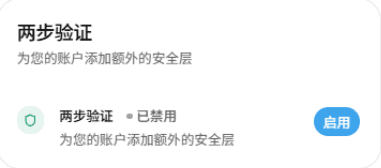
- 安全与访问-两步验证未启用
- 安全与访问-设置双重身份验证
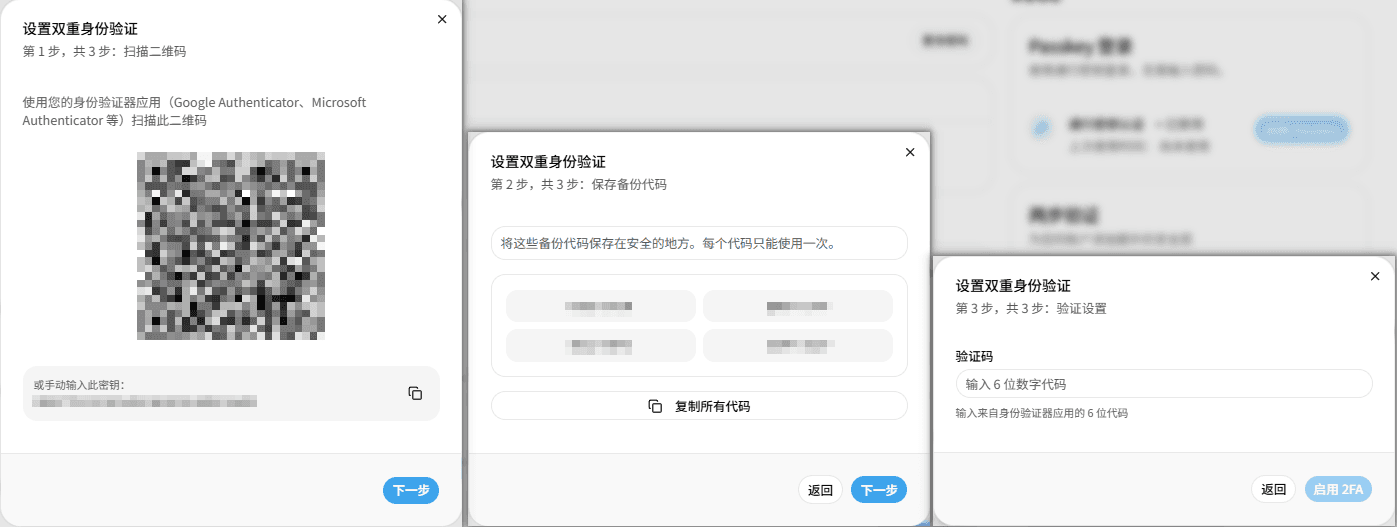
操作流程:
- 点击「两步验证」中的「启用」。
- 在「安全验证」窗口中完成验证。
- 第 1 步「扫描二维码」:用身份验证器应用(如 Google Authenticator、Microsoft Authenticator)扫描二维码,或点击密钥旁的复制按钮后在应用中手动添加,点击「下一步」。
- 第 2 步「保存备份代码」:点击「复制所有代码」,将 4 个备用码保存到安全的地方,点击「下一步」。
- 第 3 步「验证设置」:在「验证码」中填写验证器中的 6 位数字,点击「启用 2FA」。
保存备用码
- 每个备用码仅可使用一次。验证器不可用时,可在登录或「安全验证」窗口中用备用码代替验证码。
- 关闭窗口后无法再次查看这些备用码,丢失后请重新生成。
提示
- 完成安全验证后,请在 5 分钟内完成三步;超时时提示「设置已过期,请扫描新的二维码并保存新的备用码。」,并生成新的二维码和备用码,旧的作废。
- 验证码每 30 秒更新一次,手机时间不准确时可能验证失败。
- 启用成功后,其他设备上的登录会话全部退出。
重新生成备用码
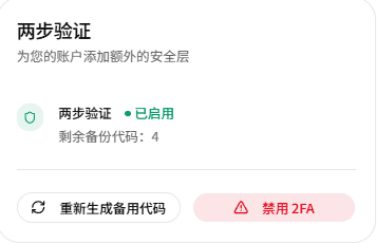
- 安全与访问-两步验证已启用
- 安全与访问-重新生成备用代码
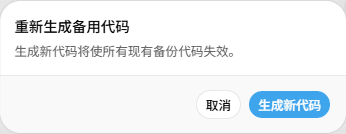
操作流程:
- 点击「两步验证」中的「重新生成备用代码」。
- 在确认窗口中点击「生成新代码」。
- 在「安全验证」窗口中填写验证器中的 6 位验证码,或使用 Passkey 验证。
- 在「您的新备份代码已准备就绪」窗口中点击「复制所有代码」并保存,点击「完成」。
提示
- 生成后旧的备用码全部失效,新的备用码为 4 个;关闭窗口后无法再次查看。
- 此处不可使用备用码验证。
- 生成后,其他设备上的登录会话全部退出。
禁用两步验证
- 安全与访问-禁用双重身份验证
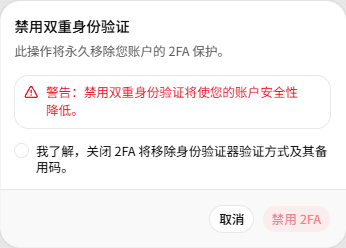
操作流程:
- 点击「两步验证」中的「禁用 2FA」。
- 在「禁用双重身份验证」窗口中勾选「我了解,关闭 2FA 将移除身份验证器验证方式及其备用码。」。
- 点击「禁用 2FA」。
- 在「安全验证」窗口中填写验证码或备用码,或使用 Passkey 验证。
注意
- 禁用后,验证器密钥和所有备用码被删除,登录时不再需要验证码,账户的安全性降低。
- 禁用后,其他设备上的登录会话全部退出。如需重新启用,验证器中需添加新的二维码。
启用 Passkey
- 安全与访问-Passkey 未启用
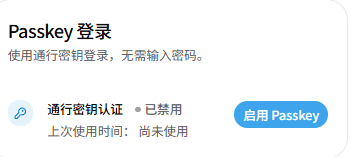
- 安全与访问-启用 Passkey
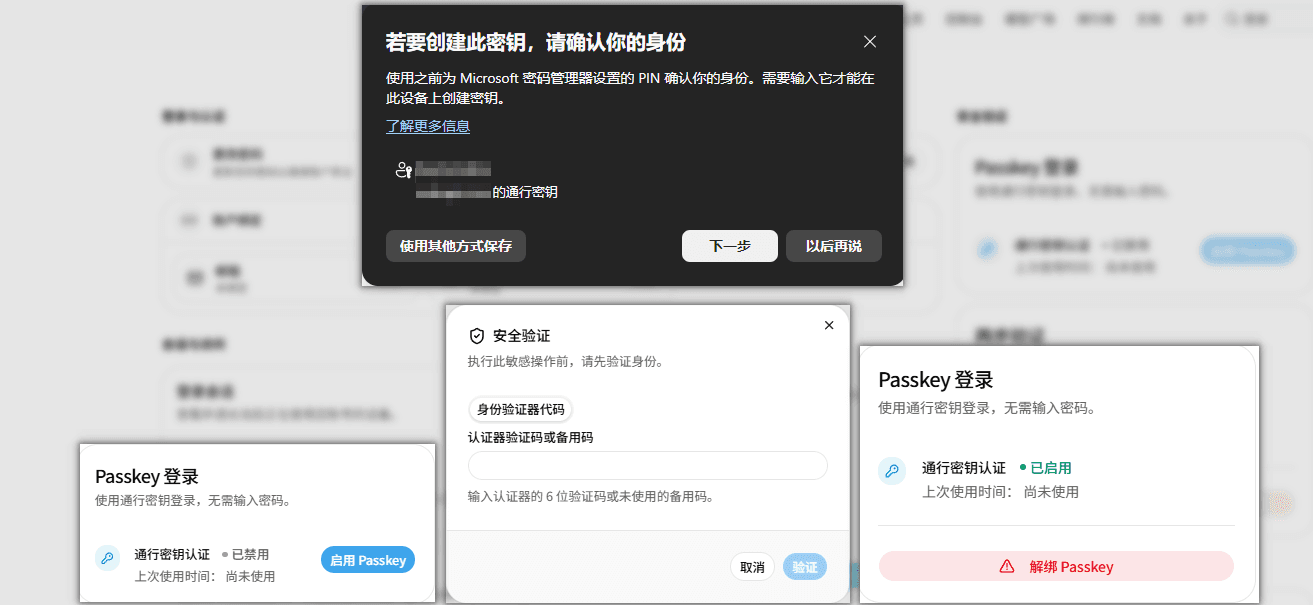
操作流程:
- 点击「Passkey 登录」中的「启用 Passkey」。
- 在「安全验证」窗口中完成验证。
- 按浏览器或系统的提示,用指纹、面容、PIN 或安全密钥完成确认。
提示
- 仅在管理员开启 Passkey 后可用;未开启时「安全验证」窗口提示「Passkey 认证已关闭。」,见身份验证配置。
- 浏览器和系统的提示窗口因设备而异,截图中为 Windows 的提示。
- 设备或浏览器不支持时,显示「此设备不支持通行密钥」,「启用 Passkey」不可点击。站点未通过 HTTPS 访问时可能无法注册,请联系管理员。
- 每个账户仅可注册 1 个 Passkey;更换设备时,请先解绑再重新注册。Passkey 与注册时的网站域名绑定,站点更换地址后可能无法使用。
- 注册成功后,其他设备上的登录会话全部退出。
解绑 Passkey
- 安全与访问-Passkey 已启用
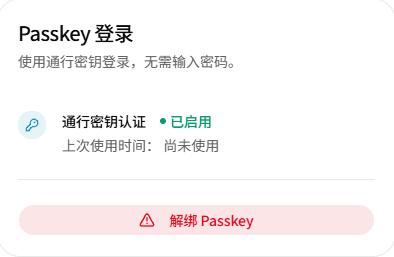
- 安全与访问-解绑 Passkey
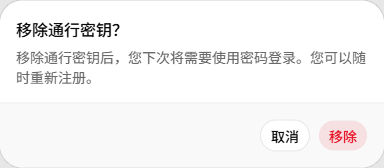
操作流程:
- 点击「Passkey 登录」中的「解绑 Passkey」。
- 在「移除通行密钥?」窗口中点击「移除」。
- 在「安全验证」窗口中使用两步验证或 Passkey 完成验证。
注意
- 解绑后无法再用 Passkey 登录,其他设备上的登录会话全部退出。
- 确认窗口提示下次需使用密码登录。账户无密码时,请先设置密码或确认有其他可用的登录方式。
管理登录会话
退出单个会话操作流程:
- 在「登录会话」中,点击其他设备右侧的「撤销」,或当前设备右侧的「登出」。
- 在确认窗口中确认。
退出其他会话操作流程:
- 点击「登录会话」右上角的「退出其他会话」。
- 在「退出其他会话?」窗口中点击「退出其他会话」。
提示
- 退出后该设备立即失去访问权限,需重新登录;退出当前设备后跳转到登录页。
- 退出会话不需要安全验证。
- 列表仅显示未到期、未退出的会话;会话到期后自动失效。
- 发现不认识的设备时,请撤销该会话并修改密码。
字段说明:
每个会话一行,下表按从上到下的顺序排列。
| 字段 | 定义 | 填写要求和限制 | 备注 |
|---|---|---|---|
| 设备 | 登录时使用的浏览器和系统,如「Chrome · Windows」。 | 由系统识别。 | 无法识别时显示「浏览器」或「未知设备」。当前浏览器的会话带「当前」标记。 |
| IP | 登录或最近一次刷新会话时的 IP 地址。 | 由系统自动记录,不受「记录 IP 地址」设置影响。 | 无法获取时显示「未知」。 |
| 登录方式 | 创建该会话时使用的登录方式。 | 由系统自动记录。 | 如「密码」「双重身份验证」「Passkey」「微信」「Telegram」「OAuth · GitHub」。 |
| 最后活跃于 | 该会话最近一次使用的时间。 | 由系统自动记录。 | 显示为相对时间,如「15分钟前」。 |
| 到期时间 | 会话失效的时间。 | 自登录起 30 天,由系统固定,不可修改。 | 到期后需重新登录。 |
创建和管理访问令牌
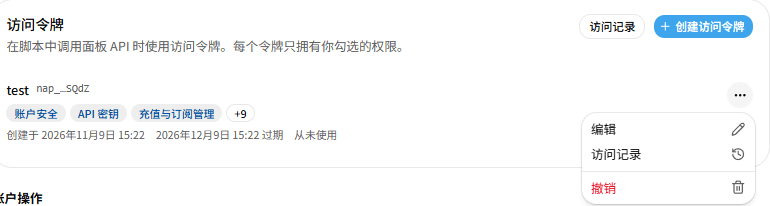
- 安全与访问-访问令牌
- 安全与访问-创建访问令牌
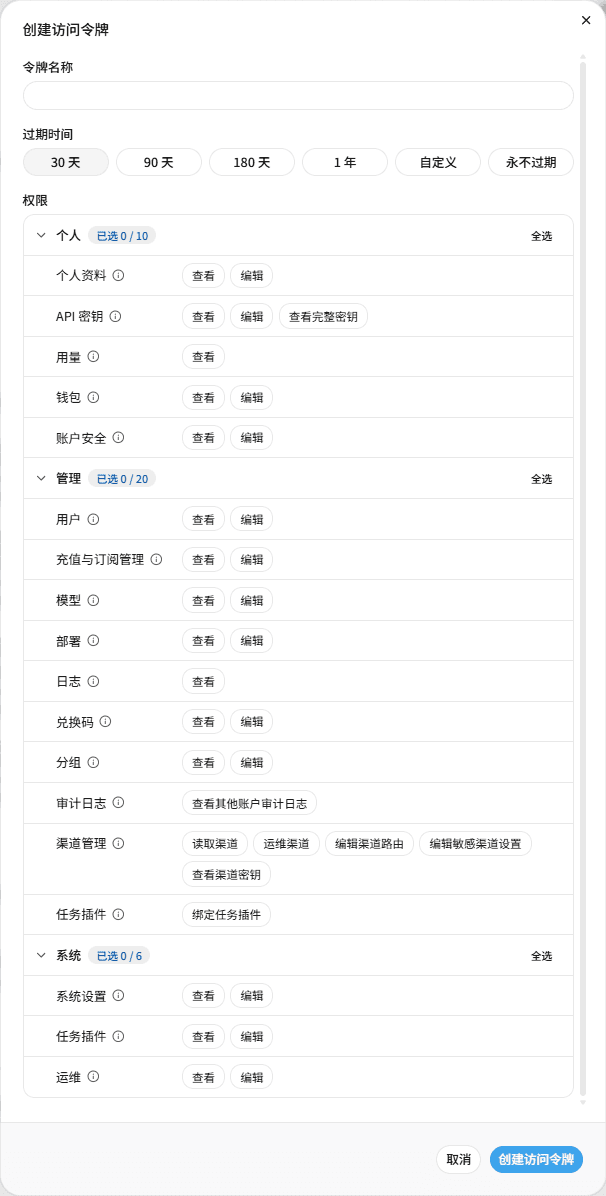
访问令牌用于在脚本中调用面板 API(即账户管理接口),如查询个人资料、余额和日志,每个令牌仅拥有创建时勾选的权限,不可用于调用模型。
创建操作流程:
- 点击「访问令牌」右上角的「创建访问令牌」。
- 填写「令牌名称」,选择「过期时间」。
- 在「权限」中点击需要授予的动作,如「个人资料」的「查看」。
- 点击窗口底部的「创建访问令牌」。
- 在「安全验证」窗口中完成验证。
- 在「访问令牌」窗口中点击「复制令牌」,保存后点击「关闭」。
注意保管访问令牌
- 令牌仅在创建时显示一次,关闭窗口后无法再次查看;丢失时请撤销后重新创建。
- 获得访问令牌的人可在其权限范围内操作该账户。「账户安全」的「编辑」包含修改密码、两步验证设置和删除账户等操作,请谨慎授予。
提示
- 调用时在请求头中填写
Authorization: Bearer nap_…。 - 每个账户最多 20 个访问令牌,已过期 7 天内的令牌仍计入;达到上限时「创建访问令牌」不可点击。
- 访问令牌不可用于管理访问令牌和登录会话,这些操作需登录网页后进行。
编辑操作流程:
- 点击令牌右侧的 ⋯,选择「编辑」。
- 在「编辑访问令牌」窗口中修改「令牌名称」或「权限」。
- 点击「保存」;修改了权限时,在「安全验证」窗口中完成验证。
撤销操作流程:
- 点击令牌右侧的 ⋯,选择「撤销」。
- 在确认窗口中核对提示「撤销此访问令牌?使用它的脚本会立即失效。」,确认撤销。
- 在「安全验证」窗口中完成验证。
注意
撤销后令牌立即失效并被删除,无法恢复,使用该令牌的脚本立即无法调用。
提示
升级前创建的旧版令牌显示在列表顶部,带「旧版令牌」标记,并提示「旧版令牌将于 … 停用,请创建新令牌替换。」。停用后无法使用,请创建新令牌替换并撤销旧版令牌。
列表字段说明:
每个令牌一行,下表按从上到下的顺序排列。
| 字段 | 定义 | 填写要求和限制 | 备注 |
|---|---|---|---|
| 名称 | 令牌的名称。 | 创建或编辑时填写。 | 右侧显示 nap_… 和令牌末尾几位,用于辨认令牌。 |
| 权限 | 令牌已授予的资源。 | 创建或编辑时勾选。 | 最多显示 3 个资源名,其余合并为「+…」。 |
| 创建于、过期时间 | 令牌的创建时间和失效时间。 | 由系统记录;过期时间创建后不可修改。 | 显示「创建于 …」和「… 过期」;永不过期显示黄色「永不过期」,已过期显示红色「已过期」,见访问令牌状态。 |
| 最后使用 | 令牌最近一次被使用的时间和 IP 地址。 | 由系统自动记录,不受「记录 IP 地址」设置影响。 | 显示「最后使用于 … · IP」;未使用过显示「从未使用」。 |
配置项说明:
「创建访问令牌」窗口的配置项如下,下表按窗口中的顺序排列。
| 配置项 | 定义 | 填写要求和限制 | 默认值 |
|---|---|---|---|
| 令牌名称 | 用于区分令牌的名称。 | 必填,1–64 个字符;为空时提示「请输入名称」,过长时提示「名称不能超过 64 个字符」。名称可重复。 | 空 |
| 过期时间 | 令牌的失效时间。 | 可选「30 天」「90 天」「180 天」「1 年」「自定义」「永不过期」。「自定义」需至少在 1 小时之后,否则提示「请选择至少一小时之后的时间」;选择「永不过期」时提示「永不过期的令牌在撤销前一直有效,建议设置过期时间。」。 | 「30 天」 |
| 权限 | 令牌可执行的操作。 | 至少选择一项,否则提示「至少选择一项权限」。按分组列出,分组标题旁显示「已选 … / …」,可点击「全选」「清空」;资源名旁的图标可查看各动作的说明。各项见下表。 | 未选择 |
权限说明:
| 分组 | 资源 | 动作 | 说明 |
|---|---|---|---|
| 个人 | 个人资料 | 查看、编辑 | 查看个人资料、分组和可用模型;修改显示名称和个人设置。 |
| 个人 | API 密钥 | 查看、编辑、查看完整密钥 | 查看 API 密钥及其设置,不含完整密钥;创建、编辑和删除 API 密钥;查看完整的 API 密钥。 |
| 个人 | 用量 | 查看 | 查看使用日志、统计、任务和审计日志。 |
| 个人 | 钱包 | 查看、编辑 | 查看余额、充值记录、订阅和邀请信息;充值、支付订阅、签到和划转邀请奖励。 |
| 个人 | 账户安全 | 查看、编辑 | 查看 Passkey、两步验证和登录绑定状态;包含需要安全验证的变更,如密码、两步验证设置和删除账户。 |
| 管理(仅管理员可见) | 用户、充值与订阅管理、模型、部署、日志、兑换码、分组等 | 按资源而定 | 对应管理员的管理功能,仅列出并允许授予该管理员自身拥有的权限。 |
| 系统(仅 Root 可见) | 系统设置、任务插件、运维 | 查看、编辑 | 对应 Root 的系统管理功能。 |
编辑窗口说明:
「编辑访问令牌」窗口的配置项与创建窗口相同,见创建窗口的配置项说明,下表仅列出不同之处。
| 配置项 | 「创建访问令牌」窗口 | 「编辑访问令牌」窗口 |
|---|---|---|
| 令牌名称 | 必填。 | 可修改;仅修改名称时保存不需要安全验证。 |
| 过期时间 | 选择后生效。 | 不显示,不可修改。 |
| 权限 | 至少选择一项,创建时需安全验证。 | 可修改,窗口提示「修改权限后保存需要安全验证」。 |
提示
令牌本身不可修改;需要更换令牌时,请创建新令牌后撤销旧令牌。
查看访问令牌的访问记录
- 安全与访问-访问记录
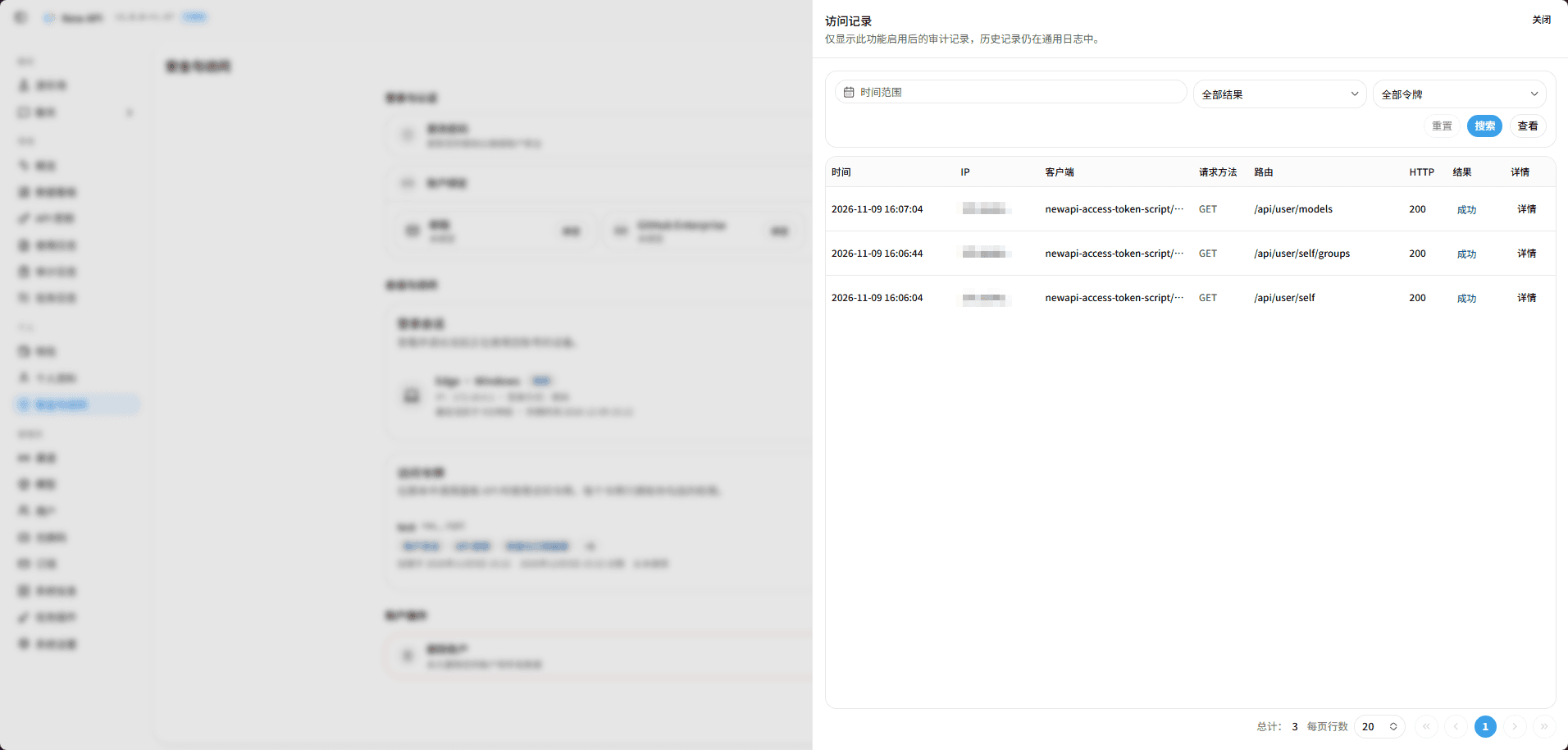
- 安全与访问-访问记录详情
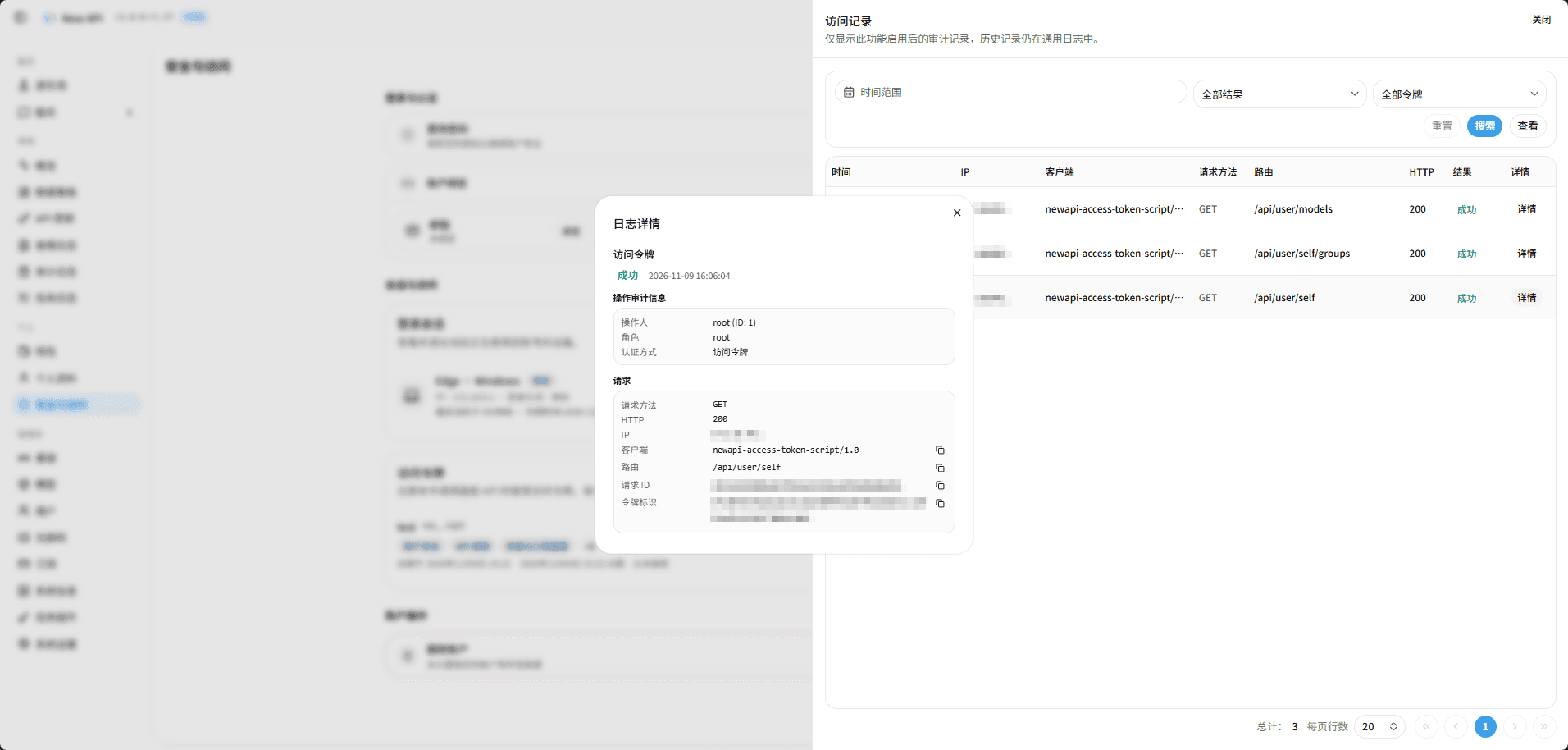
操作流程:
- 点击「访问令牌」右上角的「访问记录」,查看所有令牌的记录;或点击令牌右侧的 ⋯,选择「访问记录」,查看该令牌的记录。
- 按需设置时间范围、结果和令牌范围,列表自动刷新。
- 点击记录所在行「详情」列的「详情」,打开「日志详情」窗口。
提示
- 使用访问令牌的每个请求都会记录一条,包括被拒绝的请求;被拒绝时详情中显示失败原因。抽屉顶部说明为「仅显示此功能启用后的审计记录,历史记录仍在通用日志中。」。
- 这些记录也出现在审计日志的「访问令牌」分类中,「日志详情」窗口的内容见审计日志的「查看审计详情」。
筛选项说明:
| 筛选项 | 定义 | 填写要求和限制 | 默认值 |
|---|---|---|---|
| 时间范围 | 按请求时间筛选。 | 起始时间晚于结束时间时提示「结束时间必须晚于开始时间」。 | 空,即不限时间 |
| 结果 | 按请求结果筛选。 | 单选「全部结果」「成功」「失败」。 | 「全部结果」 |
| 令牌范围 | 按令牌筛选。 | 单选「全部令牌」「当前令牌」「历史令牌」。从卡片右上角进入时仅可选「全部令牌」;从某个令牌进入时,「当前令牌」为该令牌,「历史令牌」为其他令牌(含已撤销的)。 | 从令牌菜单进入时为「当前令牌」,否则为「全部令牌」 |
字段说明:
| 字段 | 定义 | 填写要求和限制 | 备注 |
|---|---|---|---|
| 时间 | 请求发生的时间。 | 由系统自动记录。 | — |
| IP | 发起请求的 IP 地址。 | 由系统自动记录,不受「记录 IP 地址」设置影响。 | — |
| 客户端 | 发起请求的程序信息。 | 由系统自动记录。 | 手机上不显示该列。 |
| 请求方法、路由 | 请求的方法和接口地址。 | 由系统自动记录。 | — |
| HTTP | 请求返回的状态码。 | 由系统自动记录。 | — |
| 结果 | 请求是否成功。 | 由系统判断。 | 「成功」或「失败」。 |
| 详情 | 查看该记录的完整信息。 | — | 点击「详情」打开「日志详情」窗口。 |
设置是否记录 IP 地址
操作流程:
- 在「隐私」区域开启或关闭「记录 IP 地址」。
- 点击「保存设置」。
提示
- 默认关闭。开启后,之后产生的使用日志「消耗」「错误」记录会保存调用方的 IP 地址,在使用日志的「日志详情」中显示;开启前的记录不会补充。
- 仅影响使用日志。登录会话、访问令牌和审计日志中的 IP 地址始终记录,不受该设置影响。
删除账户
操作流程:
- 点击「账户操作」中的「删除账户」。
- 在确认窗口的输入框中输入完整的用户名(区分大小写)。
- 点击「删除账户」。
- 在标题为「删除账户」的「安全验证」窗口中完成验证。
注意
- 删除后无法恢复。账户的所有登录会话和访问令牌立即失效,页面退出到登录页。
- 已删除账户的用户名不可再次注册;站点开启邮箱验证时,该账户的邮箱也不可再用于注册。注册时提示「用户名已存在,或已注销」。
- 删除前,请确认账户的余额和订阅已不再需要。
- Root 账户不可删除,执行时提示「你没有执行此操作的权限。」。
操作项说明
页面按钮与筛选
| 操作 | 位置 | 说明 |
|---|---|---|
| 更改密码 / 设置密码 | 「登录与认证」的密码卡片右侧 | 见更改或设置密码。 |
| 绑定 / 更改 / 解绑 | 「账户绑定」中各账号右侧 | 见绑定邮箱和第三方账号。绑定过程中所有按钮暂时不可点击;已绑定的 GitHub、Discord、OIDC、Telegram、LinuxDO、微信显示「已绑定」,不可点击。 |
| 退出其他会话 | 「登录会话」右上角 | 无其他会话时不可点击,见管理登录会话。 |
| 访问记录 | 「访问令牌」右上角 | 打开所有令牌的「访问记录」,见查看访问令牌的访问记录。 |
| 创建访问令牌 | 「访问令牌」右上角 | 达到 20 个时不可点击,见创建和管理访问令牌。 |
| 删除账户 | 「账户操作」卡片右侧 | 见删除账户。 |
| 启用 Passkey / 解绑 Passkey | 「Passkey 登录」卡片 | 见启用 Passkey、解绑 Passkey。 |
| 启用 | 「两步验证」卡片 | 见启用两步验证。 |
| 重新生成备用代码、禁用 2FA | 「两步验证」卡片,启用后显示 | 见重新生成备用码、禁用两步验证。 |
| 记录 IP 地址、保存设置 | 「隐私」卡片 | 见设置是否记录 IP 地址。 |
| 时间范围、结果、令牌范围 | 「访问记录」抽屉顶部 | 见查看访问令牌的访问记录。 |
| 重置、搜索 | 「访问记录」抽屉的筛选区 | 「重置」清除筛选条件,「搜索」按当前条件重新查询。 |
| 查看 | 「访问记录」抽屉的筛选区 | 在「切换列」中选择要显示的列,「详情」列不可隐藏。 |
| 每页行数、翻页 | 「访问记录」抽屉底部 | 「每页行数」默认为 20;「总计」为符合条件的记录数。 |
| 重试 | 页面或卡片加载失败时 | 重新加载该部分内容。 |
行操作
| 操作 | 位置 | 说明 |
|---|---|---|
| 撤销 | 「登录会话」中其他设备右侧 | 确认「撤销此会话?」后,该设备立即退出。 |
| 登出 | 「登录会话」中当前设备右侧 | 确认「退出当前设备?」后,退出并跳转到登录页。 |
| 编辑 | 访问令牌右侧的 ⋯ 菜单 | 打开「编辑访问令牌」窗口。 |
| 访问记录 | 访问令牌右侧的 ⋯ 菜单 | 打开该令牌的「访问记录」。 |
| 撤销 | 访问令牌右侧的 ⋯ 菜单 | 确认并完成安全验证后删除该令牌,不可恢复。 |
| 访问记录、撤销 | 「旧版令牌」行右侧 | 仅账户有旧版令牌时显示,作用同上。 |
| 详情 | 「访问记录」的「详情」列 | 打开「日志详情」窗口。 |
| 复制 | 「日志详情」窗口中值右侧的复制按钮 | 复制客户端、路由、请求 ID、令牌标识等内容。 |
状态项说明
两步验证状态
「两步验证」卡片中「两步验证」后的标记:
| 状态 | 含义 | 备注 |
|---|---|---|
| 已禁用 | 未启用两步验证。 | 点击「启用」,见启用两步验证。 |
| 已启用 | 已启用,登录和敏感操作需填写验证码。 | 同时显示「剩余备份代码:…」。 |
| 锁定 | 连续 5 次验证失败,两步验证暂时不可用。 | 与「已启用」同时显示,5 分钟后自动解除;期间可改用 Passkey。 |
Passkey 状态
「Passkey 登录」卡片中「通行密钥认证」后的标记:
| 状态 | 含义 | 备注 |
|---|---|---|
| 已禁用 | 账户未注册 Passkey。 | 点击「启用 Passkey」。 |
| 已启用 | 账户已注册 Passkey。 | 显示「上次使用时间:」,从未使用时显示「尚未使用」。 |
账户绑定状态
「账户绑定」中各账号下方的状态:
| 状态 | 含义 | 备注 |
|---|---|---|
| 未绑定 | 尚未绑定该账号。 | 点击「绑定」。 |
| 已绑定 | 已绑定,显示绑定的邮箱或账号标识。 | 邮箱可「更改」;管理员添加的登录方式可「解绑」;其他第三方账号不可在本页解绑,请联系管理员。 |
访问令牌状态
访问令牌时间行中的显示:
| 状态 | 含义 | 备注 |
|---|---|---|
| … 过期 | 令牌有效,到该时间失效。 | — |
| 永不过期 | 令牌在撤销前一直有效。 | 黄色。 |
| 已过期 | 已超过过期时间,调用时提示「访问令牌已过期」。 | 红色。不可修改过期时间,请创建新令牌;过期 7 天后从列表中删除。 |
| 旧版令牌 | 升级前创建的令牌,无权限范围。 | 显示停用日期,停用后调用时提示「旧版访问令牌已停用,请在安全设置中创建新的访问令牌」,请创建新令牌替换。 |
常见问题
相关文档
这篇文档对您有帮助吗?
最后更新于