
用户指南
API 密钥
创建、复制和管理调用模型用的 API 密钥,可限制额度、过期时间、可用模型和 IP,并能一键导入 CC Switch 等客户端。
- 从侧边栏「常规」→「API 密钥」进入。
- 创建和管理 API 密钥。
- 调用模型会按价格扣账户里的额度(钱包余额或订阅额度)。
提示
- API 密钥是程序或客户端调用模型时用的凭证,以
sk-开头,部分提示里也称为「令牌」。 - 额度的单位由站点决定。
- 左侧边栏无「API 密钥」页时:
到「个人资料」页的「左侧边栏个人设置」区域中,开启「控制台区域」和「令牌管理」并保存。
API 密钥概览
- API 密钥-列表
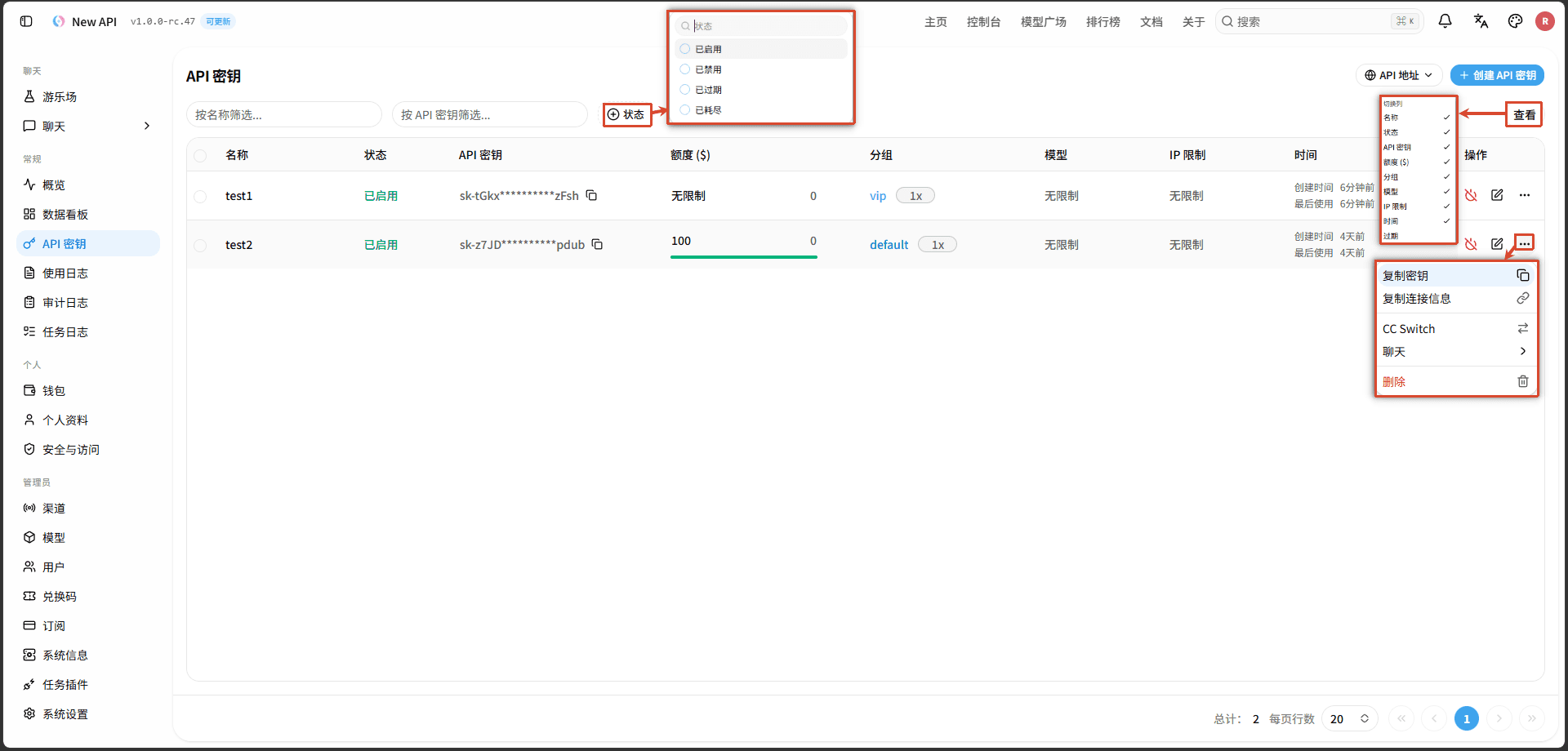
列表中可对 API 密钥、密钥名称、密钥状态进行筛选,查看和管理密钥:
提示
调用出错时,查看常见问题
字段说明:
| 字段 | 定义 | 填写要求和限制 | 备注 |
|---|---|---|---|
| 名称 | 密钥的名称,用于区分密钥的用途或使用环境。 | 创建或编辑密钥时填写,必填。最长 50 个英文字符或约 16 个汉字。 | — |
| 状态 | 密钥当前的可用状态,分为已启用、已禁用、已过期和已耗尽。 | 不可直接编辑。「已启用」「已禁用」通过行内的电源图标切换;「已过期」「已耗尽」由系统自动标记,此类密钥不可直接启用。 | 各状态的含义见 API 密钥状态。非「已启用」状态的密钥所在行显示为灰色。 |
| API 密钥 | 调用模型时使用的凭证,以 sk- 开头。 | 创建时由系统生成,不可修改。查看和复制完整密钥受频率限制,包括复制连接信息、CC Switch、聊天和批量复制;短时间内操作次数过多时会失败,需等待一段时间(可能长达十几分钟)后重试。 | 列表中仅显示密钥的首尾几位。点击密钥文字可查看完整密钥,点击右侧图标可复制。 |
| 额度 (…) | 密钥的可用额度及已用额度。括号内为站点的额度单位。 | 在创建或编辑窗口的「额度」「无限配额」中设置。仅限制该密钥自身的用量,调用时仍从账户额度中扣除。 | 开启无限配额的密钥显示「无限制」及已用额度;设置了额度的密钥显示剩余额度、已用额度和进度条,点击可查看「剩余」「已用」「当前总额度」。 |
| 分组 | 调用时使用的分组,决定可用的线路和计费倍率。 | 在创建或编辑窗口的「分组」中选择,仅可选择账户有权使用的分组。 | 显示分组名称和倍率,如「1x」。未指定分组时显示「用户分组」「继承」,表示使用账户所在的分组;显示「跨分组」表示使用 auto 分组。 |
| 模型 | 密钥可调用的模型范围。 | 在「高级设置」的「模型限制」中选择,仅可选择账户可用的模型。 | 显示已选模型的数量,鼠标悬停可查看模型列表;显示「无限制」表示可调用所有可用模型。 |
| IP 限制 | 允许使用该密钥的 IP 地址范围。 | 在「高级设置」的「IP 白名单」中填写,仅白名单内的 IP 地址可使用该密钥。 | 显示已填写的 IP 地址或网段数量,鼠标悬停可查看列表;显示「无限制」表示不限制 IP。 |
| 时间 | 密钥的创建时间和最后使用时间。 | 由系统自动记录,不可修改。 | 显示「创建时间」和「最后使用」。新建密钥的「最后使用」与创建时间相同。 |
| 过期 | 密钥的到期时间。 | 在创建或编辑窗口的「过期时间」中设置,到期后密钥不可用于调用。 | 显示「永不」表示永不过期,已过期的时间显示为红色。截图中该列已隐藏,可在「查看」中重新勾选显示。 |
| 操作 | 对单个密钥执行操作的入口。 | 「聊天」仅在管理员配置了聊天应用后显示。 | 包括行内的启用 / 禁用图标、编辑图标和 ⋯ 菜单,见行操作。 |
创建 API 密钥
- API 密钥-创建 API 密钥
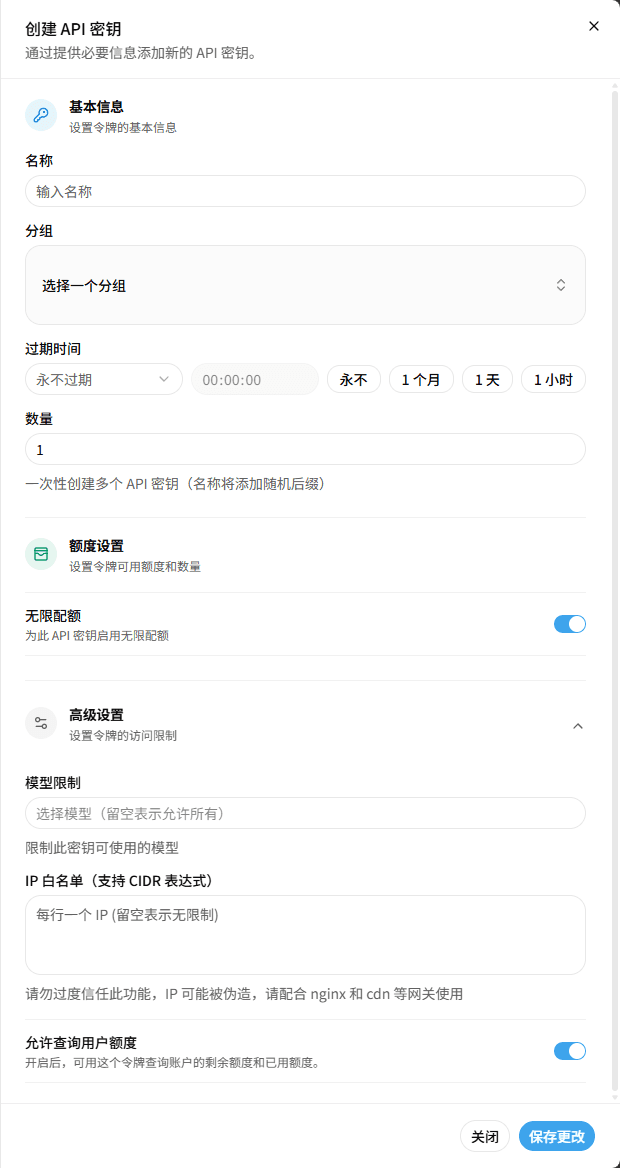
操作流程:
- 点击页面右上角「创建 API 密钥」。
- 填写密钥名称,便于区分应用或环境。
- 按需设置额度、过期时间、模型限制、IP 限制和分组等配置信息。
- 点击「保存更改」。
配置项说明:
窗口分「基本信息」「额度设置」「高级设置」三个区域,「高级设置」默认折叠,点击标题展开。下表按窗口中的顺序排列。
| 配置项 | 所属区域 | 定义 | 填写要求和限制 | 默认值 |
|---|---|---|---|---|
| 名称 | 基本信息 | 密钥的名称,用于区分密钥的用途或使用环境。 | 必填,建议注明使用该密钥的应用或环境。最长 50 个英文字符或约 16 个汉字,超出时提示「令牌名称过长」。 | 空 |
| 分组 | 基本信息 | 调用时使用的分组,决定可用的线路和计费倍率。 | 选填。下拉列表仅列出账户有权使用的分组,每个分组附有说明和倍率;选择 auto 时,由系统自动选择可用分组。 | 未选择(显示「选择一个分组」),即使用账户所在的分组。部分站点默认选择 auto。 |
| 自动分组顺序 | 基本信息 | 使用 auto 分组时,该密钥依次尝试的分组及顺序。 | 「分组」选择 auto 时显示。可保持默认,也可点击「添加 Auto 分组」并拖动调整顺序。自定义时至少选择 1 个分组且不可重复,数量上限以窗口提示为准(默认 5 个)。 | 「继承全局 Auto 顺序」 |
| 跨分组重试 | 基本信息 | 当前分组调用失败时,是否按顺序改用下一个分组重试。 | 「分组」选择 auto 时显示,按需开启或关闭,仅对 auto 分组生效。说明末尾的「请求策略」链接(仅 Root 可见)指向站点的相关系统设置。 | 选择 auto 时自动开启 |
| 过期时间 | 基本信息 | 密钥的失效时间。 | 选填。可直接选择日期和时间,或点击「永不」「1 个月」「1 天」「1 小时」,后三项从当前时间起计算。系统不校验所选时间是否已过,选择过去的时间会导致密钥保存后无法调用。 | 空,即「永不过期」 |
| 数量 | 基本信息 | 一次创建的密钥数量。 | 仅在创建时显示,最小为 1。创建多个密钥时,第一个使用所填名称,其余在名称后追加 7 个字符的随机后缀,追加后的名称同样受名称长度限制;创建中途失败时停止,已创建的密钥保留。每个账户的密钥总数有上限(默认 1000 个),超出时提示「已达到最大令牌数量限制 (…)」。 | 1 |
| 额度 (…) | 额度设置 | 该密钥可使用的额度上限。括号内为站点的额度单位,如「额度 ($)」。 | 关闭「无限配额」后显示,填写数值,不可为负数;超过最大值时提示「额度值超出有效范围,最大值为 …」。额度用尽后,该密钥无法调用。 | 10 |
| 无限配额 | 额度设置 | 是否取消该密钥自身的用量上限。 | 按需开启或关闭,关闭后在上方显示「额度」输入框。仅取消密钥自身的上限,调用时仍从账户额度中扣除;账户额度不足时,调用仍会失败。 | 开启 |
| 模型限制 | 高级设置 | 该密钥可调用的模型范围。 | 选填,可多选,候选列表仅包含账户可用的模型。未选择时可调用所有可用模型。 | 未选择,即不限制 |
| IP 白名单(支持 CIDR 表达式) | 高级设置 | 允许使用该密钥的 IP 地址或网段。 | 选填。每行填写一个 IP 地址或 CIDR 网段,如 192.168.1.0/24,不支持用逗号分隔;留空表示不限制。格式错误的行会被忽略,所有行均无效时,任何地址都无法使用该密钥。IP 地址可能被伪造,不建议将其作为唯一的安全措施。 | 空,即不限制 |
| 允许查询用户额度 | 高级设置 | 使用该密钥调用获取令牌使用情况接口时,是否同时返回账户的剩余额度和已用额度。 | 按需开启或关闭,不影响模型调用。 | 开启 |
复制密钥并调用模型
操作流程:
- 点击密钥所在行「API 密钥」列中密钥右侧的复制按钮。
- 将密钥粘贴填写到客户端中。
- 点击页面右上角「API 地址」。
- 按地址说明选择需要的 API 地址,点击地址右侧的复制按钮。
- 将 API 地址粘贴填写到客户端中。
调用方式:
- 客户端:API 地址通常不带
/v1,多数 OpenAI 兼容客户端的 Base URL 需填写 API 地址加/v1,以客户端说明为准。 - 请求:请求地址为 API 地址加接口路径,例如聊天接口为 API 地址加
/v1/chat/completions,示例如下。
curl https://your-host/v1/chat/completions \
  -H "Content-Type: application/json" \
  -H "Authorization: Bearer sk-xxxxxxxx" \
-d '{"model":"模型名称","messages":[{"role":"user","content":"你好"}]}'- 将
https://your-host替换为复制的 API 地址,sk-xxxxxxxx替换为 API 密钥,模型名称替换为可用的模型名称。
该命令适用于 macOS、Linux 终端和 Windows 的 Git Bash。 - 可请求 API 地址加
/v1/models,获取该密钥可用模型信息:
见列出模型(原生 OpenAI 格式)。其他接口和参数见 ChatCompletions 格式 等 API 文档。
注意保管密钥
- 获得 API 密钥的任何人都可以用它消耗账户额度。
- 请勿将密钥发送到聊天群,或包含在截图、公开的代码仓库中。
- 怀疑密钥泄露时,请立即删除该密钥并重新创建。
导入到 CC Switch 或聊天应用
- API 密钥-填入 CC Switch
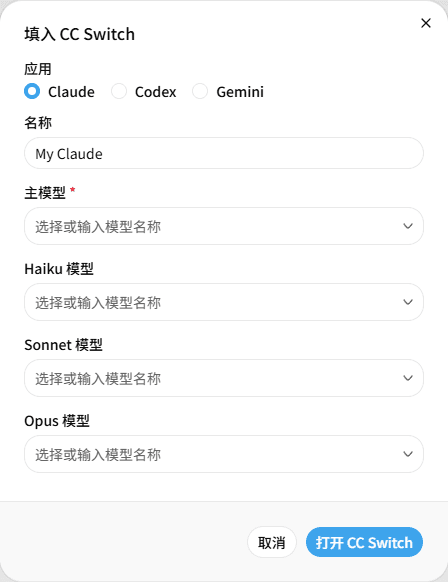
CC Switch 是管理 Claude Code、Codex、Gemini CLI 配置的桌面工具,使用前需在电脑上安装。
导入 CC Switch 操作流程:
- 选择密钥所在行末尾 ⋯ 菜单第一层的「CC Switch」,打开「填入 CC Switch」窗口。
- 选择「应用」:Claude、Codex 或 Gemini。
- 按需填写相应配置信息。
- 点击「打开 CC Switch」。
- 浏览器会请求打开 CC Switch,确认后 CC Switch 会带入 API 地址、所选密钥和模型配置信息。
导入 其他聊天应用 操作流程:
- 点击所选密钥后的「⋯」打开菜单。
- 选择「聊天」中的其他聊天应用进行导入配置使用。
提示
- 网页应用在新标签页中打开;桌面应用和浏览器扩展需先安装,由浏览器唤起或直接接收密钥。
- 侧边栏的「聊天」自动使用最新创建的已启用密钥。
编辑、禁用或删除密钥
- API 密钥-更新 API 密钥
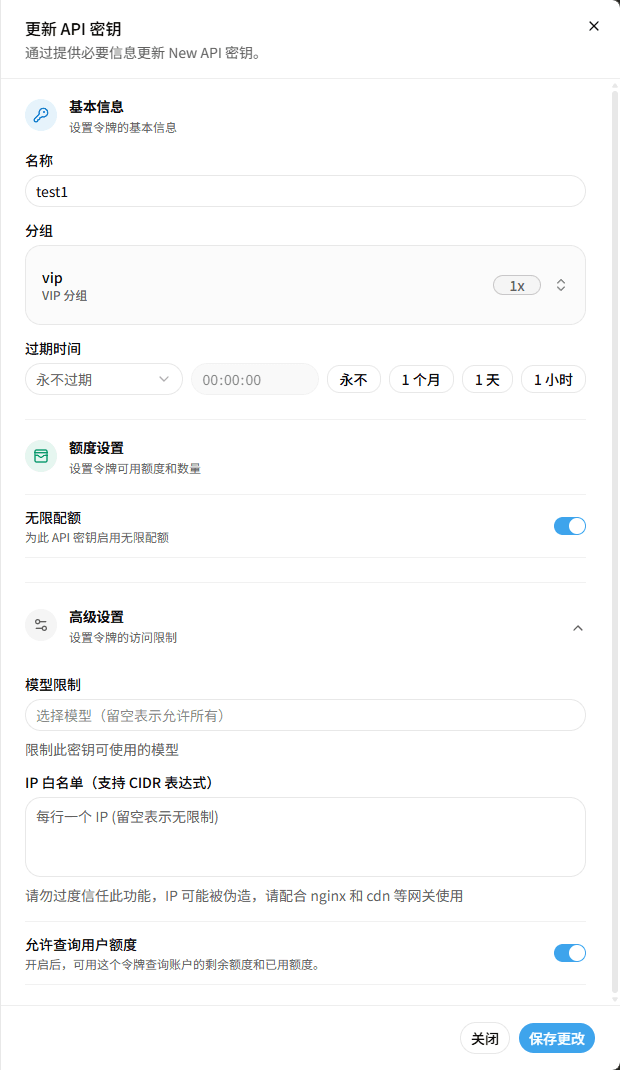
编辑操作流程:
- 点击密钥所在行的编辑图标。
- 按需修改「更新 API 密钥」窗口中的设置。
- 点击「保存更改」。
禁用或启用操作流程:
- 点击密钥所在行的电源图标:已启用的密钥显示为「禁用」,其他状态的密钥显示为「启用」。
- 操作立即生效,无确认窗口。
提示
「已过期」「已耗尽」的密钥不可直接启用,处理方法见 API 密钥状态。
删除操作流程:
- 点击密钥所在行末尾的 ⋯,选择「删除」。
- 核对密钥名称,点击「删除」,一次删除多个密钥见批量操作。
注意
删除后无法恢复,正在使用该密钥的程序和客户端将立即无法调用。如需暂时停用,请使用「禁用」。
配置项说明:
「更新 API 密钥」窗口的配置项与创建窗口相同,打开时显示该密钥当前的设置。各配置项的定义、填写要求、限制和默认值见创建 API 密钥的配置项说明,下表仅列出与创建时不同的配置项。
| 配置项 | 「创建 API 密钥」窗口 | 「更新 API 密钥」窗口 |
|---|---|---|
| 数量 | 显示,默认为 1,可一次创建多个密钥。 | 不显示,每次仅修改一个密钥。 |
| 分组 | 默认未选择,部分站点默认选择 auto。 | 显示密钥当前的分组。当前分组已不可用时,打开窗口后自动替换为可用分组,保存后生效。 |
| 过期时间、额度 (…) | 保存后按所填值生效。 | 修改后,「已过期」「已耗尽」的密钥不会自动恢复为「已启用」,需在列表中再执行「启用」。 |
提示
- 密钥本身和启用状态不在编辑窗口中修改:如需更换密钥,请创建新密钥后删除旧密钥;启用或禁用请使用行内的电源图标。
操作项说明
页面按钮与筛选
| 操作 | 位置 | 说明 |
|---|---|---|
| 创建 API 密钥 | 页面右上角 | 打开「创建 API 密钥」窗口,见创建 API 密钥。 |
| API 地址 | 页面右上角 | 列出站点提供的 API 地址,每条包含名称、地址、说明和复制按钮,说明可能为空。站点未单独配置时,仅显示一条「默认 API 地址」或「当前域名」。 |
| 按名称筛选... | 列表上方工具栏 | 按密钥名称查找,输入后列表自动刷新。默认按完整名称匹配;需模糊查找时,在关键词前后添加 %,如 %笔记本%。最多使用 2 个 %,% 以外至少输入 2 个字符。 |
| 按 API 密钥筛选... | 列表上方工具栏 | 按完整密钥查找,开头的 sk- 可省略。模糊查找规则与按名称筛选相同。 |
| 状态 | 列表上方工具栏 | 按状态筛选,每次只能选择一种状态。筛选仅作用于当前页已加载的密钥;密钥较多时,可先调大「每页行数」。 |
| 查看 | 列表上方工具栏 | 在「切换列」中选择要显示的列,设置保存在当前浏览器中。 |
| 重置 | 列表上方工具栏 | 存在筛选条件时显示,用于清除所有筛选条件。 |
| 每页行数、翻页 | 列表底部 | 「每页行数」默认为 20,可选 10、20、30、40、50、100。 |
行操作
| 操作 | 位置 | 说明 |
|---|---|---|
| 查看完整密钥 | 「API 密钥」列的密钥文字 | 在「完整 API 密钥」窗口中显示完整密钥。 |
| 复制 API 密钥 | 「API 密钥」列右侧的复制图标 | 复制该行的完整密钥。 |
| 启用 / 禁用 | 「操作」列的电源图标 | 切换密钥的启用状态,立即生效,无确认窗口。「已过期」「已耗尽」的密钥不可直接启用,见 API 密钥状态。 |
| 编辑 | 「操作」列的编辑图标 | 打开「更新 API 密钥」窗口,见编辑、禁用或删除密钥。 |
| 复制密钥 | 「操作」列的 ⋯ 菜单 | 复制该行的完整密钥。 |
| 复制连接信息 | 「操作」列的 ⋯ 菜单 | 复制包含完整密钥和本站地址的连接信息,供管理员在 New API 的「创建渠道」窗口中一键填入,调用模型时无需使用。 |
| CC Switch | 「操作」列的 ⋯ 菜单 | 打开「填入 CC Switch」窗口,见导入到 CC Switch 或聊天应用。 |
| 聊天 | 「操作」列的 ⋯ 菜单 | 展开已配置的聊天应用列表,仅在管理员配置了聊天应用后显示,见导入到 CC Switch 或聊天应用。 |
| 删除 | 「操作」列的 ⋯ 菜单 | 确认后永久删除该密钥,不可恢复。 |
批量操作
| 操作 | 位置 | 说明 |
|---|---|---|
| 选择密钥 | 每行行首的复选框 | 勾选单个密钥。勾选后,页面底部显示批量操作栏。 |
| 全选当前页 | 表头的复选框 | 勾选当前页的全部密钥。 |
| 复制选定的密钥 | 底部批量操作栏 | 复制所有已勾选的密钥,每个密钥占一行,名称与密钥之间以制表符分隔。 |
| 删除选定的 API 密钥 | 底部批量操作栏 | 确认后删除所有已勾选的密钥,不可恢复。 |
| 清除选择 | 底部批量操作栏左侧的 × | 取消所有勾选,也可按 Esc 键。 |
状态项说明
API 密钥状态
列表「状态」列和「状态」筛选中的四种状态:
| 状态 | 含义 | 备注 |
|---|---|---|
| 已启用 | 密钥可正常用于调用。 | — |
| 已禁用 | 密钥已被手动禁用。 | 在列表中执行「启用」。 |
| 已过期 | 当前时间已超过密钥的「过期时间」。 | 不可直接启用,直接启用时提示「令牌已过期,无法启用…」。需先编辑密钥,将「过期时间」修改为未来的时间或设为「永不」,保存后再执行「启用」。 |
| 已耗尽 | 密钥自身的额度已用尽,并非账户余额用尽。 | 不可直接启用,直接启用时提示「令牌可用额度已用尽,无法启用…」。需先编辑密钥,调高「额度」或开启「无限配额」,保存后再执行「启用」。 |
常见问题
相关文档
这篇文档对您有帮助吗?
最后更新于