
用户指南
模型广场与排行榜
查看本站可用的模型和价格,查看模型的性能和调用示例,以及按用量统计的模型和厂商排行。
- 从站点顶部导航的「模型广场」「排行榜」进入。
- 查看本站可用的模型、价格、性能和调用示例,以及模型和厂商的用量排行。
- 价格随调用所用分组的倍率变化,调用模型时按价格扣账户里的额度(钱包余额或订阅额度)。
提示
- 未登录也可查看。管理员设置了需登录才能查看时,点击后弹出「需要登录」窗口,5 秒后进入登录页,登录后回到原页面。
- 「分组」决定可用的模型和计费倍率。未登录时按站点对所有用户开放的分组显示,登录后按账户可用的分组和专属倍率显示,看到的模型和价格可能不同。
- 价格的货币符号随站点的额度显示方式;站点按 Token 显示额度时,价格仍以美元显示。
- 顶部导航无「模型广场」或「排行榜」时:
管理员关闭了对应的入口,请联系管理员,见站点与品牌配置。
模型广场概览
- 模型广场与排行榜-模型广场表格视图
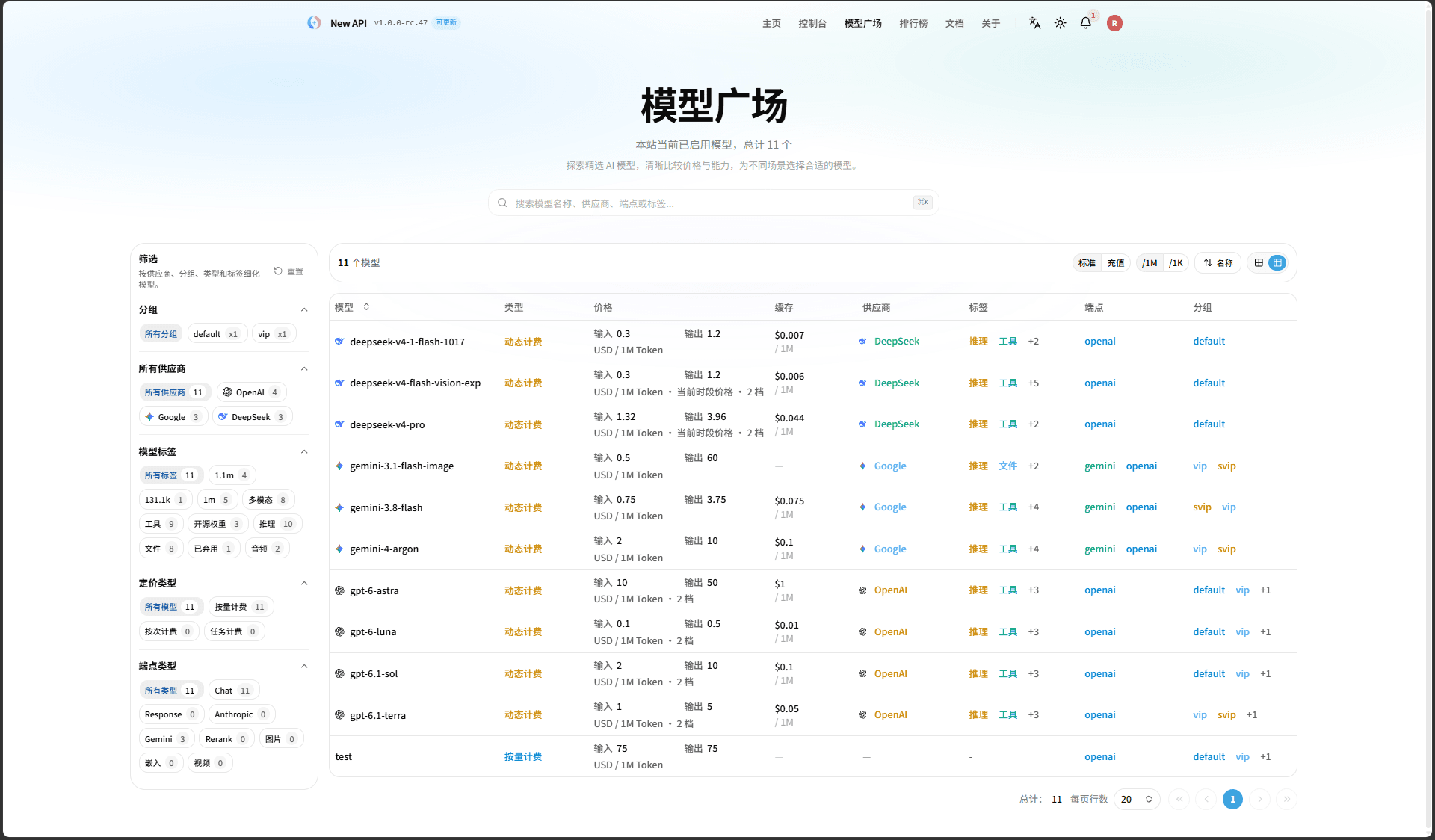
页面顶部显示「本站当前已启用模型,总计 … 个」,左侧为「筛选」栏,右侧为工具栏和模型列表,可:
提示
价格与实际扣费不符、模型无法调用时,查看常见问题
字段说明:
下表按表格视图从左到右的列顺序排列,最后两行为卡片视图独有的内容。页面默认显示卡片视图,截图为表格视图。
| 字段 | 定义 | 填写要求和限制 | 备注 |
|---|---|---|---|
| 模型 | 模型名称,即调用时填写的模型名。 | 由管理员添加,不可修改。 | 卡片视图中名称右侧有复制按钮(悬停显示「复制模型名称」)。 |
| 类型 | 模型的计费方式:「按量计费」「按次计费」「动态计费」「任务计费」。 | 由管理员设置的价格决定。 | 各方式的价格读法见读懂模型价格。 |
| 价格 | 模型的单价。 | 按管理员设置的价格和分组倍率计算。未在「筛选」栏选择分组时,按账户可用分组中倍率最低的分组显示;选择分组后按该分组显示。 | 按量计费显示「输入」「输出」及单位,如「USD / 1M Token」;动态计费的模型在表格视图中另显示档位数,如「2 档」,按时段计价时另显示「当前时段价格」;按次计费显示每次请求的价格。 |
| 缓存 | 缓存输入的单价。 | 仅在管理员设置了缓存价格时有内容。 | 卡片视图中与输入、输出价格一起显示。 |
| 供应商 | 模型所属的厂商,如 OpenAI。 | 由管理员设置。 | 显示厂商图标和名称。 |
| 标签 | 描述模型特点的标签,如「推理」「工具」。 | 由管理员设置,可有多个。 | 卡片视图仅显示前 2 个,其余显示为「+…」。 |
| 端点 | 模型支持的接口类型,如 openai、anthropic。 | 由管理员设置。 | 卡片视图仅显示前 2 个。 |
| 分组 | 可调用该模型的分组。 | 由管理员设置。 | 可能包含账户无权使用的分组;账户可用的分组和价格见模型详情的「按分组定价」。 |
| 描述 | 模型的简介。 | 由管理员设置,未设置时显示「暂无描述。」。 | 仅卡片视图显示,最多两行。 |
| 状态、延迟、吞吐 | 该模型最近的成功率、平均延迟和平均每秒输出 Token 数。 | 由真实调用自动统计,见模型状态。 | 仅卡片视图显示,无数据时显示「—」。卡片右下角「详情」打开模型详情。 |
查找和筛选模型
操作流程:
- 在页面顶部的搜索框中输入关键词,占位文字为「搜索模型名称、供应商、端点或标签...」。
- 在左侧「筛选」栏中点击分组、供应商、标签、定价类型或端点类型。
- 在工具栏的排序下拉列表中选择排序方式。
- 需要清除筛选条件时,点击「筛选」栏的「重置」。
提示
- 搜索不区分大小写,匹配模型名称、描述、标签和供应商,不匹配端点;按接口类型查找时,请使用「端点类型」筛选。
- 多个筛选条件同时生效,有筛选条件时显示「筛选已启用」。「重置」不清除搜索框中的文字。
- 搜索、筛选、排序和视图仅在当前页面有效,刷新页面后恢复默认。
- 窗口较窄时(如手机、平板或缩小的浏览器窗口),「筛选」栏收在工具栏的「筛选」按钮中。
- 无匹配的模型时显示「未找到模型」。
筛选项说明:
「筛选」栏各区域默认展开,点击标题可收起,下表按从上到下的顺序排列,最后一行为工具栏中的排序。
| 筛选项 | 定义 | 填写要求和限制 | 默认值 |
|---|---|---|---|
| 分组 | 只显示该分组可调用的模型,价格按该分组的倍率显示。 | 单选,列出账户可用的分组,不含 auto,每项后显示倍率,如「x1.5」。 | 「所有分组」 |
| 所有供应商 | 按厂商筛选。 | 单选,每项后显示模型数量。 | 「所有供应商」 |
| 模型标签 | 按标签筛选。 | 单选,每项后显示模型数量。 | 「所有标签」 |
| 定价类型 | 按计费方式筛选。 | 单选「所有模型」「按量计费」「按次计费」「任务计费」;动态计费的模型归入「按量计费」。 | 「所有模型」 |
| 端点类型 | 按支持的接口类型筛选。 | 单选「所有类型」「Chat」「Response」「Anthropic」「Gemini」「Rerank」「图片」「嵌入」「视频」。 | 「所有类型」 |
| 排序 | 列表的排序方式。 | 位于工具栏,可选「名称」「输入价格:从低到高」「输入价格:从高到低」「输出价格:从低到高」「输出价格:从高到低」「按次价格:从低到高」「按次价格:从高到低」。按价格排序时,无该类价格的模型排在最后。 | 「名称」 |
切换视图和价格显示
- 模型广场与排行榜-模型广场卡片视图
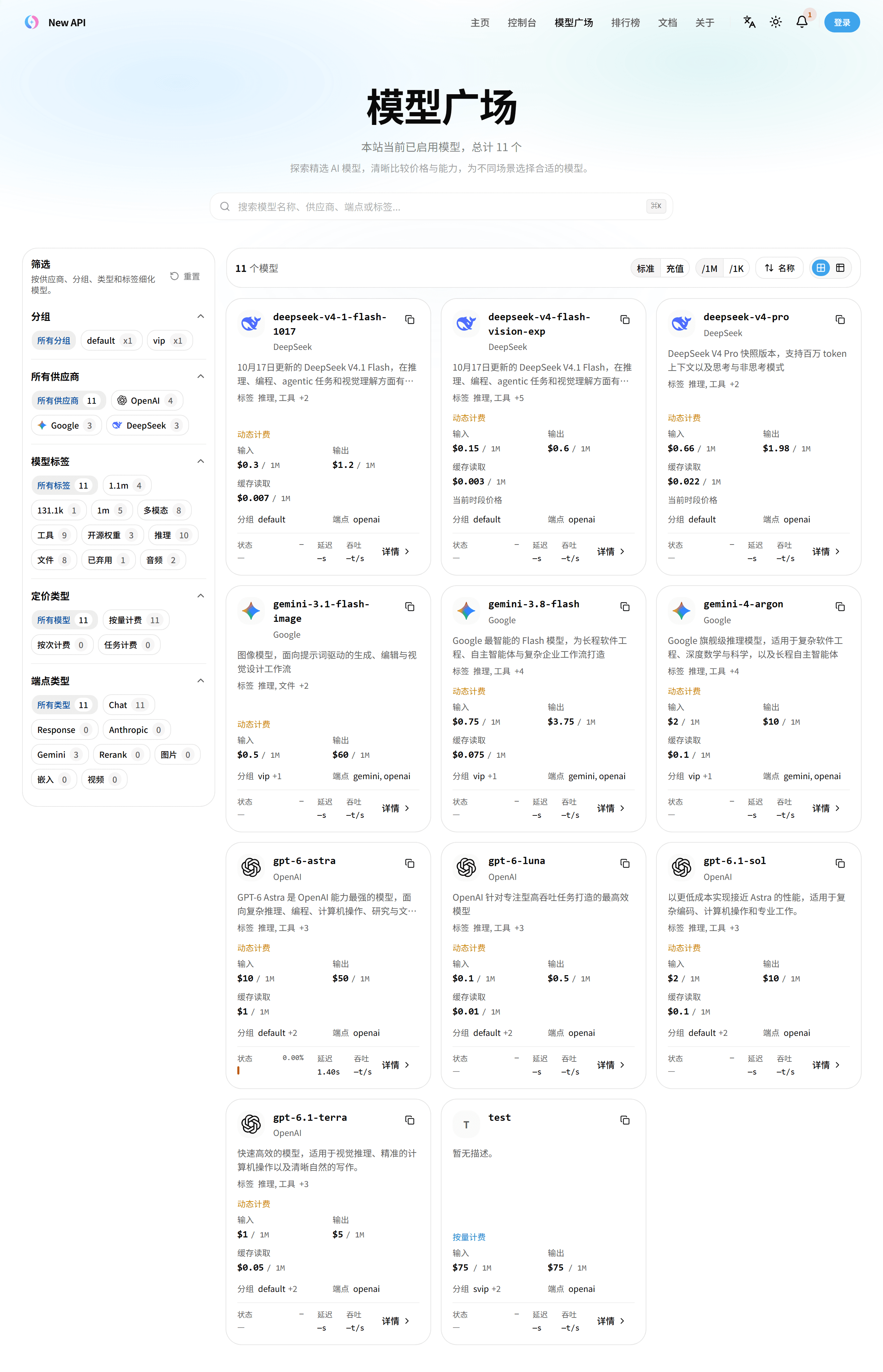
操作流程:
- 点击工具栏最右侧的视图切换,选择卡片视图或表格视图。
- 在「标准」「充值」中选择价格的换算方式。
- 在「/1M」「/1K」中选择按量计费价格的 Token 单位。
配置项说明:
工具栏从左到右为模型数量、价格显示模式、Token 单位、排序和视图切换,下表按此顺序排列,排序见筛选项说明。截图为未登录状态。
| 配置项 | 定义 | 填写要求和限制 | 默认值 |
|---|---|---|---|
| 标准、充值 | 价格的换算方式(「价格显示模式」)。 | 「标准」按站点的汇率换算;「充值」按在线充值时实际支付的金额换算,不含分组的充值倍率和充值折扣。两者默认相同,管理员设置的充值价格与汇率不同时才有差别。 | 「标准」 |
| /1M、/1K | 按量计费价格的 Token 单位(「Token 单位」)。 | 「/1M」为每 100 万个 Token,「/1K」为每 1000 个 Token;不影响按次计费和任务计费的价格。 | 「/1M」 |
| 视图切换 | 卡片视图或表格视图(「视图模式」)。 | 鼠标悬停显示「卡片视图」「表格视图」。卡片视图每页 20 个;表格视图的「每页行数」默认 20,可选 10、20、30、40、50、100。 | 卡片视图 |
读懂模型价格
列表中的价格已按分组倍率计算(未选择分组时为可用分组中的最低倍率),模型详情「概览」中的「基础价格」为倍率 1 时的价格。实际扣费按调用时 API 密钥所用的分组计算。
计费方式说明:
| 计费方式 | 卡片和表格中的价格 | 模型详情「概览」中的价格 | 扣费方式 |
|---|---|---|---|
| 按量计费 | 「输入」「输出」每 1M(或 1K)Token 的价格;设置了缓存价格时另显示缓存价格。 | 「基础价格」中列出输入、输出,以及已设置的「缓存输入」「缓存写入」「图片输入」「音频输入」「音频输出」价格。 | 按请求的输入、输出 Token 数分别计费;命中缓存、包含图片或音频的部分按对应的价格计费。 |
| 按次计费 | 每次请求的价格。 | 「基础价格」中显示「每次请求」的价格。 | 每次请求按固定价格计费,与 Token 数无关。 |
| 动态计费 | 表格中另显示档位数,如「2 档」;按时段计价的模型另显示「当前时段价格」。 | 另有「动态计费」,说明为「价格根据用量档位和请求条件动态调整」,下方为「分档价格表」,部分模型还有「条件乘数」;缓存价格显示为「缓存读取」。 | 价格随请求的输入长度等条件或时段变化,按请求实际命中的档位计费。无法按档位列出时显示「特殊计费表达式」和「原始表达式」。 |
| 任务计费 | 按每秒、每张图片、每次等用量单位显示价格。 | 可能显示「价格示例」,列出「规格」和「示例价格」,说明为「常见规格的参考价。」。 | 视频、图片等异步任务按任务的实际用量计费。 |
查看模型详情
操作流程:
- 点击卡片右下角的「详情」,或表格中模型所在的行,页面右侧打开「模型详情」。
- 点击「概览」「性能」「API」切换标签。
- 需要复制模型名称时,点击名称右侧的复制按钮。
- 点击右上角的 × 关闭。
提示
- 在排行榜中点击模型名称,打开整页的模型详情,内容相同;点击左上角「返回」回到模型广场。
- 整页详情中找不到该模型时显示「模型未找到」,如模型已不在模型广场中,或账户无权使用。
概览
- 模型广场与排行榜-模型详情概览
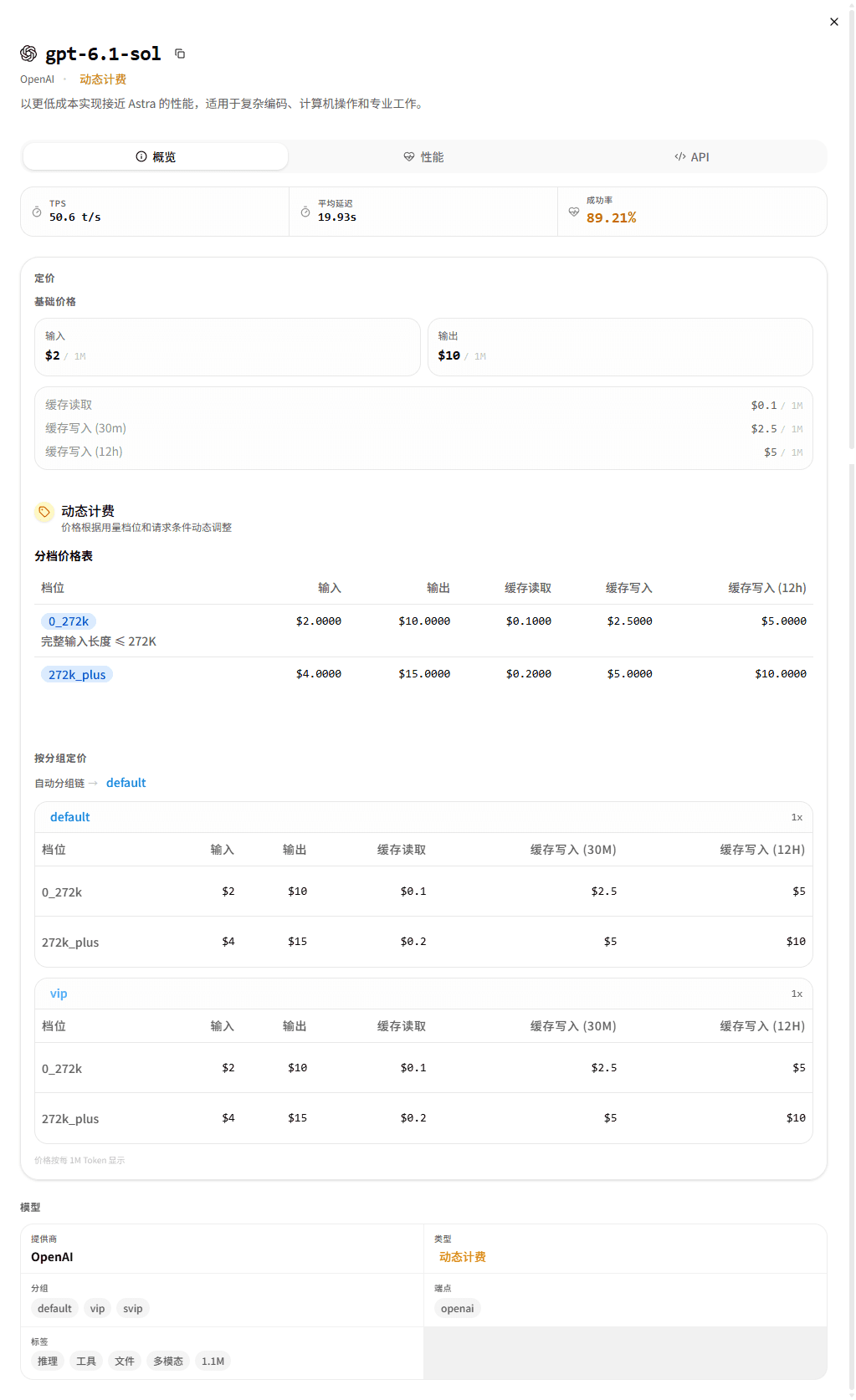
区域说明:
下表按从上到下的顺序排列,截图为动态计费的模型。
| 区域 | 定义 | 显示条件 | 备注 |
|---|---|---|---|
| 标题 | 模型图标和名称,下方为供应商、计费方式和模型描述。 | 三个标签共用。 | 名称右侧为复制按钮。模型无描述时显示供应商的描述。 |
| TPS、平均延迟、成功率 | 最近 24 小时的平均每秒输出 Token 数、平均请求耗时和成功率。 | 始终显示,无数据时显示「—」。 | 含义见性能,成功率颜色见模型状态。 |
| 基础价格 | 倍率为 1 时的单价。 | 「定价」中始终显示。 | 各计费方式的内容见读懂模型价格。 |
| 动态计费 | 「价格根据用量档位和请求条件动态调整」,以及「分档价格表」「条件乘数」。 | 仅动态计费的模型显示。 | 档位和条件由管理员设置,截图中按输入长度分为两档。 |
| 按分组定价 | 账户可用的各分组的「倍率」和价格。 | 列出账户可用、且可调用该模型的分组;无可用分组时显示「此模型在任何分组中均不可用,或未配置分组定价信息。」。 | 上方的「自动分组链」为使用 auto 分组时依次尝试的分组;表格下方注明「价格按每 1M Token 显示」。 |
| 模型 | 「提供商」「类型」「分组」「端点」「标签」。 | 有内容的项才显示。 | 「分组」列出可调用该模型的全部分组,可能包含账户无权使用的分组,以「按分组定价」为准。 |
性能
- 模型广场与排行榜-模型详情性能
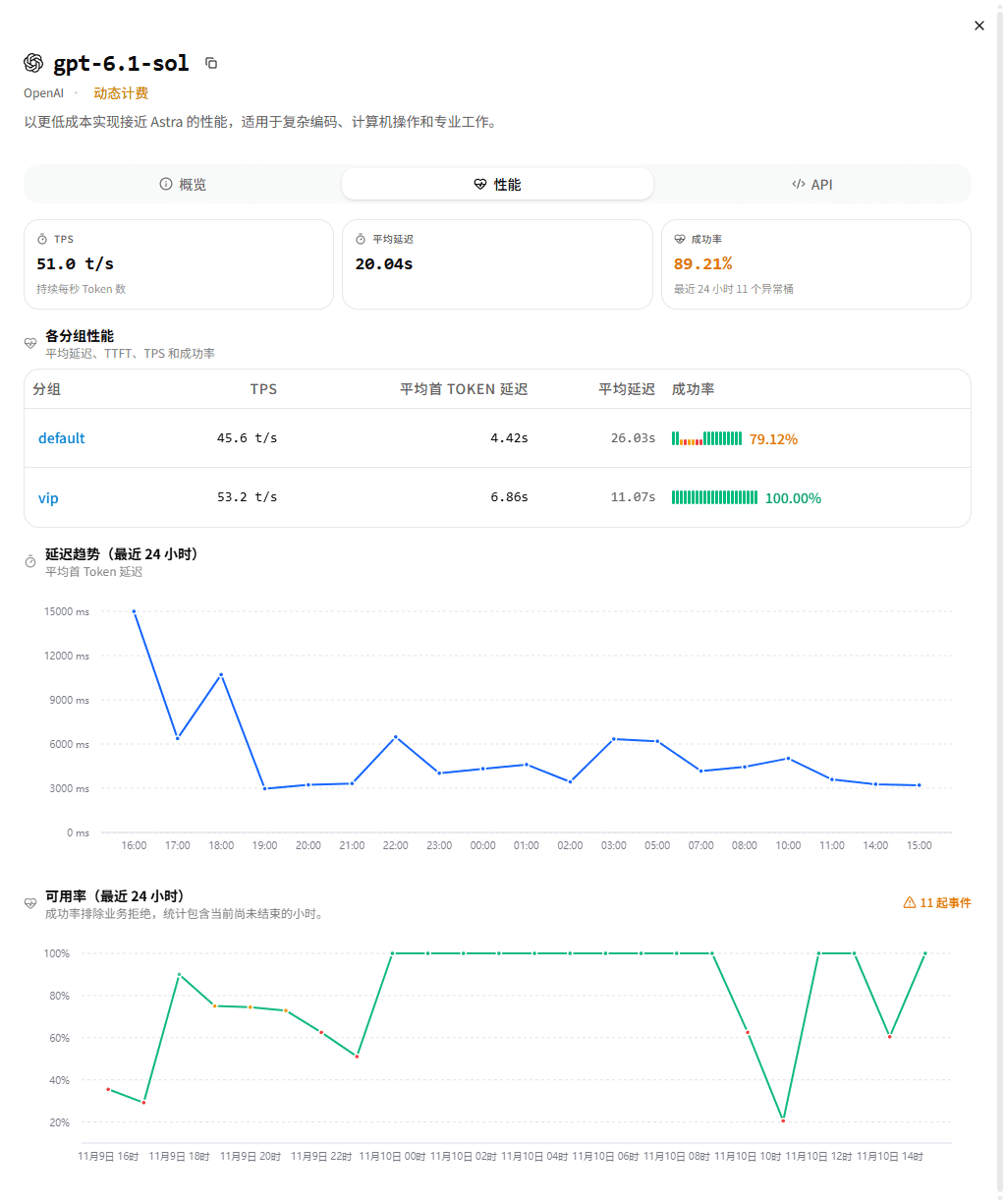
「性能」显示该模型最近 24 小时真实调用的统计。
区域说明:
| 区域 | 定义 | 显示条件 | 备注 |
|---|---|---|---|
| TPS | 平均每秒输出的 Token 数,说明为「持续每秒 Token 数」。 | 有统计数据时显示,下同。 | — |
| 平均延迟 | 请求从发出到完成的平均耗时。 | — | — |
| 成功率 | 成功的请求占统计请求的比例。 | — | 下方显示「最近 24 小时无异常」或「最近 24 小时 … 个异常桶」,异常桶为成功率低于 100% 的小时数。 |
| 各分组性能 | 各分组的「TPS」「平均首 Token 延迟」「平均延迟」「成功率」。 | — | 平均首 Token 延迟为从发出请求到收到第一个 Token 的平均时间,仅统计流式请求。列出最近 24 小时有调用的分组,可能包含账户无权使用的分组。 |
| 延迟趋势(最近 24 小时) | 每小时的平均首 Token 延迟。 | — | — |
| 可用率(最近 24 小时) | 每小时的成功率,说明为「成功率排除业务拒绝,统计包含当前尚未结束的小时。」。 | — | 右上角「… 起事件」为成功率低于 100% 的小时数。 |
提示
- 成功率不计入请求参数错误、客户端取消、内容安全拦截、余额不足等由请求本身导致的失败,计入上游超时、上游出错、限流等失败。
- 统计默认约每 5 分钟更新一次,与「概览」中的数值可能略有差异。
- 无统计数据时仅显示「该模型暂无性能数据。」,如最近 24 小时无调用,或管理员关闭了性能统计。
API
- 模型广场与排行榜-模型详情 API
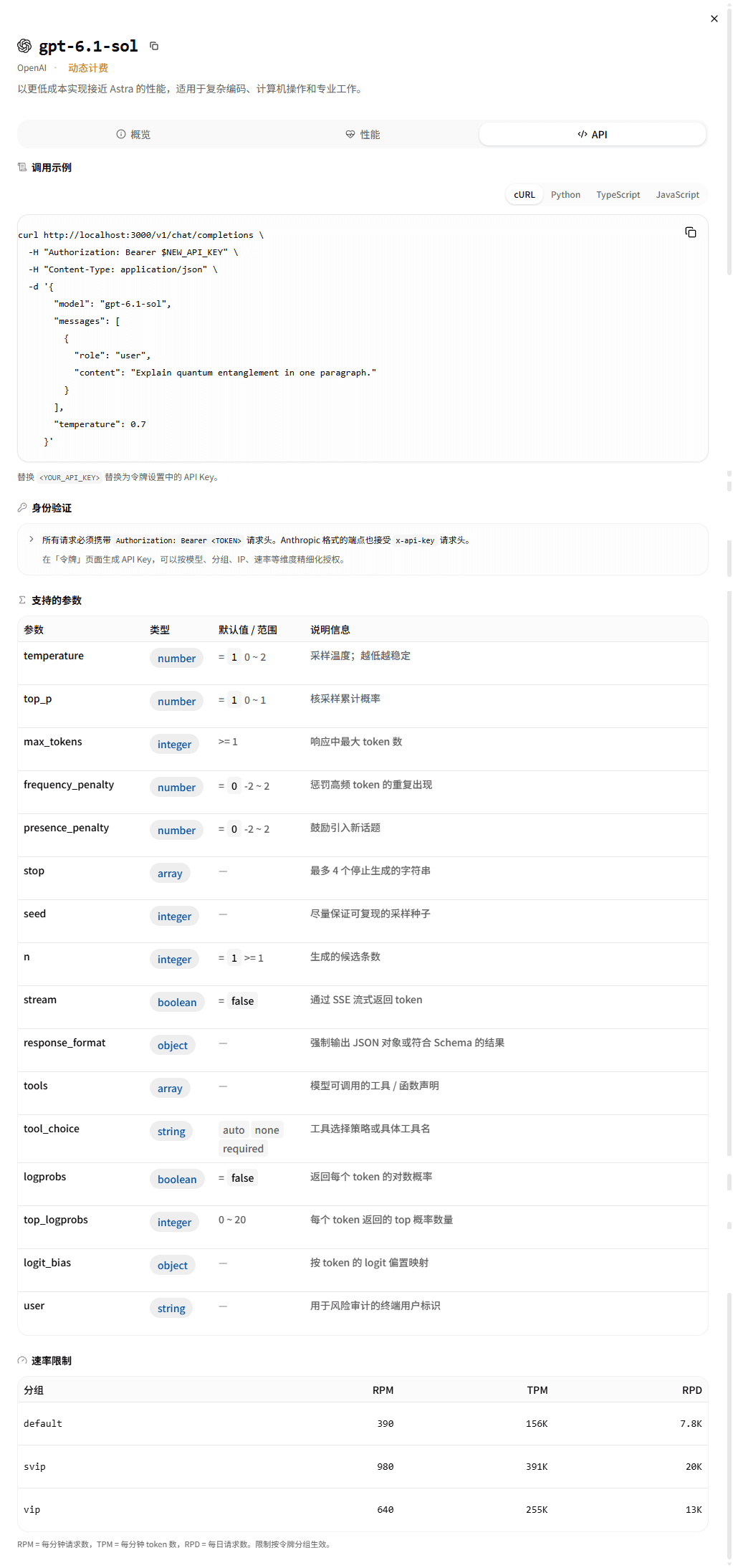
区域说明:
| 区域 | 定义 | 显示条件 | 备注 |
|---|---|---|---|
| 调用示例 | 调用该模型的示例代码,可选 cURL、Python、TypeScript、JavaScript。 | 模型支持多种端点时,先选择端点类型。 | 示例中的地址为站点设置的服务器地址;请将示例中的密钥占位符(如 $NEW_API_KEY、<YOUR_API_KEY>)替换为在 API 密钥页创建的密钥。点击代码右上角的按钮复制。 |
| 身份验证 | 请求头的写法。 | 始终显示。 | 请求需带 Authorization: Bearer <TOKEN>;Anthropic 格式的端点也可使用 x-api-key。说明中的「令牌」即 API 密钥。 |
| 支持的参数 | 按模型类型(对话、推理、嵌入、图片、视频)列出的常用请求参数。 | 所有模型均显示。 | 参考示例,并非该模型实际支持的参数清单,以 API 文档为准。 |
| 速率限制 | 各分组的 RPM、TPM、RPD 数值。 | 所有模型均显示。 | 参考示例,不代表本站的实际限制;实际限制由管理员设置。 |
提示
调用方法和 API 地址见API 密钥。
查看排行榜
- 模型广场与排行榜-排行榜
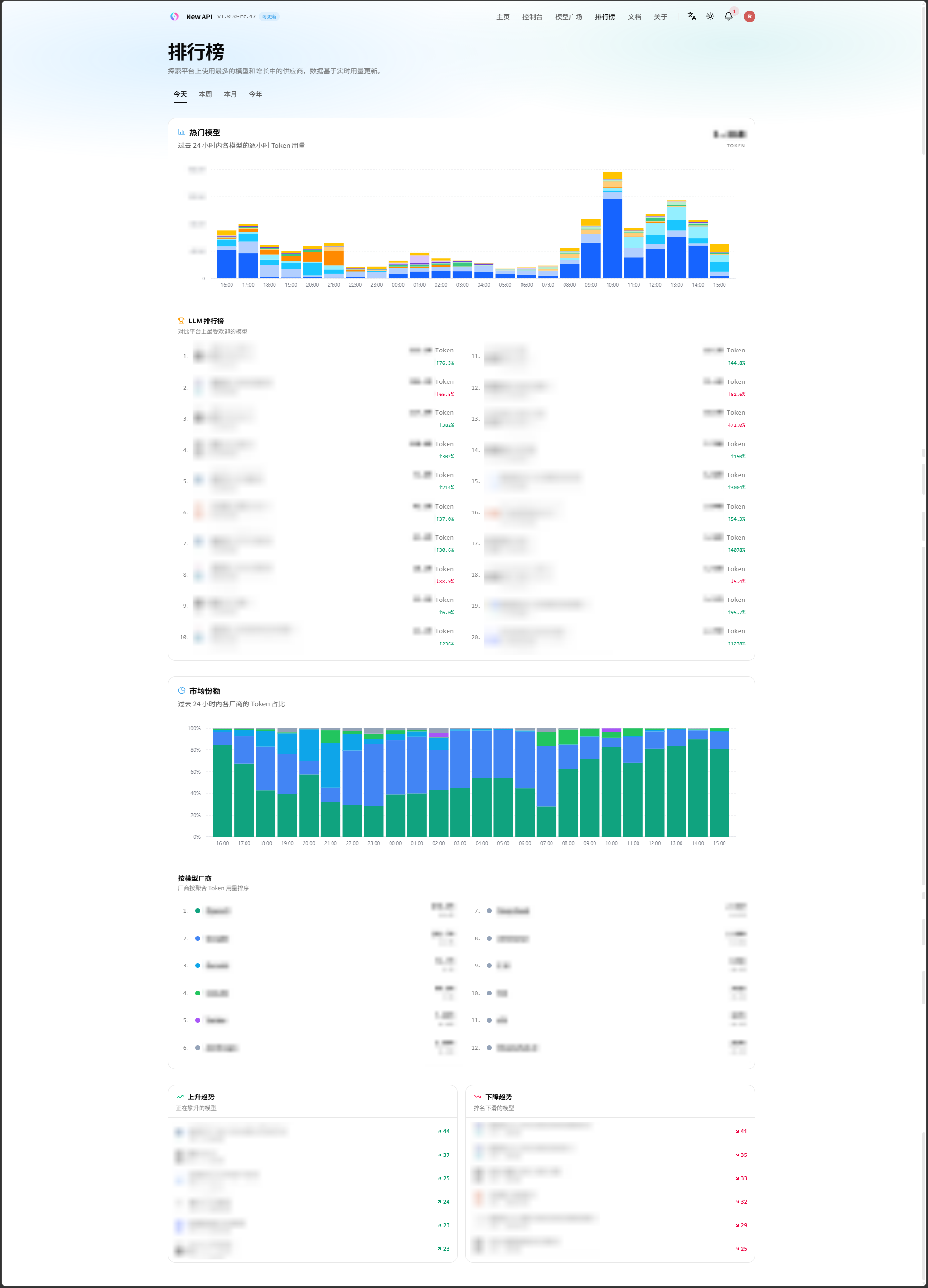
排行榜按全站所有用户调用的 Token 用量,对模型和厂商排名,不区分账户,也不显示用户信息。
操作流程:
- 点击顶部导航的「排行榜」。
- 点击标题下方的「今天」「本周」「本月」或「今年」。
- 鼠标悬停在图表上,查看各模型或厂商的用量。
- 点击模型名称,查看该模型的详情;点击厂商名称,打开模型广场并只显示该厂商的模型。
提示
- 时间范围为截至当前的滚动区间:「今天」为最近 24 小时,「本周」为最近 7 天,「本月」为最近 30 天,「今年」为最近 365 天,不是自然日、周、月、年。
- 默认显示「本周」;截图中选中的是「今天」,因此图表按小时显示。
- 用量为输入和输出 Token 数之和。新的调用默认约 5~10 分钟后计入。
- 仅在管理员开启数据看板的统计后有数据,见控制台内容配置。
- 排行榜中的模型可能已不在模型广场中,或账户无权使用,点击名称时显示「模型未找到」。
区块说明:
下表按页面中从上到下的顺序排列。
| 区块 | 内容 | 阅读提示 |
|---|---|---|
| 热门模型 | 各时间段各模型的 Token 用量(堆叠柱状图),右上角为合计用量。 | 「今天」按小时、「本周」「本月」按天、「今年」按周显示。单独显示用量最多的 10 个模型,其余合并为「Others」。 |
| LLM 排行榜 | 用量最多的 20 个模型,分两列显示名次、模型名称、厂商(「by …」)、用量和增长率。 | 增长率为与上一个同样长度的时间段相比的变化,绿色向上为增长,红色向下为下降;上一时间段无用量时显示 100%。 |
| 市场份额 | 各时间段各厂商的用量占比(100% 堆叠图)。 | 单独显示用量最多的 5 个厂商,其余合并为「Others」。 |
| 按模型厂商 | 用量最多的 12 个厂商,显示名次、用量和占比,说明为「厂商按聚合 Token 用量排序」。 | 占比低于 0.1% 时显示 <0.1%;无数据时显示「暂无厂商数据」。 |
| 上升趋势、下降趋势 | 与上一时间段相比名次上升、下降的模型,各最多 6 个,显示「#当前名次 · 厂商」和名次变化。 | 上一时间段未上榜的模型不列入;无变化时显示「当前没有显著上升的模型」「当前没有显著下降的模型」。 |
操作项说明
模型广场页面按钮与筛选
| 操作 | 位置 | 说明 |
|---|---|---|
| 搜索框 | 页面标题下方 | 见查找和筛选模型,右侧的清除按钮清空关键词。 |
| 分组、所有供应商、模型标签、定价类型、端点类型 | 左侧「筛选」栏 | 见查找和筛选模型,点击区域标题可收起或展开。 |
| 重置 | 「筛选」栏顶部 | 清除所有筛选条件,不清除搜索关键词。 |
| 筛选 | 工具栏左侧,窗口较窄时显示 | 打开「筛选」栏。 |
| 标准、充值、/1M、/1K | 工具栏 | 见切换视图和价格显示。 |
| 排序 | 工具栏 | 见查找和筛选模型。 |
| 卡片视图、表格视图 | 工具栏最右侧 | 切换列表的显示方式。 |
| 复制模型名称 | 卡片中模型名称右侧 | 复制模型名称,复制后显示「已复制!」。 |
| 详情 | 卡片右下角;表格视图中的行 | 打开「模型详情」,见查看模型详情。 |
| 上一页、下一页 | 卡片视图底部 | 翻页,中间显示「第 … 页,共 … 页」。 |
| 每页行数、翻页 | 表格视图底部 | 「每页行数」默认 20。 |
| 「模型」列标题的菜单 | 表格视图表头 | 「升序」「降序」不改变列表顺序,请使用工具栏的排序;「隐藏」隐藏该列,刷新页面后恢复。 |
模型详情
| 操作 | 位置 | 说明 |
|---|---|---|
| 概览、性能、API | 标题下方的标签 | 切换标签。 |
| 复制模型名称 | 模型名称右侧 | 复制模型名称。 |
| 端点类型、cURL、Python、TypeScript、JavaScript | 「API」的「调用示例」右上方 | 切换示例的端点和语言。 |
| 复制 | 示例代码右上角 | 复制示例代码。 |
| 返回 | 整页详情左上角 | 回到模型广场。 |
| × | 抽屉右上角 | 关闭「模型详情」。 |
排行榜
| 操作 | 位置 | 说明 |
|---|---|---|
| 今天、本周、本月、今年 | 页面标题下方的标签 | 切换统计的时间范围,默认「本周」。 |
| 查看数值 | 「热门模型」「市场份额」图表 | 鼠标悬停显示该时间段各项的用量或占比,「热门模型」最多列出 10 项,其余显示为「还有 … 项」。 |
| 模型名称 | 「LLM 排行榜」「上升趋势」「下降趋势」 | 打开整页的模型详情。 |
| 厂商名称 | 「LLM 排行榜」「按模型厂商」「上升趋势」「下降趋势」 | 打开模型广场并只显示该厂商的模型。 |
状态项说明
模型状态
卡片底部的「状态」,以及模型详情中的成功率,按以下颜色显示。「状态」右侧的小条每格为一个有调用的小时,最多 24 格。
| 状态 | 含义 | 备注 |
|---|---|---|
| 深绿 | 成功率 100%。 | — |
| 浅绿 | 成功率 90% 及以上。 | — |
| 黄色 | 成功率 70% 及以上。 | — |
| 红色 | 成功率低于 70%。 | 调用可能失败,可在「性能」中查看各分组的成功率,或改用其他模型或分组。 |
| — | 最近无统计数据。 | 见常见问题「性能数据为空」。 |
常见问题
相关文档
这篇文档对您有帮助吗?
最后更新于