
用户指南
快速上手
第一次使用本站时,从注册登录、添加额度、创建 API 密钥到发送第一个请求并在使用日志中查看扣费的最短步骤,并介绍控制台的顶部栏和侧边栏。
- 第一次使用本站时,按本页的 6 个步骤完成从注册登录到第一次调用模型。
- 每一步只写最短的操作,其他选项和出错时的处理见该步链接的页面。
- 调用模型会按价格扣账户里的额度(钱包余额或订阅额度)。
提示
- 新注册的账户默认没有额度,也没有 API 密钥。管理员设置了注册赠送额度时,注册后即有额度;部分站点在注册时自动创建一个 API 密钥。
- 可用的登录方式、充值方式、订阅套餐和模型均由管理员配置,各站点不同。某一步找不到入口时,请联系管理员。
- 额度的单位由站点决定。
几个基本概念
界面上同一样东西可能有几种叫法,下表列出本指南使用的名称和界面上的其他叫法。
| 名称 | 含义 | 界面上的其他叫法 |
|---|---|---|
| API 密钥 | 程序或客户端调用模型时用的凭证,以 sk- 开头。 | 「令牌」,如提示「无效的令牌」。 |
| 访问令牌 | 在脚本中管理账户用的凭证,以 nap_ 开头,不可用于调用模型,见安全与访问。 | — |
| 额度 | 账户里可以消费的数值,调用模型时按价格扣除。钱包余额和订阅额度都是额度。 | 「余额」「配额」「资金」,如「当前余额」「无限配额」「添加资金」。 |
| 分组 | 管理员划分的线路和价格档位,决定可以调用哪些模型、按什么倍率计费。 | 分组名称和倍率,如「default」「1x」。 |
| 游乐场 | 在网页中直接与模型对话的页面,使用账户的额度,不需要 API 密钥。 | 「Playground」,如「使用 Playground 或你的客户端验证路由」。 |
完成第一次调用
注册或登录
操作流程:
- 点击站点右上角的「登录」,打开登录页。
- 已有账户时,使用账号密码、第三方账号或 Passkey 登录。
- 没有账户时,点击登录页的「注册」或首页的「开始使用」,按页面要求填写后点击「创建账户」,再用新账户登录。
查看模型和价格
操作流程:
- 点击顶部导航的「模型广场」。
- 在搜索框中输入关键词,或在左侧「筛选」栏中选择分组、供应商等条件。
- 点击模型卡片右下角的「详情」,在「概览」的「按分组定价」中查看账户可用的分组和价格。
- 点击模型名称右侧的复制按钮,复制模型名称备用。
提示
- 站点未设置为登录后才能查看时,未登录也可查看。登录后按账户可用的分组和专属倍率显示,看到的模型和价格可能与登录前不同。
- 实际扣费按调用时所用的分组计算,价格的读法见模型广场与排行榜。
添加额度
操作流程:
- 点击侧边栏「个人」→「钱包」。
- 按站点提供的方式,选择下表中的一种添加额度。
- 在「当前余额」或「我的订阅」中确认额度已到账。
添加方式:
提示
- 钱包中没有可用的方式时,表示管理员尚未配置,请联系管理员获取额度或兑换码。
- 付款后余额未增加、兑换失败时,查看钱包的常见问题。
- 订阅额度不计入「概览」页的「剩余额度」。只购买了订阅、钱包余额为 0 时,「设置引导」的「2. 添加额度」在第一次成功调用后才显示对勾。
创建 API 密钥
操作流程:
- 点击侧边栏「常规」→「API 密钥」。
- 点击页面右上角「创建 API 密钥」。
- 填写「名称」,其他设置保持默认。
- 点击「保存更改」。
- 点击新密钥所在行「API 密钥」列中密钥右侧的复制按钮。
提示
- 保持默认设置时,该密钥不限额度、不限模型、永不过期,调用时从账户额度中扣除。需要限制额度、模型或 IP 时,见 API 密钥。
- 只在游乐场中使用时,可跳过本步。
注意保管密钥
获得 API 密钥的任何人都可以用它消耗账户额度,请勿发送到聊天群,或包含在截图、公开的代码仓库中。
发送第一个请求
以下三种方式任选一种。
方式一:在游乐场中发送
- 点击侧边栏「聊天」→「游乐场」。
- 点击输入框右下方的分组与模型选择器,选择分组和模型。
- 在输入框中输入内容,点击「发送」。
方式二:用 curl 命令发送
- 打开 macOS、Linux 的终端,或 Windows 的 Git Bash。Windows 的 PowerShell 和命令提示符无法直接运行该命令。
- 复制下面的命令,按下表替换其中三处内容后运行。
curl https://your-host/v1/chat/completions \
  -H "Content-Type: application/json" \
  -H "Authorization: Bearer sk-xxxxxxxx" \
-d '{"model":"模型名称","messages":[{"role":"user","content":"你好"}]}'| 命令中的内容 | 替换为 | 获取位置 |
|---|---|---|
https://your-host | API 地址 | 在「API 密钥」页点击右上角「API 地址」,点击所需地址右侧的复制按钮。 |
sk-xxxxxxxx | API 密钥 | 第 4 步复制的 API 密钥。 |
模型名称 | 模型名称 | 第 2 步复制的模型名称。 |
方式三:复制概览页的示例命令发送
- 点击侧边栏「常规」→「概览」。
- 点击「首个 API 请求」右上角「复制」。
- 在终端中粘贴并运行命令,无需替换任何内容。
在使用日志中查看扣费
操作流程:
- 点击侧边栏「常规」→「使用日志」。
- 点击「搜索」刷新列表。
- 找到类型为「消耗」的记录,查看「费用」列。
- 点击该记录「详情」列的摘要,在「日志详情」中查看「Token 明细」和「计费详情」。
提示
- 页面标题显示为「通用日志」。默认仅显示今天的记录,页面不会自动刷新。
- 游乐场的调用在「令牌」列显示
playground-加分组名称,如playground-default。 - 调用失败的请求不扣费。找不到记录时,见使用日志的常见问题。
提示
任一步出错时,先查看该步链接页面的常见问题;调用失败、余额对不上等跨页面的问题见常见问题。
认识控制台界面
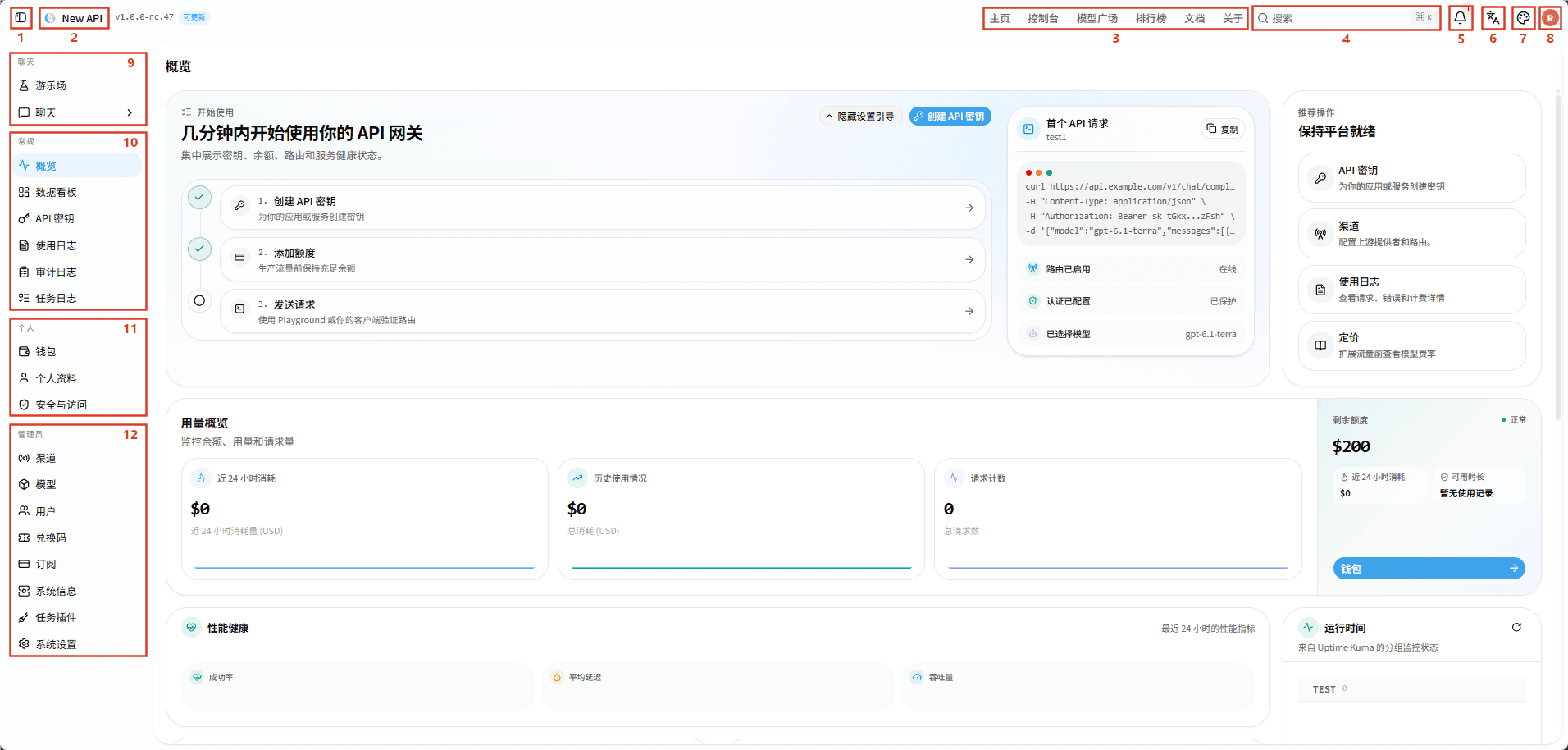
登录后的控制台页面由顶部栏、左侧边栏和页面内容三部分组成。下图中的红色编号与下面两张表中的编号一一对应。
- 快速上手-控制台界面
顶部栏
下表按顶部栏中从左到右的顺序排列。
| 项目 | 位置 | 作用 | 显示条件 |
|---|---|---|---|
| 1. 侧边栏开关 | 顶部栏最左侧 | 展开或收起左侧边栏。 | 始终显示。 |
| 2. 站点名称 | 侧边栏开关右侧 | 点击回到站点首页。 | 始终显示,名称和图标由管理员设置。 |
| 3. 顶部导航 | 顶部栏右侧 | 打开「主页」「控制台」「模型广场」「排行榜」「文档」「关于」。 | 各入口由管理员开启或关闭;屏幕宽度小于 1024px 时不显示。 |
| 4. 搜索 | 顶部导航右侧 | 按名称查找并打开侧边栏中的页面。 | 始终显示,窄屏时仅显示图标。 |
| 5. 通知 | 搜索右侧的铃铛图标 | 打开「系统公告」窗口,查看站点通知和公告。 | 始终显示。 |
| 6. 语言 | 通知右侧的图标 | 切换界面语言,见设置界面语言。 | 始终显示。 |
| 7. 主题设置 | 语言右侧的调色板图标 | 调整主题、颜色、字体、布局等界面外观。 | 屏幕宽度小于 768px(如手机)时不显示。 |
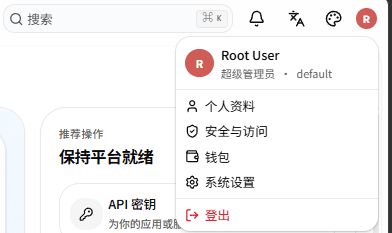
| 8. 头像 | 顶部栏最右侧 | 打开菜单,可进入「个人资料」「安全与访问」「钱包」「系统设置」(仅 Root 可见),或点击「登出」。 | 始终显示。 |
提示
- 快捷键:按 Ctrl+B(Mac 为 ⌘B)展开或收起侧边栏,按 Ctrl+K(Mac 为 ⌘K)打开搜索窗口。搜索窗口底部还可切换「浅色」「深色」「系统」主题。
- 顶部导航中,「控制台」打开「概览」页;「模型广场」「排行榜」可由管理员设为登录后才能查看。
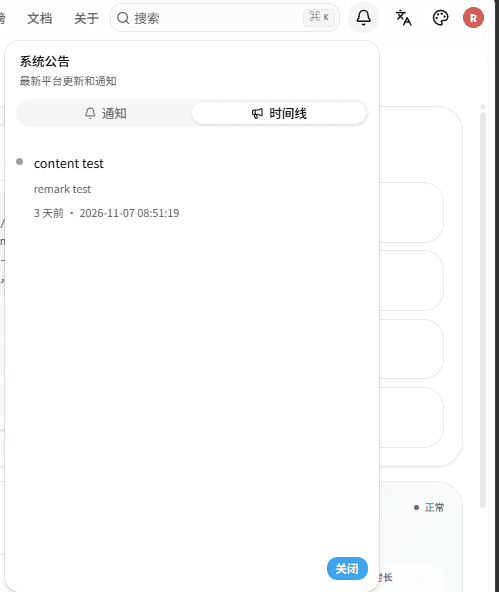
- 「系统公告」窗口中,「通知」标签显示管理员发布的站点通知,「时间线」标签显示管理员发布的公告,最多 20 条,与「概览」页「公告」面板的内容相同;无内容时分别显示「目前暂无公告」「暂无系统公告」。
- 有未读内容时,铃铛右上角显示未读数。打开窗口时,「通知」标签的内容记为已读;切换到「时间线」后,其中的公告记为已读。已读记录保存在当前浏览器中,更换浏览器或清除网站数据后重新显示为未读。
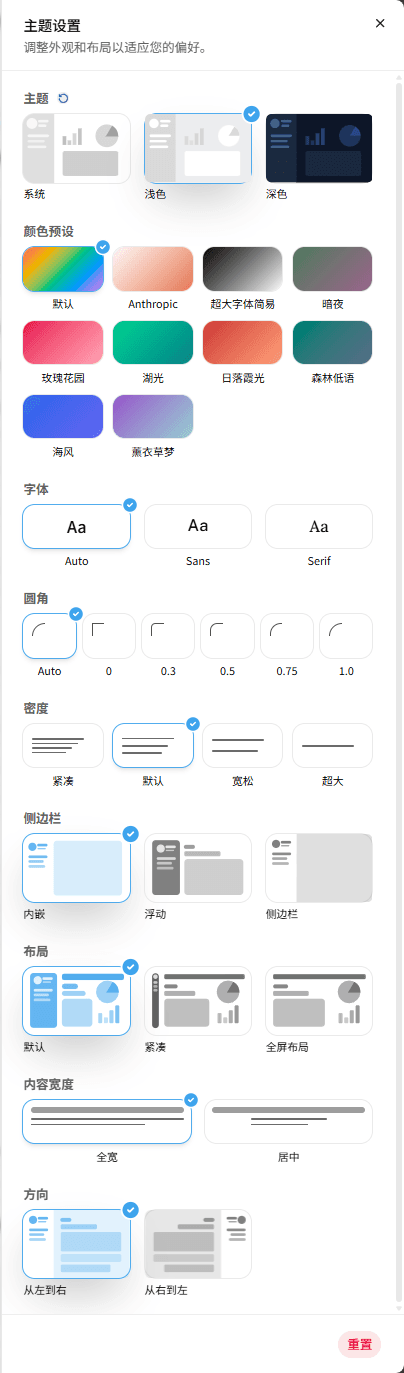
- 语言与「个人资料」页的「界面语言」为同一设置。「主题设置」中的选择保存在当前浏览器中,不随账户同步,更换浏览器或设备后需重新设置;点击「重置」恢复默认。
- 头像菜单顶部依次为显示名称、角色和分组。「安全与访问」「钱包」随侧边栏中的对应页面一起隐藏,「个人资料」始终显示。「登出」需在确认窗口中确认,之后回到登录页。
- 首页、模型广场、排行榜等页面的顶部栏只有顶部导航、语言、主题切换、通知和「登录」(已登录时为头像);窄屏时仅显示主题切换、头像和菜单按钮,顶部导航和「登录」收在菜单按钮中。
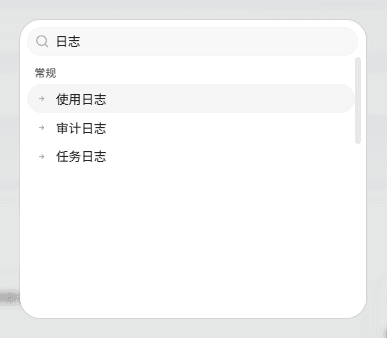
按 Ctrl+K(Mac 为 ⌘K)或点击「搜索」打开的搜索窗口,可按名称查找并打开侧边栏中的页面。
- 快速上手-搜索窗口
点击铃铛图标打开「系统公告」窗口,「通知」和「时间线」两个标签分别显示站点通知和公告。
- 快速上手-系统公告窗口
点击调色板图标打开「主题设置」,可调整界面的外观和布局。
- 快速上手-主题设置
点击头像打开菜单,可进入「个人资料」「安全与访问」「钱包」和「系统设置」(仅 Root 可见),或点击「登出」退出登录。
- 快速上手-头像菜单
侧边栏
下表按侧边栏中从上到下的顺序排列,分组编号见上方「快速上手-控制台界面」图。
| 分组 | 页面 | 说明 |
|---|---|---|
| 9. 聊天 | 「游乐场」 | 在网页中与模型对话,见游乐场。 |
| 9. 聊天 | 「聊天」 | 展开后列出管理员配置的聊天应用,点击即可使用,见聊天。仅在站点有聊天预设时显示。 |
| 10. 常规 | 「概览」「数据看板」 | 查看额度、用量和设置引导,以及按时间和模型汇总的调用统计,见概览、数据看板。 |
| 10. 常规 | 「API 密钥」 | 创建和管理调用模型用的 API 密钥,见 API 密钥。 |
| 10. 常规 | 「使用日志」「审计日志」「任务日志」 | 查看调用和扣费记录、账户操作记录,以及异步任务和绘图任务,见使用日志、审计日志、任务日志。 |
| 11. 个人 | 「钱包」「个人资料」「安全与访问」 | 充值和订阅、个人偏好、密码和登录安全,见钱包、个人资料、安全与访问。 |
| 12. 管理员(仅管理员可见) | 渠道、模型、用户等管理页面 | 见功能指南概述中的管理员指南。 |
提示
- 侧边栏由两层设置决定:管理员关闭的页面对所有用户隐藏;在此基础上,可在「个人资料」页的「左侧边栏个人设置」中再隐藏,见设置左侧边栏显示的页面。
- 收起后侧边栏只显示图标,鼠标悬停显示页面名称;展开或收起的状态保存在当前浏览器中。
- 屏幕宽度小于 768px(如手机)时侧边栏默认隐藏,点击侧边栏开关后从左侧滑出,点击页面后自动收起。
- 模型广场和排行榜不在侧边栏中,从顶部导航进入。
相关文档
这篇文档对您有帮助吗?
最后更新于