
セキュリティとアクセス
パスワードの変更、メールアドレスや外部アカウントの連携、2 段階認証や Passkey の有効化、ログインセッションやアクセストークンの管理、IP アドレスの記録設定、アカウントの削除を行います。
- サイドバーの「個人」→「セキュリティとアクセス」を開きます。
- ログインパスワード、アカウント連携、2 段階認証、Passkey、ログインセッション、アクセストークンを管理できます。IP アドレスを記録するかどうかの設定や、アカウントの削除も行えます。
- パスワードの変更、アカウントの連携、アクセストークンの作成など、セキュリティ上重要な操作を行う前には本人確認が必要です。ほとんどの操作では、ポップアップで開く「セキュリティ認証」ウィンドウで本人確認を行います。
ヒント
- 「アクセストークン」は
nap_で始まり、スクリプトからアカウントを管理するために使用します。モデルの呼び出しには、sk-で始まる API キーを使用してください。 - ページ右側の「セキュリティ認証」エリアでは、Passkey と 2 段階認証を管理します。セキュリティ上重要な操作を行う際に開く本人確認ウィンドウも「セキュリティ認証」という名前で、本ページでは「セキュリティ認証」ウィンドウと呼びます。
- 外部アカウントの連携と Passkey は、管理者が対応するログイン方法を有効にしている場合に利用できます。詳細は認証設定を参照してください。
- 左サイドバーに「セキュリティとアクセス」が表示されない場合
「プロフィール」ページの「左サイドバーの個人設定」エリアで、「個人センター」セクションと「セキュリティとアクセス」を有効にして保存します。
セキュリティとアクセスの概要
- セキュリティとアクセス-概要
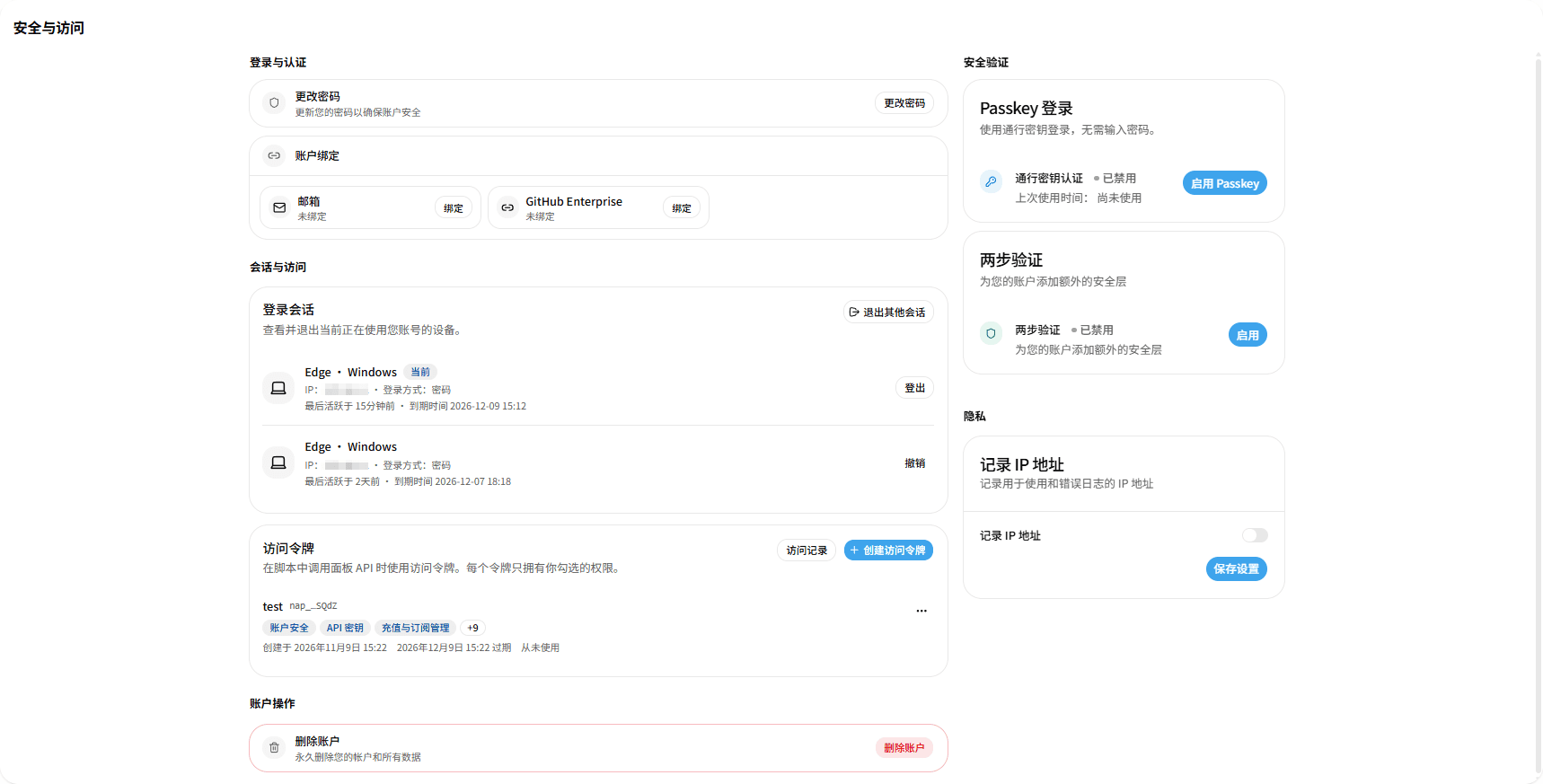
ページの左側には「ログインと認証」「セッションとアクセス」「アカウント操作」、右側には「セキュリティ認証」「プライバシー」があります。以下の操作を行えます。
- セキュリティ認証を行う
- パスワードを変更または設定する
- メールアドレスや外部アカウントを連携する
- 2 段階認証を有効にする
- バックアップコードを再生成する
- 2 段階認証を無効にする
- Passkey を有効にする
- Passkey の登録を解除する
- ログインセッションを管理する
- アクセストークンを作成・管理する
- アクセストークンのアクセス履歴を確認する
- IP アドレスを記録するかどうかを設定する
- アカウントを削除する
ヒント
認証や連携に失敗した場合、またはアクセストークンを使った呼び出しでエラーが発生した場合は、よくある質問を参照してください。
項目の説明
以下の表では、ページ上のカードを 1 行ずつ記載しています。並び順は左側の上から下、続いて右側の上から下です。画面幅が狭い場合も、同じ順序で 1 列に表示されます。
| カード | エリア | 説明 | 入力要件と制限 | 備考 |
|---|---|---|---|---|
| パスワードを変更 | ログインと認証 | ログインパスワードを変更します。 | セキュリティ認証が必要です。 | 外部アカウントのみで登録した場合など、アカウントにパスワードがない場合は「パスワードを設定」と表示されます。 |
| アカウント連携 | ログインと認証 | アカウントに連携されたメールアドレスと外部アカウントです。 | 「メールアドレス」は常に表示されます。他のアカウントは、管理者が対応するログイン方法を有効にしている場合に表示されます。 | 連携済みの場合はアカウントと「連携済み」、未連携の場合は「未連携」が表示されます。スクリーンショットの「GitHub Enterprise」は、管理者が追加した外部ログイン方法です。 |
| ログインセッション | セッションとアクセス | 現在このアカウントにログインしているデバイスです。 | ログイン時にセッションが自動で作成され、有効期限が切れると無効になります。 | 現在使用しているブラウザーのセッションには「現在」と表示されます。 |
| アクセストークン | セッションとアクセス | スクリプトからダッシュボード API を呼び出す際に使用する認証情報です。 | 1 アカウントにつき最大 20 個です。 | 名前、nap_…、権限、作成日時、有効期限、直近の使用状況が表示されます。スクリーンショットの「チャージとサブスクリプションの管理」は、管理者のみが付与できる権限です。 |
| アカウントを削除 | アカウント操作 | 現在のアカウントを削除します。 | ユーザー名の入力とセキュリティ認証が必要です。 | Root アカウントは削除できません。 |
| Passkey ログイン | セキュリティ認証 | デバイスの指紋認証、顔認証、PIN、またはセキュリティキーを使って、パスワードを入力せずにログインします。 | 1 アカウントにつき 1 個のみ登録できます。 | 「パスキー認証」の後に「有効」または「無効」と「前回の使用日時:」が表示されます。 |
| 2 段階認証 | セキュリティ認証 | ログイン時やセキュリティ上重要な操作を行う際に、パスワードに加えて認証アプリのワンタイムコードを入力します。 | — | 有効な場合は「残りのバックアップコード:…」が表示されます。ウィンドウやボタンでは「二要素認証」や「2FA」とも表記されます。本ページの「バックアップコード」は、画面上では「バックアップコード」または「予備コード」と表示されます。 |
| IP アドレスを記録 | プライバシー | リクエスト元の IP アドレスを利用ログに記録するかどうかを設定します。 | 変更後に「設定を保存」をクリックします。 | デフォルトでは無効です。 |
セキュリティ認証を行う
- セキュリティとアクセス-セキュリティ認証
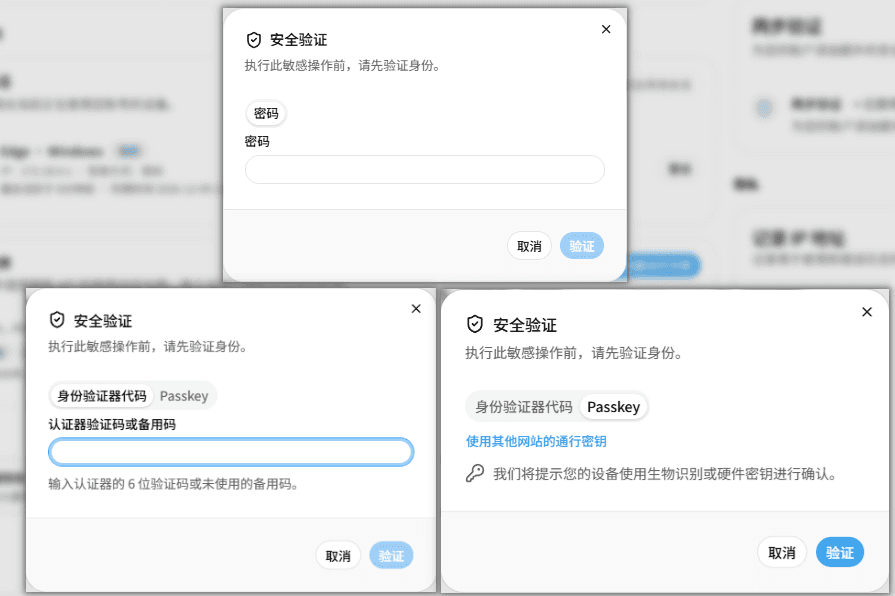
以下の表に記載された操作のうち、セキュリティ認証が必要な操作を行うと、「セキュリティ認証」ウィンドウが開き、「セキュリティ上重要な操作を行う前に、本人確認を行ってください。」と表示されます。アカウントを削除する場合、ウィンドウのタイトルは「アカウントを削除」になります。スクリーンショットは、アカウントの状態に応じた 3 種類の表示例です。
操作手順
- 複数の認証方法がある場合は、「セキュリティ認証」ウィンドウの上部で認証方法を選択します。
- 選択した方法に応じて認証コードまたはパスワードを入力するか、デバイスの案内に従って Passkey で認証します。
- 「認証」をクリックします。「連携済みアカウント」を選択した場合は、「… で続行」をクリックし、開いたウィンドウで認可を完了します。
ヒント
- 認証に成功したら、1 分以内に操作を完了してください。1 回の認証は 1 回の操作にのみ有効です。権限やメールアドレスなど、操作内容を変更した場合は再度認証が必要です。
- 2 段階認証を有効にしているか、Passkey を登録している場合に利用できる認証方法は、2 段階認証と Passkey に限られます。
- Passkey を登録している場合は、デフォルトで「Passkey」が選択されます。
認証方法の説明
| 認証方法 | 表示条件 | 入力内容 |
|---|---|---|
| 認証アプリのコード | アカウントで 2 段階認証が有効になっています。 | 「認証アプリの認証コードまたはバックアップコード」に、認証アプリに表示された 6 桁の認証コードか、未使用のバックアップコードを入力します。バックアップコードの再生成時は 6 桁の認証コードのみ使用できます。入力を 5 回連続で間違えると、5 分間ロックされます。 |
| Passkey | アカウントに Passkey が登録されており、管理者が Passkey を有効にしています。 | ブラウザーまたはシステムの案内に従って、指紋認証、顔認証、PIN、またはセキュリティキーで本人確認を行います。サイトにパスキー用のドメインが複数ある場合は、「別のウェブサイトのパスキーを使用」をクリックしてドメインを選択できます。 |
| パスワード | アカウントで 2 段階認証が無効で、Passkey が登録されておらず、パスワードが設定されています。 | 現在のログインパスワードを入力します。パスワードを変更する場合は、変更ウィンドウに入力した「現在のパスワード」で認証が完了します。 |
| 連携済みアカウント | アカウントで 2 段階認証が無効で、Passkey もパスワードも設定されていません。 | 「… で続行」をクリックし、開いたウィンドウで連携済みの外部アカウントを使って認可します。 |
操作ごとのセキュリティ認証要件
| 操作 | 利用できる認証方法 |
|---|---|
| パスワードの設定または変更、メールアドレスや外部アカウントの連携、外部アカウントの連携解除、2 段階認証の有効化、Passkey の有効化、アクセストークンの作成、アクセストークンの権限変更、アクセストークンの失効、アカウントの削除 | 2 段階認証が有効か Passkey が登録済みの場合は、これらの方法を使用します。いずれも設定されていない場合はパスワードを使用し、パスワードがない場合は連携済みアカウントを使用します。 |
| Passkey の登録解除 | 2 段階認証または Passkey のみ使用できます。 |
| バックアップコードの再生成、2 段階認証の無効化 | 2 段階認証または Passkey のみ使用できます。バックアップコードの再生成時に 2 段階認証を使う場合は、6 桁の認証コードのみ入力できます。 |
| アクセストークンの名前のみの変更、ログインセッションの終了、「IP アドレスを記録」設定の保存、アクセス履歴の確認 | セキュリティ認証は不要です。 |
パスワードを変更または設定する
- セキュリティとアクセス-パスワードを変更
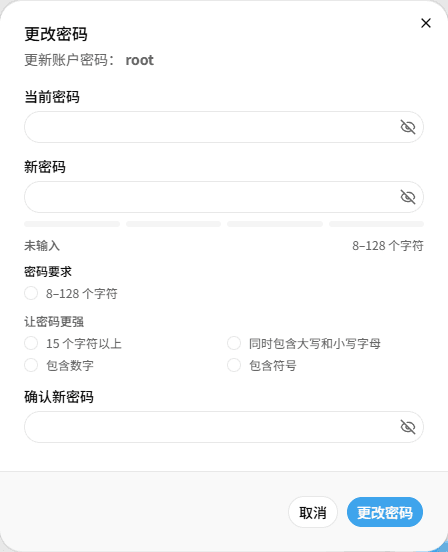
操作手順
- 「ログインと認証」の「パスワードを変更」をクリックします。アカウントにパスワードがない場合は、「パスワードを設定」をクリックします。
- ウィンドウに「現在のパスワード」「新しいパスワード」「新しいパスワードの確認」を入力します。パスワードを新規設定する場合は、「現在のパスワード」は表示されません。
- ウィンドウ下部の「パスワードを変更」または「パスワードを設定」をクリックします。
- 「セキュリティ認証」ウィンドウが開いたら、認証を行います。
ヒント
- パスワードを変更する際、2 段階認証が無効で Passkey も未登録の場合は、入力した「現在のパスワード」で認証が完了します。2 段階認証が有効か Passkey が登録済みの場合は、「セキュリティ認証」ウィンドウが開くので、これらの方法で認証してください。パスワードを新規設定する場合も、開いた「セキュリティ認証」ウィンドウで認証します。
- 変更が完了すると、他のデバイスのログインセッションがすべて終了し、現在のデバイスではログイン状態が維持されます。アカウントに登録されたメールアドレスに通知メールが送信されます。
- 管理者がパスワードでのログインを無効にしている場合、「セキュリティ認証」ウィンドウで「パスワード」は使用できません。
設定項目の説明
以下の表では、「パスワードを変更」と「パスワードを設定」の各ウィンドウの項目を、表示順に記載しています。
| 設定項目 | 説明 | 入力要件と制限 | デフォルト値 |
|---|---|---|---|
| 現在のパスワード | アカウントの現在のログインパスワードです。 | パスワードの変更時にのみ表示される必須項目です。空欄の場合は「現在のパスワードを入力してください」、誤っている場合は「現在のパスワードが正しくありません。」と表示されます。 | 空欄 |
| 新しいパスワード | 設定するログインパスワードです。 | 必須項目で、8~128 文字で入力します。入力欄の下にパスワードの強度と推奨事項が表示されます。意味は登録とログインの説明と同じです。パスワードの強度にかかわらず送信できます。文字数が要件を満たさない場合は「パスワードは 8~128 文字で入力してください。」、現在のパスワードと同じ場合は「新しいパスワードは現在のパスワードと異なるものにしてください」と表示されます。 | 空欄 |
| 新しいパスワードの確認 | 新しいパスワードをもう一度入力します。 | 必須項目です。入力すると、欄の下に「入力したパスワードが一致しています」または「パスワードが一致しません」と表示されます。一致しない場合は送信できず、「パスワードが一致しません」と表示されます。 | 空欄 |
メールアドレスや外部アカウントを連携する
- セキュリティとアクセス-メールアドレスを連携
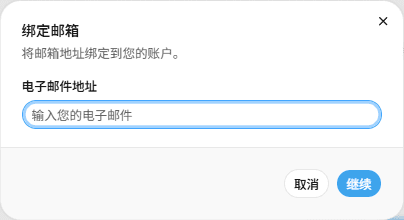
「アカウント連携」には「メールアドレス」が常に表示されます。GitHub、Discord、OIDC、Telegram、LinuxDO、WeChat、および管理者が追加したその他のログイン方法は、管理者が有効にしている場合に表示されます。
メールアドレスを連携または変更する手順
- 「メールアドレス」の右側にある「連携」をクリックします。連携済みの場合は「変更」をクリックします。
- 「メールアドレス」にメールアドレスを入力し、「続行」をクリックします。
- 「セキュリティ認証」ウィンドウで認証を行います。
- 「新しいメールアドレスの認証コード」に、新しいメールアドレスに届いた 6 桁の認証コードを入力します。メールアドレスの変更時に 2 段階認証も Passkey も使用しなかった場合は、「現在のメールアドレスの認証コード」に、変更前のメールアドレスに届いたコードも入力します。
- 「メールアドレスを確認」をクリックします。
外部アカウントを連携する手順
- 外部アカウントの右側にある「連携」をクリックします。
- 「セキュリティ認証」ウィンドウで認証を行います。
- 「アカウント連携を続行」ウィンドウで「続行」をクリックします。
- 開いた認可ウィンドウで外部アカウントにログインし、アクセスを許可します。
WeChat を連携する手順
- 「WeChat」の右側にある「連携」をクリックします。
- 「WeChat を連携」ウィンドウに表示された QR コードを読み取り、案内に従って認証コードを取得します。
- 「認証コード」にコードを入力し、「連携」をクリックします。
- 「セキュリティ認証」ウィンドウで認証を行います。
外部アカウントの連携を解除する手順
- 連携済みアカウントの右側にある「連携解除」をクリックします。
- 「連携解除の確認」ウィンドウで確定します。
- 「セキュリティ認証」ウィンドウで認証を行います。
ヒント
- メールアドレスの認証コードは 10 分間有効です。60 秒後に「認証コードを再送信」をクリックできます。入力を 5 回連続で間違えた場合は、「最初からやり直す」をクリックしてください。連携が完了すると、新旧のメールアドレスに通知メールが送信されます。
- GitHub、Discord、OIDC、Telegram、LinuxDO、WeChat は、連携後にボタンが「連携済み」と表示され、クリックできなくなります。連携を解除するには、管理者に連絡してください。「連携解除」が表示されるのは、管理者が追加したその他のログイン方法のみです。
- アカウントに残っている最後のログイン方法の連携を解除しようとすると、「別のログイン方法を追加してから、このアカウントの連携を解除してください。」と表示されます。
- 外部アカウントを連携できるのは、1 つのアカウントのみです。
2 段階認証を有効にする
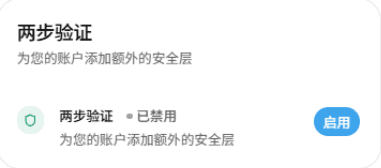
- セキュリティとアクセス-2 段階認証が無効
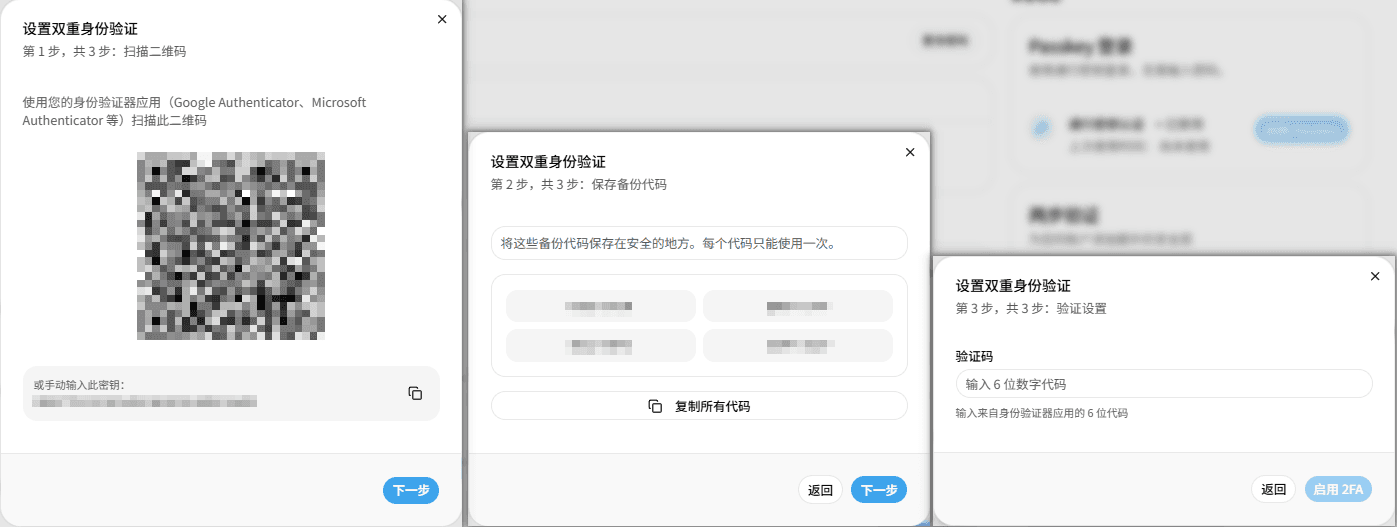
- セキュリティとアクセス-二要素認証を設定
操作手順
- 「2 段階認証」の「有効にする」をクリックします。
- 「セキュリティ認証」ウィンドウで認証を行います。
- 手順 1「QR コードを読み取る」では、Google Authenticator や Microsoft Authenticator などの認証アプリで QR コードを読み取ります。キーの横にあるコピーボタンをクリックして、認証アプリにキーを手動で追加することもできます。追加したら「次へ」をクリックします。
- 手順 2「バックアップコードを保存」では、「すべてのコードをコピー」をクリックし、4 個のバックアップコードを安全な場所に保存してから、「次へ」をクリックします。
- 手順 3「設定を確認」では、「認証コード」に認証アプリの 6 桁のコードを入力し、「2FA を有効にする」をクリックします。
バックアップコードの保存
- 各バックアップコードは 1 回のみ使用できます。認証アプリを利用できない場合は、ログイン時や「セキュリティ認証」ウィンドウで認証コードの代わりにバックアップコードを使用できます。
- ウィンドウを閉じると、これらのバックアップコードを再表示できません。紛失した場合は再生成してください。
ヒント
- セキュリティ認証が完了したら、5 分以内に 3 つの手順を完了してください。時間切れになると、「設定の有効期限が切れました。新しい QR コードを読み取り、新しいバックアップコードを保存してください。」と表示されます。新しい QR コードとバックアップコードが生成され、以前のものは無効になります。
- 認証コードは 30 秒ごとに更新されます。スマートフォンの時刻が正確でないと、認証に失敗することがあります。
- 有効化が完了すると、他のデバイスのログインセッションはすべて終了します。
バックアップコードを再生成する
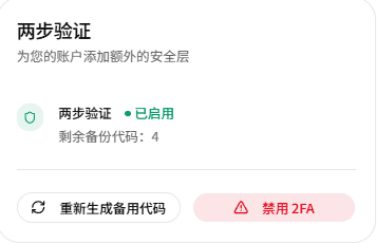
- セキュリティとアクセス-2 段階認証が有効
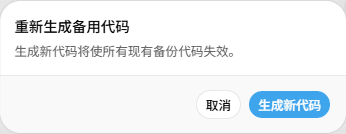
- セキュリティとアクセス-予備コードを再生成
操作手順
- 「2 段階認証」の「予備コードを再生成」をクリックします。
- 確認ウィンドウで「新しいコードを生成」をクリックします。
- 「セキュリティ認証」ウィンドウで、認証アプリに表示された 6 桁の認証コードを入力するか、Passkey で認証します。
- 「新しいバックアップコードの準備ができました」ウィンドウで「すべてのコードをコピー」をクリックし、コードを保存してから「完了」をクリックします。
ヒント
- 新しいバックアップコードが 4 個生成されると、以前のコードはすべて無効になります。ウィンドウを閉じると、新しいコードを再表示できません。
- この操作の認証には、バックアップコードを使用できません。
- 再生成が完了すると、他のデバイスのログインセッションはすべて終了します。
2 段階認証を無効にする
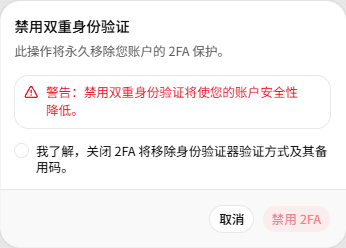
- セキュリティとアクセス-二要素認証を無効にする
操作手順
- 「2 段階認証」の「2FA を無効にする」をクリックします。
- 「二要素認証を無効にする」ウィンドウで、「2FA を無効にすると、認証アプリによる認証とバックアップコードが削除されることを理解しました。」にチェックを入れます。
- 「2FA を無効にする」をクリックします。
- 「セキュリティ認証」ウィンドウで、認証コードまたはバックアップコードを入力するか、Passkey で認証します。
注意
- 無効化すると、認証アプリ用のキーとすべてのバックアップコードが削除されます。ログイン時に認証コードが不要になり、アカウントのセキュリティが低下します。
- 無効化が完了すると、他のデバイスのログインセッションはすべて終了します。再度有効にするには、新しい QR コードを認証アプリで読み取って追加してください。
Passkey を有効にする
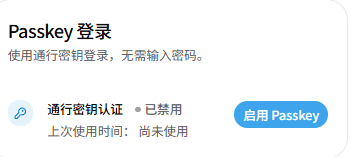
- セキュリティとアクセス-Passkey が無効
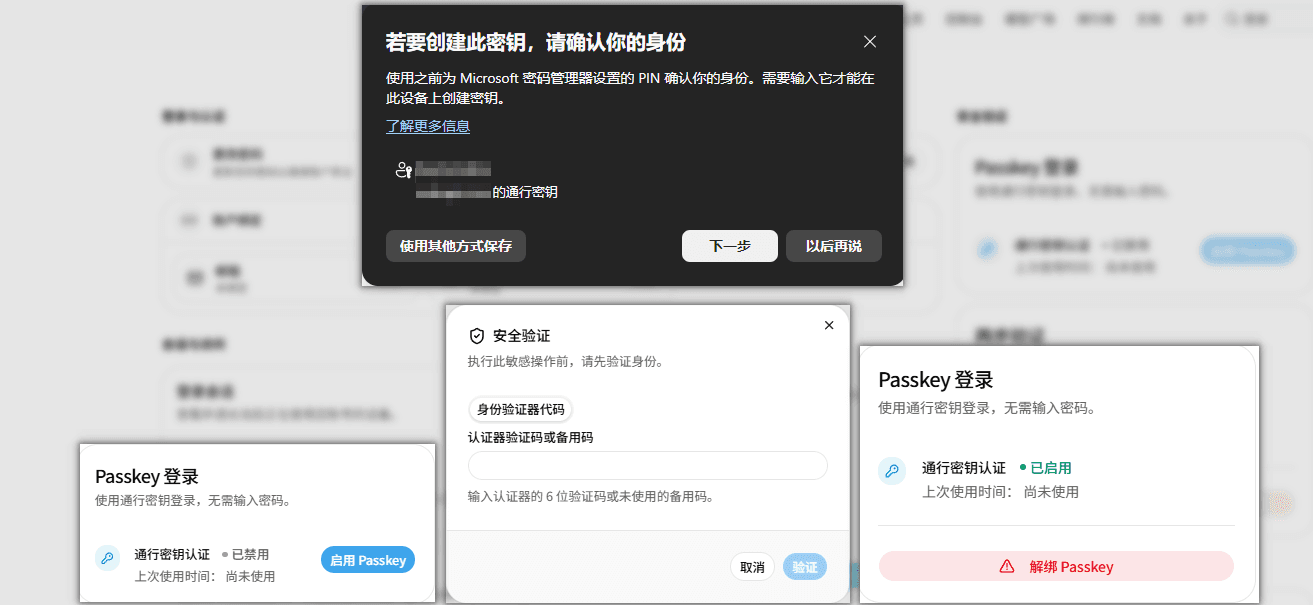
- セキュリティとアクセス-Passkey を有効にする
操作手順
- 「Passkey ログイン」の「Passkey を有効にする」をクリックします。
- 「セキュリティ認証」ウィンドウで認証を行います。
- ブラウザーまたはシステムの案内に従って、指紋認証、顔認証、PIN、またはセキュリティキーで本人確認を行います。
ヒント
- Passkey は、管理者が有効にしている場合に利用できます。無効の場合は、「セキュリティ認証」ウィンドウに「Passkey 認証は無効です。」と表示されます。詳細は認証設定を参照してください。
- ブラウザーやシステムの案内ウィンドウはデバイスによって異なります。スクリーンショットは Windows での表示例です。
- デバイスまたはブラウザーが対応していない場合は、「このデバイスはパスキーに対応していません」と表示され、「Passkey を有効にする」をクリックできません。サイトに HTTPS でアクセスしていない場合は、登録できないことがあります。管理者に連絡してください。
- 1 アカウントにつき Passkey は 1 個のみ登録できます。デバイスを変更する場合は、登録を解除してから再登録してください。Passkey は登録時のサイトのドメインにひも付くため、サイトのアドレスが変わると使用できなくなる場合があります。
- 登録が完了すると、他のデバイスのログインセッションはすべて終了します。
Passkey の登録を解除する
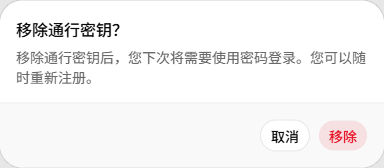
- セキュリティとアクセス-Passkey が有効
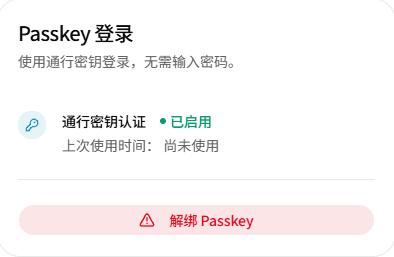
- セキュリティとアクセス-Passkey の登録を解除
操作手順
- 「Passkey ログイン」の「Passkey の登録を解除」をクリックします。
- 「パスキーを削除しますか?」ウィンドウで「削除」をクリックします。
- 「セキュリティ認証」ウィンドウで、2 段階認証または Passkey を使用して認証します。
注意
- 登録を解除すると、Passkey でログインできなくなり、他のデバイスのログインセッションはすべて終了します。
- 確認ウィンドウには、次回のログインにパスワードが必要である旨が表示されます。アカウントにパスワードがない場合は、事前にパスワードを設定するか、利用できる他のログイン方法があることを確認してください。
ログインセッションを管理する
個別のセッションを終了する手順
- 「ログインセッション」で、他のデバイスの右側にある「失効」または現在のデバイスの右側にある「ログアウト」をクリックします。
- 確認ウィンドウで確定します。
他のセッションを終了する手順
- 「ログインセッション」の右上にある「他のセッションを終了」をクリックします。
- 「他のセッションを終了しますか?」ウィンドウで「他のセッションを終了」をクリックします。
ヒント
- セッションを終了すると、そのデバイスからはすぐにアクセスできなくなり、再度ログインが必要になります。現在のデバイスでログアウトすると、ログインページに移動します。
- セッションの終了にセキュリティ認証は不要です。
- 一覧には、有効期限内で継続中のセッションのみが表示されます。セッションは有効期限が切れると自動的に無効になります。
- 心当たりのないデバイスが表示されている場合は、そのセッションを失効させ、パスワードを変更してください。
項目の説明
セッションは 1 件ずつ行に表示されます。以下の表では、項目を上から順に記載しています。
| 項目 | 説明 | 入力要件と制限 | 備考 |
|---|---|---|---|
| デバイス | ログインに使用したブラウザーとシステムです。「Chrome · Windows」などと表示されます。 | システムが識別します。 | 識別できない場合は「ブラウザー」または「不明なデバイス」と表示されます。現在使用しているブラウザーのセッションには「現在」と表示されます。 |
| IP | ログイン時またはセッションを最後に更新した時点の IP アドレスです。 | システムが自動で記録します。「IP アドレスを記録」の設定には左右されません。 | 取得できない場合は「不明」と表示されます。 |
| ログイン方法 | セッションの作成時に使用したログイン方法です。 | システムが自動で記録します。 | 「パスワード」「二要素認証」「Passkey」「WeChat」「Telegram」「OAuth · GitHub」などが表示されます。 |
| 最終アクティブ | セッションが最後に使用された日時です。 | システムが自動で記録します。 | 「15 分前」など、相対時刻で表示されます。 |
| 有効期限 | セッションが無効になる日時です。 | ログインから 30 日後に固定されており、変更できません。 | 有効期限が切れると、再度ログインが必要です。 |
アクセストークンの作成と管理
- セキュリティとアクセス - アクセストークン
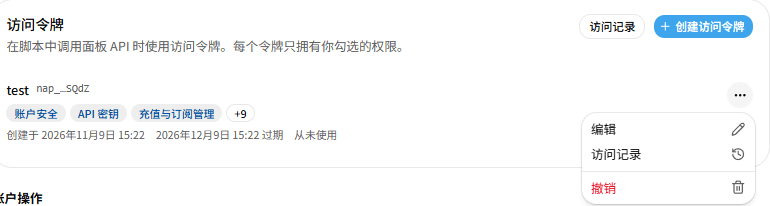
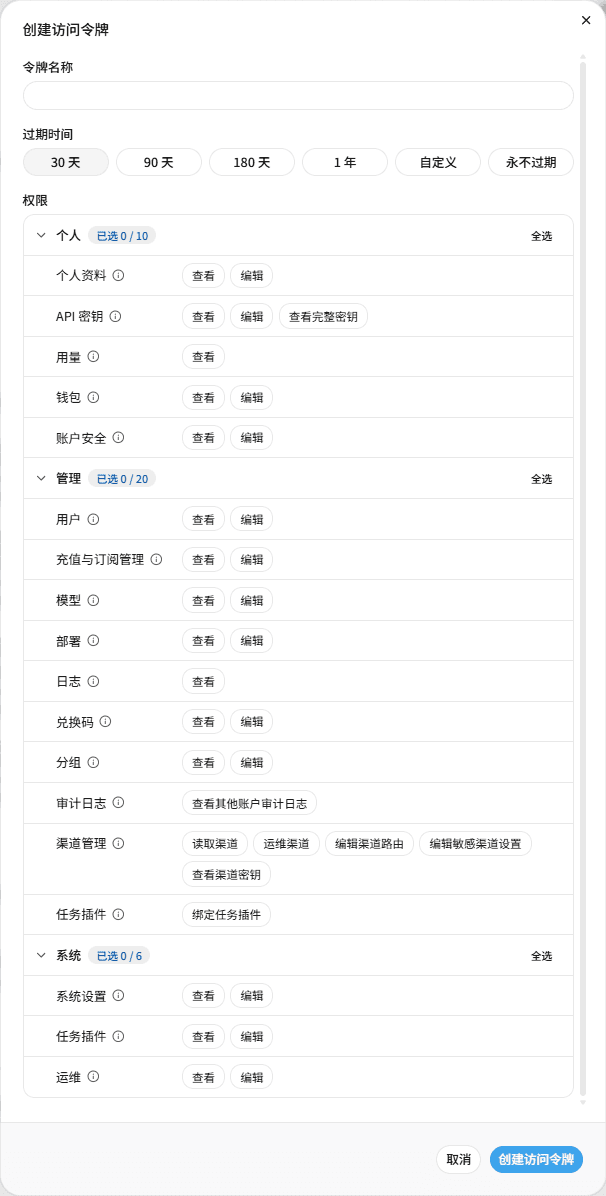
- セキュリティとアクセス - アクセストークンの作成
アクセストークンは、スクリプトからダッシュボード API(アカウント管理用インターフェース)を呼び出し、プロフィール、残高、ログなどを照会するために使用します。各トークンで使用できるのは作成時に選択した権限のみで、モデルの呼び出しには使用できません。
作成手順
- 「アクセストークン」の右上にある「アクセストークンを作成」をクリックします。
- 「トークン名」を入力し、「有効期限」を選択します。
- 「権限」で、「プロフィール」の「表示」など、付与する操作をクリックします。
- ウィンドウ下部の「アクセストークンを作成」をクリックします。
- 「セキュリティ認証」ウィンドウで認証を完了します。
- 「アクセストークン」ウィンドウで「トークンをコピー」をクリックします。トークンを保存したら、「閉じる」をクリックします。
アクセストークンの取り扱いに注意
- トークンは作成時に一度だけ表示されます。ウィンドウを閉じると再表示できません。紛失した場合は、トークンを取り消してから新しく作成してください。
- アクセストークンを入手した人は、付与された権限の範囲内でアカウントを操作できます。「アカウントのセキュリティ」の「編集」には、パスワードの変更、2 段階認証の設定、アカウントの削除などが含まれるため、この権限は慎重に付与してください。
ヒント
- API を呼び出す際は、リクエストヘッダーに
Authorization: Bearer nap_…を指定します。 - アクセストークンはアカウントごとに最大 20 個です。有効期限が切れてから 7 日以内のトークンもこの上限に含まれます。上限に達すると「アクセストークンを作成」をクリックできなくなります。
- アクセストークンとログインセッションの管理は、Web ページにログインして行います。これらの操作にはアクセストークンを使用できません。
編集手順
- トークンの右側にある ⋯ をクリックし、「編集」を選択します。
- 「アクセストークンを編集」ウィンドウで「トークン名」または「権限」を変更します。
- 「保存」をクリックします。権限を変更した場合は、「セキュリティ認証」ウィンドウで認証を完了します。
取り消し手順
- トークンの右側にある ⋯ をクリックし、「取り消す」を選択します。
- 確認ウィンドウで「このアクセストークンを取り消しますか? このトークンを使用するスクリプトは直ちに動作しなくなります。」というメッセージを確認し、取り消しを確定します。
- 「セキュリティ認証」ウィンドウで認証を完了します。
注意
取り消したトークンは直ちに失効して削除され、復元できません。そのトークンを使用するスクリプトは、直ちに API を呼び出せなくなります。
ヒント
アップグレード前に作成したトークンは、一覧の先頭に「旧バージョンのトークン」と表示されます。「旧バージョンのトークンは … に無効になります。新しいトークンを作成して置き換えてください。」というメッセージも表示されます。無効になると使用できなくなるため、新しいトークンを作成して置き換え、旧バージョンのトークンを取り消してください。
一覧の項目
トークンは 1 行ずつ表示されます。以下の表は、画面に表示される項目を上から順に並べています。
| 項目 | 定義 | 入力要件と制限 | 備考 |
|---|---|---|---|
| 名前 | トークンの名前です。 | 作成時または編集時に入力します。 | 右側に nap_… とトークンの末尾数文字が表示され、トークンを識別できます。 |
| 権限 | トークンに権限が付与されているリソースです。 | 作成時または編集時に選択します。 | リソース名は最大 3 件まで表示され、残りは「+…」とまとめて表示されます。 |
| 作成日時、有効期限 | トークンを作成した日時と、トークンが失効する日時です。 | システムが記録します。作成後に有効期限は変更できません。 | 「作成日時 …」と「… に期限切れ」が表示されます。有効期限がない場合は黄色で「有効期限なし」、期限が切れた場合は赤色で「期限切れ」と表示されます。アクセストークンの状態を参照してください。 |
| 最終使用 | トークンが最後に使用された日時と IP アドレスです。 | システムが自動で記録します。「IP アドレスを記録」の設定には影響されません。 | 「最終使用 … · IP」と表示されます。一度も使用されていない場合は「未使用」と表示されます。 |
設定項目
「アクセストークンを作成」ウィンドウの設定項目を、表示順に示します。
| 設定項目 | 定義 | 入力要件と制限 | デフォルト値 |
|---|---|---|---|
| トークン名 | トークンを区別するための名前です。 | 必須。1~64 文字で入力します。空欄の場合は「名前を入力してください」、長すぎる場合は「名前は 64 文字以内で入力してください」と表示されます。同じ名前も使用できます。 | 空欄 |
| 有効期限 | トークンが失効する日時です。 | 「30 日」「90 日」「180 日」「1 年」「カスタム」「有効期限なし」から選択できます。「カスタム」では現在から 1 時間以上先の日時を指定します。条件を満たさない場合は「1 時間以上先の日時を選択してください」と表示されます。「有効期限なし」を選ぶと「有効期限のないトークンは取り消すまで有効です。有効期限を設定することをおすすめします。」と表示されます。 | 「30 日」 |
| 権限 | トークンで実行できる操作です。 | 少なくとも 1 項目を選択します。未選択の場合は「少なくとも 1 つの権限を選択してください」と表示されます。権限はグループごとに表示され、グループ名の横に「選択済み … / …」が表示されます。「すべて選択」または「クリア」をクリックできます。リソース名の横にあるアイコンから、各操作の説明を確認できます。各項目は以下の表を参照してください。 | 未選択 |
権限の詳細
| グループ | リソース | 操作 | 説明 |
|---|---|---|---|
| 個人 | プロフィール | 表示、編集 | プロフィール、グループ、利用可能なモデルを確認できます。表示名や個人設定を変更できます。 |
| 個人 | API キー | 表示、編集、キー全体を表示 | 「表示」では API キーとその設定を確認でき、キーは一部のみ表示されます。「編集」では API キーを作成、編集、削除できます。「キー全体を表示」では API キーの全文を確認できます。 |
| 個人 | 使用量 | 表示 | 利用ログ、統計、タスク、監査ログを確認できます。 |
| 個人 | ウォレット | 表示、編集 | 残高、チャージ履歴、サブスクリプション、招待情報を確認できます。チャージ、サブスクリプションの支払い、チェックイン、招待報酬の振替ができます。 |
| 個人 | アカウントのセキュリティ | 表示、編集 | Passkey、2 段階認証、ログイン方法の連携状態を確認できます。「編集」には、パスワードの変更、2 段階認証の設定変更、アカウントの削除など、セキュリティ認証が必要な操作が含まれます。 |
| 管理(管理者にのみ表示) | ユーザー、チャージとサブスクリプションの管理、モデル、デプロイ、ログ、引き換えコード、グループなど | リソースによって異なります | 管理者向けの管理機能に対応します。その管理者自身が保有する権限のみが表示され、付与できます。 |
| システム(Root にのみ表示) | システム設定、タスクプラグイン、運用管理 | 表示、編集 | Root のシステム管理機能に対応します。 |
編集ウィンドウ
「アクセストークンを編集」ウィンドウの設定項目は、作成ウィンドウの設定項目と同じです。以下の表には相違点のみを示します。
| 設定項目 | 「アクセストークンを作成」ウィンドウ | 「アクセストークンを編集」ウィンドウ |
|---|---|---|
| トークン名 | 必須です。 | 変更できます。名前のみを変更する場合、保存時にセキュリティ認証は不要です。 |
| 有効期限 | 選択した有効期限が適用されます。 | 表示されず、変更できません。 |
| 権限 | 少なくとも 1 項目を選択します。作成時にセキュリティ認証が必要です。 | 変更できます。ウィンドウに「権限の変更後、保存時にセキュリティ認証が必要です」と表示されます。 |
ヒント
トークン自体は変更できません。トークンを交換する場合は、新しいトークンを作成してから古いトークンを取り消してください。
アクセストークンのアクセス履歴を確認する
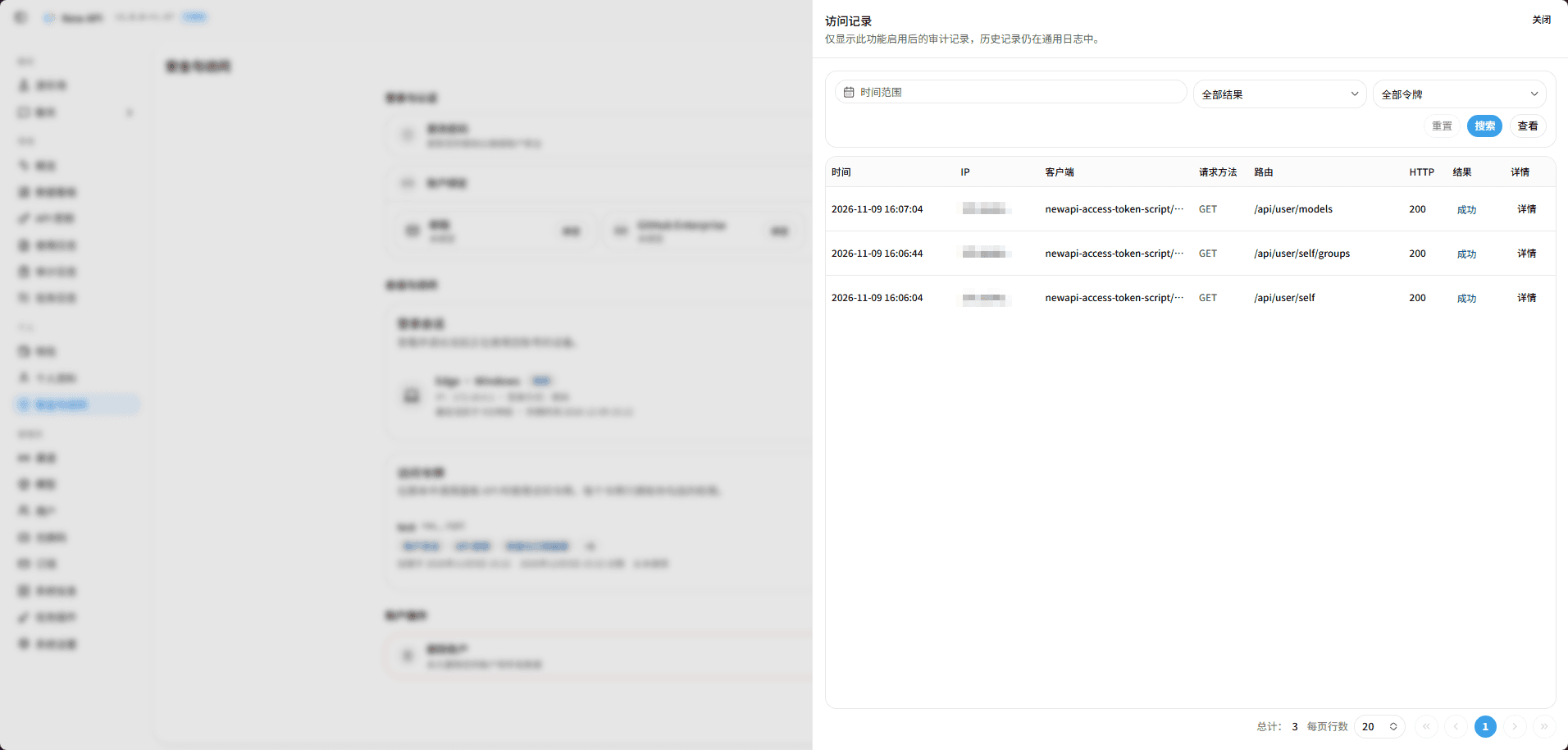
- セキュリティとアクセス - アクセス履歴
- セキュリティとアクセス - アクセス履歴の詳細
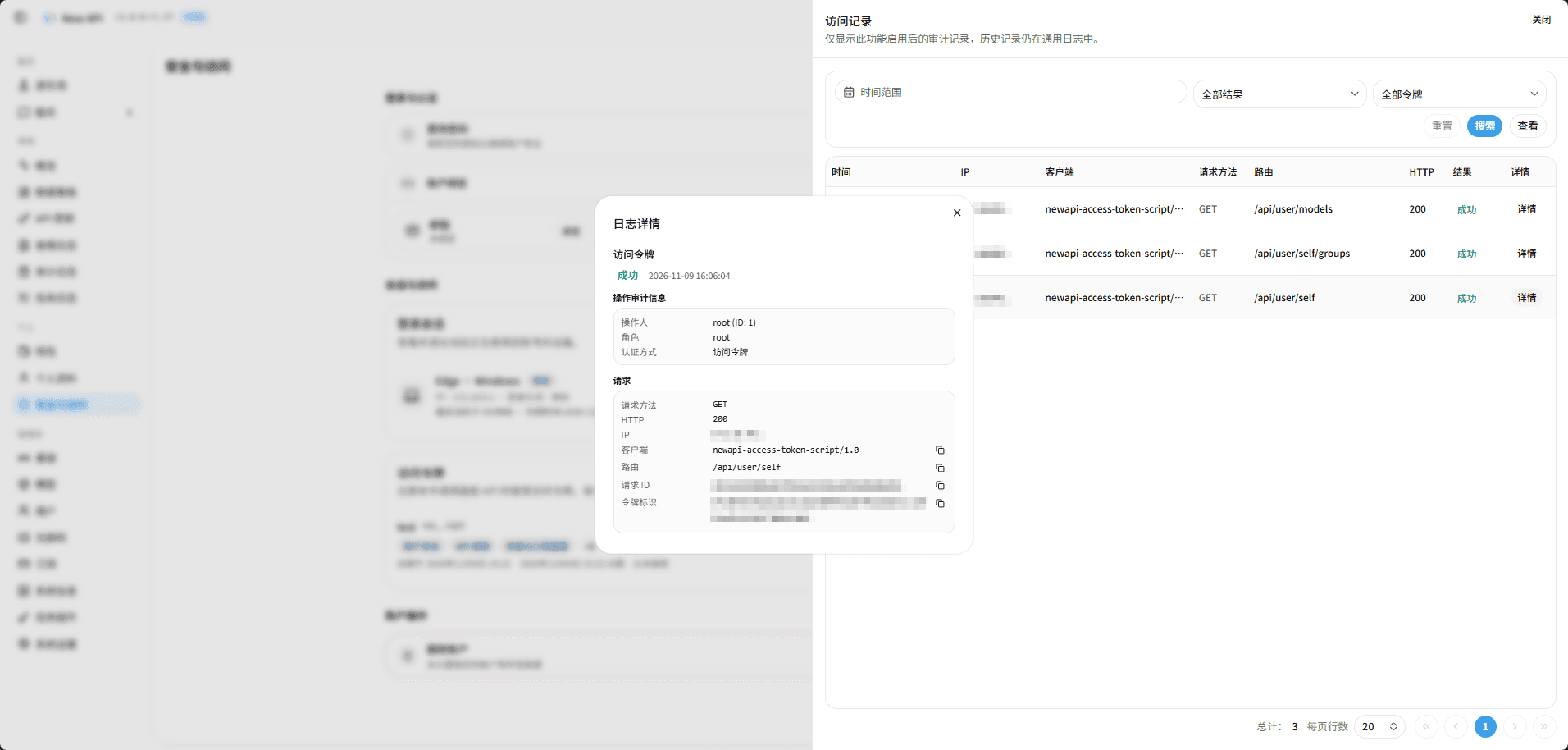
操作手順
- すべてのトークンの履歴を確認するには、「アクセストークン」の右上にある「アクセス履歴」をクリックします。特定のトークンの履歴を確認するには、そのトークンの右側にある ⋯ をクリックし、「アクセス履歴」を選択します。
- 必要に応じて期間、結果、対象トークンを指定します。一覧は自動で更新されます。
- 対象の行の「詳細」列にある「詳細」をクリックして、「ログの詳細」ウィンドウを開きます。
ヒント
- アクセストークンを使用したリクエストは、拒否されたものも含め、1 件ずつ記録されます。拒否された場合は、詳細に失敗理由が表示されます。ドロワーの上部には「この機能が有効になってからの監査記録のみを表示します。それ以前の記録は引き続き全般ログで確認できます。」と表示されます。
- これらの記録は、監査ログの「アクセストークン」カテゴリにも表示されます。「ログの詳細」ウィンドウの内容については、監査ログの「監査の詳細を確認する」を参照してください。
フィルター項目
| フィルター項目 | 定義 | 入力要件と制限 | デフォルト値 |
|---|---|---|---|
| 期間 | リクエストの日時で絞り込みます。 | 開始日時が終了日時より後の場合は、「終了日時は開始日時より後にしてください」と表示されます。 | 空欄(期間の制限なし) |
| 結果 | リクエストの結果で絞り込みます。 | 「すべての結果」「成功」「失敗」から 1 つ選択します。 | 「すべての結果」 |
| 対象トークン | トークンで絞り込みます。 | 「すべてのトークン」「現在のトークン」「履歴のトークン」から 1 つ選択します。カードの右上から開いた場合は「すべてのトークン」のみ選択できます。個別のトークンから開いた場合、「現在のトークン」はそのトークンを、「履歴のトークン」は取り消し済みのものを含むその他のトークンを指します。 | トークンのメニューから開いた場合は「現在のトークン」、それ以外は「すべてのトークン」 |
表示項目
| 項目 | 定義 | 入力要件と制限 | 備考 |
|---|---|---|---|
| 日時 | リクエストが発生した日時です。 | システムが自動で記録します。 | — |
| IP | リクエスト元の IP アドレスです。 | システムが自動で記録します。「IP アドレスを記録」の設定には影響されません。 | — |
| クライアント | リクエスト元のプログラムに関する情報です。 | システムが自動で記録します。 | スマートフォンでは表示されません。 |
| リクエストメソッド、ルート | リクエストのメソッドとエンドポイントのアドレスです。 | システムが自動で記録します。 | — |
| HTTP | リクエストに対して返されたステータスコードです。 | システムが自動で記録します。 | — |
| 結果 | リクエストが成功したかどうかを示します。 | システムが判定します。 | 「成功」または「失敗」。 |
| 詳細 | この記録のすべての情報を確認できます。 | — | 「詳細」をクリックすると「ログの詳細」ウィンドウが開きます。 |
IP アドレスの記録を設定する
操作手順
- 「プライバシー」セクションで「IP アドレスを記録」をオンまたはオフにします。
- 「設定を保存」をクリックします。
ヒント
- デフォルトではオフです。オンにすると、以降の「消費」と「エラー」の利用ログにリクエスト元の IP アドレスが記録され、利用ログの「ログの詳細」に表示されます。有効にする前の記録に IP アドレスが追加されることはありません。
- この設定は利用ログにのみ適用されます。ログインセッション、アクセストークン、監査ログの IP アドレスは、設定にかかわらず常に記録されます。
アカウントを削除する
操作手順
- 「アカウント操作」の「アカウントを削除」をクリックします。
- 確認ウィンドウの入力欄に、ユーザー名を省略せず、大文字と小文字も正確に入力します。
- 「アカウントを削除」をクリックします。
- 「アカウントを削除」というタイトルの「セキュリティ認証」ウィンドウで認証を完了します。
注意
- 削除したアカウントは復元できません。アカウントのすべてのログインセッションとアクセストークンが直ちに失効し、ログインページに戻ります。
- 削除済みアカウントのユーザー名は再登録できません。サイトでメールアドレス認証が有効になっている場合は、そのアカウントのメールアドレスも再登録に使用できません。登録時に「ユーザー名はすでに存在するか、削除済みです」と表示されます。
- 削除する前に、アカウントの残高とサブスクリプションが不要になったことを確認してください。
- Root アカウントは削除できません。削除しようとすると「この操作を実行する権限がありません。」と表示されます。
操作項目
ページのボタンとフィルター
| 操作 | 位置 | 説明 |
|---|---|---|
| パスワードを変更 / パスワードを設定 | 「ログインと認証」のパスワードカードの右側 | パスワードの変更または設定を参照してください。 |
| 連携 / 変更 / 連携解除 | 「アカウント連携」の各アカウントの右側 | メールアドレスと外部アカウントの連携を参照してください。連携処理中はすべてのボタンが一時的に無効になります。連携済みの GitHub、Discord、OIDC、Telegram、LinuxDO、WeChat には「連携済み」と表示され、クリックできません。 |
| 他のセッションからログアウト | 「ログインセッション」の右上 | 他のセッションがない場合はクリックできません。ログインセッションの管理を参照してください。 |
| アクセス履歴 | 「アクセストークン」の右上 | すべてのトークンの「アクセス履歴」を開きます。アクセストークンのアクセス履歴を確認するを参照してください。 |
| アクセストークンを作成 | 「アクセストークン」の右上 | 20 個に達するとクリックできません。アクセストークンの作成と管理を参照してください。 |
| アカウントを削除 | 「アカウント操作」カードの右側 | アカウントを削除するを参照してください。 |
| Passkey を有効にする / Passkey の登録を解除 | 「Passkey ログイン」カード | Passkey の有効化、Passkey の登録解除を参照してください。 |
| 有効にする | 「2 段階認証」カード | 2 段階認証の有効化を参照してください。 |
| バックアップコードを再生成、2FA を無効にする | 「2 段階認証」カード。有効化後に表示 | バックアップコードの再生成、2 段階認証の無効化を参照してください。 |
| IP アドレスを記録、設定を保存 | 「プライバシー」カード | IP アドレスの記録を設定するを参照してください。 |
| 期間、結果、対象トークン | 「アクセス履歴」ドロワーの上部 | アクセストークンのアクセス履歴を確認するを参照してください。 |
| リセット、検索 | 「アクセス履歴」ドロワーのフィルター領域 | 「リセット」で絞り込み条件をクリアし、「検索」で現在の条件を使って再検索します。 |
| 表示 | 「アクセス履歴」ドロワーのフィルター領域 | 「表示列の切り替え」で表示する列を選択します。「詳細」列は非表示にできません。 |
| 1 ページあたりの行数、ページ切り替え | 「アクセス履歴」ドロワーの下部 | 「1 ページあたりの行数」のデフォルトは 20 です。「合計」には条件に一致する記録の件数が表示されます。 |
| 再試行 | ページまたはカードの読み込みに失敗したとき | 該当する部分を再読み込みします。 |
行ごとの操作
| 操作 | 位置 | 説明 |
|---|---|---|
| 取り消す | 「ログインセッション」の他のデバイスの右側 | 「このセッションを取り消しますか?」という確認で取り消しを確定すると、そのデバイスは直ちにログアウトします。 |
| ログアウト | 「ログインセッション」の現在のデバイスの右側 | 「現在のデバイスからログアウトしますか?」という確認でログアウトを確定すると、ログインページに移動します。 |
| 編集 | アクセストークンの右側にある ⋯ メニュー | 「アクセストークンを編集」ウィンドウを開きます。 |
| アクセス履歴 | アクセストークンの右側にある ⋯ メニュー | そのトークンの「アクセス履歴」を開きます。 |
| 取り消す | アクセストークンの右側にある ⋯ メニュー | 確認とセキュリティ認証が完了すると、そのトークンが削除されます。削除したトークンは復元できません。 |
| アクセス履歴、取り消す | 「旧バージョンのトークン」の行の右側 | アカウントに旧バージョンのトークンがある場合にのみ表示されます。各操作の動作は上記と同じです。 |
| 詳細 | 「アクセス履歴」の「詳細」列 | 「ログの詳細」ウィンドウを開きます。 |
| コピー | 「ログの詳細」ウィンドウの値の右側にあるコピーボタン | クライアント、ルート、リクエスト ID、トークン識別子などをコピーします。 |
状態表示
2 段階認証の状態
「2 段階認証」カード内の「2 段階認証」の横に表示されるラベルです。
| 状態 | 意味 | 備考 |
|---|---|---|
| 無効 | 2 段階認証が有効になっていません。 | 「有効にする」をクリックします。2 段階認証の有効化を参照してください。 |
| 有効 | 2 段階認証が有効です。ログイン時や機密性の高い操作を行う際に、確認コードの入力が必要です。 | 「残りのバックアップコード:…」も表示されます。 |
| ロック中 | 認証に 5 回連続で失敗し、2 段階認証を一時的に使用できない状態です。 | 「有効」と同時に表示され、5 分後に自動で解除されます。ロック中は Passkey を使用できます。 |
Passkey の状態
「Passkey ログイン」カード内の「パスキー認証」の横に表示されるラベルです。
| 状態 | 意味 | 備考 |
|---|---|---|
| 無効 | アカウントに Passkey が登録されていません。 | 「Passkey を有効にする」をクリックします。 |
| 有効 | アカウントに Passkey が登録されています。 | 「最終使用日時:」が表示されます。一度も使用されていない場合は「未使用」と表示されます。 |
アカウントの連携状態
「アカウント連携」の各アカウントの下に表示される状態です。
| 状態 | 意味 | 備考 |
|---|---|---|
| 未連携 | このアカウントは連携されていません。 | 「連携」をクリックします。 |
| 連携済み | 連携済みのメールアドレスまたはアカウント識別子が表示されます。 | メールアドレスは「変更」できます。管理者が追加したログイン方法は「連携解除」できます。それ以外の外部アカウントの連携を解除するには、管理者にお問い合わせください。 |
アクセストークンの状態
アクセストークンの日時が表示される行に、以下の状態が表示されます。
| 状態 | 意味 | 備考 |
|---|---|---|
| … に期限切れ | トークンは有効で、表示された日時に失効します。 | — |
| 有効期限なし | トークンは取り消すまで有効です。 | 黄色で表示されます。 |
| 期限切れ | 有効期限を過ぎています。API を呼び出すと「アクセストークンの有効期限が切れています」と表示されます。 | 赤色で表示されます。有効期限は変更できないため、新しいトークンを作成してください。有効期限が切れてから 7 日後に一覧から削除されます。 |
| 旧バージョンのトークン | アップグレード前に作成されたトークンで、権限の範囲は設定されていません。 | 無効になる日付が表示されます。無効になった後に API を呼び出すと「旧バージョンのアクセストークンは無効になりました。セキュリティ設定で新しいアクセストークンを作成してください」と表示されます。新しいトークンを作成して置き換えてください。 |
よくある質問
関連ドキュメント
このガイドはいかがですか?
最終更新