
ユーザーガイド
プレイグラウンド
Web ページでグループとモデルを選択し、パラメーターを調整してモデルと対話し、応答をテストできます。API でモデルを呼び出すための URL、認証方法、SDK のサンプル、対応エンドポイントも紹介します。
- サイドバーの「チャット」→「プレイグラウンド」からアクセスします。
- Web ページでモデルと対話し、モデルの応答やリクエストパラメーターをテストできます。
- モデルを呼び出すと、料金に応じてアカウントのクォータ(ウォレット残高またはサブスクリプションのクォータ)が差し引かれます。
ヒント
- プレイグラウンドでは、ログイン中のアカウントでモデルを呼び出します。API キーは使用しないため、キーのクォータ、モデル制限、IP 制限は適用されず、どのキーの使用済みクォータにも加算されません。
- チャット履歴はログインアカウントごとに現在のブラウザーにのみ保存され、サーバーには送信されません。
- 左のサイドバーに「プレイグラウンド」が表示されない場合
「プロフィール」ページの「左サイドバーの個人設定」で「チャットエリア」と「プレイグラウンド」を有効にして保存します。
プレイグラウンドの概要
- プレイグラウンドのチャット
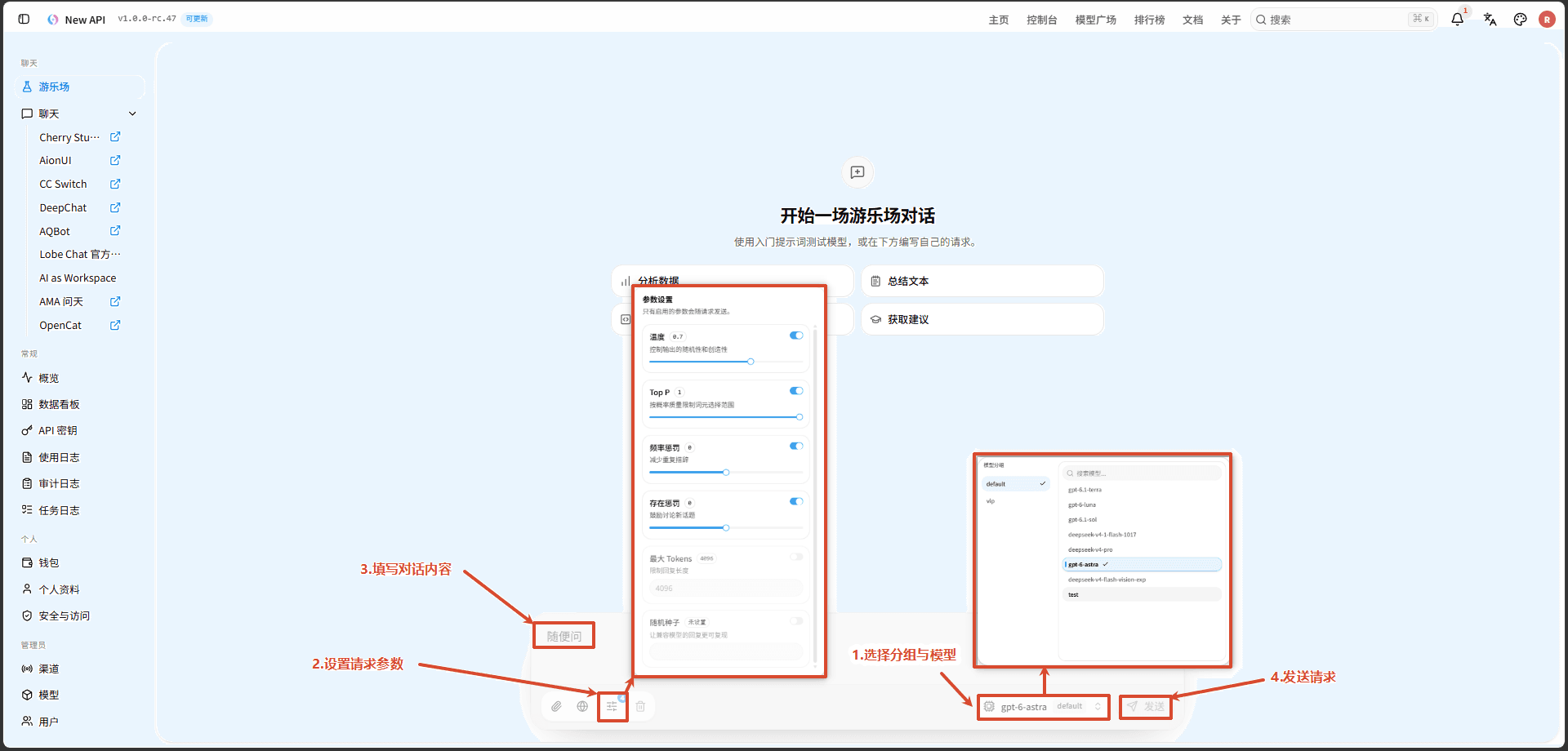
ページ上部にチャット欄、下部に入力欄があり、以下の操作ができます。
ヒント
送信後にエラーが表示される場合や応答がない場合は、よくある質問を参照してください。
画面の各領域
下の表は、画面の上から下、左から右の順に並んでいます。
| 領域 | 定義 | 表示条件 | 備考 |
|---|---|---|---|
| チャット欄 | 現在のチャットのメッセージ一覧です。送信したメッセージとモデルの応答が表示されます。 | 常に表示されます。メッセージがない場合は「プレイグラウンドでチャットを始める」と、「データを分析」「テキストを要約」「コード」「アドバイスを得る」の 4 つのサンプルプロンプトが表示されます。 | サンプルプロンプトをクリックすると、対応するプロンプトがそのまま送信されます。メッセージの下にある操作については、メッセージの操作を参照してください。 |
| 入力欄 | モデルに送信する内容を入力します。プレースホルダーは「何でも聞いてください」です。 | 常に表示されます。応答の生成中は入力できません。 | Enter で送信し、Shift+Enter で改行します。 |
| ツールバー | 入力欄の左下にある添付、検索、パラメーター、チャット履歴の消去の 4 つのアイコンです。 | 常に表示されます。応答の生成中は使用できません。 | パラメーターアイコンの右上に、有効なパラメーターの数が表示されます。各アイコンについては、入力欄とツールバーを参照してください。 |
| グループとモデルの選択 | このチャットで使用するグループとモデルを選択します。 | 常に表示されます。応答の生成中、モデル一覧の読み込み中、またはアカウントに利用可能なグループがない場合は使用できません。 | 入力欄の右下にあり、ボタンには現在選択しているモデルとグループが表示されます。未選択の場合は「モデル」「グループ」と表示されます。スマートフォンなど画面幅が狭い場合は、ツールバーの上に表示されます。 |
| 送信 / 停止 | 入力欄の内容を送信するか、生成中の応答を停止します。 | 応答の生成中は、「送信」が赤い「停止」に切り替わります。 | 入力欄が空の場合や、選択したグループに利用可能なモデルがない場合は、「送信」を使用できません。画面幅が狭い場合は、アイコンのみが表示されます。 |
メッセージを送信して応答を確認する
操作手順
- 入力欄右下のグループとモデルの選択ボタンをクリックし、左側の「モデルグループ」でグループを選び、右側でモデルを選びます。
- 必要に応じて入力欄の下にあるパラメーターアイコンをクリックし、「パラメーター設定」でパラメーターを有効にして調整します。詳しくは、リクエストパラメーターを調整するを参照してください。
- 入力欄に質問、指示、またはプロンプトを入力します。
- 「送信」をクリックするか、Enter を押してリクエストを送信します。
- チャット欄に順次表示されるモデルの応答を確認します。生成を中断するには「停止」をクリックします。
ヒント
- グループを切り替えたとき、選択中のモデルが新しいグループに含まれていない場合は、新しいグループの先頭のモデルが自動で選択されます。
- 推論モデルの思考過程は応答の上に表示されます。生成中は「思考中...」、完了後は「… 秒間思考しました」と表示され、クリックで展開または折りたたみができます。
- 「停止」をクリックしても、すでに出力された内容はチャットに残ります。
- 入力欄の下にある「添付」と「検索」は、現在開発中です。クリックするとそれぞれ「機能開発中」「検索機能開発中」と表示されます。ファイルや画像の送信、Web 検索は利用できません。
設定項目
グループとモデルの選択画面は左右 2 列に分かれています。下の表は左から右の順に並んでいます。
| 設定項目 | 定義 | 入力要件と制限 | デフォルト値 |
|---|---|---|---|
| グループ | モデルの呼び出しに使用するグループです。利用可能なモデルと課金倍率が決まります。 | 左側の「モデルグループ」で選択します。アカウントが所属するグループを含め、そのアカウントに利用権限のあるグループのみが表示されます。サイトの設定で許可されている場合は、auto(システムが利用可能なグループを自動で選択)も表示されます。一覧にはグループ名のみが表示されます。 | default。このグループがない場合は、一覧の先頭のグループが選択されます。以降は前回の選択が引き継がれます。 |
| モデル | このチャットで呼び出すモデルです。 | 右側の一覧から選択します。「モデルを検索...」で名前を検索でき、一致するモデルがない場合は「モデルが見つかりません。」と表示されます。一覧には選択したグループで利用可能なモデルが表示され、API キーの「モデル制限」は適用されません。 | gpt-4o。一覧にない場合は、一覧の先頭のモデルが選択されます。以降は前回の選択が引き継がれます。 |
リクエストパラメーターを調整する
操作手順
- 入力欄の下にあるパラメーターアイコンをクリックし、「パラメーター設定」を開きます。アイコンにカーソルを合わせると「パラメーター」と表示されます。
- リクエストに含めるパラメーターの右側にあるスイッチをオンにします。
- スライダーをドラッグするか、数値を入力します。
ヒント
- リクエストとともに送信されるのは、有効にしたパラメーターのみです。パラメーターの値とスイッチの状態は現在のブラウザーに保存され、次回開いたときに引き継がれます。
- モデルによっては一部のパラメーターに対応していません。送信後にエラーが発生した場合は、該当するパラメーターを無効にして再試行してください。
- プレイグラウンドには、システムプロンプトを指定する設定やストリーミング出力を無効にする設定はありません。応答は常に順次出力されます。
設定項目
「パラメーター設定」ウィンドウには区分がなく、各パラメーターの右側にスイッチがあります。下の表はウィンドウに表示される順に並んでいます。
| 設定項目 | 定義 | 入力要件と制限 | デフォルト値 |
|---|---|---|---|
| 温度 | 出力のランダム性と創造性を調整します。 | スライダーをドラッグして、0.1~1 の範囲で 0.1 刻みに調整します。 | 0.7、有効 |
| Top P | 累積確率に基づいてトークンの選択範囲を制限します。 | スライダーをドラッグして、0.1~1 の範囲で 0.1 刻みに調整します。 | 1、有効 |
| 頻度ペナルティ | 同じ表現の繰り返しを抑えます。 | スライダーをドラッグして、-2~2 の範囲で 0.1 刻みに調整します。 | 0、有効 |
| 存在ペナルティ | 新しい話題を取り上げるよう促します。 | スライダーをドラッグして、-2~2 の範囲で 0.1 刻みに調整します。 | 0、有効 |
| 最大トークン数 | 応答の長さを制限します。 | 0~200000 の整数を入力します。範囲外の値は、最も近い有効値に自動で補正されます。 | 4096、無効 |
| 乱数シード | 対応モデルの応答の再現性を高めます。 | 0~2147483647 の整数を入力します。未入力の場合は「未設定」と表示され、有効にしていても送信されません。 | 未設定、無効 |
チャットを管理する
再生成の手順
- 再生成したいメッセージにカーソルを合わせます。
- メッセージの下にある再生成アイコンをクリックします。アイコンにカーソルを合わせると「再生成」と表示されます。
編集の手順
- メッセージの下にある編集アイコンをクリックします。
- テキスト欄で内容を編集します。
- ユーザーメッセージを編集した場合は、「保存して送信」をクリックすると、編集後の内容で応答が再生成されます。変更だけを保存する場合は「保存」をクリックします。
削除の手順
- メッセージの下にある削除アイコンをクリックします。
チャット履歴を消去する手順
- 入力欄の下にあるごみ箱アイコンをクリックします。アイコンにカーソルを合わせると「チャット履歴を消去」と表示されます。
- 「チャット履歴を消去しますか?」ウィンドウで「消去」をクリックします。
注意
消去したチャット履歴は復元できません。消去の対象はメッセージのみで、グループ、モデル、パラメーターはそのまま保持されます。
ヒント
- メッセージを送信するたびに、チャット内の既存のメッセージもコンテキストとしてモデルに送信されます。思考過程は送信されません。新しい話題を始める前に、チャット履歴を消去してください。
- 応答の生成中は、再生成、編集、削除、チャット履歴の消去はできません。
- 画面幅が狭い場合は、メッセージの操作がメッセージ下部の ⋯ メニューにまとまります。
操作項目
入力欄とツールバー
| 操作 | 位置 | 説明 |
|---|---|---|
| サンプルプロンプト | チャット欄の中央。メッセージがないときに表示 | 「データを分析」「テキストを要約」「コード」「アドバイスを得る」のいずれかをクリックすると、対応するプロンプトがそのまま送信されます。 |
| 添付 | 入力欄の左下にあるクリップアイコン | メニューには「ファイルをアップロード」「写真をアップロード」「スクリーンショット」「写真を撮る」があります。いずれも現在は開発中で、クリックすると「機能開発中」と表示されます。 |
| 検索 | 入力欄の左下にある地球儀アイコン | 現在は開発中で、クリックすると「検索機能開発中」と表示されます。 |
| パラメーター | 入力欄の左下にあるスライダーアイコン | 「パラメーター設定」を開きます。詳しくは、リクエストパラメーターを調整するを参照してください。右上の数字は有効なパラメーターの数です。 |
| チャット履歴を消去 | 入力欄の左下にあるごみ箱アイコン | メッセージがない場合は使用できません。詳しくは、チャットを管理するを参照してください。 |
| グループとモデルの選択 | 入力欄の右下 | メッセージを送信して応答を確認するを参照してください。 |
| 送信 | 入力欄の右下隅 | 入力欄の内容を送信します。Enter でも送信でき、Shift+Enter で改行できます。 |
| 停止 | 入力欄の右下隅。応答の生成中に「送信」と入れ替わる | 生成を直ちに中断します。すでに出力された内容は保持されます。 |
メッセージの操作
| 操作 | 位置 | 説明 |
|---|---|---|
| コピー | メッセージの下にあるコピーアイコン | メッセージの内容をコピーします。コピー後は「コピーしました!」と一時的に表示されます。 |
| ソースを表示、プレビューを表示 | 応答の下にあるコードアイコン | 「元の応答」のテキストと、書式が適用された表示を切り替えます。 |
| 再生成 | メッセージの下にある更新アイコン | そのメッセージより後のメッセージをすべて削除して、リクエストを再送信します。応答に対して実行した場合は、その応答自体も削除されます。 |
| 編集 | メッセージの下にある編集アイコン | メッセージがテキスト欄に切り替わり、「保存」「キャンセル」を選択できます。変更がある場合は「リセット」も選べます。ユーザーメッセージでは「保存して送信」も選択できます。 |
| 削除 | メッセージの下にある削除アイコン | 該当するメッセージのみを、確認画面を表示せずに削除します。 |
| 再試行、編集、削除 | エラーが発生した応答の下 | 「再試行」は該当する応答を削除してリクエストを再送信します。「編集」は直前のユーザーメッセージを編集します。「削除」は該当する応答を削除します。 |
| メニューを開く | 画面幅が狭い場合にメッセージの下にある ⋯ | 上記の操作を表示します。 |
ヒント
編集中に Ctrl+Enter(macOS では Cmd+Enter)を押すと保存できます。ユーザーメッセージの場合は、保存して送信します。Esc を押すとキャンセルできます。未保存の変更がある状態でキャンセルすると、「未保存の変更」確認ウィンドウが表示されます。
API アドレスと認証
ゲートウェイの OpenAI 互換 URL は通常、以下のとおりです。
https://your-host/v1API キーを Bearer トークンとして使用します。
Authorization: Bearer sk-your-api-key以下はチャット補完の例です。
curl https://your-host/v1/chat/completions \
  -H "Content-Type: application/json" \
  -H "Authorization: Bearer sk-your-api-key" \
  -d '{"model":"gpt-4o-mini","messages":[{"role":"user","content":"你好"}]}'
SDK のサンプル
Python(OpenAI SDK)
from openai import OpenAI

client = OpenAI(
    api_key="sk-xxxxxxxx",
    base_url="https://your-host/v1",
)

response = client.chat.completions.create(
    model="gpt-4o-mini",
    messages=[{"role": "user", "content": "你好"}],
)
print(response.choices[0].message.content)
Claude ネイティブ形式
curl https://your-platform.com/v1/messages \
  -H "x-api-key: sk-xxxxxxxx" \
  -H "anthropic-version: 2023-06-01" \
  -H "content-type: application/json" \
  -d '{"model": "claude-3-5-sonnet-20241022", "max_tokens": 1024, "messages": [{"role": "user", "content": "Hello"}]}'
Gemini ネイティブ形式
curl "https://your-platform.com/v1beta/models/gemini-1.5-pro:generateContent?key=sk-xxxxxxxx" \
  -H "Content-Type: application/json" \
  -d '{"contents": [{"parts": [{"text": "Hello"}]}]}'
対応エンドポイント
| インターフェース | パス | 説明 |
|---|---|---|
| チャット補完 | POST /v1/chat/completions | OpenAI Chat Completions 互換インターフェースです。model と messages が必須で、ストリーミング応答と通常の応答に対応します。 |
| テキスト補完 | POST /v1/completions | 従来のテキスト補完インターフェースです。prompt と model が必須です。 |
| ベクトル埋め込み | POST /v1/embeddings | テキストまたはテキストの配列をベクトルに変換します。input が必須で、チャネルアダプターがアップストリームの形式に変換します。 |
| 画像生成 | POST /v1/images/generations | プロンプトに基づいて画像を生成します。利用できるモデル、サイズ、品質、枚数は、リクエストパラメーターと設定済みのチャネルによって異なります。 |
| 画像編集 | POST /v1/images/edits | 入力画像をプロンプトに基づいて編集します。JSON と multipart/form-data のリクエストに対応します。 |
| 旧版の編集インターフェース | POST /v1/edits | 旧版のパスは保持されていますが、現在は利用できません。画像編集には /v1/images/edits を使用してください。 |
| 音声文字起こし | POST /v1/audio/transcriptions | 音声をテキストに変換します。OpenAI Audio API の形式で、対応する音声認識チャネルに転送します。 |
| 音声翻訳 | POST /v1/audio/translations | 音声の内容を認識し、翻訳したテキストを出力します。 |
| 音声合成 | POST /v1/audio/speech | 入力テキストを音声に変換します。 |
| リランキング | POST /v1/rerank | query に対する関連度に基づいて、候補の documents を並べ替えます。クエリと文書リストには空でない値が必要です。 |
| モデレーション | POST /v1/moderations | テキストなどの入力をモデレーションします。モデルを指定しない場合は、デフォルトのモデレーションモデル候補が使用されます。 |
| Responses API | POST /v1/responses | OpenAI Responses 形式のインターフェースです。入力、ツール、応答イベントなどに対応します。 |
| Responses WebSocket | GET /v1/responses(WebSocket) | Responses インターフェースに WebSocket で接続し、接続後に response.create イベントを送信して応答を作成します。最初の response.create イベントを受信した時点でチャネルが選択されます。API キーの渡し方はリアルタイム対話と同じです。 |
| Responses の圧縮 | POST /v1/responses/compact | Responses リクエストのコンテキストを圧縮します。 |
| Codex Web 検索 | POST /v1/alpha/search | Codex の独立した Web 検索形式に対応するインターフェースです。現在、この機能に対応する Sub2API、New API、Codex、高度なカスタムチャネルのみが処理できます。 |
| DeepSeek 検索 | POST /v1/tools/search | DeepSeek の検索インターフェースです。リクエストボディをそのまま転送し、応答もそのまま返します。チャネルの選択には常に deepseek-search モデルを使用し、リクエスト単位で課金します。トークン数はカウントしません。現在、DeepSeek、New API、Sub2API、高度なカスタムチャネルのみが処理できます。 |
| DeepSeek Web ページ取得 | POST /v1/tools/fetch | DeepSeek の Web ページ取得インターフェースです。チャネルの選択には常に deepseek-fetch モデルを使用し、リクエスト単位で課金します。転送方法と利用可能なチャネルは DeepSeek 検索と同じです。 |
| Claude Messages | POST /v1/messages | Anthropic Claude Messages 互換インターフェースです。model とメッセージの内容が必須です。必要に応じて New API がアップストリームのプロトコルに変換します。/v1/messages/count_tokens は現在無効です。 |
| リアルタイム対話 | GET /v1/realtime(WebSocket) | OpenAI Realtime 形式の双方向リアルタイム通信インターフェースです。通常、モデルはクエリパラメーターで指定します。API キーは Bearer トークンまたは WebSocket サブプロトコルで渡せます。 |
| Gemini ネイティブ形式でのモデル呼び出し | POST /v1beta/models/{model}:{action} | Gemini ネイティブ形式のインターフェースです。generateContent、streamGenerateContent、埋め込み関連の操作などのモデル操作パスに対応します。:countTokens は現在未対応で、404 を返します。 |
| Gemini 互換形式でのモデル呼び出し | POST /v1/models/{model}:{action} | /v1 プレフィックスで Gemini 形式のモデル操作リクエストを受け付けます。Gemini Relay が解析と変換を行います。 |
| モデル一覧 | GET /v1/models | デフォルトでは、OpenAI 形式でモデル一覧を返します。x-api-key と anthropic-version の両方のリクエストヘッダーがある場合は Claude 形式、x-goog-api-key リクエストヘッダーまたは key クエリパラメーターがある場合は Gemini 形式で返します。 |
| モデルの詳細 | GET /v1/models/{model} | 指定したモデルの情報を取得します。モデルが存在しない場合は model_not_found エラーオブジェクトを返します(HTTP ステータスコードは 200)。 |
| Gemini モデル一覧 | GET /v1beta/models | 利用可能なモデル一覧を Gemini 形式で返します。レスポンスフィールドには models と nextPageToken が含まれます。 |
| OpenAI 形式のモデル一覧 | GET /v1beta/openai/models | Gemini 互換の名前空間で、OpenAI 形式のモデル一覧を返します。 |
よくある質問
関連ドキュメント
- API キーで API キーを作成し、API アドレスとキーをコピーして、クライアントからモデルを呼び出します。
- 利用ログで、プレイグラウンドと API 呼び出しの課金明細を確認できます。
- ウォレットで、チャージ、クォータの引き換え、サブスクリプションの確認ができます。
- モデルギャラリーとランキングで、利用可能なモデルと価格を確認できます。
- プロフィールで、左サイドバーに表示するページを設定できます。
- チャットでは、Cherry Studio などのチャットアプリでモデルを使用する方法を説明します。
- API リファレンスで、各エンドポイントのリクエストパラメーターとレスポンス形式を確認できます。
このガイドはいかがですか?
最終更新