
ユーザーガイド
概要
アカウントのクォータ、使用量、リクエスト数を確認できます。セットアップガイドとサンプルコマンドで初回の API 呼び出しを行い、管理者が公開したお知らせ、API 情報、よくある質問、稼働状況を確認できます。
- サイドバーの「一般」→「概要」から開きます。
- アカウントのクォータと使用量を確認し、セットアップガイドに沿って初回の API 呼び出しを行えます。管理者が公開したお知らせなども確認できます。
- 「使用量の概要」のクォータ、使用量、リクエスト数は、現在のアカウントのみを集計対象とします。
ヒント
- ログイン後は、デフォルトで「概要」ページが表示されます。
- クォータの単位はサイトの設定によって決まり、金額はサイトの通貨表示形式に従って表示されます。
- お知らせ、API 情報、よくある質問、稼働時間の内容は管理者が設定します。未設定のパネルには対応するメッセージが表示され、管理者が無効にしたパネルは表示されません。詳しくはコンソールのコンテンツ設定を参照してください。
- 左側のサイドバーに「概要」ページがない場合は、
「プロフィール」ページの「左サイドバーの個人設定」で「コンソール領域」と「ダッシュボード」を有効にし、保存します。「ダッシュボード」のスイッチは「概要」と「ダッシュボード」の両方のメニュー項目を制御します。
概要ページ
- 概要 - 全体表示
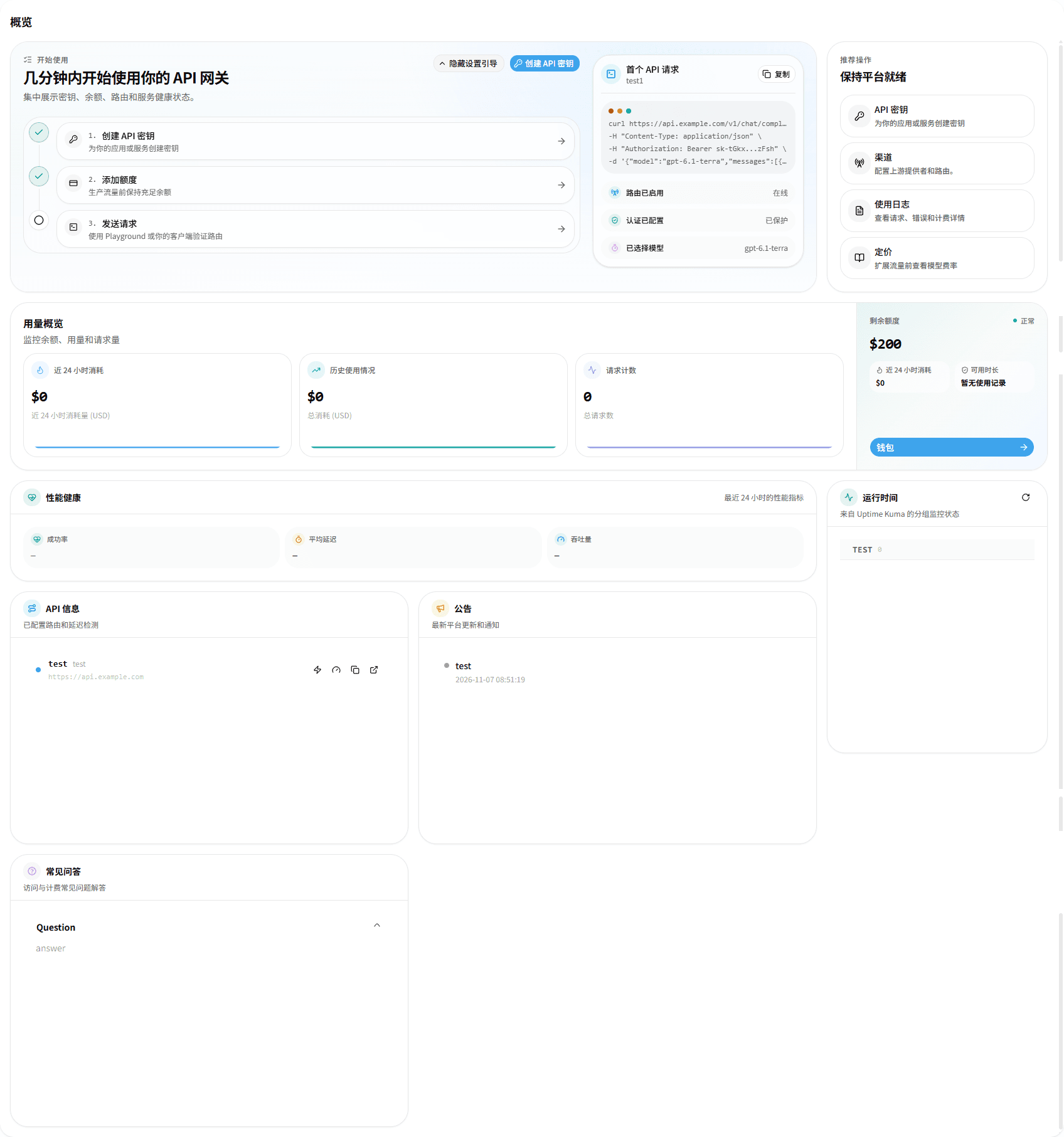
ページには上から順にセットアップガイド、使用量の概要、情報パネルが表示されます。以下の操作を行えます。
ヒント
数値が更新されない、セットアップガイドが閉じない、または特定のパネルが表示されない場合は、よくある問題を参照してください。
各領域の説明
以下の表は、ページ上の上から下、左から右の順に並んでいます。
| 領域 | 定義 | 表示条件 | 備考 |
|---|---|---|---|
| セットアップガイド | 上部ラベルが「利用を開始する」、タイトルが「数分で API ゲートウェイの利用を開始」のカードです。「API キーを作成」「クォータを追加」「リクエストを送信」の 3 ステップが表示されます。 | 未完了のステップがあると自動で展開され、すべて完了すると自動で折りたたまれます。手動で展開または折りたたんだ後は、その選択に従って表示されます。 | 完了したステップの前に緑色のチェックマークが表示されます。セットアップガイドに沿って利用を開始するを参照してください。 |
| 最初の API リクエスト | アカウントの API キーを使ってそのまま実行できる curl コマンドです。 | セットアップガイド内にあり、ガイドを折りたたむと表示されません。 | 下部の「ルーティング有効」「認証設定済み」「モデル選択済み」の 3 行に、コマンドで使用するアドレス、キー、モデルが表示されます。サンプルコマンドをコピーして最初のリクエストを送信するを参照してください。 |
| 推奨操作 | 「プラットフォームを利用可能な状態に保つ」という見出しの下にある「API キー」「チャネル」(管理者のみ表示)「使用ログ」「料金」のショートカットです。 | セットアップガイドとともに表示されます。未完了のステップがある状態でガイドを折りたたむと、ショートカットは折りたたみ表示の 1 行に移動します。すべてのステップが完了し、ガイドが折りたたまれている場合は表示されません。 | クリックすると対応するページが開きます。「料金」をクリックするとモデルギャラリーが開きます。 |
| 使用量の概要 | 現在のアカウントの「直近 24 時間の消費量」「利用履歴」「リクエスト数」です。 | 常に表示されます。 | 管理者アカウントでも、自分のアカウントのデータのみが集計されます。各項目の集計方法は、クォータと使用量を確認するを参照してください。 |
| 残りクォータ | 現在のアカウントのウォレット残高、残高ステータス、直近 24 時間の消費量、「利用可能期間」です。 | 「使用量の概要」の右側に常に表示されます。 | サブスクリプションのクォータは含まれません。残高ステータスの詳細は残高ステータスを参照してください。「ウォレット」をクリックするとウォレットページが開きます。 |
| パフォーマンスの状態(管理者のみ表示) | サイト全体の直近 24 時間のリクエストに関する「成功率」「平均レイテンシ」「スループット」「トラフィックが最も多いモデル」です。 | 管理者にのみ表示されます。 | 全ユーザーのリクエストを集計します。データがない場合、成功率、平均レイテンシ、スループットには「—」が表示されます。モデル名の後ろの丸印は成功率に応じて色分けされます。100% は濃い緑、90% 以上 100% 未満は薄い緑、70% 以上 90% 未満は黄、70% 未満は赤です。 |
| 稼働時間 | 管理者が設定した Uptime Kuma の監視項目について、ステータスと直近 24 時間の稼働率がグループごとに表示されます。 | 管理者がこのパネルを無効にすると表示されません。未設定の場合は「稼働時間の監視が設定されていません」と表示されます。監視ステータスを取得できない場合は、同じメッセージが表示されるか、グループ内に監視項目が表示されません。 | 丸印の色については、稼働時間の監視ステータスを参照してください。 |
| API 情報 | 管理者が提供する API アドレスです。各項目に名前、説明、アドレスが表示されます。 | 管理者がこのパネルを無効にすると表示されません。未設定の場合は「API ルートが設定されていません」と表示されます。 | 先頭のアドレスは「最初の API リクエスト」の送信先として使用されます。右側のアイコンでレイテンシの測定やアドレスのコピーができます。パネル内の操作を参照してください。 |
| お知らせ | 管理者が公開したお知らせです。新しい順に表示されます。 | 管理者がこのパネルを無効にすると表示されません。お知らせがない場合は「現在お知らせはありません」と表示されます。 | 各お知らせには本文の冒頭と公開日時が表示されます。左側の丸印の色は、管理者が選択したお知らせの種類を示します。クリックすると「お知らせの詳細」が開きます。 |
| よくある質問 | 管理者がまとめた質問と回答です。 | 管理者がこのパネルを無効にすると表示されません。項目がない場合は「FAQ 項目はありません」と表示されます。 | 質問をクリックすると回答が展開されます。 |
セットアップガイドに沿って利用を開始する
操作手順
- 「1. API キーを作成」をクリックし、「API キー」ページでキーを作成します。
- 「2. クォータを追加」をクリックし、「ウォレット」ページでチャージするか、クォータを引き換えます。
- 「3. リクエストを送信」をクリックし、「プレイグラウンド」でメッセージを 1 件送信します。「最初の API リクエスト」のコマンドをコピーして、ターミナルで実行することもできます。
- 「概要」ページに戻り、ブラウザーでページを再読み込みして、各ステップに緑色のチェックマークが表示されることを確認します。
- セットアップガイドが不要になったら、右上の「セットアップガイドを非表示」をクリックします。
ヒント
- ステップの完了状況は、ログイン時に取得したアカウント情報をもとに判定されます。操作が完了したら、ブラウザーでページを再読み込みしてください。
- 展開または折りたたみの選択は現在のブラウザーに保存されます。以降は完了状況に応じて表示が自動で切り替わることはありません。
- ガイドが折りたたまれているとき、未完了のステップがあれば「セットアップの進捗:…/3」と 1 行で表示されます。「セットアップガイドを表示」をクリックすると再展開できます。すべて完了している場合は、ページタイトル右側の「セットアップガイド」をクリックして再展開します。
ステップの説明
| ステップ | 説明 | 完了条件 | クリックで開くページ |
|---|---|---|---|
| 1. API キーを作成 | 「アプリケーションやサービス用のキーを作成する」 | アカウントに API キーが 1 つ以上あります。無効化されたキーや有効期限切れのキーも含まれます。 | 「API キー」ページ |
| 2. クォータを追加 | 「本番トラフィックを処理する前に十分な残高を確保する」 | ウォレット残高が 0 を超えているか、アカウントが過去にクォータを消費したことがあります。登録時にクォータが付与されたアカウントでは、最初からこのステップは完了済みです。 | 「ウォレット」ページ |
| 3. リクエストを送信 | 「Playground またはお使いのクライアントでルートを検証する」 | アカウントで 1 回以上の呼び出しが成功しています。失敗した呼び出しは集計されません。 | 「プレイグラウンド」ページ。管理者がプレイグラウンドを無効にしている場合は「概要」ページに戻ります。 |
サンプルコマンドをコピーして最初のリクエストを送信する
操作手順
- アカウントにまだ API キーがない場合は、「最初の API リクエスト」の右上にある「API キーを作成」をクリックします。キーを作成したら「概要」ページに戻ります。
- 「最初の API リクエスト」の右上にある「コピー」をクリックします。
- ターミナルにコマンドを貼り付けて実行します。
API キーの取り扱いに注意
コピーしたコマンドには完全な API キーが含まれます。グループチャットに送信したり、スクリーンショットや公開コードリポジトリに含めたりしないでください。
ヒント
- コマンドは macOS と Linux のターミナル、および Windows の Git Bash で実行できます。
- 「コピー」は完全なキーを取得するため、「API キー」ページで完全なキーを表示する場合と同じ頻度制限が適用されます。監査ログには「API トークン『…』のキーを表示」と記録されます。
- 別のキーやモデルを使用する場合は、「API キー」ページでキーと API アドレスをコピーしてください。呼び出し方法はAPI キーを参照してください。
コマンドの説明
| 構成要素 | 値 | 備考 |
|---|---|---|
| リクエスト先 | 「API 情報」の先頭のアドレスに /v1/chat/completions を付加した URL です。管理者が API 情報を設定していない場合や無効にしている場合は、ブラウザーで現在開いているサイトのアドレスに /v1/chat/completions を付加します。 | 「ルーティング有効」欄の「オンライン」は API 情報のアドレスを使用していることを示し、「現在のドメイン」は現在のサイトのアドレスを使用していることを示します。「オンライン」と表示されていても、アドレスへのアクセス可否は確認されていません。 |
| API キー | 「API キー」一覧にある有効なキーのうち、最も上にあるキーです。有効なキーがない場合は、一覧の先頭のキーを使用します。 | カードのサブタイトルにキー名が表示されます。表示上のコマンドにはキーの先頭と末尾の数文字だけが表示され、「コピー」をクリックすると完全なキーがコピーされます。「認証設定済み」欄の「保護済み」はキーがあることを示し、「API キーが必要」はキーが未作成であることを示します。このカードでは別のキーを選択できません。 |
| モデル | アカウントで利用可能なモデルのうち、先頭のモデルです。 | 「モデル選択済み」欄に表示されます。利用可能なモデルを取得できない場合、欄には「読み込み中」と表示され、コマンドでは gpt-4o-mini が使われます。 |
| リクエスト内容 | ChatCompletions 形式の英語の会話メッセージ 1 件です。 | その他のパラメーターはChatCompletions 形式を参照してください。 |
クォータと使用量を確認する
操作手順
- 「使用量の概要」で、現在のアカウントの直近 1 日の消費量、累計消費量、累計呼び出し回数を確認します。
- 右側の「残りクォータ」で、ウォレット残高、残高ステータス、「利用可能期間」を確認します。
- 残高が不足している場合は、「ウォレット」をクリックしてチャージするか、クォータを引き換えます。
ヒント
- 「残りクォータ」「利用履歴」「リクエスト数」は、ログイン時に取得したアカウント情報をもとに表示されます。別のページでチャージや呼び出しを行ってもすぐには更新されません。ブラウザーでページを再読み込みすると最新の値が表示されます。
- 「残りクォータ」にはウォレット残高のみが表示されます。サブスクリプションの残りクォータは「ウォレット」ページの「マイサブスクリプション」で確認できます。詳しくはウォレットを参照してください。
- 「直近 24 時間の消費量」はダッシュボードと同じ集計データを使用します。新しい呼び出しは通常、数分後に反映されます。デフォルトでは 5 分ごとに集計されます。詳しくはダッシュボードを参照してください。
集計項目の説明
| 集計項目 | 定義 | 集計範囲 | 備考 |
|---|---|---|---|
| 直近 24 時間の消費量 | 現在のアカウントが直近 1 日に消費したクォータです。 | 毎正時を区切りとして 1 時間単位で集計します。現在の時間帯とそれ以前の 22 時間分が含まれるため、集計範囲は 24 時間よりやや短くなります。ウォレット残高とサブスクリプションのクォータから差し引かれた消費量が含まれます。管理者がダッシュボードの集計を無効にすると、新しい消費量は加算されません。 | 下部に「直近 24 時間の消費量」と表示されます。通貨表示の場合は「(USD)」などの単位が付きます。カード下部の折れ線は、この期間の消費量の推移を示します。「残りクォータ」の「直近 24 時間の消費量」も同じ値です。 |
| 利用履歴 | 現在のアカウントが消費したクォータの累計です。 | アカウント作成時からの集計で、ウォレット残高とサブスクリプションのクォータから差し引かれた消費量が含まれます。 | 下部に「総消費量 (…)」と表示されます。クォータをトークン単位で表示する場合は「クォータの総消費量」と表示されます。カード下部の折れ線は直近 1 日の消費量の推移を示します。 |
| リクエスト数 | 現在のアカウントで成功した呼び出しの累計回数です。 | アカウント作成時からの集計で、失敗した呼び出しは含まれません。 | 下部に「総リクエスト数」と表示されます。カード下部の折れ線は直近 1 日の呼び出し回数の推移を示します。 |
| 残りクォータ | 現在のアカウントのウォレット残高です。 | サブスクリプションのクォータは含まれません。 | 右上に残高ステータスが表示されます。残高ステータスを参照してください。 |
| 利用可能期間 | 直近 1 日の消費ペースから推定した、残高で利用できる日数です。「残りクォータ」を「直近 24 時間の消費量」で割って算出します。 | 「残りクォータ」と「直近 24 時間の消費量」の集計範囲に従います。 | 「~… 日」(小数点以下切り捨て)、「999+ 日」、または「残り 1 日未満」と表示されます。ウォレット残高が 0 以下の場合は「残高がありません」、直近 1 日に消費がない場合は「利用履歴がありません」と表示されます。 |
お知らせ、API 情報、よくある質問、稼働時間を確認する
お知らせを確認する手順
- 「お知らせ」に表示されている項目をクリックします。
- 「お知らせの詳細」ウィンドウで「内容」を確認します。補足情報がある場合は、下部に「補足情報」が表示されます。
API アドレスのレイテンシを測定する手順
- 「API 情報」でアドレスの右側にある稲妻アイコンをクリックします。マウスポインターを重ねると「レイテンシを測定」と表示されます。
- アイコンの左側に表示される所要時間を確認します。たとえば「120 ミリ秒」と表示されます。色の意味は API アドレスのレイテンシを参照してください。
稼働時間を確認する手順
- 「稼働時間」で、グループごとに各監視項目の丸印の色と直近 24 時間の稼働率を確認します。
- 最新のステータスを取得するには、パネル右上の更新アイコンをクリックします。
ヒント
- 4 つのパネルの内容は、管理者がコンソールのコンテンツ設定で指定します。変更が反映されるまで数分かかる場合や、ブラウザーでページの再読み込みが必要な場合があります。詳しくはコンソールのコンテンツ設定を参照してください。
- 「レイテンシを測定」では、ブラウザーからそのアドレスまでの往復時間を測定します。モデルの応答速度は測定対象外です。「外部速度テスト」をクリックすると、サードパーティの速度測定サイトが新しいタブで開きます。
操作項目の説明
ページ上のボタン
| 操作 | 位置 | 説明 |
|---|---|---|
| セットアップガイド | ページタイトルの右側 | 3 ステップがすべて完了すると表示されます。クリックするとセットアップガイドを展開または折りたたみます。 |
| セットアップガイドを非表示 | セットアップガイドの右上 | セットアップガイドを折りたたみます。セットアップガイドに沿って利用を開始するを参照してください。 |
| セットアップガイドを表示 | セットアップガイドの折りたたみ表示の右側 | 未完了のステップがあり、ガイドが折りたたまれている場合に表示されます。クリックすると再展開します。 |
| API キーを作成 | セットアップガイドの右上、および「最初の API リクエスト」の右上 | 「API キー」ページを開きます。「最初の API リクエスト」のボタンは、アカウントにまだキーがない場合にのみ表示されます。 |
| 1. API キーを作成、2. クォータを追加、3. リクエストを送信 | セットアップガイドのステップ一覧 | それぞれ「API キー」「ウォレット」「プレイグラウンド」ページを開きます。 |
| コピー | 「最初の API リクエスト」の右上 | 完全なキーを含む curl コマンドをコピーします。コピー処理中は「読み込み中」と表示されます。サンプルコマンドをコピーして最初のリクエストを送信するを参照してください。 |
| API キー、チャネル(管理者のみ表示)、使用ログ、料金 | 「推奨操作」内、またはセットアップガイドの折りたたみ表示の行内 | 対応するページを開きます。「料金」をクリックするとモデルギャラリーが開きます。 |
| ウォレット | 「残りクォータ」の下部 | 「ウォレット」ページを開きます。 |
パネル内の操作
| 操作 | 位置 | 説明 |
|---|---|---|
| レイテンシを測定 | 「API 情報」の各アドレスの右側にある稲妻アイコン | ブラウザーからそのアドレスにリクエストを 1 回送信し、所要時間を表示します。API アドレスのレイテンシを参照してください。 |
| 外部速度テスト | 「API 情報」の各アドレスの右側にあるメーターアイコン | サードパーティの速度測定サイトを新しいタブで開き、そのアドレスの速度を測定します。画面幅が狭い場合は表示されません。 |
| URL をコピー | 「API 情報」の各アドレスの右側にあるコピーアイコン | アドレスをコピーします。 |
| 新しいタブで開く | 「API 情報」の各アドレスの右側にある外部リンクアイコン | アドレスを新しいタブで開きます。画面幅が狭い場合は表示されません。 |
| お知らせの詳細を表示 | 「お知らせ」の各項目 | 「お知らせの詳細」ウィンドウを開きます。 |
| 回答を展開または折りたたむ | 「よくある質問」の各質問 | その質問の回答を展開または折りたたみます。 |
| 更新 | 「稼働時間」の右上にある更新アイコン | 監視ステータスを再取得します。パネルに「稼働時間の監視が設定されていません」と表示されている場合、更新アイコンは表示されません。ブラウザーでページを再読み込みしてください。 |
ステータスの説明
残高ステータス
「残りクォータ」の右上には、以下の 3 つのステータスのいずれかが表示されます。
| ステータス | 意味 | 備考 |
|---|---|---|
| 正常 | ウォレット残高が 0 を超えており、直近 1 日の消費量から 3 日以上利用できると推定されるか、直近 1 日に消費がありません。 | 緑色の丸印が表示されます。 |
| 残高が少ない | ウォレット残高は 0 を超えていますが、直近 1 日の消費量から推定される利用可能期間は 3 日未満です。 | 黄色の丸印が表示され、「利用可能期間」も黄色で表示されます。判定のしきい値は 3 日で固定されており、「プロフィール」の「残高不足通知」の設定には左右されません。ウォレットでチャージしてください。 |
| 残高がありません | ウォレット残高が 0 以下です。 | 赤色の丸印が表示され、「利用可能期間」も赤色で表示されます。残高にはサブスクリプションのクォータは含まれません。有効なサブスクリプションがあれば、課金設定に応じて、引き続き呼び出しの消費分をサブスクリプションのクォータから差し引くことができます。 |
API アドレスのレイテンシ
「API 情報」で稲妻アイコンをクリックすると、以下の結果が表示されます。
| 結果 | 意味 | 備考 |
|---|---|---|
| 測定中... | 測定中です。 | — |
| … ミリ秒(緑) | 往復時間が 200 ミリ秒未満です。 | — |
| … ミリ秒(黄) | 往復時間が 200 ミリ秒以上 500 ミリ秒未満です。 | — |
| … ミリ秒(赤) | 往復時間が 500 ミリ秒以上です。 | — |
| 該当なし | アドレスにアクセスできないなどの理由で、測定に失敗しました。 | メーターアイコンをクリックして、サードパーティのサイトで速度を測定できます。 |
稼働時間の監視ステータス
「稼働時間」では、Uptime Kuma が提供するステータスが、監視項目名の前にある丸印の色で示されます。
| ステータス | 意味 | 備考 |
|---|---|---|
| 緑 | 正常に稼働しています。 | — |
| 赤 | 障害が発生しています。 | 管理者に連絡してください。まだチェック結果がない監視項目も赤色で表示されます。 |
| 黄 | ステータスの確定待ちです。監視チェックを再試行しています。 | — |
| 青 | メンテナンス中です。 | — |
| 灰色 | ステータスが不明です。 | まれに表示されます。 |
よくある質問
関連ドキュメント
- API キー — API キーを作成・管理し、API の呼び出し方法を確認します。
- ウォレット — チャージや利用枠の引き換えを行い、サブスクリプションの残りの利用枠を確認します。
- 利用ログ — 呼び出しごとの課金明細を確認します。
- データダッシュボード — 指定した期間のモデル呼び出し回数、トークン消費量、利用枠の消費量を確認します。
- プロフィール — 残高不足の通知や、左側のサイドバーに表示するページを設定します。
- モデル広場とランキング — 利用可能なモデルと価格を確認します。
- コンソールのコンテンツ設定 — Root がお知らせ、API アドレス、よくある質問、Uptime Kuma による監視を設定します。
- ChatCompletions 形式 — サンプルコマンドが使用する API のパラメーターを説明します。
このガイドはいかがですか?
最終更新