
認証設定
Root は、パスワードでのログインと登録、メールアドレスの確認とドメイン制限、サードパーティ OAuth、パスキー、Turnstile によるボット対策、カスタム OAuth、パスワード送信時の暗号化を設定できます。
- Root のみアクセスできます。サイドバーの「管理者」→「システム設定」に進み、左側のナビゲーションで「認証」配下のセクションを選択します。
- パスワードでのログインと登録、サードパーティ OAuth、パスキー、人間かどうかの確認、カスタム OAuth プロバイダーを設定できます。
- 各ログイン方式を有効にする前に、対応する認証情報または設定を保存してください。詳しくは保存と反映を参照してください。
認証設定の概要
認証設定は 5 つのセクションに分かれています。左側のナビゲーションで「認証」配下のセクションを切り替えます。既定では「基本認証」が開きます。
各セクションの概要
| セクション | 用途 | セクション内のタブ |
|---|---|---|
| 基本認証 | パスワードでのログインと登録、メールアドレスの確認、ドメイン制限を設定します。 | — |
| OAuth 連携 | 組み込みのサードパーティログインプロバイダーの認証情報を設定し、有効化または無効化します。 | 「GitHub」「Discord」「OIDC」「Telegram」「LinuxDO」「微信」 |
| パスキー認証 | WebAuthn パスキーの有効化、ドメイン、検証要件を設定します。 | — |
| ボット対策 | Cloudflare Turnstile による人間かどうかの確認を設定します。 | — |
| カスタム OAuth | カスタム OAuth プロバイダーを追加、管理します。 | — |
ヒント
- ログイン方式を有効にできない、OAuth コールバックでエラーが発生する、新しいドメインでパスキーを使用できない、またはログイン後の検証に失敗する場合は、よくある質問を参照してください。
設定セクション
この章では、左側のナビゲーションに表示される順に 5 つのセクションを説明します。各セクションの保存ボタンと設定が反映されるタイミングについては、保存と反映を参照してください。
基本認証
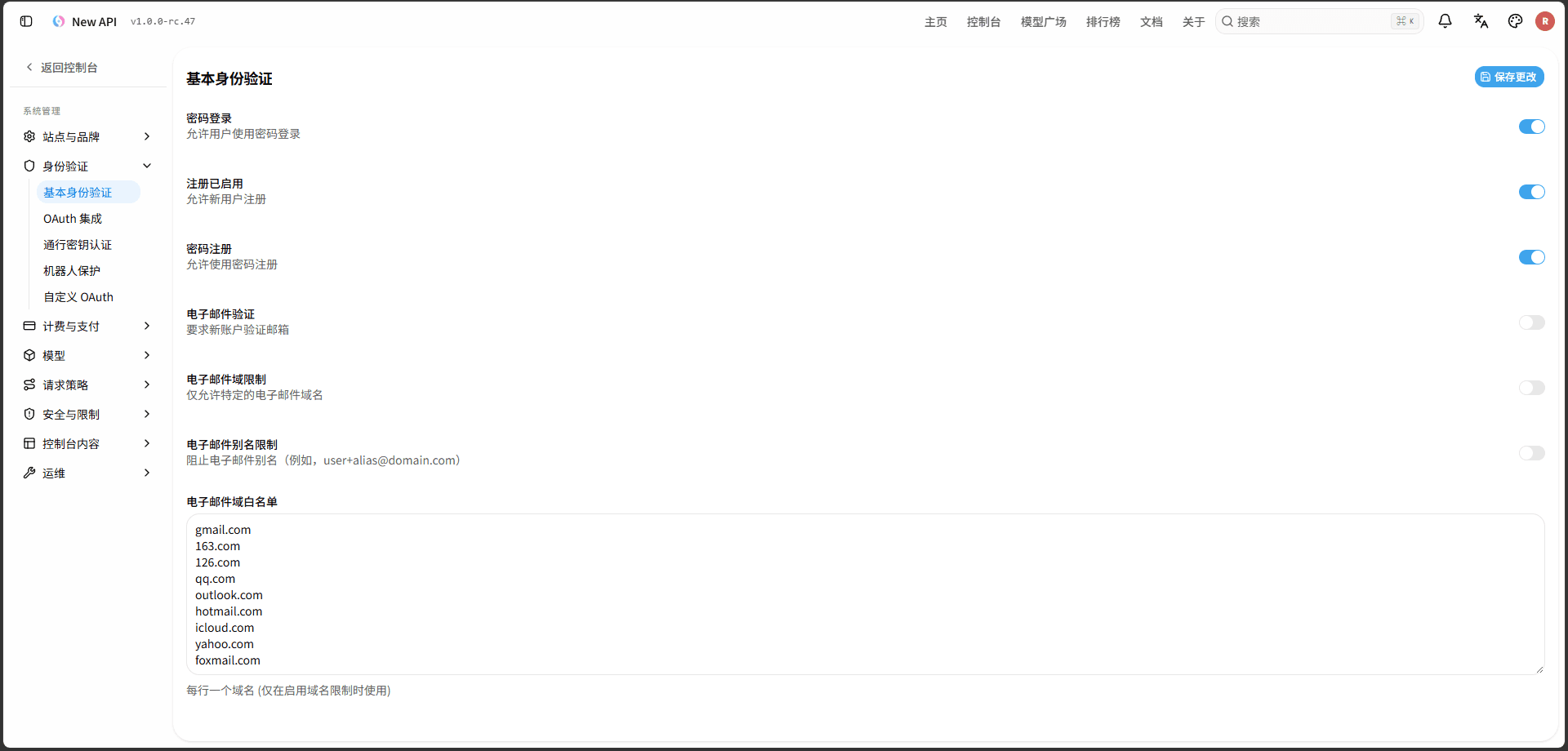
- 認証-基本認証
操作手順
- 必要に応じて「パスワードログイン」「登録を有効にする」「パスワード登録」「メールアドレスの確認」をオンまたはオフにします。
- メールアドレスのドメインを制限する場合は、先に「メールドメインの許可リスト」に 1 行につき 1 つのドメインを入力して保存してから、「メールドメイン制限」をオンにします。
- ページ上部の「変更を保存」をクリックします。
注意
- メールアドレスの確認を有効にする前に、メール送信設定(SMTP または Resend)を使ってサーバーから正常にメールを送信できることを確認してください。
- 認証オプションを保存しても、メール送信設定のテストは実行されません。メールが届かない場合、ユーザーは登録時の確認やパスワードの再設定を完了できないことがあります。
設定項目
| 設定項目 | 説明 | 入力要件と制限 | デフォルト値 |
|---|---|---|---|
| パスワードログイン | ユーザー名とパスワードでのログインを許可します。 | オン・オフを切り替えます。 | オン |
| 登録を有効にする | 新規ユーザーの登録を許可します。 | オン・オフを切り替えます。オフにすると、OAuth や微信で初めてログインした場合も新規アカウントは作成されません。 | オン |
| パスワード登録 | パスワードを使用した登録を許可します。 | オン・オフを切り替えます。「登録を有効にする」もオンである必要があります。 | オン |
| メールアドレスの確認 | パスワードで登録した新規アカウントにメールアドレスの確認を求めます。 | オン・オフを切り替えます。有効にする前に、運用設定の「メールと通知」でメール送信設定を完了してください。 | オフ |
| メールドメイン制限 | 「メールドメインの許可リスト」に含まれるドメインのメールアドレスのみを受け付けます。 | オン・オフを切り替えます。許可リストが未保存の場合は有効にできません。表示されるメッセージはよくある質問を参照してください。 | オフ |
| メールエイリアスの制限 | メールエイリアス(例 user+alias@domain.com)の使用を拒否します。 | オン・オフを切り替えます。有効にすると、first.last@example.com のように、@ より前に + または . を含むメールアドレスが拒否されます。 | オフ |
| メールドメインの許可リスト | 許可するメールアドレスのドメインです。ドメイン制限が有効な場合に使用されます。 | 1 行につき 1 つのドメインを正確に入力します。完全なメールアドレスやワイルドカードは入力できません。 | gmail.com、163.com、126.com、qq.com、outlook.com、hotmail.com、icloud.com、yahoo.com、foxmail.com |
ヒント
- ユーザー名は最大 20 文字、メールアドレスは最大 50 文字、パスワードは 8~128 文字です。
- 新規登録したユーザーは一般ユーザーとして作成されます。管理者ロールの作成や変更は、権限を持つ管理者がユーザー管理で行います。
- パスワード登録用の確認コードを送信するときと、ログイン済みのユーザーがメールアドレスを紐付けるときに、ドメインの許可リストとメールエイリアスのルールがチェックされます。
OAuth 連携
組み込みのサードパーティログインプロバイダーにこのサイトを登録したら、対応するタブに認証情報を入力して有効にします。
このセクションには「GitHub」「Discord」「OIDC」「Telegram」「LinuxDO」「微信」の 6 つのタブがあります。ページ上部には「リセット」と「変更を保存」があり、「変更を保存」をクリックすると各タブの変更がまとめて保存されます。微信以外の各タブの上部には「設定ガイド」があり、「ログインを有効にする前に、プロバイダー側のアプリケーションで以下の値を設定してください。」という案内と、コピーできるコールバック URL が表示されます。未保存の変更がある場合は、見出しの横に「未保存の変更」と表示されます。
操作手順
- プロバイダーの管理画面でアプリケーションを作成し、アプリケーション名、ホームページ、プロバイダーが指定するコールバック URL を登録します。
- 対応するタブに認証情報とエンドポイントを入力し、ページ上部の「変更を保存」をクリックします。
- プロバイダーのスイッチをオンにし、ページ上部の「変更を保存」をもう一度クリックします。
ヒント
- 「設定ガイド」のコールバック URL は「サーバーアドレス」を基に生成され、形式は
/oauth/{provider}です。OIDC では「リダイレクト URL」、その他のプロバイダーでは「認可コールバック URL」と表示されます。GitHub、Discord、OIDC では「ホームページ URL」も表示されます。 - サーバーアドレスが未設定の場合、これらの URL はプレースホルダー「サイトのアドレス」で始まるため、そのままでは使えません。先にサイトとブランドの設定でサーバーアドレスを入力してください。
- Discord と OIDC のトークン交換では、サーバーアドレスから生成された対応するコールバック URL が送信されます。現在、GitHub のトークン交換では
redirect_uriは送信されません。 - LinuxDO は、受信したリクエストのプロトコルとホストに
/api/oauth/linuxdoを付加してコールバック URL を生成します。画面に表示される URL と異なる場合があります。 - コールバック URL、ブラウザーからアクセスする公開 URL、サーバー側で認識するプロトコルは整合している必要があります。画面でこのサイト用に生成された URL をコピーし、プロバイダーの要件とリバースプロキシが実際に転送するパスに合わせてください。
- 管理者はユーザー管理でユーザーの連携情報を管理できます。
GitHub
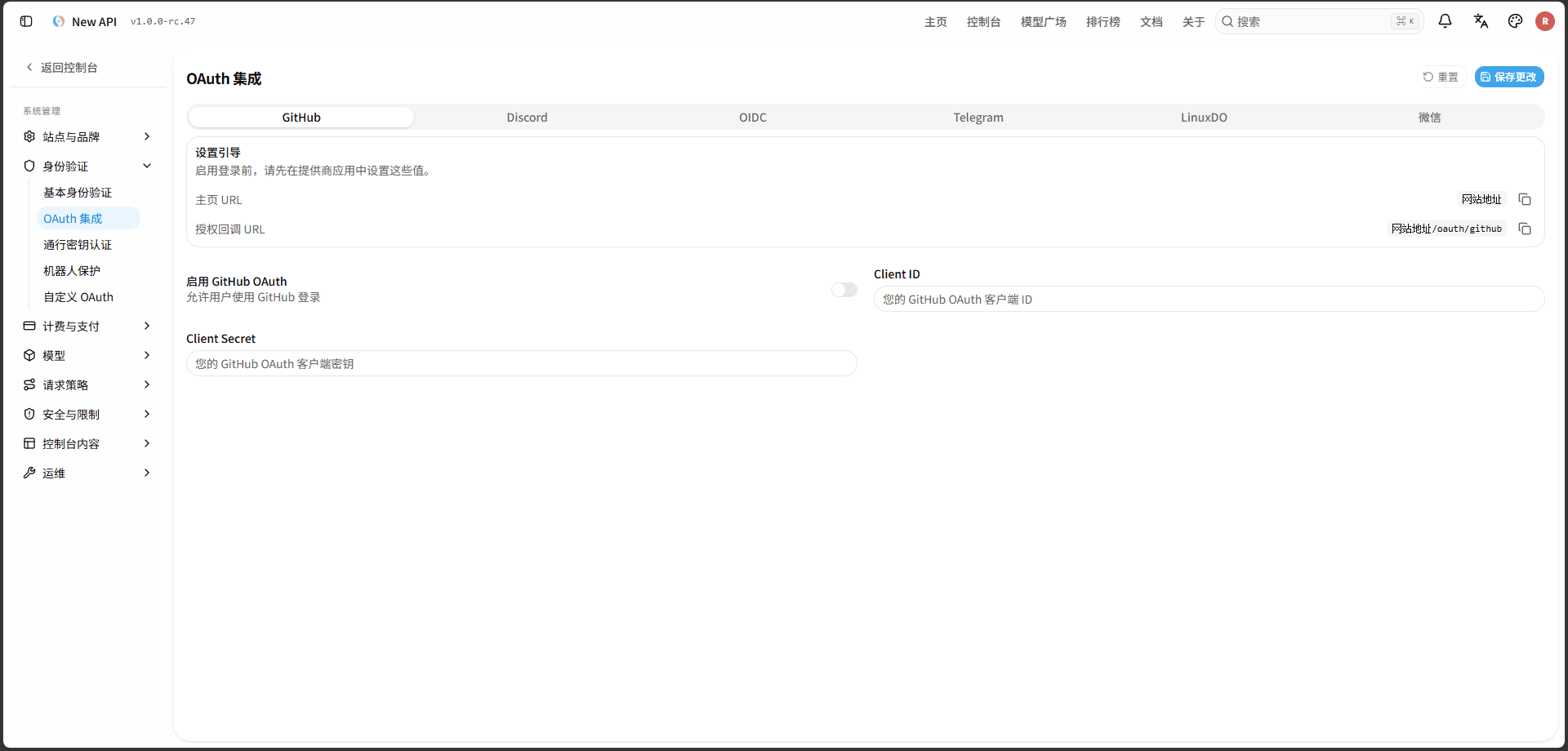
- 認証-OAuth 連携 GitHub
設定項目
| 設定項目 | 説明 | 入力要件と制限 | デフォルト値 |
|---|---|---|---|
| GitHub OAuth を有効にする | GitHub を使ったログインを許可します。 | オン・オフを切り替えます。Client ID が未保存の場合は有効にできません。表示されるメッセージはよくある質問を参照してください。 | オフ |
| Client ID | GitHub OAuth アプリケーションの Client ID です。 | — | 空欄 |
| Client Secret | GitHub OAuth アプリケーションの Client Secret です。 | 保存済みの値は表示されません。空欄のままにすると既存の値が保持されます。 | 空欄 |
Discord
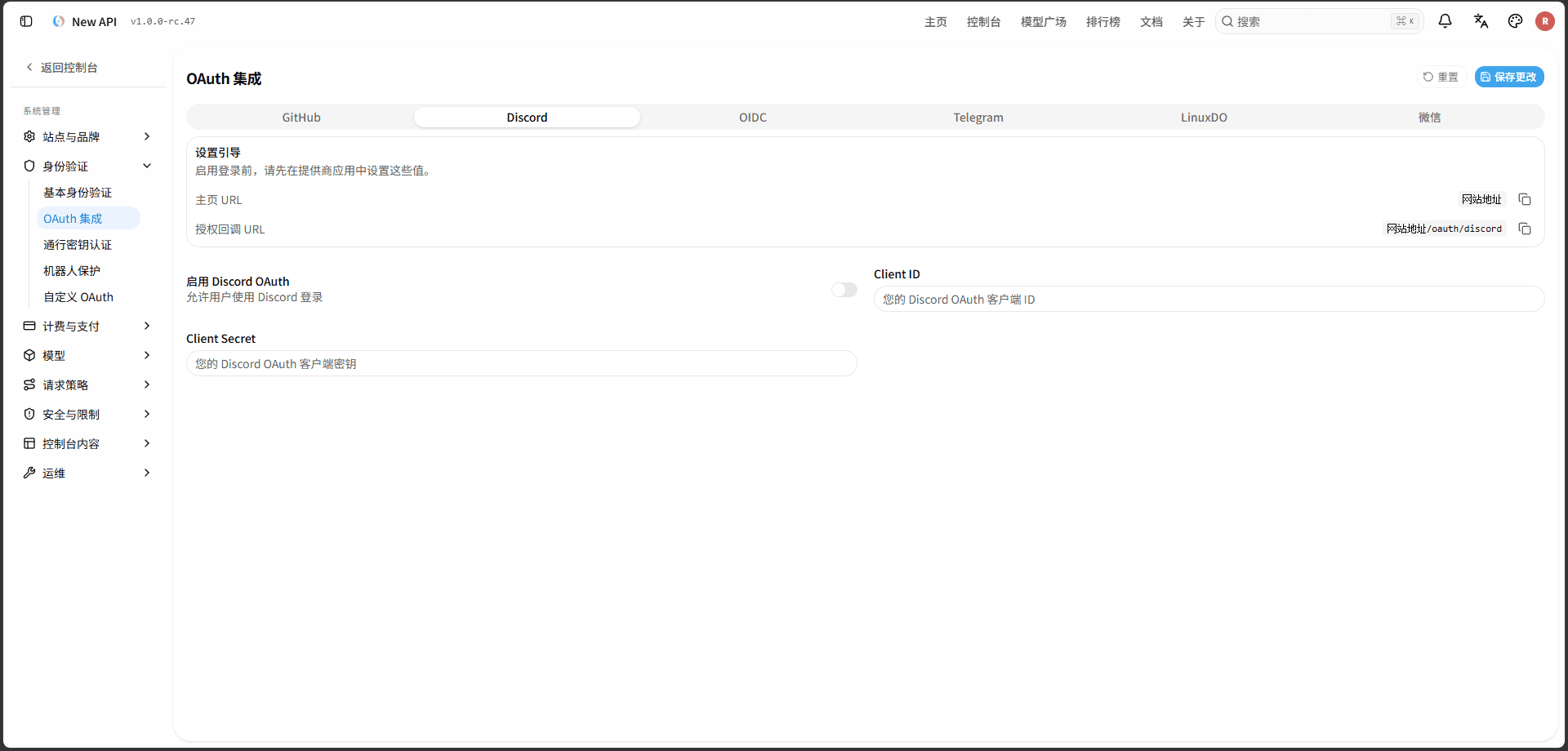
- 認証-OAuth 連携 Discord
設定項目
| 設定項目 | 説明 | 入力要件と制限 | デフォルト値 |
|---|---|---|---|
| Discord OAuth を有効にする | Discord を使ったログインを許可します。 | オン・オフを切り替えます。Client ID が未保存の場合は有効にできません。表示されるメッセージはよくある質問を参照してください。 | オフ |
| Client ID | Discord OAuth アプリケーションの Client ID です。 | — | 空欄 |
| Client Secret | Discord OAuth アプリケーションの Client Secret です。 | 保存済みの値は表示されません。空欄のままにすると既存の値が保持されます。 | 空欄 |
OIDC
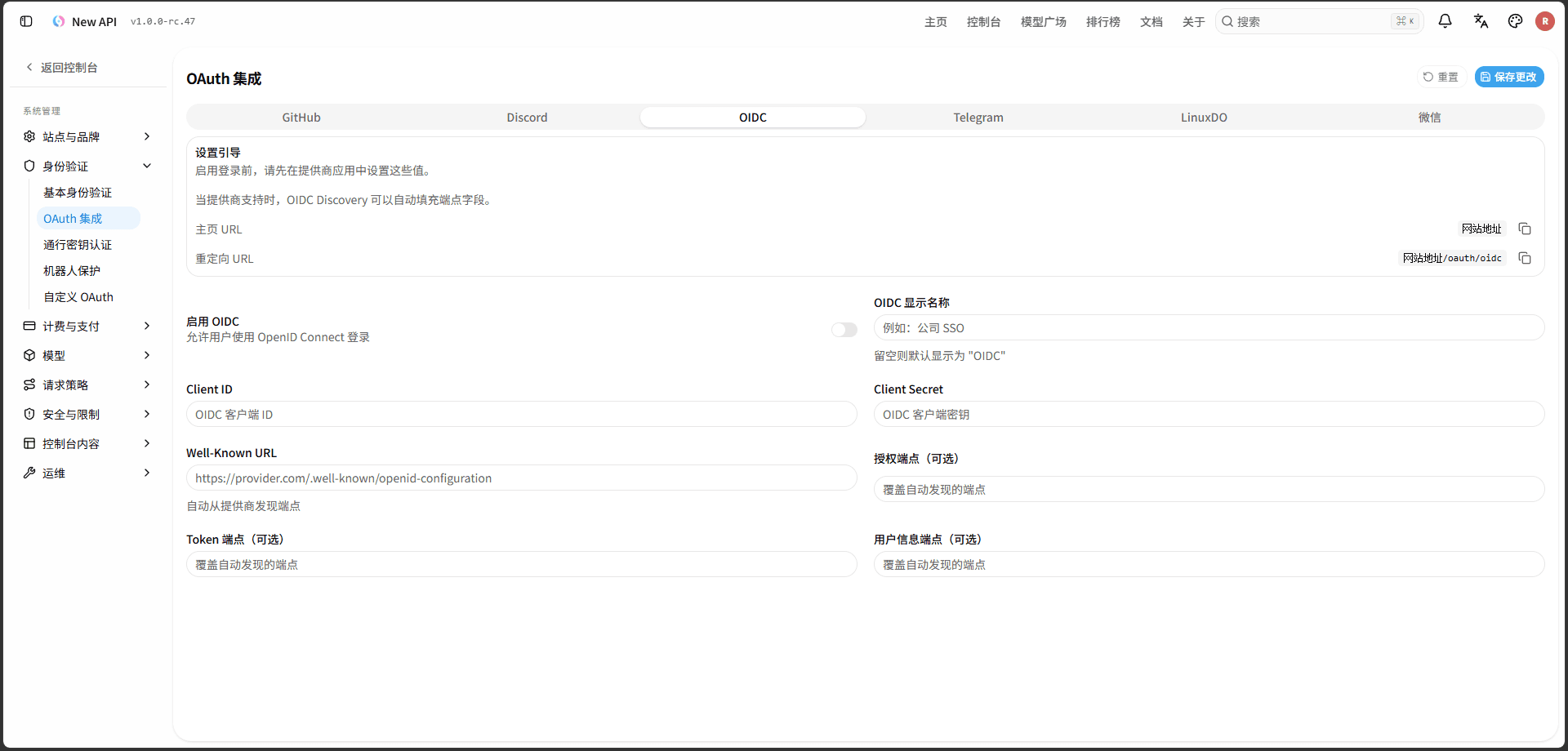
- 認証-OAuth 連携 OIDC
ヒント
- 「設定ガイド」には「プロバイダーが対応している場合、OIDC Discovery でエンドポイントのフィールドを自動入力できます。」という案内も表示されます。
- Well-Known URL が入力されており、その URL を変更した場合、または今回の保存で OIDC を有効にする場合は、保存前にブラウザーが Discovery ドキュメントを直接取得します。取得した値で認可、トークン、ユーザー情報の 3 つのエンドポイントを上書きし、成功時は「OIDC 設定を取得しました」と表示されます。
- 取得に失敗すると「OIDC 設定を取得できませんでした。URL とネットワークの状態を確認してください」と表示され、保存が中止されます。それ以外の場合は、入力したエンドポイントが保存されます。
設定項目
| 設定項目 | 説明 | 入力要件と制限 | デフォルト値 |
|---|---|---|---|
| OIDC を有効にする | OpenID Connect を使ったログインを許可します。 | オン・オフを切り替えます。Client ID が未保存の場合は有効にできません。 | オフ |
| OIDC 表示名 | ログインボタンに表示する名前です。 | 空欄の場合は OIDC と表示されます。 | 空欄 |
| Client ID、Client Secret | OIDC クライアントの認証情報です。 | 保存済みの Client Secret は表示されません。空欄のままにすると既存の値が保持されます。 | 空欄 |
| Well-Known URL | プロバイダーのエンドポイントを自動検出するための URL です。 | http:// または https:// で始まる必要があります。条件を満たさない場合は「Well-Known URL は http:// または https:// で始まる必要があります」と表示され、保存が中止されます。 | 空欄 |
| 認可エンドポイント(任意)、トークンエンドポイント(任意)、ユーザー情報エンドポイント(任意) | 認可時のリダイレクト、トークン交換、ユーザー情報の取得に使用する URL です。 | 手入力で自動検出されたエンドポイントを上書きできます。保存時に自動検出が成功した場合は、検出結果で入力値が上書きされます。 | 空欄 |
Telegram
- 認証-OAuth 連携 Telegram
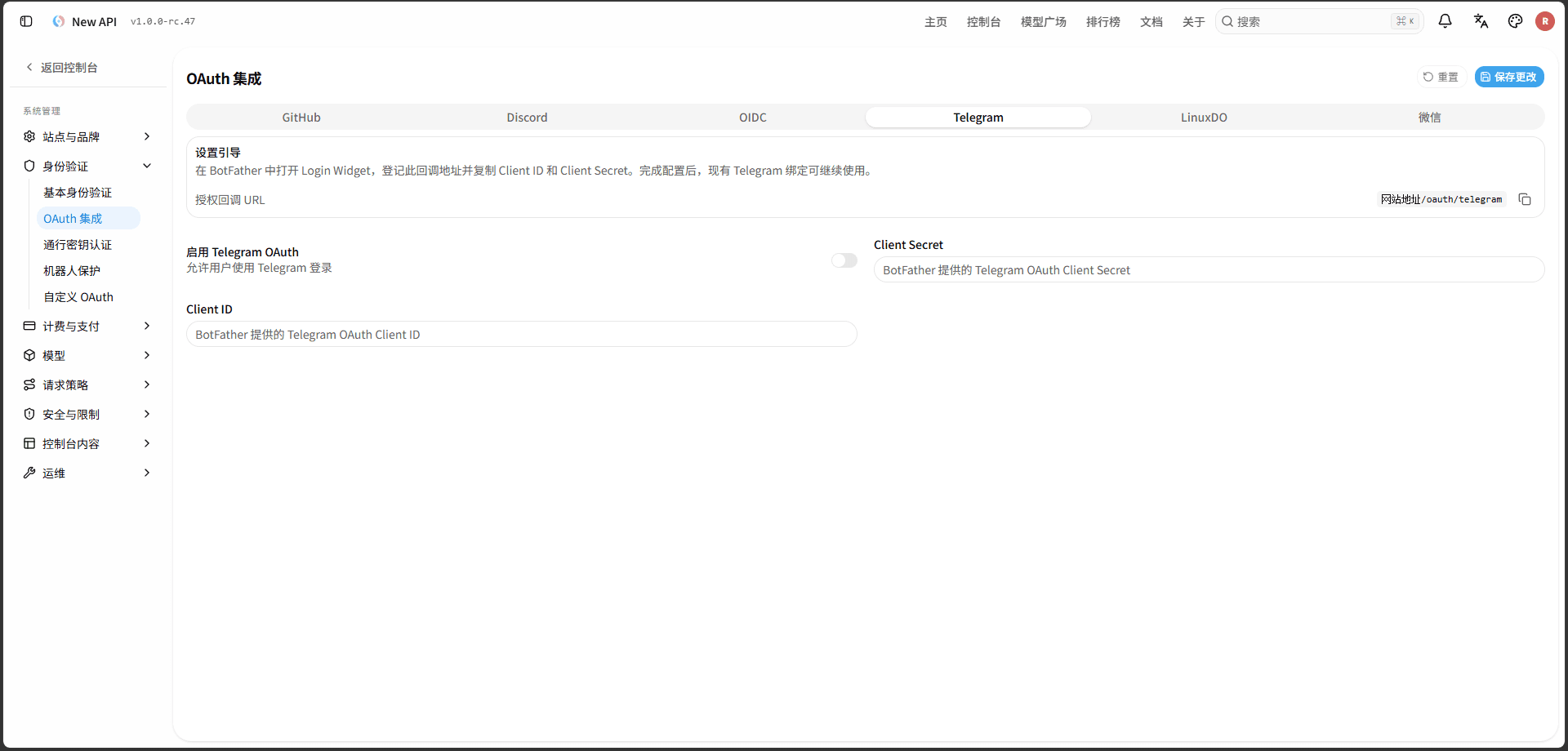
「設定ガイド」には「BotFather で Login Widget を開き、このコールバック URL を登録して Client ID と Client Secret をコピーしてください。設定が完了すると、既存の Telegram 連携は引き続き使用できます。」と表示されます。Telegram は oauth.telegram.org の統合 OIDC/PKCE OAuth を使用します。識別子(スラッグ)telegram は組み込み用に予約されています。
設定項目
| 設定項目 | 説明 | 入力要件と制限 | デフォルト値 |
|---|---|---|---|
| Telegram OAuth を有効にする | Telegram を使ったログインを許可します。 | オン・オフを切り替えます。有効にするには、Client ID と Client Secret が保存済みであるか、有効化と同時に入力して保存する必要があります。表示されるメッセージはよくある質問を参照してください。 | オフ |
| Client Secret | BotFather の Login Widget で取得した Client Secret です。 | 画面では Client ID の前に表示されます。保存済みの値は表示されません。空欄のままにすると既存の値が保持されます。 | 空欄 |
| Client ID | BotFather の Login Widget で取得した Client ID です。 | — | 空欄 |
LinuxDO
- 認証-OAuth 連携 LinuxDO
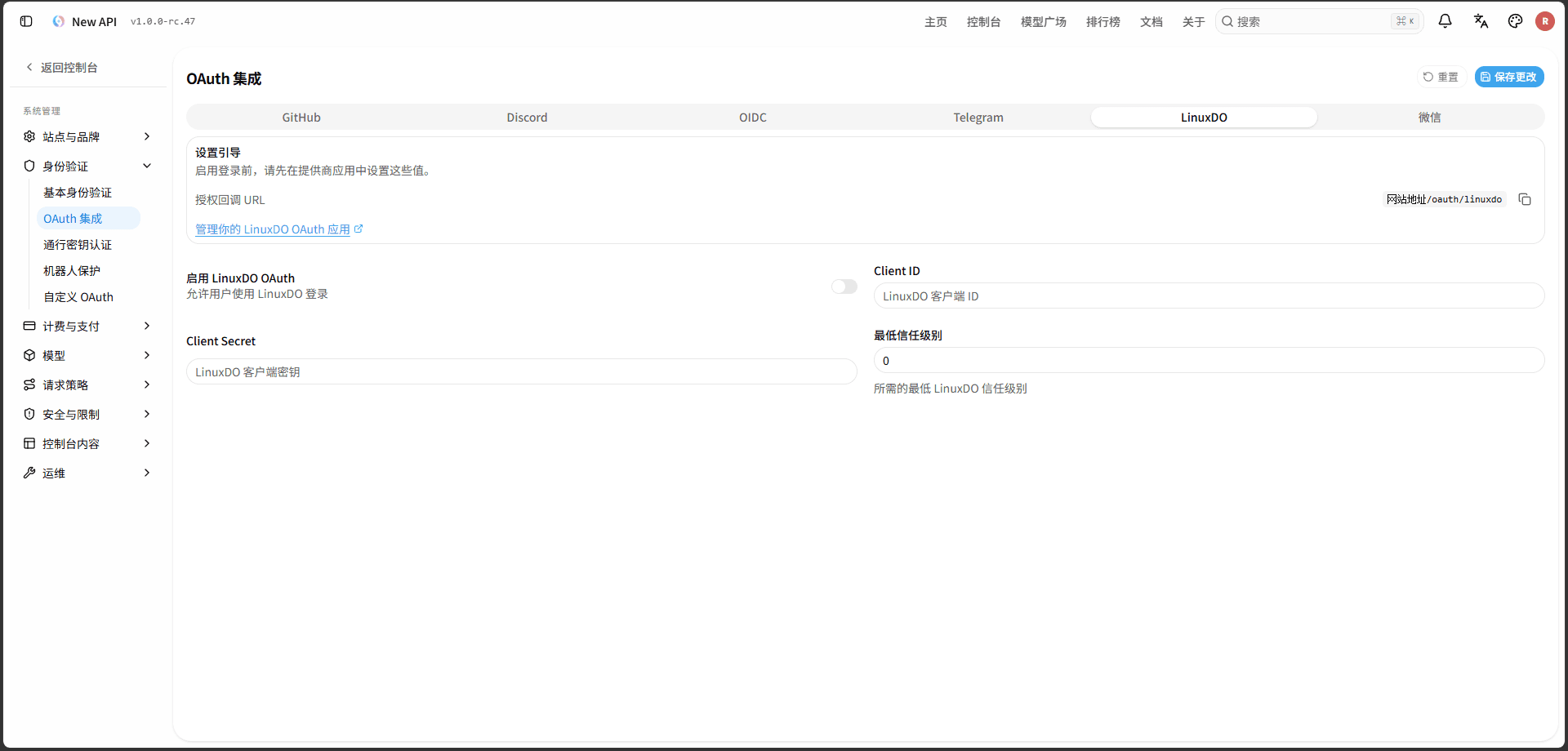
「設定ガイド」の下に「LinuxDO OAuth アプリケーションを管理」リンクがあります。
ヒント
- LinuxDO のトークンエンドポイントとユーザー情報エンドポイントは、それぞれ環境変数
LINUX_DO_TOKEN_ENDPOINT(デフォルトはhttps://connect.linux.do/oauth2/token)とLINUX_DO_USER_ENDPOINT(デフォルトはhttps://connect.linux.do/api/user)で指定します。 - どちらの環境変数も起動時にのみ読み込まれます。変更後は New API を再起動してください。
設定項目
| 設定項目 | 説明 | 入力要件と制限 | デフォルト値 |
|---|---|---|---|
| LinuxDO OAuth を有効にする | LinuxDO を使ったログインを許可します。 | オン・オフを切り替えます。Client ID が未保存の場合は有効にできません。 | オフ |
| Client ID、Client Secret | LinuxDO OAuth アプリケーションの認証情報です。 | 保存済みの Client Secret は表示されません。空欄のままにすると既存の値が保持されます。 | 空欄 |
| 最低トラストレベル | ログインに必要な LinuxDO の最低トラストレベルです。 | このレベルを下回る LinuxDO アカウントはログインできません。 | 0 |
微信
- 認証-OAuth 連携 微信
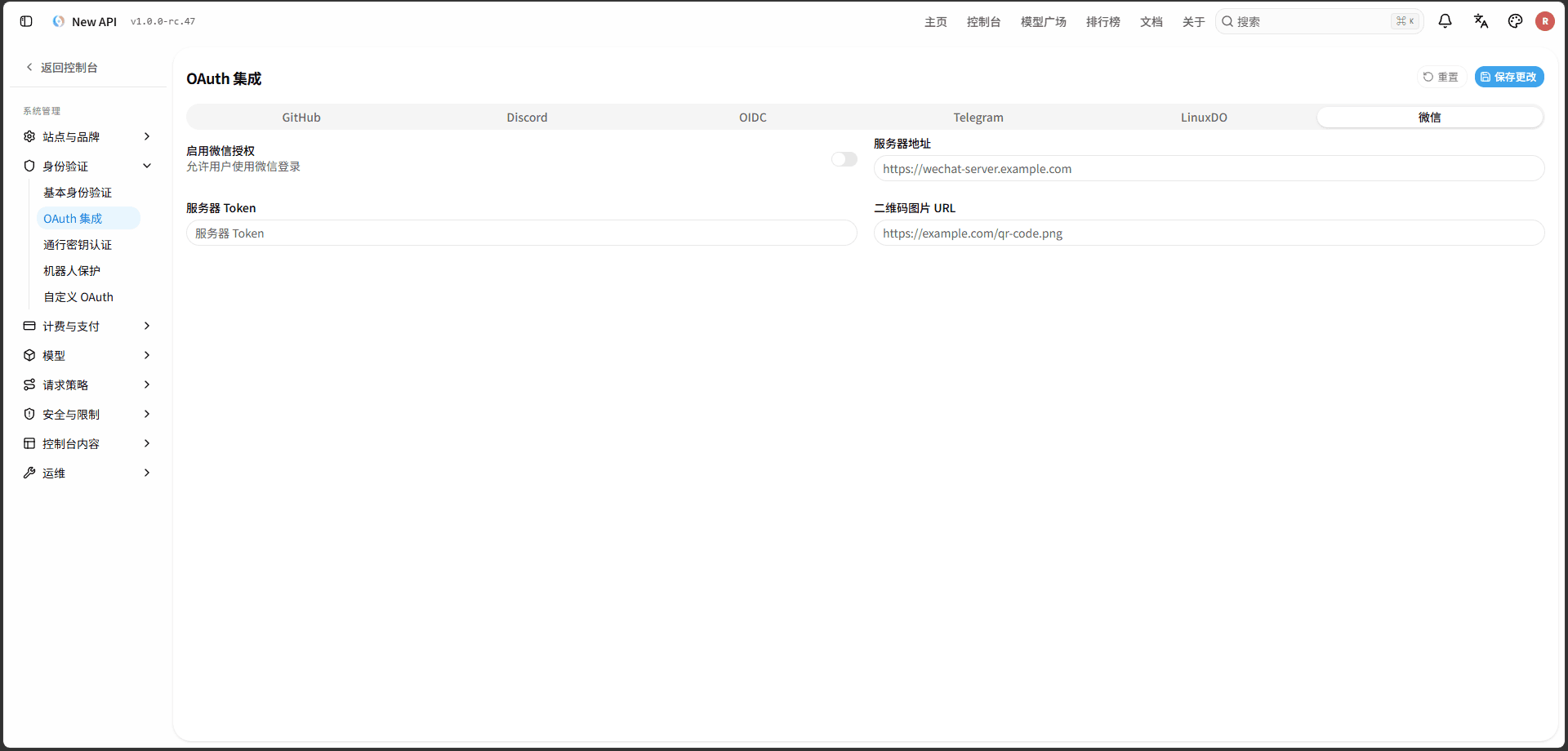
設定項目
| 設定項目 | 説明 | 入力要件と制限 | デフォルト値 |
|---|---|---|---|
| 微信認可を有効にする | 微信を使ったログインを許可します。 | オン・オフを切り替えます。サーバーアドレスが未保存の場合は有効にできません。表示されるメッセージはよくある質問を参照してください。 | オフ |
| サーバーアドレス | 微信ログインサービスのアドレスです。ログイン時に、このサービスがユーザー情報を返します。 | https://wechat-server.example.com のようなアドレスを入力します。この専用のログインフローは外部サービスに依存します。 | 空欄 |
| サーバートークン | 微信ログインサービスにアクセスするためのトークンです。 | 保存済みの値は表示されません。空欄のままにすると既存の値が保持されます。 | 空欄 |
| QR コード画像 URL | ログインページに表示する公式アカウントの QR コード画像の URL です。 | 例 https://example.com/qr-code.png | 空欄 |
パスキー認証
- 認証-パスキー認証
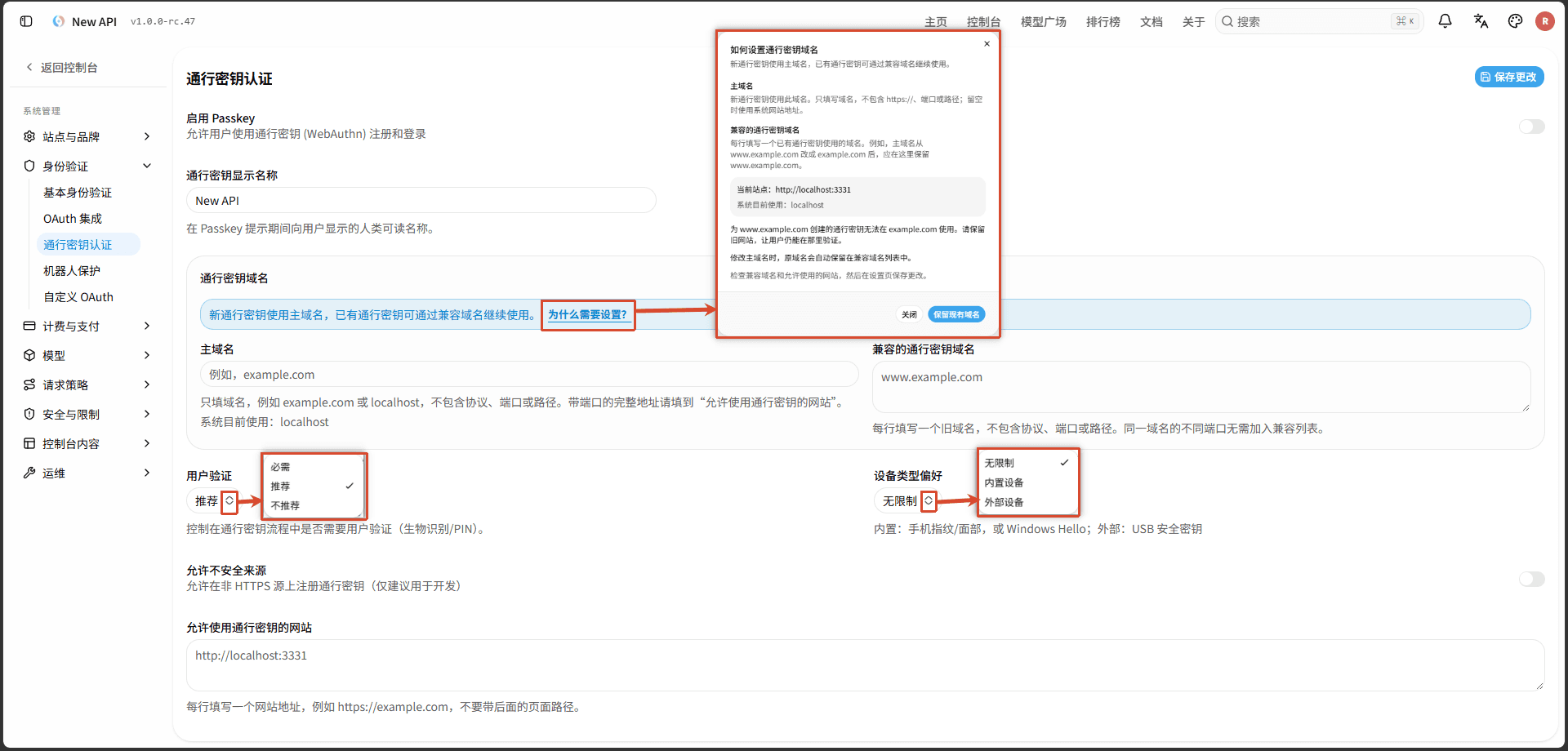
パスキーは WebAuthn を使用します。有効にすると、ユーザーはパスキーを登録し、そのパスキーでログインできます。「メインドメイン」と「互換パスキードメイン」は「パスキードメイン」グループにあります。グループ内の「設定が必要な理由」をクリックすると、「パスキードメインの設定方法」が開きます。
操作手順
- 必要に応じて「Passkey を有効にする」をオンにし、表示名、ユーザー検証、デバイスタイプの優先設定を指定します。
- 「パスキードメイン」グループの「メインドメイン」を入力し、旧ドメインは「互換パスキードメイン」に残します。ポートを含む完全なアドレスは「パスキーの使用を許可するサイト」に入力します。
- ページ上部の「変更を保存」をクリックします。
- 確認ダイアログが表示されたら、「現在のドメイン」と「新しいドメイン」を確認します。互換ドメインを削除する場合は、影響を受けるパスキーも確認し、「ドメインを変更」または「ドメインを削除」をクリックします。
注意
- 「パスキードメインの設定方法」には、現在のサイトとシステムで現在使用されているドメインが表示されます。ダイアログ内のボタンは、ドメインが未設定の場合は「現在のサイトを入力」、設定済みの場合は「既存のドメインを保持」と表示されます。
- このボタンは、HTTPS または
http://localhostでアクセスしており、ホストが IP アドレスでない場合にのみ使用できます。条件を満たさない場合は「HTTPS のドメインで Passkey を設定してください。ローカル開発では localhost を使用できます。」と表示されます。 - メインドメインが現在のサイトと一致しないか未設定の場合、グループ内の案内が黄色の警告に変わります。「パスキーの使用を許可するサイト」に現在のサイトが含まれていない場合は、「現在のサイトはまだリストにありません。ユーザーがこのサイトでログインする場合は、… を追加してください。」と表示されます。
- 削除したドメインのパスキーは使用できなくなります。確定する前に、影響を受けるユーザーが別の方法でログインできることを確認してください。
- 「Passkey を有効にする」をオフにすると、パスキーを登録済みで 2FA を有効にしていないユーザーはログインできなくなります。一次認証に成功した後もパスキーでの検証が要求され、「この認証方式は現在利用できません。」と表示されます。
- ログインできる状態に戻すには、「Passkey を有効にする」を再度オンにするか、ユーザー管理で該当ユーザーに対して「Passkey をリセット」を実行します。リセットすると、ユーザーのパスキー認証情報が削除され、既存のログインセッションが無効になります。
操作結果
| 状況 | 画面表示 | 次の操作 |
|---|---|---|
| 使用するドメインが変わるか、メインドメインを空欄にする | 確認ダイアログに「パスキードメインを変更しますか?」と表示され、「新しいパスキーには新しいメインドメインが使用されます。以前のドメインは保持され、既存のパスキーは引き続き検証できます。」と案内されます。空欄にした場合は、「新しいドメイン」に「システムのサイトアドレスから自動取得」と表示されます。 | 「ドメインを変更」をクリックすると設定が保存されます。 |
| 互換ドメインを削除する | 確認ダイアログに「互換パスキードメインを削除しますか?」と表示されます。削除対象のドメインに加え、「削除対象のドメインを使用しているパスキー:…」と「関連するドメインが不明で、影響を受ける可能性のあるパスキー:…」が表示されます。 | 影響を受けるユーザーが別の方法でログインできることを確認してから、「ドメインを削除」をクリックします。 |
| 確定後に設定または影響範囲が変わった | 確認ダイアログが再度表示され、影響を受けるパスキーを確認し直すよう案内されます。 | 内容を再確認してから、もう一度確定します。 |
設定項目
| 設定項目 | 説明 | 入力要件と制限 | デフォルト値 |
|---|---|---|---|
| Passkey を有効にする | ユーザーにパスキー(WebAuthn)での登録とログインを許可します。 | オン・オフを切り替えます。 | オフ |
| パスキーの表示名 | パスキーのプロンプトでユーザーに表示する名前です。 | 空欄の場合はシステム名を使用します。 | 空欄 |
| メインドメイン | 新しいパスキーで使用するドメインです。「パスキードメイン」グループで設定します。 | example.com や localhost のように、ドメイン名のみを入力します。プロトコル、ポート、パス、ワイルドカード、IP アドレスは使用できません。現在のドメインと一致するか、その親ドメインである必要があります。空欄の場合は「サーバーアドレス」のホスト名を使用します。 | 空欄 |
| 互換パスキードメイン | 既存のパスキーが使用する旧ドメインです。 | メインドメインと同じ形式で 1 行につき 1 つ入力します。同一ドメインをポートごとに入力する必要はありません。メインドメインを変更すると、以前のドメインは自動的にこのリストに保持されます。 | 空欄 |
| ユーザー検証 | パスキーを使用する際にユーザー検証(生体認証または PIN)を求めるかどうかを指定します。 | 「必須」「推奨」「非推奨」から選択します。 | 推奨 |
| デバイスタイプの優先設定 | パスキーに使用できるデバイスの種類を指定します。 | 「制限なし」「内蔵デバイス」(指紋認証、顔認証、Windows Hello など)「外部デバイス」(USB セキュリティキーなど)から選択します。 | 制限なし |
| 安全でないオリジンを許可する | HTTPS を使用しないオリジンでのパスキー登録を許可します。開発時にのみ使用を推奨します。 | オン・オフを切り替えます。本番環境ではオフにしてください。 | オフ |
| パスキーの使用を許可するサイト | パスキーを使用できるサイトのアドレスです。 | https://example.com のように、ページのパスを含めず 1 行につき 1 つ入力します。ポート付きのアドレスもここに入力します。空欄の場合は「サーバーアドレス」を使用します。 | 空欄 |
ボット対策
- 認証-ボット対策
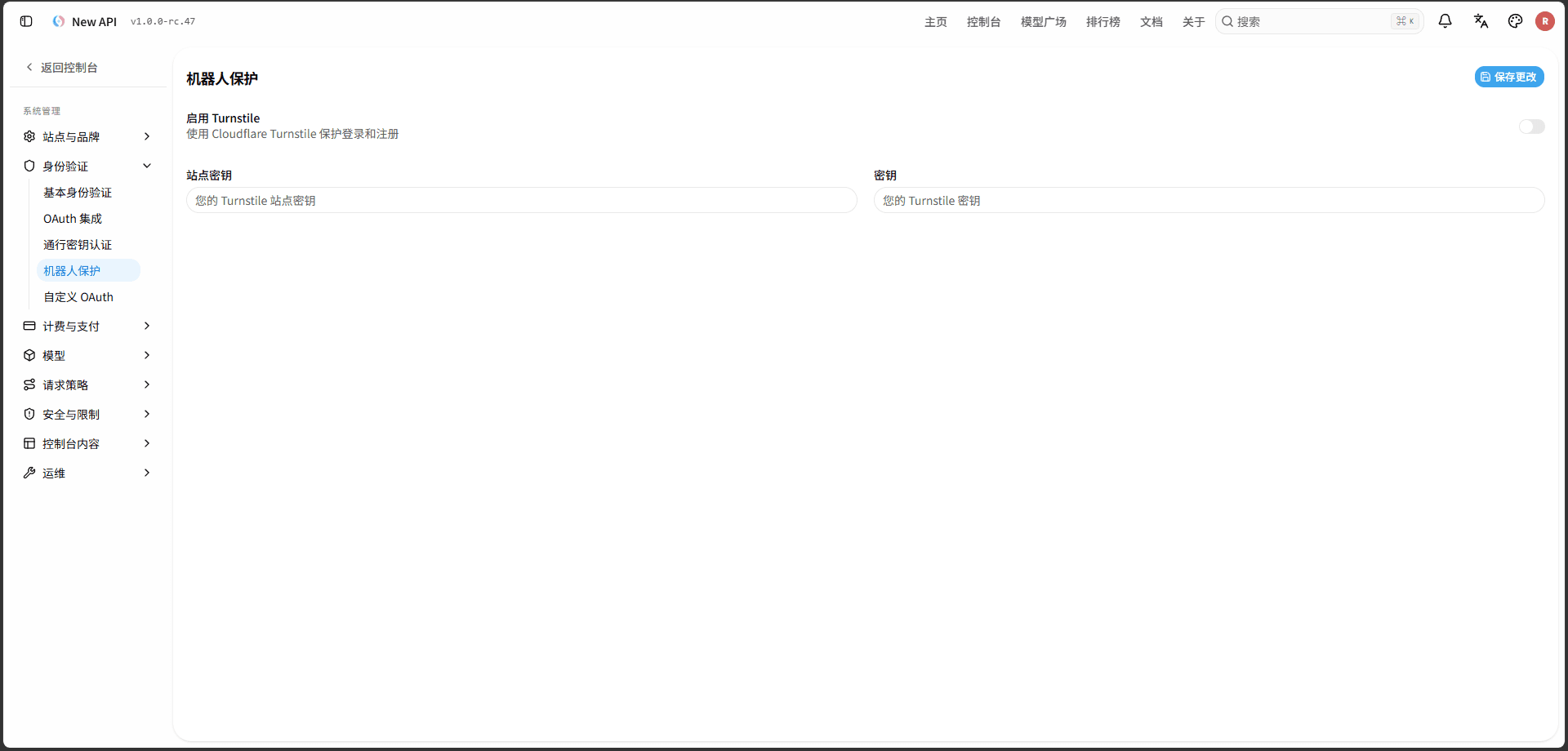
「ボット対策」では Cloudflare Turnstile を使用して、ログインや登録などの処理を保護します。
操作手順
- 「サイトキー」と「シークレットキー」を入力します。
- 「Turnstile を有効にする」をオンにします。
- ページ上部の「変更を保存」をクリックします。同じ保存操作で、キーが先に保存され、その後で Turnstile が有効になります。
ヒント
- 現在、ミドルウェアは、登録、パスワードログイン、登録用メールアドレスの確認コードのリクエスト、パスワードリセットメールのリクエスト、ユーザーのチェックインで Turnstile を検証します。
- Turnstile のシークレットキーはサーバー側の認証情報です。
設定項目
| 設定項目 | 説明 | 入力要件と制限 | デフォルト値 |
|---|---|---|---|
| Turnstile を有効にする | Cloudflare Turnstile を使用してログインと登録を保護します。有効にすると、対象となる匿名の操作や機密性の高い操作に、有効なチャレンジトークンの送信が必要になります。 | オン・オフを切り替えます。有効にするには、サイトキーが保存済みであるか、有効化と同時に入力して保存する必要があります。表示されるメッセージはよくある質問を参照してください。 | オフ |
| サイトキー | フロントエンドでチャレンジを表示するためのサイトキーです。 | 保存済みの値は表示されません。空欄のままにすると既存の値が保持されます。 | 空欄 |
| シークレットキー | サーバーが Cloudflare にトークンの検証をリクエストするためのシークレットキーです。 | 保存済みの値は表示されません。空欄のままにすると既存の値が保持されます。 | 空欄 |
カスタム OAuth
ログインページでユーザーが利用できるカスタム OAuth プロバイダーを追加・管理します。
セクション上部の「コールバック URL の形式」には、コピーできる「OAuth コールバック URL」が表示されます。URL はサーバーアドレスに /oauth/{slug} を付けた形式です。サーバーアドレスが未設定の場合は「サイトアドレス」が使われます。その下にプロバイダーの一覧があり、右側に「プロバイダーを追加」があります。このセクションにはページヘッダーの保存ボタンがなく、プロバイダーごとにダイアログで保存します。
プロバイダー一覧
- 認証 - カスタム OAuth
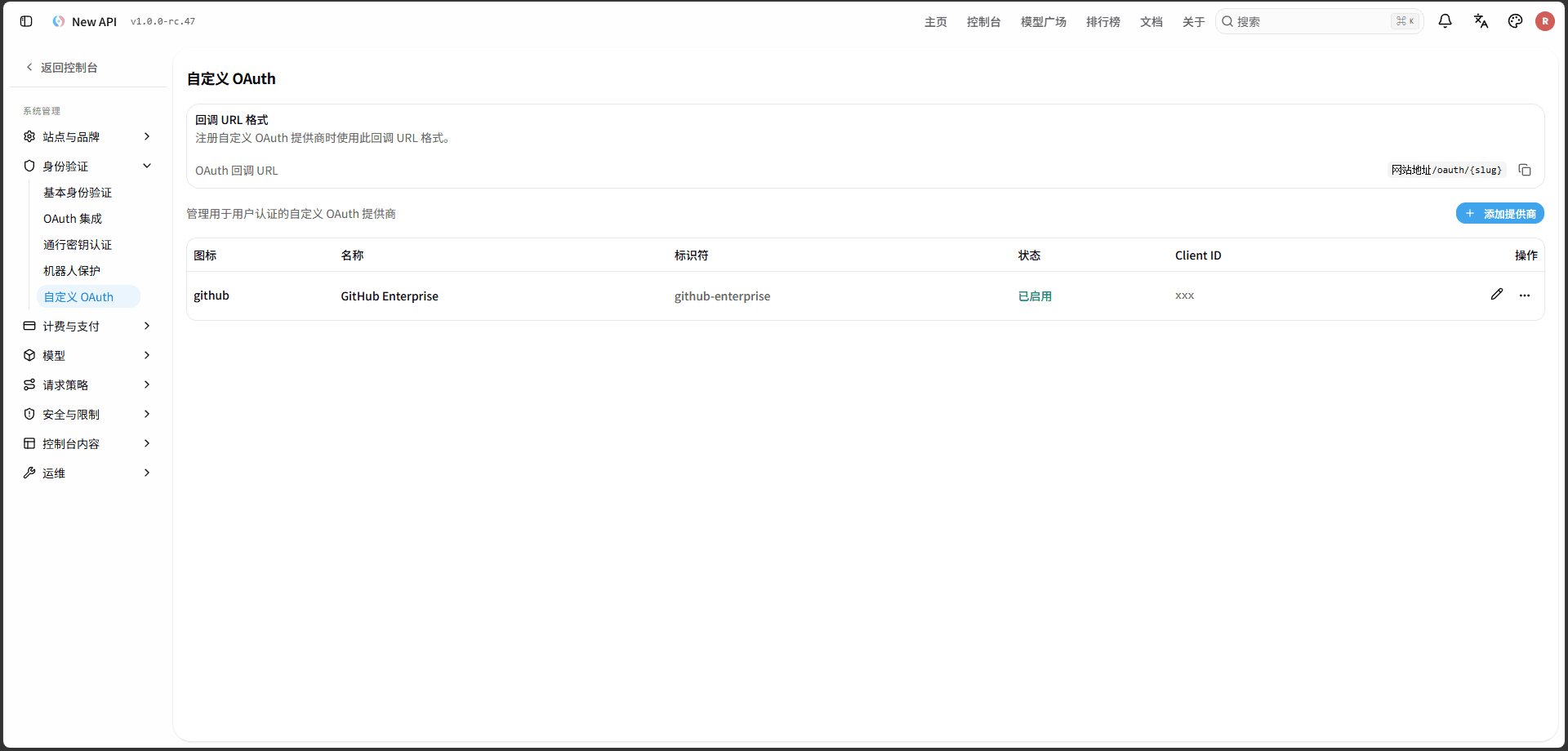
一覧には「ユーザー認証に使用するカスタム OAuth プロバイダーを管理します」と表示されます。プロバイダーがない場合は「カスタム OAuth プロバイダーはまだ設定されていません。」と表示されます。
削除手順
- 対象のプロバイダーにユーザーの紐付けが残っていないことを確認します。下記の「ログイン・紐付け・削除のルール」を参照してください。
- 対象行の ⋯ メニューから「削除」を選択します。
- 確認ダイアログ「プロバイダーを削除」で削除を確定します。削除が完了すると「プロバイダーを削除しました」と表示されます。
注意
- 削除後は、そのプロバイダーを使っていたユーザーが、そのプロバイダー経由でログインできなくなります。
- ユーザーの紐付けが残っている場合、削除は拒否され、「この OAuth プロバイダーにはまだユーザーが紐付けられているため、削除できません。先にすべてのユーザーの紐付けを解除してください。」と表示されます。
一覧の各列
| 列 | 説明 |
|---|---|
| アイコン、名前 | プロバイダーのアイコンと名前。 |
| 識別子 | プロバイダーの識別子(slug)。コールバック URL の一部になります。 |
| ステータス | 「有効」または「無効」。有効なプロバイダーのみログインページに表示されます。 |
| Client ID | プロバイダーの Client ID。 |
| 操作 | 編集アイコンで「OAuth プロバイダーを編集」が開きます。⋯ メニューから「削除」を選択できます。 |
ログイン・紐付け・削除のルール
- OAuth の
stateの有効期間は現在約 10 分です。紐付けに使うstateは、操作を開始したユーザーとセッションにも関連付けられ、別のセッションでは再利用できません。 - 同じユーザーが同じカスタムプロバイダーに保持できる紐付けは 1 件のみです。同じプロバイダーアカウントを複数のローカルユーザーに紐付けることもできません。
- プロバイダーを無効にすると、以降のログインと紐付けがブロックされます。既存の紐付けは保持されます。
- プロバイダーを削除する前に、ユーザーがセキュリティとアクセスページで紐付けを解除するか、権限を持つ管理者がユーザー管理ですべての紐付けを解除する必要があります。紐付けが 1 件でも残っていると、削除リクエストは拒否されます。
プロバイダーの追加と編集
- 認証 - カスタム OAuth を追加
- 認証 - カスタム OAuth を編集
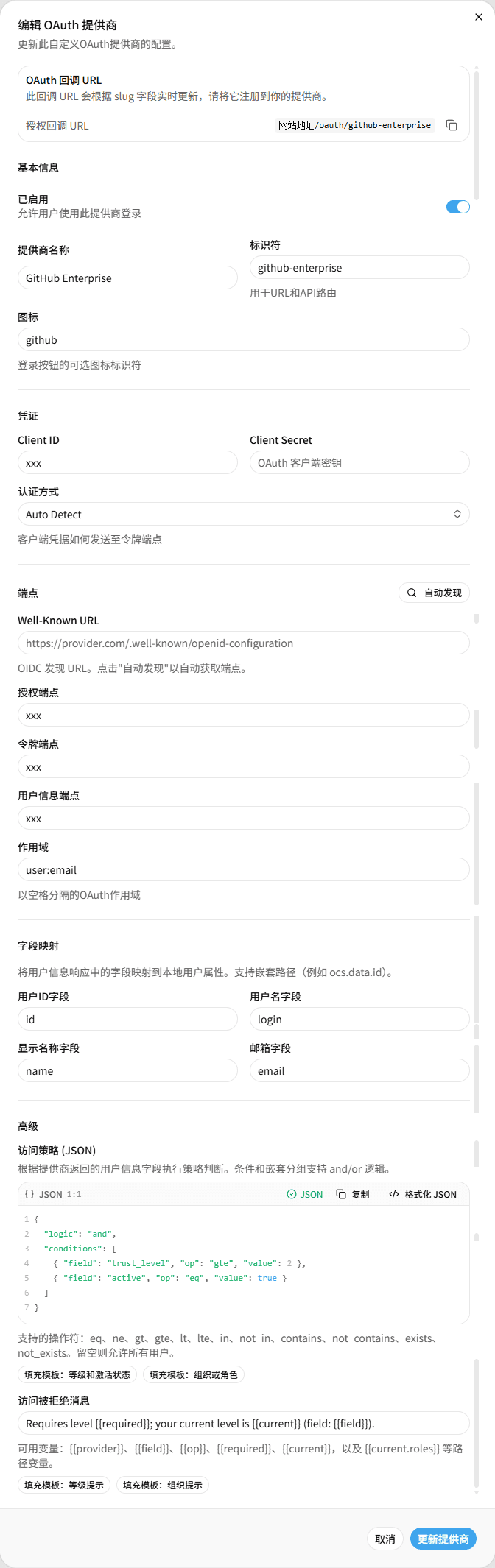
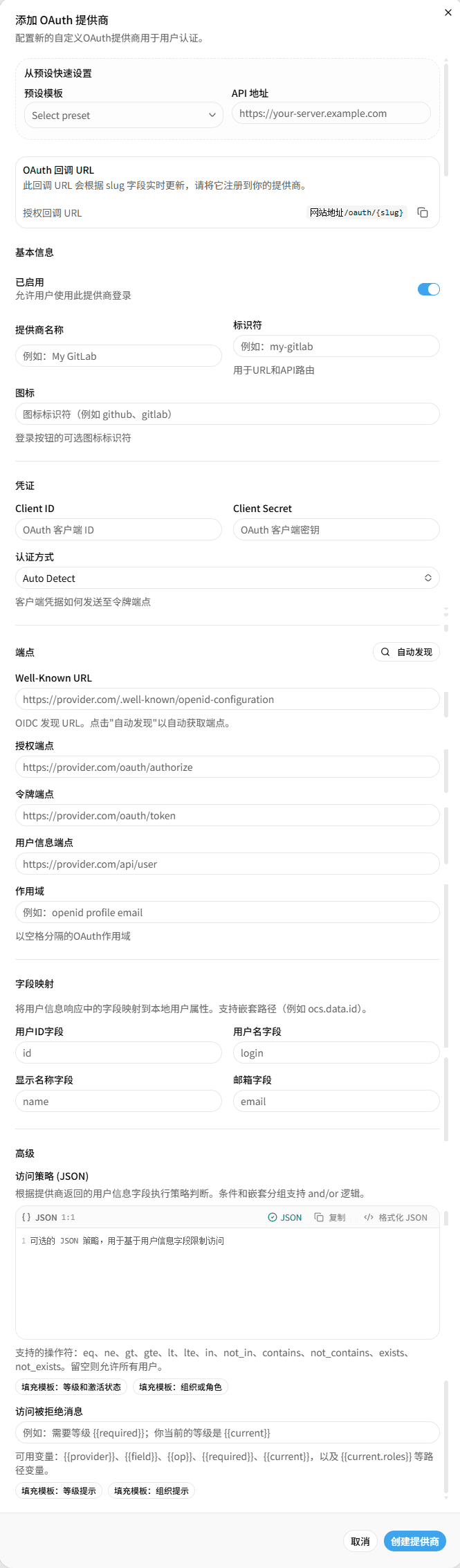
「OAuth プロバイダーを追加」と「OAuth プロバイダーを編集」では、同じダイアログを使用します。上から順に「プリセットからクイック設定」(追加時のみ表示)、「OAuth コールバック URL」カード、「基本情報」「認証情報」「エンドポイント」「フィールドマッピング」「詳細設定」の 5 つの領域が表示されます。
前提条件
- サードパーティプロバイダーの管理画面で OAuth アプリケーションを作成し、Client ID、Client Secret、認可エンドポイント、トークンエンドポイント、ユーザー情報エンドポイントを用意します。
操作手順
- 「プロバイダーを追加」をクリックし、「プリセットからクイック設定」でプリセットテンプレートを選択して「API アドレス」を入力するか、空のフォームに直接入力します。
- 名前、識別子(slug)、クライアント認証情報、3 つのエンドポイント、必要な詳細設定項目を入力します。
- 「OAuth コールバック URL」カードからコールバック URL をコピーし、プロバイダーの管理画面に登録します。この URL は識別子の入力に合わせてリアルタイムに更新されます。
- 「プロバイダーを作成」をクリックします。作成が完了すると「プロバイダーを作成しました」と表示されます。
- 編集するには、対象行の編集アイコンをクリックします。変更後に「プロバイダーを更新」をクリックすると、「プロバイダーを更新しました」と表示されます。無効化や再有効化も、この画面の「有効」スイッチで切り替えます。
- 識別子(slug)を変更する前に、サードパーティの管理画面に登録したコールバック URL を更新します。変更を保存すると、以前の URL は対象のプロバイダーに対応しなくなります。
ヒント
- プリセットには GitHub Enterprise、GitLab、Gitea、Nextcloud、Keycloak、Authentik、ORY Hydra が用意されています。エンドポイントは「API アドレス」に各パスを連結して生成されます。「API アドレス」が空欄の場合に入力されるのは、名前、識別子、アイコン、スコープ、フィールドマッピングのみです。
- プリセットは入力を補助するもので、プロバイダーにそのまま接続できることを保証するものではありません。
- プロバイダーの追加、編集(有効化、無効化、識別子の変更を含む)、削除は、リクエストを処理したノードに即時反映されます。他のノードは約 3 秒以内に設定を自動で読み込むため、再起動は不要です。読み込みが完了するまでは、それらのノードのログインページとコールバック処理に従来の設定が適用されます。詳細は適用範囲と複数インスタンス間の同期を参照してください。
基本設定項目
| 設定項目 | 領域 | 定義 | 入力要件と制限 | デフォルト値 |
|---|---|---|---|---|
| プリセットテンプレート、API アドレス | プリセットからクイック設定 | フォームに値を事前入力するためのテンプレートと、プロバイダーのベース URL。 | 追加時のみ表示されます。 | 未選択、空欄 |
| 有効 | 基本情報 | このプロバイダーを使ったユーザーのログインを許可します。 | スイッチ。 | オン |
| プロバイダー名 | 基本情報 | 管理ページとログイン画面に表示される名前。 | 必須。 | 空欄 |
| 識別子 | 基本情報 | コールバック URL とルーティングに使う識別子(slug)。 | 必須。小文字に変換され、使用できる文字は半角英小文字、数字、ハイフンのみです。telegram は組み込み用に予約されています。表示メッセージは「この Slug はすでに使用されています」「この Slug は組み込みの OAuth プロバイダーと競合しています」です。 | 空欄 |
| アイコン | 基本情報 | ログインボタンに表示するアイコンの識別子。 | 任意。例は github。 | 空欄 |
| Client ID | 認証情報 | プロバイダー側のアプリケーションの Client ID。 | 必須。 | 空欄 |
| Client Secret | 認証情報 | プロバイダー側のアプリケーションの Client Secret。 | 作成時は必須。保存済みの値は表示されず、編集時に空欄のまま保存すると既存の値が保持されます。 | 空欄 |
| 認証方式 | 認証情報 | トークンエンドポイントへのクライアント認証情報の送信方法。 | Auto Detect、Params (in body)、Header (Basic Auth) から選択できます。現在、Auto Detect ではリクエストボディのパラメーターとして送信されます。 | Auto Detect |
エンドポイントと詳細設定項目
| 設定項目 | 領域 | 定義 | 入力要件と制限 | デフォルト値 |
|---|---|---|---|---|
| Well-Known URL | エンドポイント | OIDC ディスカバリー用の URL。 | 「自動検出」をクリックすると、サーバーがエンドポイントを取得します。成功すると「OIDC エンドポイントを検出しました」、未入力の場合は「先に Well-Known URL を入力してください」と表示されます。 | 空欄 |
| 認可エンドポイント、トークンエンドポイント、ユーザー情報エンドポイント | エンドポイント | それぞれ認可画面へのリダイレクト、トークンの交換、ユーザープロフィールの取得に使います。 | すべて必須。 | 空欄 |
| スコープ | エンドポイント | スペース区切りの OAuth スコープ。 | 例は openid profile email。 | 空欄 |
| ユーザー ID フィールド、ユーザー名フィールド、表示名フィールド、メールアドレスフィールド | フィールドマッピング | ユーザー情報レスポンス内のフィールドをローカルユーザーの属性にマッピングします。 | 「ユーザー ID フィールド」は必須です。ocs.data.id のようなネストされたパスに対応します。 | 空欄 |
| アクセスポリシー (JSON) | 詳細設定 | プロバイダーが返すユーザー情報のフィールドに基づいて、ログインを許可するかどうかを判定します。 | 条件とネストされたグループでは and と or を使用できます。空欄の場合はすべてのユーザーを許可します。演算子は eq、ne、gt、gte、lt、lte、in、not_in、contains、not_contains、exists、not_exists です。 | 空欄 |
| アクセス拒否メッセージ | 詳細設定 | アクセスポリシーの条件を満たさないときに表示するメッセージ。 | {{provider}}、{{field}}、{{op}}、{{required}}、{{current}} に加え、{{current.roles}} などのパス付き変数を使用できます。 | 空欄 |
ログイン時の検証とセキュリティ
このセクションでは、認証に関するセキュリティチェックの適用範囲を説明します。ここで説明する機能の多くは、このページのフォームで設定する項目ではありませんが、ログインとアカウントのセキュリティに影響します。
- 共通のログイン検証:ユーザーが 2FA または Passkey を有効にしている場合、一次認証に成功すると共通の検証チャレンジに進みます。有効期間は約 5 分で、検証に成功して初めてセッションが発行されます。この共通の仕組みにより、ログインのセキュリティが強化されます。Passkey で直接ログインした場合、追加のチャレンジはありません。
- 検証証明の使い捨て:検証証明は HMAC ベースのコンテキストハッシュによって「セッション + アクション」に紐付けられ、1 回だけ使用できます。コールバック、検証、紐付けの処理に失敗した場合は、通常、その処理を最初からやり直す必要があります。同じ証明を再利用しないでください。
- 2FA の適用範囲:2FA はユーザー単位で設定するセキュリティ機能です。ユーザーはセキュリティとアクセスページで 2FA を有効化・管理できます。管理者が特定ユーザーの 2FA、バックアップコード、ログインセッションをリセットするには、ユーザー管理の「2FA をリセット」を使用します。
- アカウントの紐付け、紐付け解除、削除:セッションの乗っ取りを防ぐため、アカウントの紐付けを変更したり、アカウントを削除したりする際にも再認証が必要です。2FA または Passkey が有効な場合はその方法を使用し、どちらも有効でない場合はパスワードまたはサードパーティログインを使用します。
注意
2FA または Passkey を有効にすると、一次認証の後に検証チャレンジ(有効期間は約 5 分)を完了してからセッションが発行されます。Root とユーザーには、動作を確認済みの代替ログイン手段を少なくとも 1 つ確保してください。検証証明や OAuth の state が期限切れまたは使用済みの場合は、ログインや紐付けを最初からやり直してください。同じ URL を繰り返し再読み込みしても処理は再開されません。
パスワード転送時の暗号化
パスワード転送時の暗号化は、環境変数 PASSWORD_LOGIN_ENCRYPTION_ENABLED(ブール値、デフォルトは false)で制御します。このページに対応する設定項目はありません。この変数は起動時にのみ読み込まれるため、変更後は New API の再起動が必要です。
有効にすると、パスワードログイン時や機密性の高い操作でパスワードを検証する際に、フロントエンドがパスワードを RSA-OAEP で暗号化して送信します。ユーザー登録時は暗号化の対象外で、パスワードは平文のまま送信されます。
動作の仕組み
- サーバーは起動時にデータベースから RSA 秘密鍵を読み込みます。秘密鍵がなければ、2048 ビットの鍵を自動生成してデータベースに保存します。同じデータベースに接続するノードはこの鍵を共有します。
- フロントエンドはサーバーから有効化の状態と公開鍵を取得し、パスワードを RSA-OAEP v1/v2 のエンベロープ形式で暗号化してリクエストとともに送信します。
- サーバーは秘密鍵でパスワードを復号し、検証します。
注意
- このスイッチはインスタンス単位の環境変数です。複数インスタンス構成では、すべてのノードで同じ値に設定してください。
- ノード間で設定が一致しない場合、一部のログインリクエストが拒否され、「無効なパラメーター」と表示されます。
- 秘密鍵を読み込めない、または書き込めない場合、サービスは起動しません。復号に失敗すると「ユーザー名またはパスワードが正しくないか、ユーザーが凍結されています」と表示されます。
- リバースプロキシの HTTPS/HTTP 構成も確認してください。このスイッチをオフにすると、パスワードはアプリケーション側で暗号化されず、平文で送信されます。
保存と反映
保存方法はシステム設定の概要を、反映と同期のルールは適用範囲と複数インスタンス間の同期を参照してください。ブラウザーに新しい値が表示されるタイミングはフロントエンドの表示とキャッシュ、キーの保存済みの値を表示せず、空欄で保存すると既存の値を保持する仕組みは機密性の高い設定と監査ログを参照してください。特に記載がない限り、保存後はリクエストを処理したノードで新しい値がすぐに使われます。他のノードにはシステム設定の同期によって約 3 秒以内に反映されます(遅くとも 1 同期周期以内。デフォルトは 60 秒)。同期周期は環境変数 SYNC_FREQUENCY で秒単位で調整できます。このページに記載されている環境変数はいずれも起動時にのみ読み込まれるため、変更後は New API の再起動が必要です。各設定項目で新しい値が使われるタイミングは次のとおりです。
| 設定項目 | 保存方法 | 反映タイミング |
|---|---|---|
| 基本認証 › パスワードログイン | ページヘッダーの「変更を保存」 | 次回のパスワードログインリクエストから適用されます。既存のログインセッションには影響しません。 |
| 基本認証 › ユーザー登録を有効化、パスワード登録 | ページヘッダーの「変更を保存」 | 次回の登録リクエストから適用されます。「ユーザー登録を有効化」をオフにすると、OAuth や WeChat で初めてログインする場合も、新しいアカウントは作成されません。 |
| 基本認証 › メールアドレスの確認 | ページヘッダーの「変更を保存」 | 次回の登録からメールアドレスと確認コードが必要になります。登録済みのアカウントには影響しません。 |
| 基本認証 › メールドメイン制限、メールエイリアス制限、メールドメインの許可リスト | ページヘッダーの「変更を保存」 | 次回の確認コード送信時やメールアドレスの紐付け時にチェックされます。既存アカウントのメールアドレスは再チェックされません。 |
| OAuth 連携 › 各プロバイダーのスイッチ、認証情報、エンドポイント | ページヘッダーの「変更を保存」 | 次回のログインまたは紐付けから適用されます。無効化してもユーザーの既存の紐付けは保持されます。 |
| パスキー認証 | ページヘッダーの「変更を保存」。ドメイン設定の変更により有効なドメインが変わる場合、メインドメインを空欄にする場合、または互換ドメインを削除する場合は、確認してから保存します。 | 次回のパスキー登録またはログインから適用されます。削除したドメインのパスキーは使用できなくなります。 |
| ボット対策 | ページヘッダーの「変更を保存」 | 次に保護対象のリクエストを受けたときからサーバーで検証されます。対象範囲はボット対策を参照してください。 |
| カスタム OAuth | 一覧とダイアログでプロバイダーごとに保存します。ページヘッダーに保存ボタンはありません。 | リクエストを処理したノードに即時反映されます。他のノードでは約 3 秒以内に自動で読み込まれるため、再起動は不要です。読み込まれるまでは従来の設定で処理されます。 |
| パスワード転送時の暗号化 | 環境変数で制御します。 | サービスの再起動が必要です。複数インスタンス構成では設定を揃えてください。詳細はパスワード転送時の暗号化を参照してください。 |
補足
- 有効化の順序:GitHub、Discord、OIDC、LinuxDO、WeChat の各ログイン方式やメールドメイン制限を有効にする前に、対応する認証情報や設定を入力して保存します。その後、スイッチをオンにして保存します。対応する設定が未保存の場合、有効化は拒否されます。表示メッセージはよくある質問を参照してください。
- 変更がない場合:OAuth 連携やパスキー認証の設定に変更がない場合、「保存する変更はありません」と表示されます。
- 未保存の変更:OAuth 連携の設定に未保存の変更がある状態でページを離れると、「未保存の変更」の確認ダイアログが表示されます。
- ログインページと登録ページ:ログイン方法、登録への導線、Turnstile コンポーネントの表示には、ブラウザーにキャッシュされたサイトの状態が使われます。サーバー側の判定にはすでに新しい設定が使われており、開いているページには再読み込み後に新しい内容が表示されます。パスキー、OIDC の表示名、カスタム OAuth を保存すると、保存を行ったブラウザーでは表示が自動更新されます。
注意事項
ログインとコールバック
- コールバックの整合性:ブラウザーからアクセスする公開 URL、「サーバーアドレス」、プロバイダーに登録したコールバック URL、リバースプロキシが転送する Host/Proto を一致させてください。
- 検証証明と
stateの使い捨て:処理に失敗したら、ログインや紐付けを最初からやり直してください。同じ URL を繰り返し再読み込みしても処理は再開されません。 - 共通のログイン検証:2FA または Passkey を有効にしているユーザーは、一次認証後に検証チャレンジ(有効期間は約 5 分)を完了する必要があります。
認証情報とドメイン
- Passkey とドメインの紐付け:ドメインやプロトコルを変更したら、メインドメイン、互換パスキードメイン、パスキーの使用を許可するサイト、「サーバーアドレス」を確認してください。旧ドメインは互換ドメインとして残してください。
- Turnstile:サイトキーとシークレットキーが両方とも正しいこと、Cloudflare に接続できること、トークンが有効であることが必要です。スイッチはシステム全体で 1 つです。保護対象のフローはボット対策を参照してください。
- Telegram の移行:旧 Login Widget を使用していた場合は、BotFather の Login Widget でコールバック URL
/oauth/telegramを登録し、Client ID と Client Secret を取得してください。既存の紐付けは引き続き利用できます。識別子(slug)telegramは引き続き組み込み用に予約されています。 - パスワード暗号化用の鍵の共有:鍵は起動時に自動生成され、データベースに保存されます。各ノードは同じデータベースに接続する必要があります。
よくある質問
関連ドキュメント
- システム設定の概要 — システム設定の反映の仕組み、複数インスタンス間の同期、機密性の高い設定と変更時の検証要件。
- サイトとブランドの設定 — サーバーアドレス、ロゴ、公開コンテンツ、サイドバーと上部ナビゲーションの設定。
- 運用設定 — メール送信方式(SMTP / Resend)と送信用の認証情報。
- ユーザー管理 — 2FA のリセット、Passkey のリセット、管理者権限マトリクス。
- サブスクリプション管理 — ユーザー登録・ログインに関連する特典とグループの設定。
このガイドはいかがですか?
最終更新