
ユーザーガイド
プロフィールとセキュリティ
アカウント情報、バインド情報、通知と行動設定、セキュリティ設定、2FA管理、Passkey管理、ログインセッション管理などの個人設定を表示または管理します。
- ログイン後、左側のナビゲーションバーの「プロフィール」ボタンをクリックして、プロフィールページ
/profileにアクセスします。 アカウント情報、アカウントバインド、通知と行動設定、インターフェース言語、個人サイドバー、チェックイン、2FA、Passkey、アクセストークン、ログインセッションを表示または管理できます。
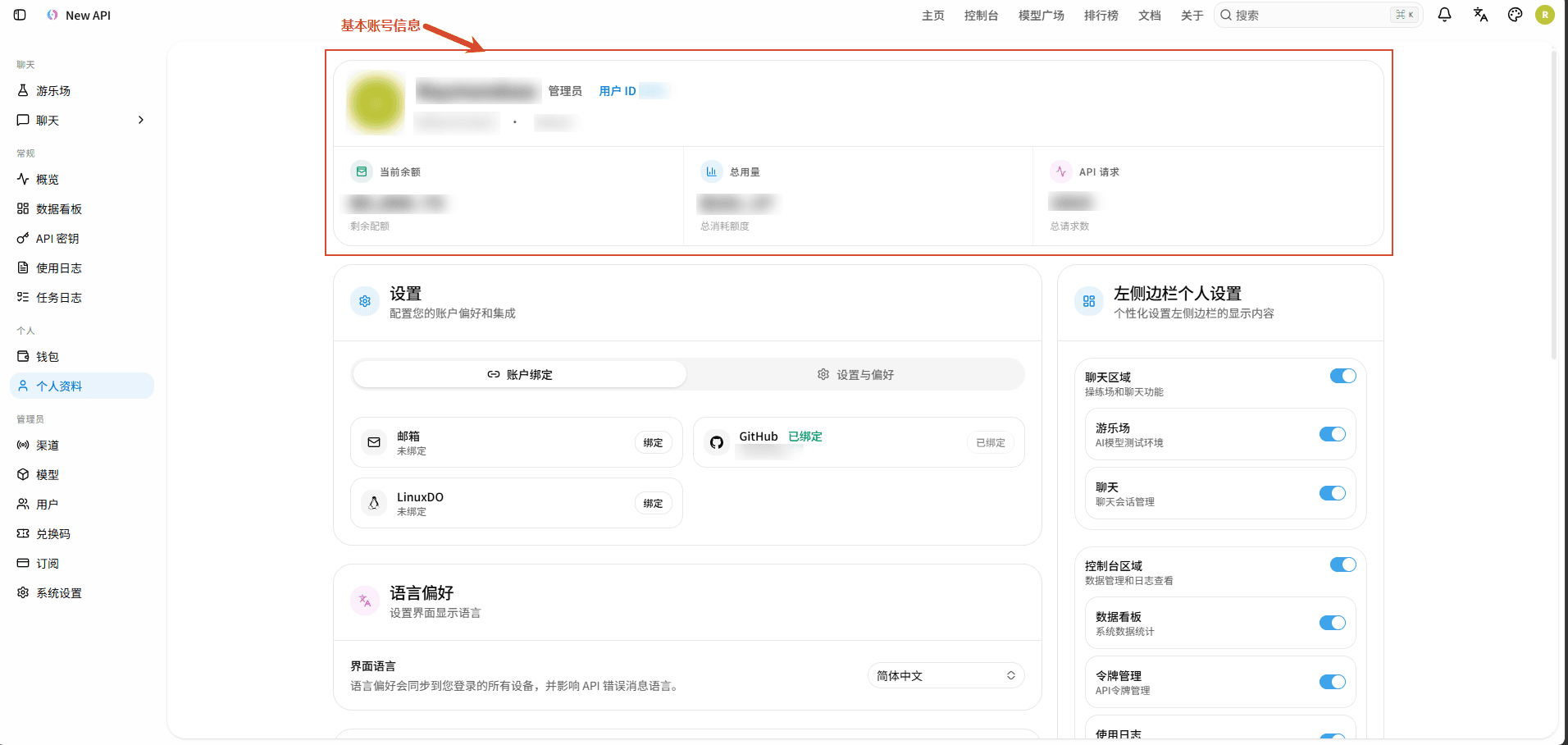
アカウント情報の表示
名前、ユーザーID、残高、総消費クォータ、APIリクエスト数などのアカウント情報を表示します。
アカウントバインド情報の管理
メールアドレスとサードパーティOAuthアカウントを含むアカウントバインド情報を管理します。
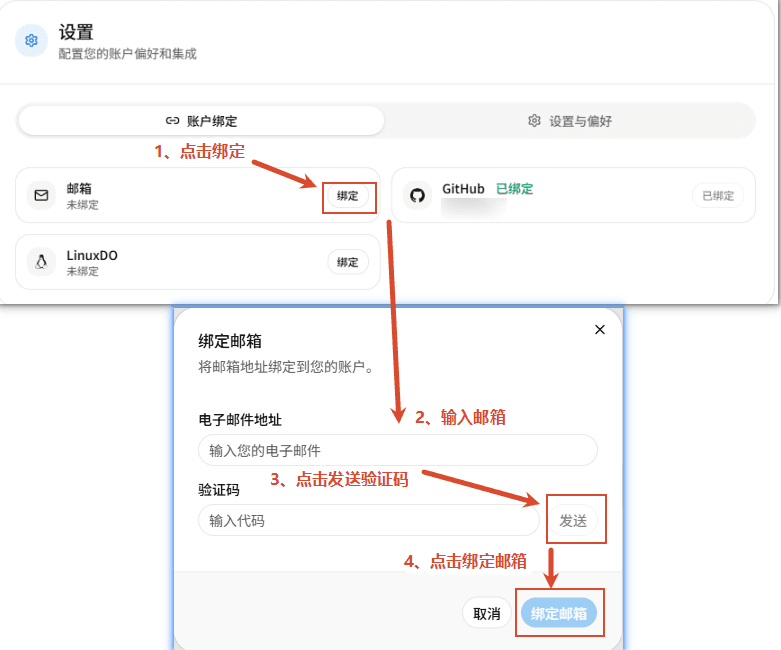
- メールアドレスのバインド
- 設定エリアで「アカウントバインド」 → 「メールアドレス」 → 「バインド」をクリックします。
- バインドするメールアドレスを入力します。
- 「送信」をクリックして認証コードを取得します。
- 認証コードを入力し、「メールアドレスをバインド」をクリックします。
- サードパーティOAuthアカウントのバインド
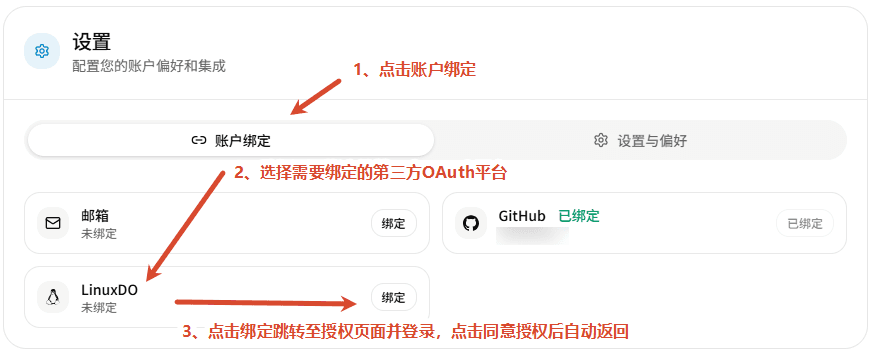
- 設定エリアで「アカウントバインド」 → 「サードパーティOAuthアカウント」を見つけます。
- バインドしたいサードパーティOAuthプラットフォームに対応する「バインド」ボタンをクリックします。
- ページがそのプラットフォームの認証ページにリダイレクトされ、ログインして「認証」をクリックします。
- 認証が完了すると自動的に戻り、バインド状態が「バインド済み」になります。
通知と行動設定
このページでは、アカウントの通知方法とシステム使用設定を構成します。
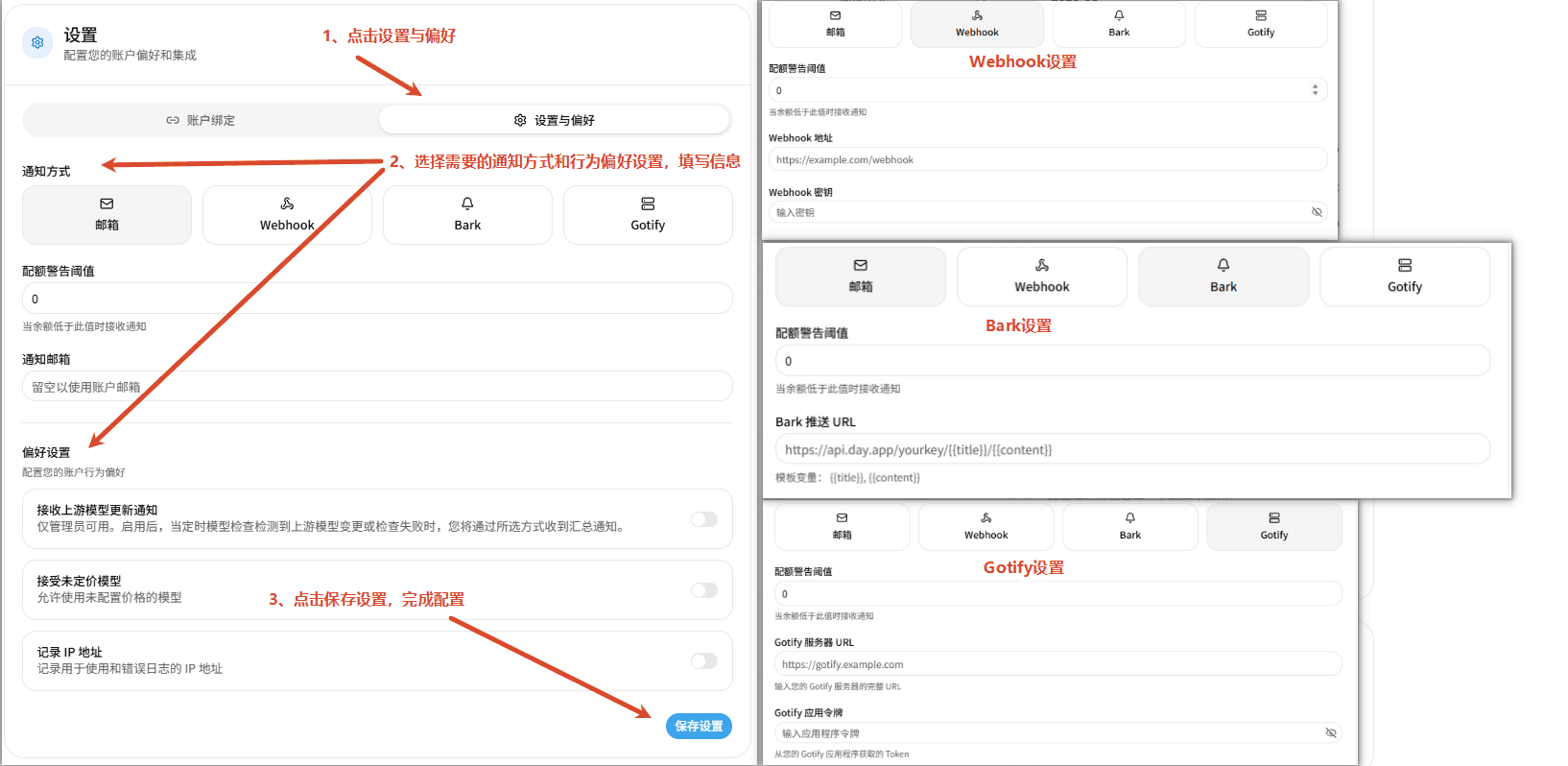
- 通知設定
- 通知方法:メール、Webhook、Bark、またはGotifyを選択してシステム通知を受け取ることができます。
- 残高警告しきい値:残高警告金額を設定します。アカウント残高がこの値より低くなると通知が送信されます。
- 通知メールアドレス:通知を受け取るメールアドレスを指定します。空欄の場合、デフォルトでアカウントにバインドされているメールアドレスが使用されます。
- 対応する情報を入力し、設定完了後、「設定を保存」をクリックして変更を適用します。
- 行動設定
- アップストリームモデル更新通知の受信:有効にすると、定期的なモデルチェックでアップストリームモデルの変更が検出された場合、またはチェックが失敗した場合に、選択した通知方法で集計通知が送信されます。この機能は管理者のみが利用できます。
- 価格未設定モデルの受け入れ:有効にすると、まだ価格が設定されていないモデルの使用が許可されます。(非推奨)
- IPアドレスの記録:有効にすると、ユーザーがモデルを呼び出した際やリクエストエラーが発生した際のIPアドレスが記録されます。
- 対応する情報を入力し、設定完了後、「設定を保存」をクリックして変更を適用します。
「価格未設定モデルの受け入れ」を有効にすると、予期せぬ高額な消費が発生する可能性があります。デフォルトの「価格未設定モデルの受け入れ」を無効にする設定を維持することをお勧めします。
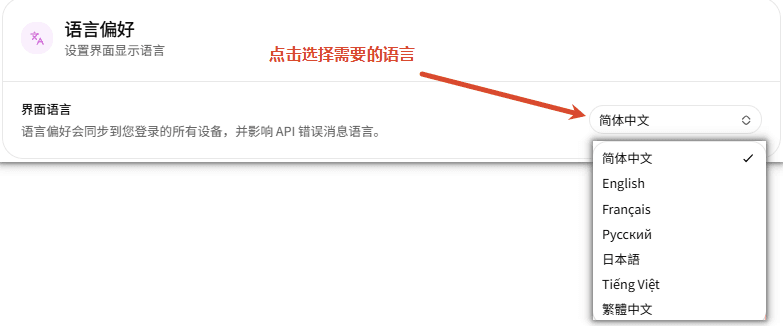
インターフェース言語設定
インターフェース言語設定を行うことができます。これは、このアカウントでログインしているすべてのデバイスに同期され、APIエラーメッセージの言語にも影響します。
個人左サイドバー設定のパーソナライズ表示
- このページでは、左側のサイドバーに表示される機能モジュールをカスタマイズできます。ユーザーは個人の使用習慣に応じて、対応するエントリを有効または非表示にできます。
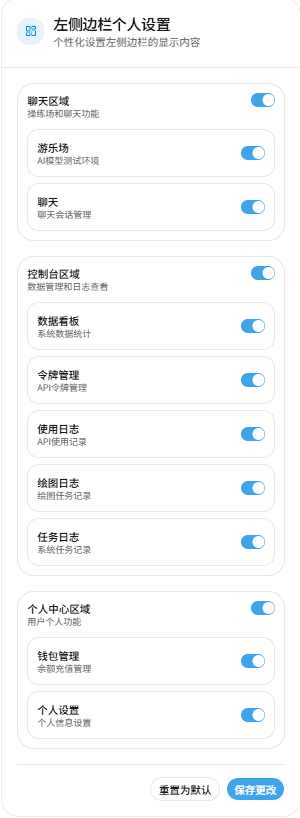
個人のナビゲーション表示のみを変更し、新しい権限を付与したり、対応するインターフェースを無効にしたりすることはありません。
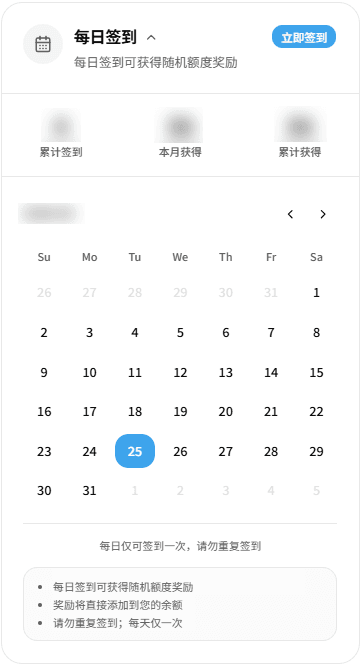
毎日チェックイン
- 毎日のチェックインを完了し、チェックイン記録と報酬を表示するために使用します。
- 「今すぐチェックイン」をクリックすると、その日のランダムなクォータ報酬を受け取ることができます。(ランダムクォータの範囲はプラットフォームシステム管理者が設定します)設定ドキュメントを見る →
- ページには、累積チェックイン日数、今月獲得したクォータ、および累積獲得クォータが表示されます。
- 毎日1回のみチェックインでき、報酬はアカウント残高に付与されますが、反映には若干の遅延がある場合があります。
セキュリティ設定
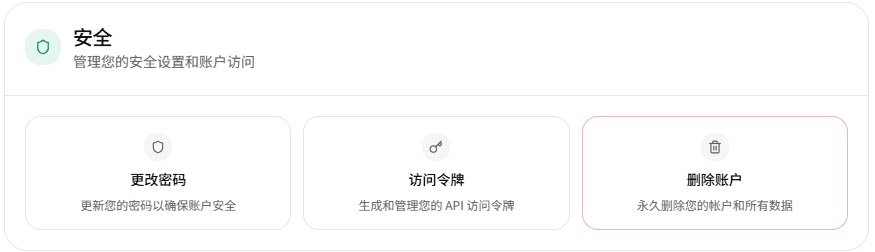
- このページでは、アカウントのセキュリティ設定とアカウントアクセス権限を管理します。
- パスワードの変更:アカウントのログインパスワードを更新し、アカウントのセキュリティを向上させます。
- アクセストークン:APIアクセストークンを生成および管理するために使用され、外部アプリケーションやサービスがトークンを介して関連インターフェースにアクセスすることをサポートします。
- アカウントの削除:現在のアカウントとそのすべての関連データを永久に削除するために使用されます。この操作は元に戻せないため、実行前に慎重に確認する必要があります。
- APIアクセストークンの漏洩が疑われる場合、APIアクセストークンをリセットできます:
- プロフィールページで「セキュリティ設定」エリアを見つけます
- 「アクセストークン」 → 「再生成」をクリックします
- 操作を確認すると、システムは新しいAPIアクセストークンを生成します
- 古いAPIアクセストークンは直ちに無効になり、使用されていたすべての古いAPIアクセストークンは再作成する必要があります
- アクセストークンはアカウント管理インターフェースに使用され、モデルを呼び出すAPIキーとは異なります。サードパーティのAIクライアントに入力すべきではありません。
- APIアクセストークンをリセットすると、既存のすべてのAPIアクセストークンが無効になり、APIアクセストークンを再作成する必要があります。
二段階認証(2FA)の有効化または無効化
- このページでは、アカウントの二段階認証(2FA)を有効または無効にし、パスワードに加えて追加のセキュリティ保護を追加します。
- 二段階認証の有効化:プロフィールページで「二段階認証」の隣にある「有効にする」ボタンをクリックします。
- QRコードのスキャン:Google Authenticator、Microsoft Authenticatorなどの認証アプリを使用して、ページ内のQRコードをスキャンします。手動でキーを入力してバインドすることもできます。
- バックアップコードの保存:システムが生成したバックアップコードを保存します。各コードは通常1回のみ使用でき、認証器が使用できない場合にアカウントアクセスを回復するために使用されます。
- 認証コードの入力:認証アプリを開き、現在生成されている6桁の数字の認証コードを入力します。
- 有効化の完了:「2FAを有効にする」ボタンをクリックし、認証が成功すると二段階認証設定が完了します。
- バックアップコードの再生成または2FAの無効化:「バックアップコードを再生成」ボタンまたは「2FAを無効にする」ボタンをクリックし、指示に従って対応する操作を完了します。
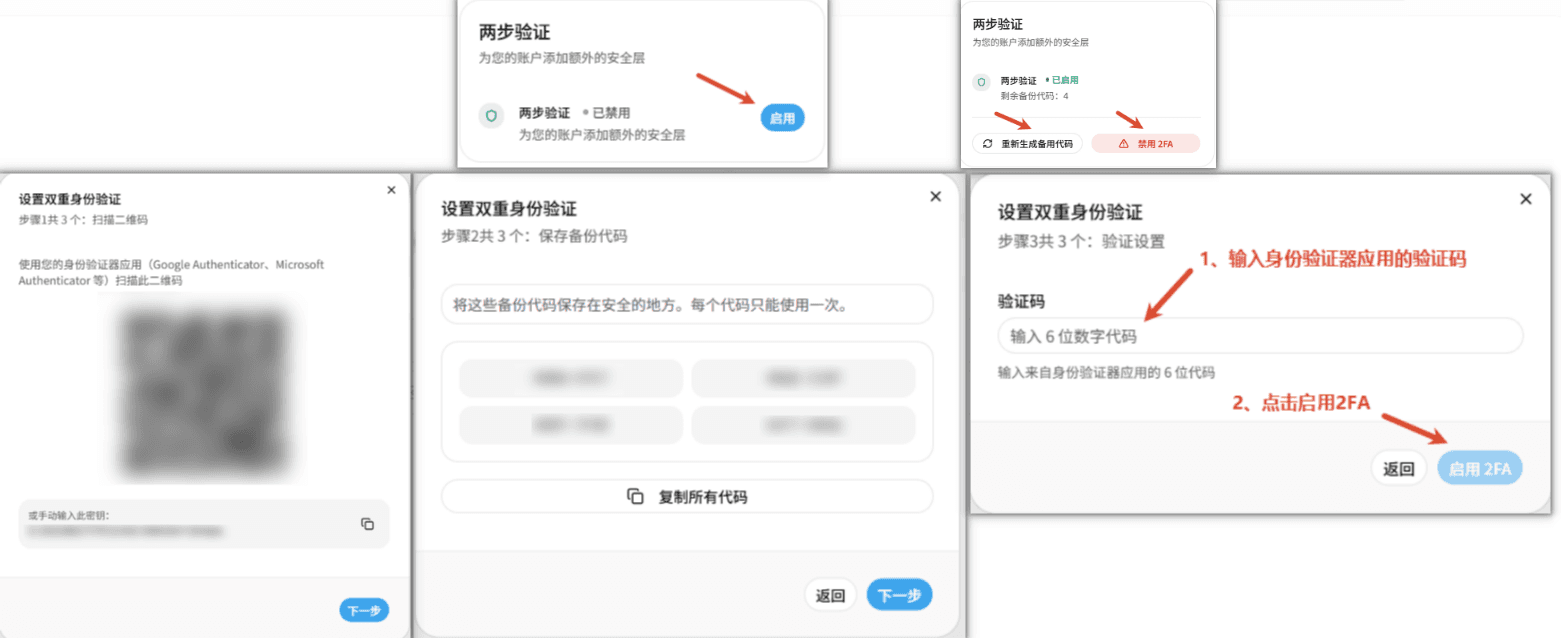
バックアップコードは一度しか表示されません。ポップアップを閉じると再度表示することはできません。バックアップコードを紛失し、認証器も使用できない場合は、管理者に連絡してリセットする必要があります。
Passkey(パスキー)によるパスワードなしログインの有効化または無効化
- このアカウントのPasskey(パスキー)ログイン機能を有効または無効にできます。有効にすると、デバイスの生体認証、画面ロック、またはセキュリティキーを使用して、パスワードを入力せずにログインできます。
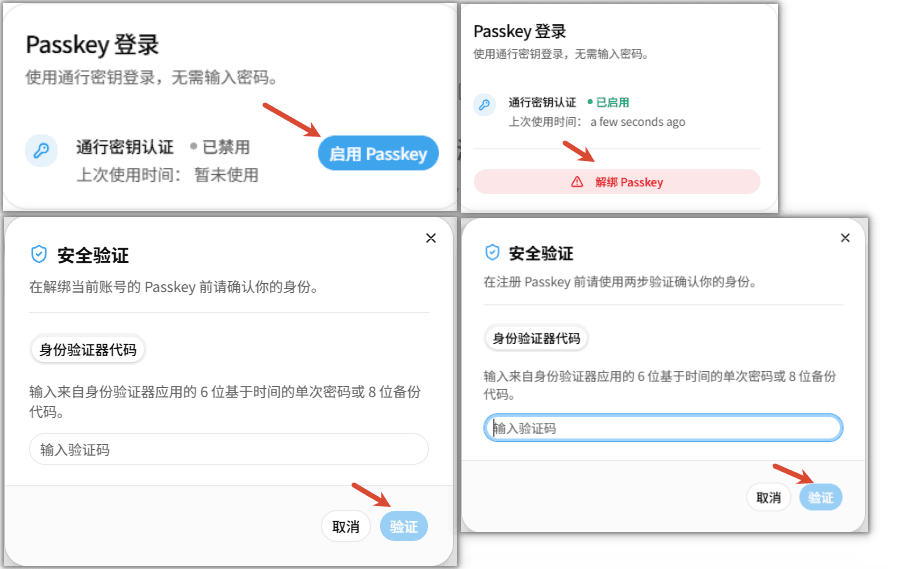
- Passkeyの有効化:「Passkeyログイン」エリアで「Passkeyを有効にする」をクリックします。
- セキュリティ検証の完了:指示に従って、認証アプリが生成した6桁の動的認証コードを入力するか、8桁のバックアップコードを入力して「検証」をクリックします。
- パスキーの登録:ブラウザにシステム検証のプロンプトが表示されます。指示に従って、デバイスの指紋、顔認証、PINコード、またはその他のシステム検証方法でPasskey登録を完了します。
- ステータスの確認:登録が成功すると、ページに「パスキー認証・有効」と表示され、最終使用時刻が記録されます。
- Passkeyの解除:この機能を無効にするには、「Passkeyを解除」をクリックし、身元認証を完了すると、現在のアカウントのパスキーログインが解除されます。
ログインセッション管理
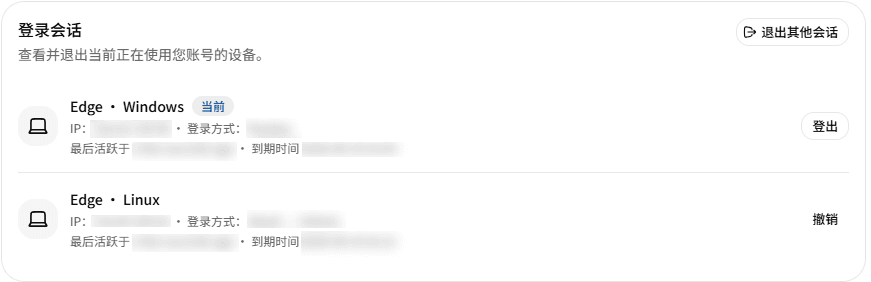
- このページでは、現在のデバイスやブラウザでのログインセッションを表示および管理し、ユーザーが異常なログイン状態をタイムリーに発見して削除するのに役立ちます。
- セッション情報の表示:ログイン済みのデバイス、オペレーティングシステム、ブラウザ、IPアドレス、ログイン方法、最終アクティブ時刻、セッション有効期限を表示します。
- 指定セッションからのログアウト:対応するログインセッションの右側にある「ログアウト」または「取り消し」をクリックすると、そのデバイスが現在のアカウントからログアウトします。
- 他のセッションからのログアウト:ページ右上の「他のセッションからログアウト」をクリックすると、現在のデバイス以外の他のログインデバイスから一度にログアウトできます。
- ログイン状態の管理:見慣れないデバイスや異常なログイン記録を発見した場合は、直ちに対応するセッションを取り消し、速やかにアカウントパスワードを変更してください。
このガイドはいかがですか?
最終更新