
クイックスタート
当サイトを初めて利用する方向けに、アカウントの登録とログイン、クォータの追加、API キーの作成、最初のリクエストの送信、使用ログでの請求額の確認までの最短手順を紹介します。コンソールのトップバーとサイドバーについても説明します。
- 当サイトを初めて利用する場合は、このページの 6 つのステップに沿って、登録とログインから最初のモデル呼び出しまでを行います。
- 各ステップでは最短の操作手順を示します。その他のオプションやエラー時の対処方法は、各ステップのリンク先を参照してください。
- モデルを呼び出すと、料金に応じてアカウントのクォータ(ウォレット残高またはサブスクリプションのクォータ)が差し引かれます。
ヒント
- 新規登録したアカウントには、デフォルトでクォータも API キーもありません。管理者が登録特典のクォータを設定している場合は、登録時にクォータが付与されます。一部のサイトでは、登録時に API キーが 1 つ自動作成されます。
- 利用できるログイン方法、チャージ方法、サブスクリプションプラン、モデルは管理者が設定するため、サイトごとに異なります。手順に記載されたボタンやメニューが見つからない場合は、管理者にお問い合わせください。
- クォータの単位はサイトによって異なります。
基本用語
同じものでも、画面によって異なる名称で表示されることがあります。次の表に、このガイドで使用する名称と、画面上の別の表記を示します。
| 名称 | 意味 | 画面上の別の表記 |
|---|---|---|
| API キー | プログラムやクライアントからモデルを呼び出すための認証情報。sk- で始まります。 | 「トークン」。例 「無効なトークン」 |
| アクセストークン | スクリプトからアカウントを管理するための認証情報。nap_ で始まり、モデルの呼び出しには使用できません。詳細はセキュリティとアクセスを参照してください。 | — |
| クォータ | アカウントで利用できる数値。モデルの呼び出し時に料金に応じて差し引かれます。ウォレット残高とサブスクリプションのクォータが該当します。 | 「残高」「クォータ」「資金」。例 「現在の残高」「無制限のクォータ」「資金を追加」 |
| グループ | 管理者が設定する接続ルートと価格帯の区分。呼び出せるモデルと課金時に適用される倍率が決まります。 | グループ名と倍率。例 「default」「1x」 |
| プレイグラウンド | ブラウザー上でモデルと直接チャットできるページ。アカウントのクォータを使用し、API キーは不要です。 | 「Playground」。例 「Playground またはお使いのクライアントでルーティングを確認」 |
最初のモデル呼び出しを行う
登録またはログイン
操作手順
- サイト右上の「ログイン」をクリックして、ログインページを開きます。
- アカウントをお持ちの場合は、アカウント名とパスワード、外部サービスのアカウント、またはパスキーでログインします。
- アカウントをお持ちでない場合は、ログインページの「登録」またはホームページの「利用を開始」をクリックします。画面の指示に従って入力し、「アカウントを作成」をクリックした後、新しいアカウントでログインします。
モデルと料金を確認する
操作手順
- 上部ナビゲーションの「モデル広場」をクリックします。
- 検索ボックスにキーワードを入力するか、左側の「フィルター」でグループやプロバイダーなどの条件を選択します。
- モデルカードの右下にある「詳細」をクリックし、「概要」の「グループ別料金」で、アカウントで利用できるグループと料金を確認します。
- モデル名の右にあるコピーボタンをクリックし、後で使うためにモデル名をコピーします。
ヒント
- サイトでログインが必須に設定されていなければ、ログインせずに閲覧できます。ログイン後は、アカウントで利用できるグループと、アカウントに適用される専用倍率に基づいて表示されるため、ログイン前とは表示されるモデルや料金が異なる場合があります。
- 実際の請求額は、呼び出し時に使用したグループに基づいて計算されます。料金の見方は、モデル広場とランキングを参照してください。
クォータを追加する
操作手順
- サイドバーの「個人」→「ウォレット」をクリックします。
- サイトで利用できる方法の中から、下表のいずれかを選んでクォータを追加します。
- 「現在の残高」または「マイサブスクリプション」で、クォータが反映されたことを確認します。
追加方法
| 方法 | 操作 | 詳細 |
|---|---|---|
| 引き換えコード | 「資金を追加」の下部にある「引き換えコードを入力」にコードを貼り付け、「クォータに引き換える」をクリックします。 | 引き換えコード |
| オンラインチャージ | 「資金を追加」でチャージ量を選択または入力し、支払い方法をクリックします。「支払いの確認」ウィンドウで「支払いを確認」をクリックし、決済ページで支払いを完了します。 | オンラインチャージ |
| サブスクリプションプラン | 「サブスクリプションプラン」で希望するプランの「今すぐ登録」をクリックし、「残高で支払う」またはその他の支払い方法を選択して購入を完了します。 | サブスクリプションプラン |
ヒント
- ウォレットに利用できる方法が表示されない場合は、管理者がまだ設定していません。管理者に連絡して、クォータまたは引き換えコードを入手してください。
- 支払い後に残高が増えない場合や、引き換えに失敗した場合は、ウォレットのよくある質問を参照してください。
- サブスクリプションのクォータは「概要」ページの「残りのクォータ」には含まれません。サブスクリプションのみを購入し、ウォレット残高が 0 の場合、「セットアップガイド」の「2. クォータを追加する」にチェックマークが表示されるのは、最初の呼び出しが成功した後です。
API キーを作成する
操作手順
- サイドバーの「一般」→「API キー」をクリックします。
- ページ右上の「API キーを作成」をクリックします。
- 「名前」を入力し、その他の設定はデフォルトのままにします。
- 「変更を保存」をクリックします。
- 新しいキーの行で、「API キー」列のキーの右にあるコピーボタンをクリックします。
ヒント
- デフォルト設定では、キーにクォータの上限、モデルの制限、有効期限は設定されず、モデルの呼び出し時にアカウントのクォータが差し引かれます。クォータ、モデル、IP アドレスを制限する方法は、API キーを参照してください。
- プレイグラウンドだけを利用する場合は、このステップをスキップできます。
API キーの取り扱いに注意
API キーを入手した人は誰でも、そのキーを使ってアカウントのクォータを消費できます。グループチャットで共有したり、スクリーンショットや公開コードリポジトリに含めたりしないでください。
最初のリクエストを送信する
以下の 3 つの方法から、いずれか 1 つを選びます。
方法 1:プレイグラウンドから送信する
- サイドバーの「チャット」→「プレイグラウンド」をクリックします。
- 入力欄の右下にあるグループとモデルのセレクターをクリックし、グループとモデルを選択します。
- 入力欄にメッセージを入力し、「送信」をクリックします。
方法 2:curl コマンドで送信する
- macOS または Linux のターミナル、あるいは Windows の Git Bash を開きます。Windows の PowerShell とコマンドプロンプトでは、このコマンドをそのまま実行できません。
- 次のコマンドをコピーし、下表に従って 3 か所を置き換えてから実行します。
curl https://your-host/v1/chat/completions \
  -H "Content-Type: application/json" \
  -H "Authorization: Bearer sk-xxxxxxxx" \
-d '{"model":"模型名称","messages":[{"role":"user","content":"你好"}]}'| コマンド内の値 | 置き換える値 | 取得方法 |
|---|---|---|
https://your-host | API アドレス | 「API キー」ページの右上にある「API アドレス」をクリックし、使用するアドレスの右にあるコピーボタンをクリックします。 |
sk-xxxxxxxx | API キー | ステップ 4 でコピーした API キーです。 |
模型名称 | モデル名 | ステップ 2 でコピーしたモデル名です。 |
方法 3:「概要」ページのサンプルコマンドをコピーして送信する
- サイドバーの「一般」→「概要」をクリックします。
- 「最初の API リクエスト」の右上にある「コピー」をクリックします。
- ターミナルにコマンドを貼り付け、そのまま実行します。
ヒント
- モデルの応答を含む JSON がターミナルに返れば、呼び出しは成功です。エラーが返った場合は、表示されたメッセージを使ってよくある質問で原因を調べてください。
- 「最初の API リクエスト」のコマンドには、API アドレス、一覧で先頭にある有効なキー、最初に利用できるモデルが入力済みです。値の置き換えは不要です。実行できるターミナルは、上記の curl コマンドと同じです。セットアップガイドが折りたたまれている場合は、「セットアップガイドを表示」またはページタイトルの右にある「セットアップガイド」をクリックしてください。詳細は概要を参照してください。
- API アドレスの選び方や、他のクライアントでモデルを呼び出す方法は、キーをコピーしてモデルを呼び出すを参照してください。
- プレイグラウンドでは API キーは不要で、呼び出し時には同様にアカウントのクォータが差し引かれます。詳細はプレイグラウンドを参照してください。
使用ログで請求額を確認する
操作手順
- サイドバーの「一般」→「使用ログ」をクリックします。
- 「検索」をクリックして一覧を更新します。
- 種類が「消費」のレコードを探し、「料金」列を確認します。
- 該当するレコードの「詳細」列にある概要をクリックし、「ログの詳細」で「トークンの内訳」と「課金の詳細」を確認します。
ヒント
- ページタイトルは「一般ログ」と表示されます。デフォルトでは当日のレコードのみが表示され、ページは自動更新されません。
- プレイグラウンドからの呼び出しでは、「トークン」列に
playground-に続けてグループ名が表示されます。たとえば、グループ名がdefaultの場合はplayground-defaultと表示されます。 - 呼び出しに失敗したリクエストには料金がかかりません。レコードが見つからない場合は、使用ログのよくある質問を参照してください。
ヒント
いずれかのステップでエラーが発生した場合は、まずそのステップのリンク先にあるよくある質問を確認してください。呼び出しの失敗や残高の不一致など、複数のページにまたがる問題については、よくある質問を参照してください。
コンソールの画面構成
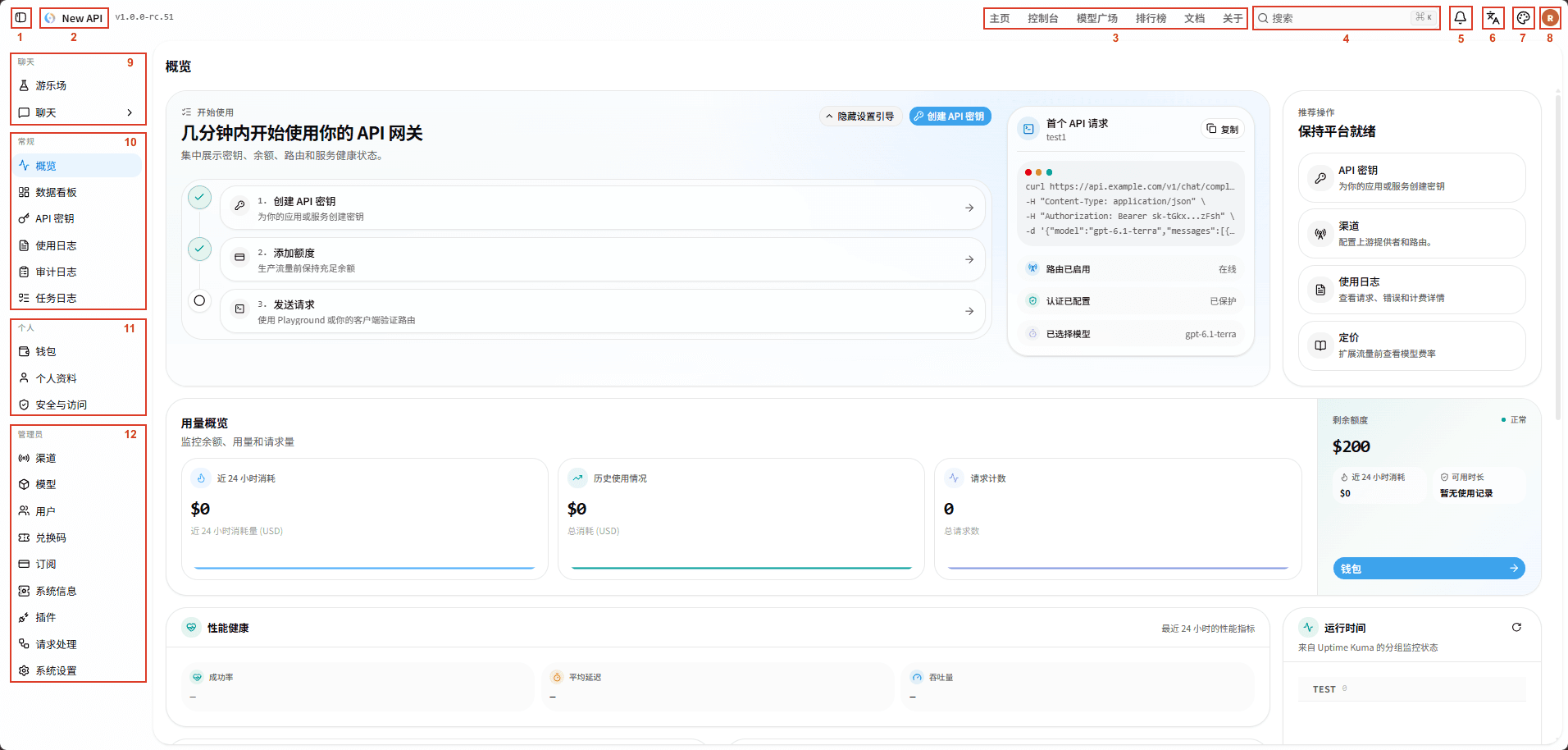
ログイン後のコンソールは、トップバー、左サイドバー、ページのコンテンツの 3 つで構成されています。次の図の赤い番号は、下の 2 つの表の番号に対応しています。
- クイックスタート:コンソール画面
トップバー
下表は、トップバーに表示される項目を左から順に並べたものです。
| 項目 | 位置 | 機能 | 表示条件 |
|---|---|---|---|
| 1. サイドバー切り替え | トップバーの左端 | 左サイドバーを展開または折りたたみます。 | 常に表示されます。 |
| 2. サイト名 | サイドバー切り替えの右 | クリックするとサイトのホームページに戻ります。 | 常に表示されます。名前とアイコンは管理者が設定します。 |
| 3. 上部ナビゲーション | トップバーの右側 | 「ホーム」「コンソール」「モデル広場」「ランキング」「ドキュメント」「サイトについて」を開きます。 | 各リンクは管理者が表示または非表示に設定します。画面幅が 1024px 未満の場合は表示されません。 |
| 4. 検索 | 上部ナビゲーションの右 | サイドバーにあるページを名前で検索して開きます。 | 常に表示されます。画面幅が狭い場合はアイコンのみ表示されます。 |
| 5. 通知 | 検索の右にあるベルアイコン | 「システムのお知らせ」ウィンドウを開き、サイトの通知やお知らせを確認します。 | 常に表示されます。 |
| 6. 言語 | 通知の右にあるアイコン | 表示言語を切り替えます。詳細は表示言語を設定するを参照してください。 | 常に表示されます。 |
| 7. テーマ設定 | 言語の右にあるパレットアイコン | テーマ、色、フォント、レイアウトなど、画面の外観を調整します。 | スマートフォンなど、画面幅が 768px 未満の場合は表示されません。 |
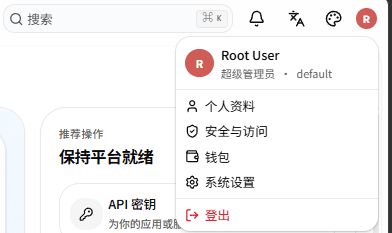
| 8. アバター | トップバーの右端 | メニューを開き、「プロフィール」「セキュリティとアクセス」「ウォレット」「システム設定」(Root のみ表示)への移動や、「ログアウト」ができます。 | 常に表示されます。 |
ヒント
- Ctrl+B(Mac では ⌘B)でサイドバーを展開または折りたたみ、Ctrl+K(Mac では ⌘K)で検索ウィンドウを開けます。検索ウィンドウの下部では、「ライト」「ダーク」「システム」のテーマを切り替えられます。
- 上部ナビゲーションの「コンソール」をクリックすると、「概要」ページが開きます。管理者は、「モデル広場」と「ランキング」の閲覧にログインを必須にできます。
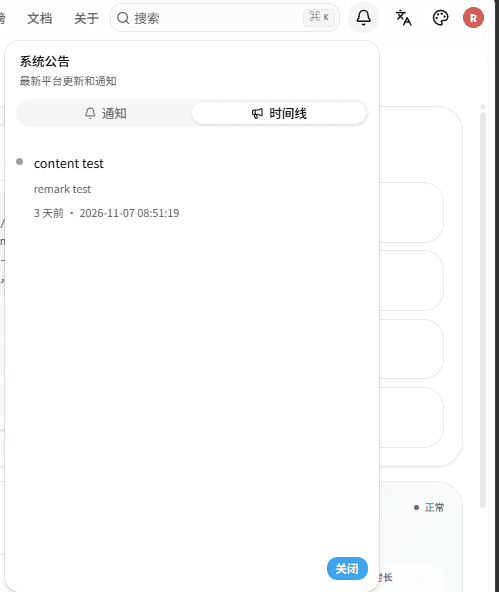
- 「システムのお知らせ」ウィンドウの「通知」タブには、管理者が公開したサイトの通知が表示されます。「タイムライン」タブには、管理者が公開したお知らせが最大 20 件表示されます。お知らせの内容は「概要」ページの「お知らせ」パネルと同じです。内容がない場合は、それぞれ「現在お知らせはありません」「システムのお知らせはありません」と表示されます。
- 未読の項目がある場合は、ベルの右上に未読件数が表示されます。ウィンドウを開くと「通知」タブの項目が既読になり、「タイムライン」タブに切り替えると、そのタブのお知らせが既読になります。既読情報は現在のブラウザーに保存されるため、別のブラウザーを使ったりサイトデータを消去したりすると、再び未読として表示されます。
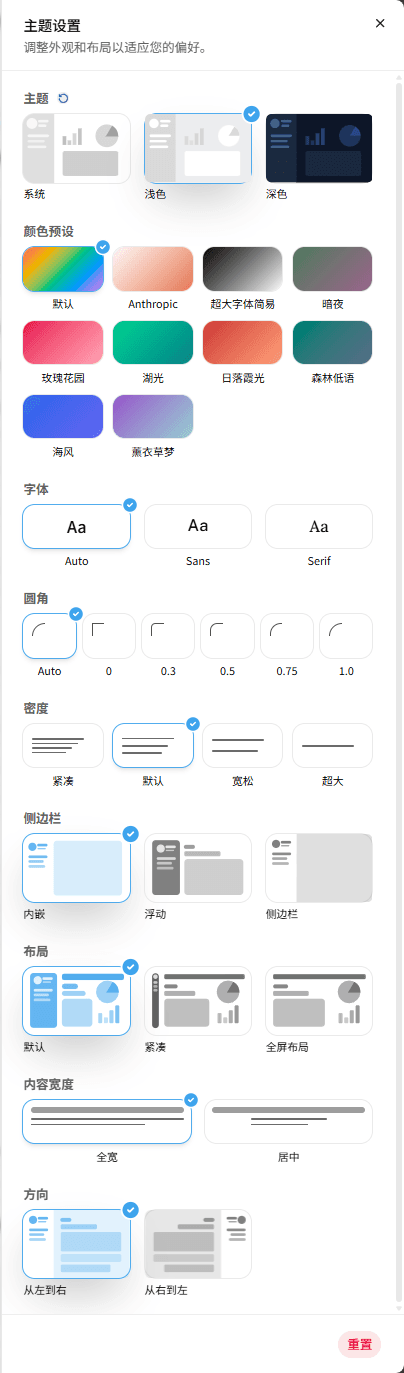
- トップバーの言語設定は、「プロフィール」ページの「表示言語」と共通です。「テーマ設定」で選択した内容は現在のブラウザーに保存され、アカウント間では同期されません。別のブラウザーやデバイスを使う場合は、再設定が必要です。「リセット」をクリックするとデフォルトに戻ります。
- アバターメニューの上部には、表示名、ロール、グループが順に表示されます。「セキュリティとアクセス」と「ウォレット」は、サイドバーの対応するページを非表示にすると、アバターメニューでも非表示になります。「プロフィール」は常に表示されます。「ログアウト」を選び、確認ウィンドウで確定すると、ログインページに戻ります。
- ホームページ、モデル広場、ランキングなどのトップバーには、上部ナビゲーション、言語、テーマ切り替え、通知、「ログイン」(ログイン済みの場合はアバター)のみが表示されます。画面幅が狭い場合はテーマ切り替え、アバター、メニューボタンのみが表示され、上部ナビゲーションと「ログイン」はメニューボタンから開きます。
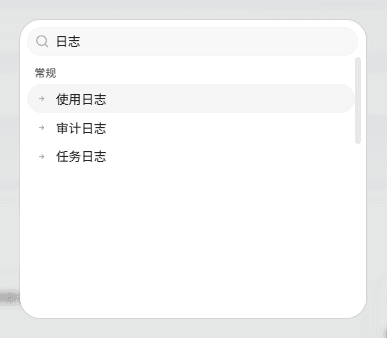
Ctrl+K(Mac では ⌘K)を押すか「検索」をクリックすると、検索ウィンドウが開き、サイドバーにあるページを名前で検索して開けます。
- クイックスタート:検索ウィンドウ
ベルアイコンをクリックすると、「システムのお知らせ」ウィンドウが開きます。「通知」と「タイムライン」のタブには、それぞれサイトの通知とお知らせが表示されます。
- クイックスタート:システムのお知らせウィンドウ
パレットアイコンをクリックすると、「テーマ設定」が開き、画面の外観やレイアウトを調整できます。
- クイックスタート:テーマ設定
アバターをクリックするとメニューが開き、「プロフィール」「セキュリティとアクセス」「ウォレット」「システム設定」(Root のみ表示)への移動や、「ログアウト」ができます。
- クイックスタート:アバターメニュー
サイドバー
下表は、サイドバーに表示される項目を上から順に並べたものです。グループの番号は、上の「クイックスタート:コンソール画面」の図を参照してください。
| グループ | ページ | 説明 |
|---|---|---|
| 9. チャット | 「プレイグラウンド」 | ブラウザー上でモデルとチャットできます。詳細はプレイグラウンドを参照してください。 |
| 9. チャット | 「チャット」 | 展開すると、管理者が設定したチャットアプリが一覧表示され、クリックして利用できます。サイトにチャットのプリセットがある場合のみ表示されます。詳細はチャットを参照してください。 |
| 10. 一般 | 「概要」「ダッシュボード」 | クォータ、使用量、セットアップガイド、および期間別・モデル別に集計された呼び出し統計を確認できます。詳細は概要とダッシュボードを参照してください。 |
| 10. 一般 | 「API キー」 | モデルの呼び出しに使用する API キーを作成・管理します。詳細はAPI キーを参照してください。 |
| 10. 一般 | 「使用ログ」「監査ログ」「タスクログ」 | モデルの呼び出しと課金の記録、アカウントの操作履歴、非同期タスクや画像生成タスクを確認できます。詳細は使用ログ、監査ログ、タスクログを参照してください。 |
| 11. 個人 | 「ウォレット」「プロフィール」「セキュリティとアクセス」 | チャージとサブスクリプション、個人設定、パスワードとログインのセキュリティを管理します。詳細はウォレット、プロフィール、セキュリティとアクセスを参照してください。 |
| 12. 管理者(管理者のみ表示) | チャネル、モデル、ユーザーなどの管理ページ | 機能ガイドの概要にある管理者ガイドを参照してください。 |
ヒント
- サイドバーの表示は、管理者設定と個人設定の 2 段階で決まります。管理者が無効にしたページはすべてのユーザーに表示されません。表示されているページも、「プロフィール」ページの「左サイドバーの個人設定」で非表示にできます。詳細は左サイドバーに表示するページを設定するを参照してください。
- サイドバーを折りたたむとアイコンのみが表示され、アイコンにマウスポインターを合わせるとページ名が表示されます。展開または折りたたみの状態は、現在のブラウザーに保存されます。
- スマートフォンなど、画面幅が 768px 未満の場合は、サイドバーはデフォルトで非表示です。サイドバー切り替えをクリックすると左側からスライドして表示され、ページをクリックすると自動的に閉じます。
- モデル広場とランキングは上部ナビゲーションから開きます。サイドバーには表示されません。
関連ドキュメント
- アカウントの登録、各種ログイン方法、忘れたパスワードのリセットについては、登録とログインを参照してください。
- 利用できるモデルと料金の確認については、モデル広場とランキングを参照してください。
- チャージ、クォータの引き換え、サブスクリプションプランの購入については、ウォレットを参照してください。
- API キーの作成や、API アドレスとキーをコピーしてモデルを呼び出す方法については、API キーを参照してください。
- ブラウザー上でモデルとチャットする方法については、プレイグラウンドを参照してください。
- 呼び出しごとの課金の内訳を確認する方法については、使用ログを参照してください。
- セットアップガイドに沿った最初の呼び出しや、サンプルコマンドのコピーについては、概要を参照してください。
- 表示言語や左サイドバーに表示するページの設定については、プロフィールを参照してください。
- 呼び出しの失敗や残高の不一致など、複数のページにまたがる問題については、よくある質問を参照してください。
- Root が上部ナビゲーション、サイドバーのモジュール、システムのお知らせを設定する方法については、サイトとブランドの設定を参照してください。
このガイドはいかがですか?
最終更新