
タスクログ
動画や音楽などの非同期タスクや Midjourney の画像生成タスクのステータス、進捗、生成結果、失敗理由を確認できます。タイムアウトと返金のルールも説明します。
- サイドバーの「一般」→「タスクログ」から開きます。
- 動画、音楽、画像生成などの非同期タスクのステータス、進捗、生成結果、失敗理由を確認できます。
- ページには「画像生成ログ」と「タスクログ」の 2 つのタブがあります。サイドバーから開くと「タスクログ」タブが表示されます。
ヒント
- 非同期タスクとは、送信してから結果が生成されるまでに時間がかかるタスクです。動画や音楽の生成、Midjourney による画像生成などが該当します。送信に成功するとタスク ID が返され、システムがバックグラウンドでタスクのステータスを定期的に照会して更新します。
- 一般ユーザーは、自分のアカウントのタスクのみ確認できます。管理者は、ページ右上の「すべて」と「自分のみ」を切り替えられます。この切り替えは管理者にのみ表示されます。「自分のみ」を選択すると、一般ユーザーと同じ内容が表示されます。
- タスクの請求と返金の記録は利用ログで確認できます。
- 左サイドバーに「タスクログ」ページが表示されない場合や、ページに「画像生成ログ」「タスクログ」タブが表示されない場合は、以下の設定を確認してください。
「プロフィール」ページの「左サイドバーの個人設定」で「コンソール領域」「画像生成ログ」「タスクログ」を有効にし、保存します。
タスクログの概要
- タスクログ - タスク一覧
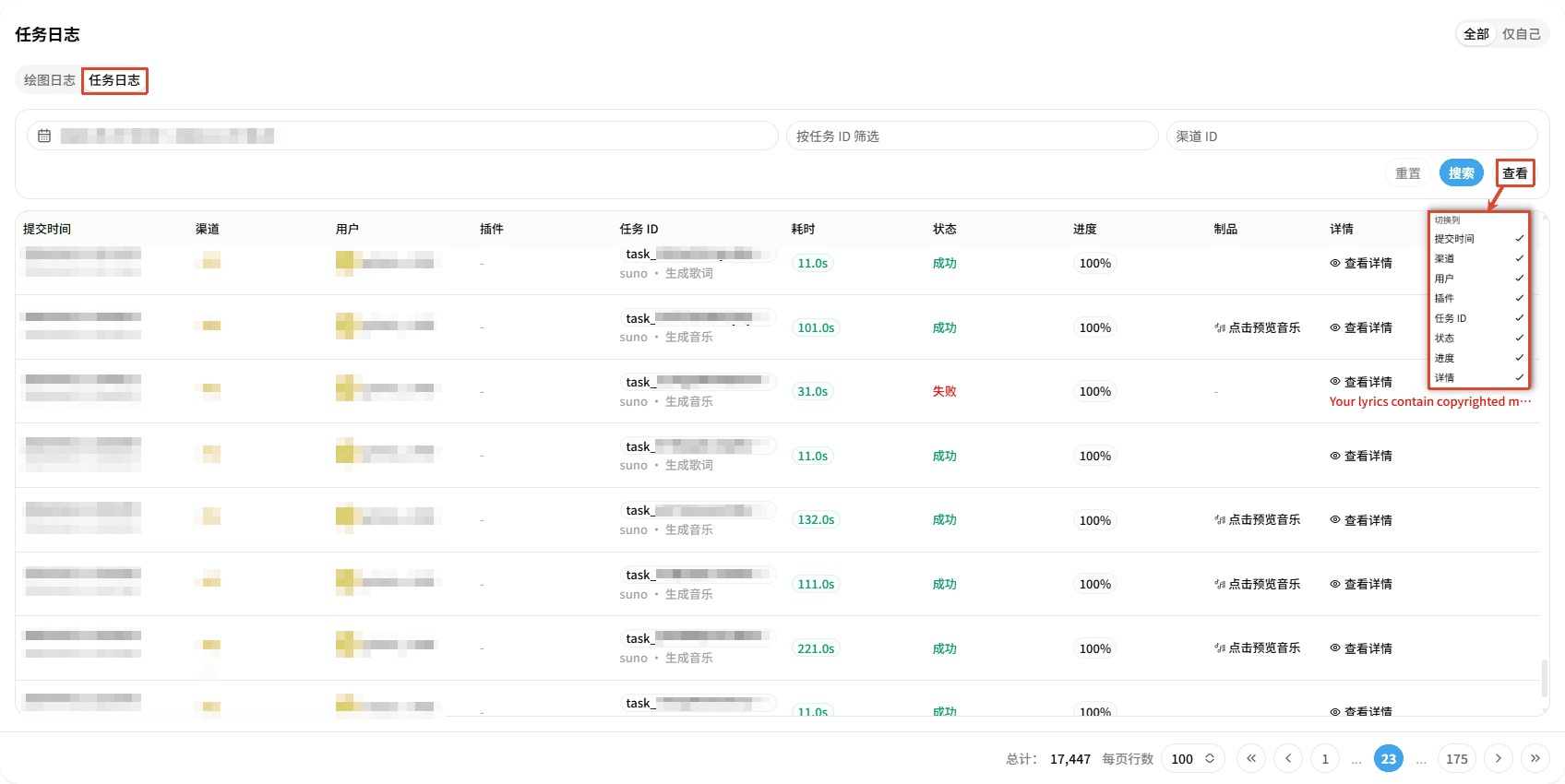
「タスクログ」タブでは、期間やタスク ID で動画や音楽などの非同期タスクを検索し、ステータス、進捗、生成結果を確認できます。
ヒント
タスクが長時間完了しない場合や失敗した場合は、よくある質問を参照してください。
項目の説明
| 項目 | 定義 | 入力要件と制限 | 備考 |
|---|---|---|---|
| 送信日時 | タスクの送信日時と完了日時です。 | システムが自動で記録します。変更できません。 | 上段に送信日時、下段に灰色の小さい文字で完了日時が表示されます。未完了の場合は「-」が表示されます。 |
| チャネル(管理者にのみ表示) | タスクを処理したチャネルです。 | 「すべて」ビューにのみ表示されます。 | 「#チャネル ID」が表示されます。クリックするとコピーできます。 |
| ユーザー(管理者にのみ表示) | タスクを送信したユーザーです。 | 「すべて」ビューにのみ表示されます。 | ユーザー名をクリックすると「ユーザー情報」ウィンドウが開きます。 |
| プラグイン(管理者にのみ表示) | タスクを処理したタスクプラグインです。 | 「すべて」ビューにのみ表示されます。タスクプラグインで処理していないタスクには「-」が表示されます。 | プラグイン名、「プラグインキー @ バージョン」、プラグインの作者が表示されます。作者のホームページがある場合は、作者名をクリックすると新しいタブで開きます。 |
| タスク ID | タスクを一意に識別する ID です。 | タスクの送信時にシステムが生成します。変更できません。 | クリックするとコピーできます。下段に「suno · 音楽生成」のように「プラットフォーム · 操作」が表示されます。識別できない操作は「不明」と表示されます。 |
| 所要時間 | 送信から完了までにかかった時間です。 | タスクが完了すると表示されます。未完了の場合は「-」が表示されます。 | 単位は秒です。300 秒を超えると赤色で表示されます。 |
| ステータス | タスクの現在の処理状況です。 | 上流サービスから返された結果に基づいてシステムが更新します。 | 各ステータスの意味はタスクのステータスを参照してください。 |
| 進捗 | タスクの処理の進み具合です。 | 上流サービスから返された結果に基づいてシステムが更新します。 | 「0%」「30%」「100%」などと表示されます。失敗したタスクも「100%」と表示されるため、処理結果は「ステータス」で確認してください。 |
| 成果物 | タスクが生成した画像、動画、音声などのファイルです。 | ステータスが「成功」のタスクにのみ内容が表示されます。その他のステータスでは「-」が表示されます。 | 「成果物」ボタンが表示されます。一部の音楽・動画タスクでは「クリックして音楽をプレビュー」「クリックして動画をプレビュー」が表示されます。結果が保存されていないタスクには「結果は保存されていません」と表示されます。タスクの詳細と成果物を確認するを参照してください。 |
| 詳細 | タスクのすべての情報を確認できます。 | — | 「詳細を表示」をクリックすると「タスクの詳細」ウィンドウが開きます。失敗したタスクでは下段に失敗理由が赤字で表示されます。全文は「タスクの詳細」ウィンドウで確認できます。 |
タスクを絞り込む
操作手順
- ページタイトルの下にある「タスクログ」または「画像生成ログ」タブをクリックします。
- 「期間」をクリックし、プリセットから選択します。期間を手動で指定する場合は、「開始日時」と「終了日時」を入力して「確定」をクリックします。
- 必要に応じてタスク ID を入力します。「タスクログ」タブでは「タスク ID で絞り込む」、「画像生成ログ」タブでは「MjProxy タスク ID で絞り込む」に入力します。
- 「検索」をクリックするか、入力欄で Enter キーを押します。
- 絞り込み条件をクリアするには、「リセット」をクリックします。
ヒント
- デフォルトでは、当日の 00:00:00 から現在時刻の 1 時間後までに送信されたタスクのみが表示されます。それ以前のタスクを探す場合は、先に期間を変更してください。
- 絞り込み条件を変更したら、「検索」をクリックして適用します。ページは自動更新されないため、タスクの最新のステータスを確認するには「検索」をクリックしてください。
絞り込み項目の説明
絞り込みエリアは 1 行で、2 つのタブで異なるのはタスク ID の入力欄だけです。以下の表は、絞り込みエリアでの表示順に並んでいます。
| 絞り込み項目 | 定義 | 入力要件と制限 | デフォルト値 |
|---|---|---|---|
| 期間 | タスクの送信日時で絞り込みます。開始日時と終了日時も範囲に含まれます。 | プリセットは「今日」「7 日間」(今日を含む)、「今週」(日曜から土曜)、「30 日間」(今日を含む)、「今月」です。手動で指定する場合は秒単位で入力し、「確定」をクリックします。 | 当日の 00:00:00 から現在時刻の 1 時間後まで |
| タスク ID で絞り込む | 「タスクログ」タブのタスクをタスク ID で検索します。 | 任意です。ID の完全一致で検索します。「タスク ID」列の値をクリックするとコピーできます。 | 空欄 |
| MjProxy タスク ID で絞り込む | 「画像生成ログ」タブのタスクをタスク ID で検索します。 | 任意です。ID の完全一致で検索します。 | 空欄 |
| チャネル ID(管理者にのみ表示) | タスクを処理したチャネルで絞り込みます。 | 「すべて」ビューにのみ表示されます。チャネル ID を数値で入力します。 | 空欄 |
タスクの詳細と成果物を確認する
- タスクログ - タスクの詳細
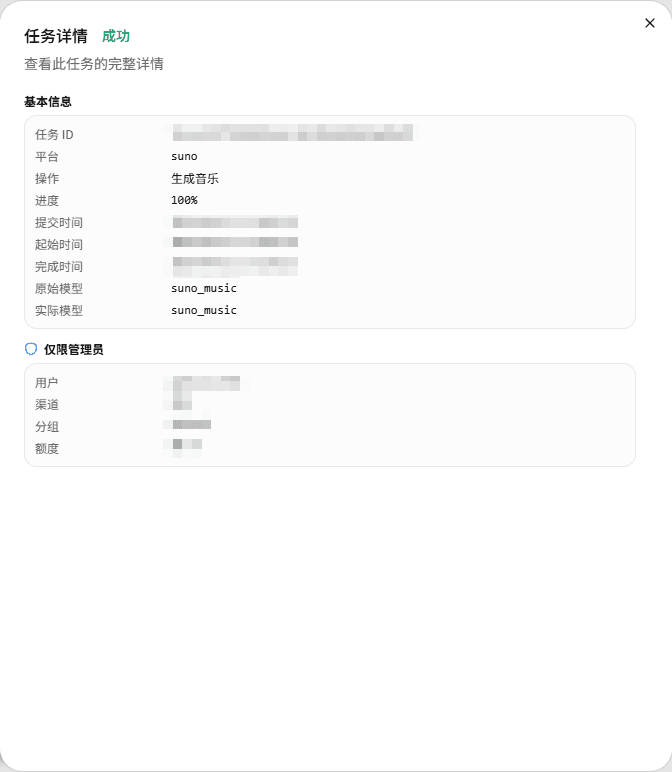
詳細を確認する手順
- 「タスクログ」タブで、対象タスクの行の「詳細」列にある「詳細を表示」をクリックします。
- 「タスクの詳細」ウィンドウでタスク情報を確認します。失敗したタスクの詳しい理由は「失敗理由」で確認できます。
成果物を確認する手順
- ステータスが「成功」のタスクの行で、「成果物」列の「成果物」をクリックします。一部の音楽・動画タスクでは、「クリックして音楽をプレビュー」または「クリックして動画をプレビュー」をクリックします。
- ウィンドウで画像をプレビューするか、動画や音声を再生します。
- 「ダウンロード」をクリックし、新しいタブでファイルを開いて保存します。
注意
- 成果物はアクセスするたびに上流サービスから取得します。上流サービス側でファイルの有効期限が切れたり削除されたりすると、プレビューやダウンロードができなくなるため、早めにダウンロードして保存してください。
- プレビューに失敗すると「メディアのプレビューに失敗しました。もう一度お試しください。」と表示されます。「再試行」をクリックすると再読み込みできます。
詳細ウィンドウの説明
以下の表は、ウィンドウ内での表示順に上から並んでいます。
| セクション | 項目 | 定義 | 表示条件 |
|---|---|---|---|
| 基本情報 | タスク ID | タスクを一意に識別する ID です。 | すべてのタスク。 |
| 基本情報 | プラットフォーム | タスクを処理したプラットフォームの識別名です。例として suno があります。 | すべてのタスク。 |
| 基本情報 | 操作 | 「音楽生成」「歌詞生成」などのタスクの種類です。識別できない種類は「不明」と表示されます。 | すべてのタスク。 |
| 基本情報 | 進捗 | タスクの処理の進み具合です。 | すべてのタスク。 |
| 基本情報 | 送信日時、開始日時、完了日時 | タスクを送信した日時、処理を開始した日時、完了した日時です。該当する処理がまだ行われていない場合は「-」が表示されます。 | すべてのタスク。 |
| 基本情報 | 元のモデル、実際のモデル | 送信時にリクエストしたモデルと、実際に使用されたモデルです。 | 記録にモデル情報がある場合。 |
| 基本情報 | 失敗理由 | タスクが失敗した理由の全文です。各理由の意味はよくある質問を参照してください。 | ステータスが「失敗」のタスク。 |
| 管理者専用(管理者にのみ表示) | ユーザー、チャネル、グループ、クォータ | タスクを送信したユーザー、処理に使われたチャネル、使用されたグループ、そのタスクに現在記録されているクォータです。 | 「すべて」ビュー。 |
| 管理者専用(管理者にのみ表示) | リクエスト ID、リクエストパス | タスクを送信したリクエストの ID と API エンドポイントのアドレスです。 | 「すべて」ビューで、記録に該当する情報がある場合。 |
| 管理者専用(管理者にのみ表示) | タスクプラグイン、プラグインキー、バージョン、プラグインの作者 | タスクを処理したプラグインの情報です。作者のホームページがある場合はリンクが表示されます。 | 「すべて」ビューで、タスクがタスクプラグインによって処理された場合。 |
| Root 診断(Root にのみ表示) | API バージョン、プラグインの実行世代、上流タスク ID、ノード名 | 問題の調査に使用する内部情報です。 | Root が「すべて」ビューを使用しており、記録に該当する情報がある場合。 |
画像生成ログを確認する
- タスクログ - 画像生成ログ
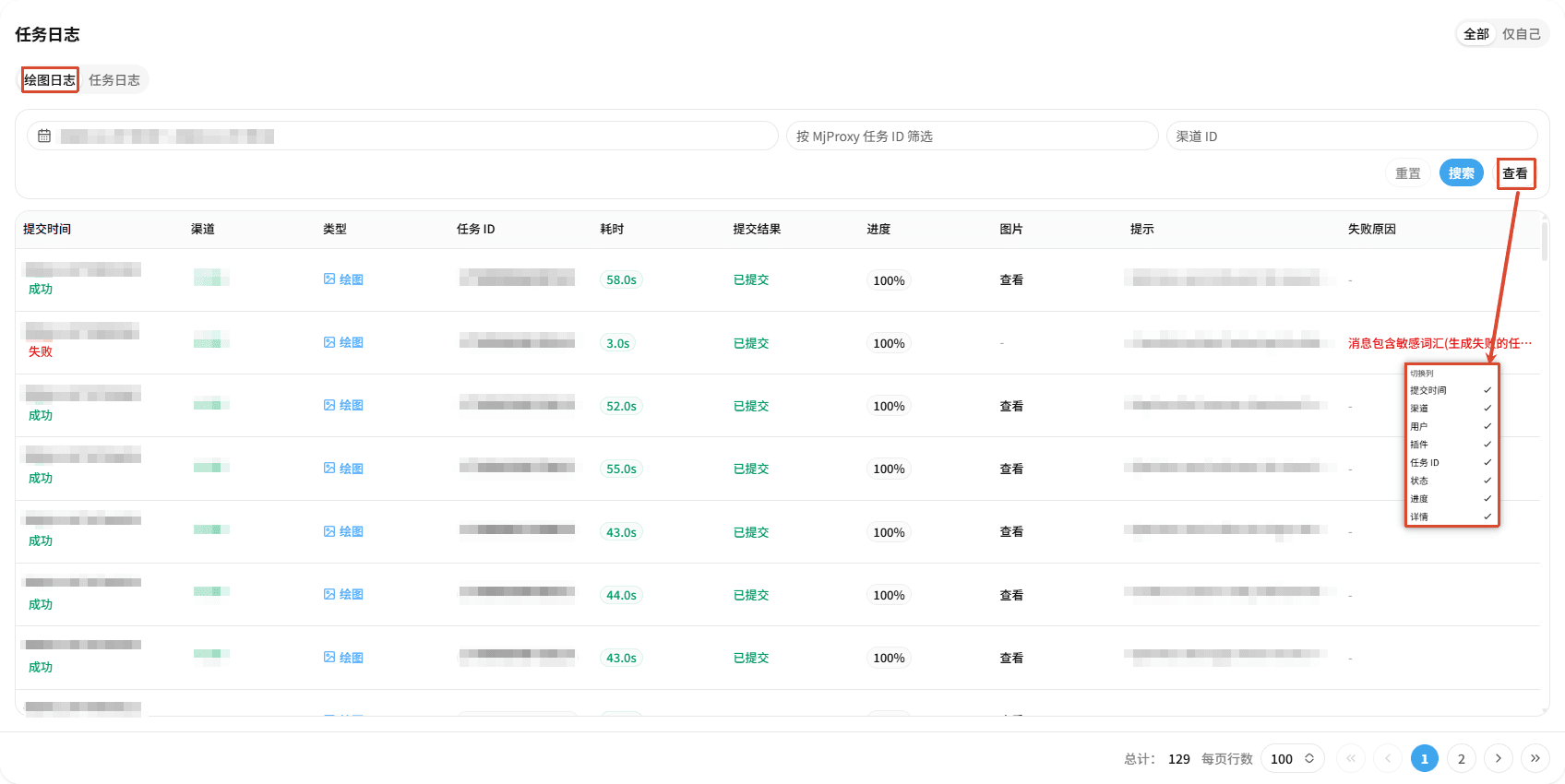
操作手順
- ページタイトルの下にある「画像生成ログ」タブをクリックします。
- 必要に応じて期間を設定するか、「MjProxy タスク ID で絞り込む」にタスク ID を入力し、「検索」をクリックします。
- タスクのステータス、進捗、生成された画像を確認します。
項目の説明
「画像生成ログ」タブには以下の列があります。「表示」で選択できる列はページのボタンと絞り込みを参照してください。
| 項目 | 定義 | 入力要件と制限 | 備考 |
|---|---|---|---|
| 送信日時 | タスクの送信日時とステータスです。 | システムが自動で記録します。変更できません。 | 上段に送信日時、下段にステータスが色付きの文字で表示されます。各ステータスの意味は画像生成タスクのステータスを参照してください。 |
| チャネル(管理者にのみ表示) | タスクを処理したチャネルです。 | 「すべて」ビューにのみ表示されます。 | 「#チャネル ID」が表示されます。クリックするとコピーできます。 |
| 種類 | 画像生成タスクの種類です。 | 送信時の操作によって決まります。 | 「画像生成」「アップスケール」「バリエーション」「ブレンド」「画像からテキスト生成」「部分再描画」などがあります。識別できない種類は「不明」と表示されます。 |
| タスク ID | Midjourney タスクの ID です。 | 上流サービスが生成します。変更できません。 | クリックするとコピーできます。 |
| 所要時間 | 送信から完了までにかかった時間です。 | タスクが完了すると表示されます。未完了の場合は「-」が表示されます。 | 単位は秒です。60 秒を超えると赤色で表示されます。 |
| 送信結果(管理者にのみ表示) | 上流サービスへのタスクの送信結果です。 | 「すべて」ビューにのみ表示されます。 | 表示される値は画像生成タスクの送信結果を参照してください。 |
| 進捗 | タスクの処理の進み具合です。 | 上流サービスから返されます。 | 「100%」などと表示されます。 |
| 画像 | 生成された画像です。 | 画像がある場合は「表示」、ない場合は「-」が表示されます。 | 「表示」をクリックすると「画像プレビュー」ウィンドウが開きます。 |
| プロンプト | タスク送信時のプロンプトです。 | — | 1 行に収まるように省略表示されます。クリックすると「プロンプトの詳細」ウィンドウが開きます。 |
| 失敗理由 | タスクが失敗した理由です。 | 失敗したタスクにのみ内容が表示されます。その他のタスクには「-」が表示されます。 | 赤字で 1 行に収まるように省略表示されます。クリックすると「失敗理由の詳細」ウィンドウが開きます。 |
プロンプト、画像、失敗理由を確認する
- タスクログ - プロンプトの詳細
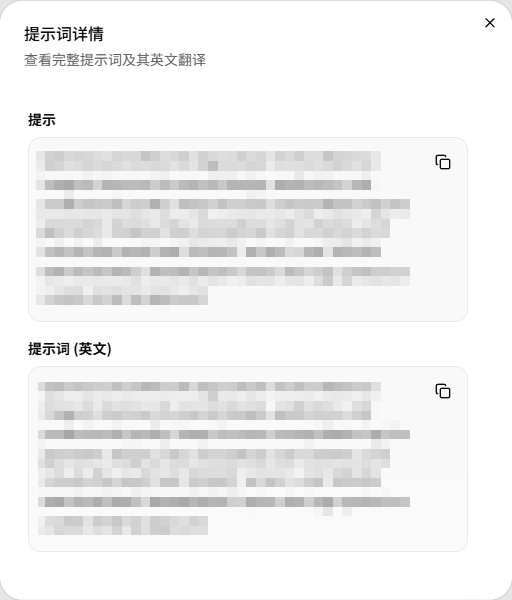
プロンプトを確認する手順
- 「画像生成ログ」タブで、対象タスクの行の「プロンプト」列にあるテキストをクリックします。
- 「プロンプトの詳細」ウィンドウで「プロンプト」を確認します。英訳がある場合は、下に「プロンプト (英語)」が表示されます。
- 内容欄の右上にあるコピーボタンをクリックして、プロンプトをコピーします。
画像を確認する手順
- 対象タスクの行の「画像」列にある「表示」をクリックします。
- 「画像プレビュー」ウィンドウで画像と画像の URL を確認します。
失敗理由を確認する手順
- 対象タスクの行の「失敗理由」列にある赤字のテキストをクリックします。
- 「失敗理由の詳細」ウィンドウで「エラーメッセージ」を確認します。コピーボタンをクリックするとコピーできます。
ヒント
画像は上流サービスに保存されます。上流サービス側で画像が削除されたり有効期限が切れたりすると、「画像プレビュー」ウィンドウに「画像を読み込めません」と表示されます。
失敗したタスクの返金を確認する
操作手順
- 「タスクログ」タブで、失敗したタスクの行にある「詳細を表示」をクリックし、「失敗理由」を確認してタスク ID をコピーします。画像生成タスクの場合は、「画像生成ログ」タブの「タスク ID」列でコピーします。
- 利用ログを開き、種類のドロップダウンから「返金」を選択します。タスクが失敗した時刻を含む期間を指定して「検索」をクリックします。
- 返金記録の「詳細」列にある「非同期タスクの返金」をクリックし、「返金の詳細」でタスク ID と理由を照合します。
返金ルール
タスクの送信時に、まず価格に応じてクォータが差し引かれます。タスクが失敗またはタイムアウトすると、差し引かれた全額が元の請求元(ウォレット残高またはサブスクリプションのクォータ)に戻ります。使用した API キーのクォータも戻り、利用ログに「返金」の記録が 1 件追加されます。
| 状況 | 「失敗理由」の表示 | 返金 |
|---|---|---|
| 上流サービスがタスクの失敗を返した | 上流サービスが返した理由。英語の場合があります。 | 全額返金 |
| 上流サービスでタスクが見つからない | 「上流サービスでこのタスクが見つかりません」 | 全額返金 |
| 複数回連続でタスクのステータスを取得できなかった | 「上流サービスのタスクステータスの照会に失敗しました」 | 全額返金 |
| 送信から 3 日(デフォルト)を過ぎても完了しなかった | 「タスクがタイムアウトしました」 | 全額返金 |
| 2026 年 2 月 22 日より前に送信されたタスクがタイムアウトした | 「タスクがタイムアウトしました(旧システムから引き継がれたタスクのため返金されません。管理者にお問い合わせください)」 | 返金されません。管理者にお問い合わせください。 |
| タスクで使用したチャネルが利用できなくなった | 「チャネル情報の取得に失敗しました。管理者にお問い合わせください」 | 利用ログで返金記録を確認してください。記録がない場合は、タスク ID を管理者に送ってください。 |
| 画像生成タスクが失敗した | 上流サービスが返した理由 | 全額返金。返金理由は「構図の作成に失敗」です。 |
| 画像生成タスクが送信から 1 時間を過ぎても完了しなかった | 「上流サービスのタスクがタイムアウトしました(1 時間超過)」 | 全額返金。返金理由は「構図の作成に失敗」です。 |
ヒント
- 返金の有無は、利用ログの「返金」記録で確認してください。タスクのステータスが「失敗」でも、返金済みかどうかは判断できません。
- 成功したタスクは実際の使用量に基づいて精算されます。実際の使用量が送信時に差し引かれたクォータを下回る場合は、差額が返金され、「返金」として記録されます。上回る場合は差額が追加で差し引かれ、「消費」の記録が 1 件追加されます。
操作項目の説明
ページのボタンと絞り込み
| 操作 | 位置 | 説明 |
|---|---|---|
| すべて / 自分のみ(管理者にのみ表示) | ページ右上 | デフォルトは「すべて」です。全ユーザーのタスクに加え、「チャネル」「ユーザー」「プラグイン」「送信結果」列、「チャネル ID」の絞り込み項目、「タスクの詳細」の「管理者専用」セクションが表示されます。「自分のみ」では、自分のアカウントのタスクのみが表示され、ページの内容は一般ユーザーと同じになります。 |
| 画像生成ログ、タスクログ | ページタイトルの下 | 2 つのタブを切り替えます。左サイドバーの設定で「画像生成ログ」と「タスクログ」の両方を有効にすると表示されます。 |
| 期間、チャネル ID(チャネル ID は管理者にのみ表示) | 絞り込みエリア | タスクを絞り込むを参照してください。 |
| タスク ID で絞り込む | 「タスクログ」タブの絞り込みエリア | タスクを絞り込むを参照してください。 |
| MjProxy タスク ID で絞り込む | 「画像生成ログ」タブの絞り込みエリア | タスクを絞り込むを参照してください。 |
| リセット | 絞り込みエリアの右下 | タスク ID またはチャネル ID を入力しているときにクリックできます。入力した条件をクリアし、期間をデフォルトに戻します。 |
| 検索 | 絞り込みエリアの右下 | 現在の条件で一覧を更新し、1 ページ目に戻ります。 |
| 表示 | 「タスクログ」タブの絞り込みエリアの右下 | 「列の切り替え」で表示する列を選択します。設定は現在のブラウザーに保存されます。「送信日時」「タスク ID」「ステータス」「進捗」「詳細」を選択でき、管理者は「チャネル」「ユーザー」「プラグイン」も選択できます。「所要時間」と「成果物」は常に表示されます。 |
| 表示 | 「画像生成ログ」タブの絞り込みエリアの右下 | 「列の切り替え」で表示する列を選択します。設定は現在のブラウザーに保存されます。「送信日時」「種類」「タスク ID」「進捗」「画像」「プロンプト」「失敗理由」を選択でき、管理者は「チャネル」「送信結果」も選択できます。「所要時間」は常に表示されます。 |
| ページあたりの行数、ページ切り替え | 一覧の下部 | 「ページあたりの行数」のデフォルトは 100(スマートフォンでは 20)です。10、20、30、40、50、100 から選択できます。「合計」は条件に一致するタスクの件数です。 |
行ごとの操作
| 操作 | 位置 | 説明 |
|---|---|---|
| タスク ID をコピー | 「タスク ID」列 | クリックするとコピーできます。 |
| チャネル ID をコピー(管理者にのみ表示) | 「チャネル」列 | クリックするとコピーできます。 |
| ユーザー情報を表示(管理者にのみ表示) | 「タスクログ」タブの「ユーザー」列のユーザー名 | 「ユーザー情報」ウィンドウが開きます。 |
| プラグイン作者のホームページを開く(管理者にのみ表示) | 「タスクログ」タブの「プラグイン」列の作者名 | 新しいタブで開きます。 |
| 成果物を表示 | 「タスクログ」タブの「成果物」列 | タスクの詳細と成果物を確認するを参照してください。 |
| 詳細を表示 | 「タスクログ」タブの「詳細」列にある「詳細を表示」 | 「タスクの詳細」ウィンドウが開きます。 |
| 画像を表示 | 「画像生成ログ」タブの「画像」列にある「表示」 | 「画像プレビュー」ウィンドウが開きます。 |
| プロンプトを表示 | 「画像生成ログ」タブの「プロンプト」列のテキスト | 「プロンプトの詳細」ウィンドウが開きます。 |
| 失敗理由を表示 | 「画像生成ログ」タブの「失敗理由」列の赤字のテキスト | 「失敗理由の詳細」ウィンドウが開きます。 |
| プロンプトまたは失敗理由をコピー | 「プロンプトの詳細」「失敗理由の詳細」ウィンドウのコピーボタン | プロンプト、画像、失敗理由を確認するを参照してください。 |
ステータスの説明
タスクのステータス
「タスクログ」タブの「ステータス」列では、通常、「未開始」→「キュー待ち」→「処理中」→「成功」または「失敗」の順に変わります。
| ステータス | 意味 | 備考 |
|---|---|---|
| 未開始 | タスクは送信済みで、システムは上流サービスの処理状況をまだ取得していません。 | 進捗は通常「0%」です。しばらくしてから「検索」をクリックし、最新のステータスを確認してください。 |
| キュー待ち | 上流サービスがタスクを受け付け、処理待ちのキューに入れています。 | 黄色またはオレンジ色で表示されます。どちらも同じ意味です。 |
| 処理中 | 上流サービスが結果を生成しています。 | — |
| 成功 | タスクが完了しました。 | 「成果物」列で結果を確認し、ダウンロードできます。 |
| 失敗 | タスクが失敗したか、タイムアウトしました。 | 進捗は「100%」と表示されます。失敗理由は「タスクの詳細」で確認できます。返金については失敗したタスクの返金を確認するを参照してください。 |
画像生成タスクのステータス
「画像生成ログ」タブの「送信日時」列の下段に表示されるステータスは以下のとおりです。
| ステータス | 意味 | 備考 |
|---|---|---|
| 未開始 | タスクは送信済みで、処理はまだ始まっていません。 | — |
| キュー待ち | タスクはキューに入り、処理を待っています。 | — |
| 処理中 | 画像を生成しています。 | — |
| 成功 | 画像が生成されました。 | 「画像」列の「表示」をクリックしてください。 |
| 失敗 | タスクが失敗したか、タイムアウトしました。 | 「失敗理由」列で理由を確認できます。差し引かれたクォータは返還されます。失敗したタスクの返金を確認するを参照してください。 |
| 待機中 | 処理を続けるには、追加の操作を送信する必要があります。 | — |
画像生成タスクの送信結果
「画像生成ログ」タブの「送信結果」列(管理者にのみ表示)には、以下の値が表示されます。
| 送信結果 | 意味 | 備考 |
|---|---|---|
| 送信済み | タスクが上流サービスに送信され、受け付けられました。 | バックグラウンドでタスクのステータスの照会が始まると、いずれも「送信済み」と表示されます。 |
| 待機中、重複 | 送信時に、タスクがすでに存在するかキューに入っていると上流サービスから通知されました。タスクの処理は続行されます。 | バックグラウンドでタスクのステータスの照会が始まると「送信済み」に変わります。 |
| 未送信 | タスクを上流サービスに送信できませんでした。 | 理由は「失敗理由」列を参照してください。上流サービスからその他の結果が返された場合は「不明」と表示されます。 |
よくある質問
関連ドキュメント
- 使用ログ(タスクの課金・返金記録を確認する)
- ウォレット(返金後の残高とサブスクリプションのクォータを確認する)
- 自分のタスクを取得(このアカウントの非同期タスクを API で照会する)
- 自分の Midjourney タスクを取得(このアカウントの画像生成タスクを API で照会する)
- 動画タスクの状態を取得(動画生成タスクの状態と結果を照会する)
- 動画コンテンツを取得(完了した動画タスクの動画ファイルを取得する)
- API リファレンス(その他の動画・音楽生成 API)
このガイドはいかがですか?
最終更新