
ユーザーガイド
監査ログ
アカウントのログイン、セキュリティ設定、API キー、アクセストークンなどの操作履歴を表示し、各操作の日時、発信元、結果を確認できます。
- サイドバーの「一般」→「監査ログ」から開きます。
- アカウントのログイン、セキュリティ設定、API キー、アクセストークンなどの操作履歴を確認できます。
- 監査ログにはアカウントの操作のみが記録されます。モデル呼び出しの使用量や課金額は記録されません。
ヒント
- 一般ユーザーは自分のアカウントの記録のみを閲覧できます。「他のアカウントの監査ログを閲覧」権限を持つ管理者は、ページ右上で「すべて」と「自分のみ」を切り替えられます。この切り替えは管理者にのみ表示されます。
- モデル呼び出しの使用量と課金額は利用ログで確認できます。利用ログの種類フィルターにある「管理」と「ログイン」は廃止されました。以降のログインや管理操作は監査ログに記録されます。
- イベントに表示される「API トークン」は、「API キー」ページのキーを指します。「アクセストークン」はセキュリティとアクセスページで作成する、アカウント管理用の認証情報です。モデルの呼び出しには使用できません。
- 左サイドバーに「監査ログ」ページが表示されない場合
「プロフィール」ページの「左サイドバーの個人設定」で「コンソールエリア」と「監査ログ」を有効にして保存します。
監査ログの概要
- 監査ログ:一覧
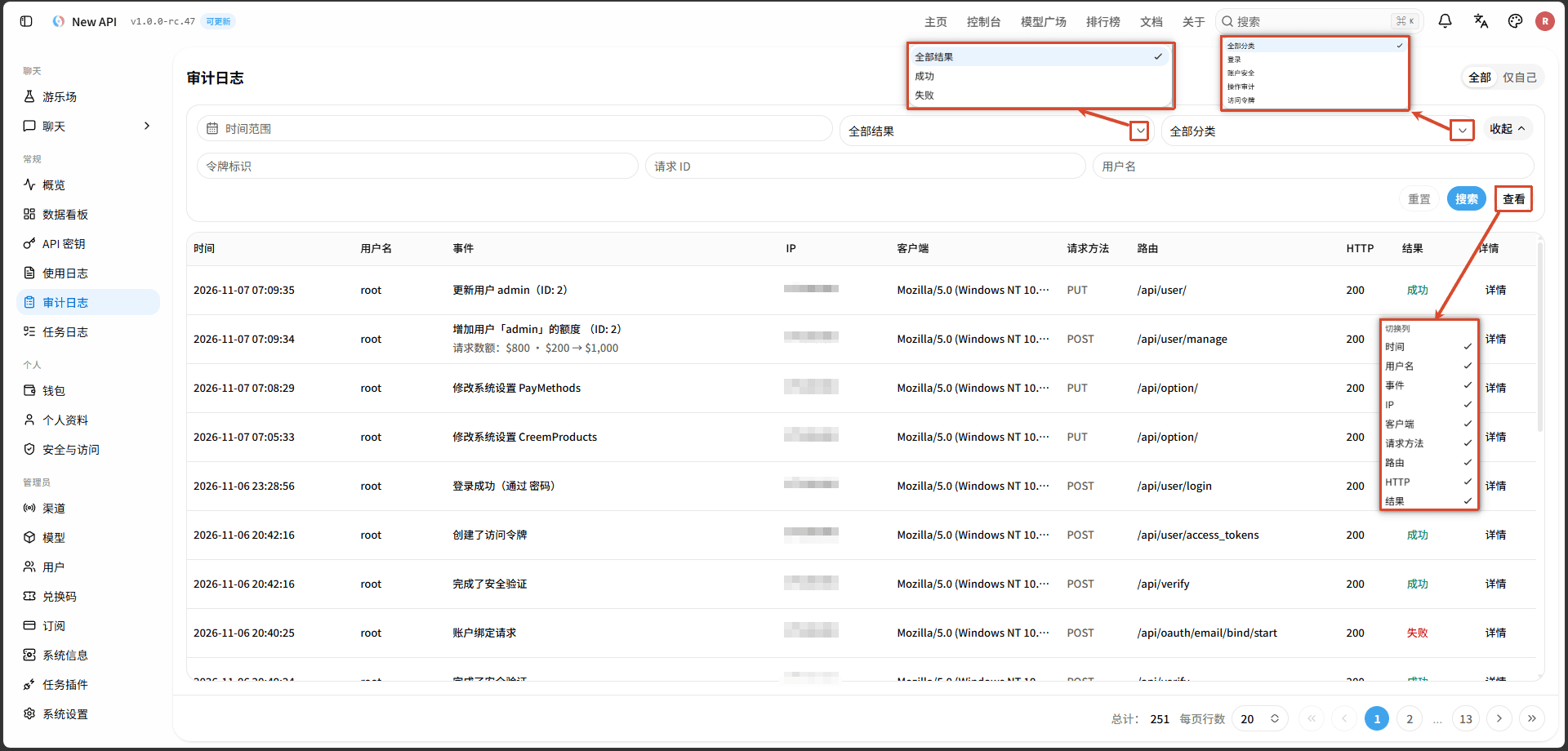
一覧では、期間、結果、カテゴリなどの条件で監査記録を絞り込み、各操作の発信元と結果を確認できます。
ヒント
心当たりのないログインや操作の記録を見つけた場合は、よくある質問を参照してください。
フィールドの説明
| フィールド | 定義 | 入力要件と制限 | 備考 |
|---|---|---|---|
| 日時 | 操作が行われた日時。 | システムが自動で記録し、変更はできません。 | 秒単位で表示され、最新の記録が先頭に並びます。 |
| ユーザー名 | 記録が属するアカウント。 | システムが記録します。アカウント名を変更しても、過去の記録には変更前のユーザー名が表示されます。 | 一般ユーザーの一覧には、自分のアカウントの記録のみが表示されます。スクリーンショットは管理者の「すべて」ビューです。 |
| イベント | 操作の説明。「ログイン成功(パスワードによる認証)」「アクセストークンを作成しました」など。 | 操作に応じてシステムが生成します。 | 長い内容は省略表示されます。マウスカーソルを合わせると全文を確認できます。API キーやクォータに関するイベントでは、2 行目に補足情報が表示されます。各カテゴリのイベントはイベントカテゴリを参照してください。スクリーンショットの「ユーザーを更新」「システム設定を変更」などは管理者の操作記録です。 |
| IP | 操作の発信元 IP アドレス。 | システムが自動で記録します。「IP アドレスを記録」設定には左右されません。 | — |
| クライアント | 操作に使用されたブラウザーやプログラムの情報。 | システムが自動で記録します。512 文字を超える部分は保存されません。 | 省略表示されます。マウスカーソルを合わせるか、詳細を開くと全文を確認できます。 |
| リクエストメソッド | 操作に対応するリクエストメソッド。GET、POST、PUT、DELETE など。 | システムが自動で記録します。 | — |
| ルート | 操作に対応する API エンドポイントのアドレス。 | システムが自動で記録します。 | 省略表示されます。詳細で全文を確認できます。 |
| HTTP | リクエストに対して返された HTTP ステータスコード。 | システムが自動で記録します。 | 「結果」が「失敗」でも、ステータスコードが 200 の場合があります。監査結果を参照してください。 |
| 結果 | 操作が成功したかどうか。 | リクエストの結果に基づいてシステムが判定します。 | 緑色の「成功」または赤色の「失敗」が表示されます。 |
| 詳細 | 記録のすべての情報を確認できます。 | この列は非表示にできません。 | 「詳細」をクリックすると「ログ詳細」ウィンドウが開きます。監査ログの詳細の確認を参照してください。 |
監査ログの絞り込み
操作手順
- 「期間」をクリックしてプリセットを選択します。または、「開始日時」と「終了日時」を入力し、「確定」をクリックします。
- 必要に応じて、結果のドロップダウン(デフォルトは「すべての結果」)とカテゴリのドロップダウン(デフォルトは「すべてのカテゴリ」)から項目を選択します。
- トークン識別子やリクエスト ID で検索する場合は、「展開」をクリックし、2 行目のフィルターに入力します。
- 自動更新された一覧を確認します。現在の条件で再検索する場合は、「検索」をクリックします。
- 絞り込み条件をクリアする場合は、「リセット」をクリックします。
ヒント
- 条件を変更すると一覧がすぐに更新されるため、「検索」をクリックする必要はありません。
- デフォルトでは、期間を限定せずにすべての記録が表示されます。ページを再読み込みすると絞り込み条件がクリアされます。
フィルターの説明
フィルターエリアは 2 行に分かれています。2 行目はデフォルトで折りたたまれており、「展開」をクリックすると表示されます。以下の表は、フィルターエリアでの表示順です。
| フィルター | 位置 | 定義 | 入力要件と制限 | デフォルト値 |
|---|---|---|---|---|
| 期間 | 1 行目 | 操作日時で絞り込みます。開始日時と終了日時の両方を範囲に含みます。 | プリセットは「今日」「7 日間」(今日を含む)、「今週」(日曜から土曜)、「30 日間」(今日を含む)、「今月」です。手動で指定する場合は秒単位で入力し、「確定」をクリックします。開始日時と終了日時は片方だけでも指定でき、期間の長さに制限はありません。開始日時が終了日時より後の場合は、「終了日時は開始日時より後にしてください」と表示され、一覧は更新されません。 | 空欄(期間の指定なし) |
| 結果 | 1 行目 | 操作結果で絞り込みます。 | 「すべての結果」「成功」「失敗」から 1 つを選択します。 | 「すべての結果」 |
| カテゴリ | 1 行目 | 記録のカテゴリで絞り込みます。 | 「すべてのカテゴリ」「ログイン」「アカウントセキュリティ」「操作監査」「アクセストークン」から 1 つを選択します。各カテゴリのイベントはイベントカテゴリを参照してください。 | 「すべてのカテゴリ」 |
| トークン識別子 | 2 行目 | アクセストークンの識別子。特定のアクセストークンで送信されたリクエストを検索できます。 | 任意です。数字と小文字の a~f からなる 64 文字の識別子をすべて入力します。「アクセストークン」カテゴリの記録の詳細からコピーできます。このカテゴリの記録のみが検索対象です。入力が不完全な場合は、一覧に「監査記録の読み込みに失敗しました」と表示されます。 | 空欄 |
| リクエスト ID | 2 行目 | 個々の操作に対応するリクエストの識別子。 | 任意です。ID の完全一致で検索します。詳細の「リクエスト」セクションからコピーできます。 | 空欄 |
| ユーザー名(管理者にのみ表示) | 2 行目 | 記録が属するアカウントで絞り込みます。 | 「すべて」ビューでのみ表示されます。記録が生成された時点のユーザー名に完全一致するものを検索します。 | 空欄 |
監査ログの詳細の確認
- 監査ログ:ログ詳細
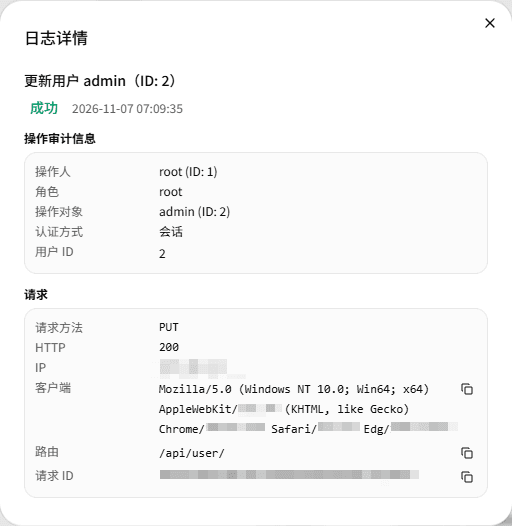
操作手順
- 対象の行の「詳細」列で「詳細」をクリックし、「ログ詳細」ウィンドウを開きます。
- イベント、結果、操作者、リクエスト情報を確認します。
- クライアント、ルート、リクエスト ID などをコピーする場合は、値の右側にあるコピーボタンをクリックします。
詳細ウィンドウの説明
以下の表は、ウィンドウでの表示順です。
| セクション | フィールド | 定義 | 表示条件 |
|---|---|---|---|
| ウィンドウ上部 | イベント、結果、日時 | 操作の説明、「成功」または「失敗」、操作が行われた日時。 | すべての記録。 |
| トークン操作の詳細 | トークン名、トークン ID、変更フィールド、ステータスの変化など | API キーの作成、更新、削除、閲覧の記録の詳細。一括操作では、リクエスト件数と完了件数も表示されます。 | 「API トークン」に関連するイベント。 |
| クォータ調整の詳細 | 対象ユーザー、調整方法、リクエストされた数量、調整前後のクォータ | 管理者によるユーザーのクォータ調整の詳細。失敗時は失敗理由が表示されます。 | 管理者がユーザーのクォータを調整したイベント(管理者にのみ表示)。 |
| 操作監査情報 | 操作者 | 操作を実行したアカウント。「ユーザー名 (ID: …)」の形式で表示されます。 | すべての記録。 |
| 操作監査情報 | ロール | 操作実行時のアカウントのロール。user、admin、root のいずれかが表示されます。 | すべての記録。 |
| 操作監査情報 | 操作対象 | ユーザー、チャネル、アクセストークンなどの操作対象。名前と ID(ある場合)が表示されます。 | 記録に操作対象がある場合に表示されます。API キーやクォータ調整のイベントではこの行は表示されず、対象は上部の詳細セクションで確認できます。 |
| 操作監査情報 | 認証方式 | 「セッション」は Web ページにログインした状態で操作したことを、「アクセストークン」はアクセストークンで API を呼び出したことを示します。 | すべての記録。 |
| 操作監査情報 | その他のフィールド | 「ユーザー ID」「変更フィールド」「有効期限」「検証方法」「失敗理由」「必要な権限」など、イベントの補足情報。 | イベントに応じて表示されます。記録の追加情報を読み取れない場合は、「監査の追加情報を利用できません」と表示されます。 |
| リクエスト | リクエストメソッド、HTTP、IP、クライアント、ルート、リクエスト ID | 操作を開始したリクエストの情報。長い値の右側にはコピーボタンが表示されます。 | すべての記録。 |
| リクエスト | トークン識別子 | リクエストに使用したアクセストークンの識別子。コピーして「トークン識別子」フィルターに使用できます。 | 「アクセストークン」カテゴリの記録。 |
| 追加情報 | — | 上記以外の記録情報。管理者は「すべて」ビューで、より多くのリクエスト情報を確認できます(管理者にのみ表示)。 | その他の情報がある場合に表示されます。 |
イベントカテゴリ
各カテゴリに含まれるイベントは以下のとおりです。イベント名は「イベント」列の表示に従ってください。
| カテゴリ | イベント | イベントを発生させる操作 | 備考 |
|---|---|---|---|
| ログイン | ログイン成功(… による認証) | パスワード、2 段階認証、Passkey、WeChat、Telegram、またはサードパーティアカウントによるログインが成功する。 | 成功したログインのみが記録されます。 |
| アカウントセキュリティ | アカウントのパスワード変更 | パスワードを変更する。 | 変更の成功と失敗の両方が記録されます。 |
| アカウントセキュリティ | 2 段階認証の設定を開始しました、2 段階認証を有効にしました、2 段階認証を無効にしました、2 段階認証のバックアップコードを再生成しました | 2 段階認証を設定または無効化する、バックアップコードを再生成する。 | — |
| アカウントセキュリティ | Passkey を登録しました、Passkey の登録を解除しました | Passkey を追加または削除する。 | — |
| アカウントセキュリティ | アカウント連携リクエスト、アカウント連携、アカウント連携解除、メール確認コードの再送信 | メールアドレス、WeChat、サードパーティアカウントを連携する、サードパーティアカウントの連携を解除する。 | — |
| アカウントセキュリティ | セキュリティ確認を完了しました | セキュリティ上重要な操作の前に本人確認を完了する。 | — |
| アカウントセキュリティ | アクセストークンを作成しました、アクセストークンの名前を変更しました、アクセストークンの権限を変更しました、アクセストークンを取り消しました | セキュリティとアクセスページでアクセストークンを管理する。 | — |
| アカウントセキュリティ | API トークン「…」を作成、API トークン「…」を更新、API トークン「…」を削除、API トークンを一括削除、API トークン「…」のキーを表示、API トークンのキーを一括表示 | 「API キー」ページでキーを作成、編集、有効化、無効化、削除する。または、完全なキーを表示、コピーする。 | 「API トークン」は API キーを指します。 |
| アクセストークン | アクセストークン | アクセストークンでダッシュボード API を呼び出す。 | 拒否されたリクエストも含め、リクエストごとに 1 件記録されます。拒否された場合は、詳細に「失敗理由」が表示されます。 |
| 操作監査 | ユーザーを更新、ユーザー「…」のクォータを追加、システム設定を変更などの管理者操作(管理者にのみ表示) | 管理者が管理ページで操作を実行する。 | 操作を実行した管理者の記録として保存されるため、一般ユーザーの一覧には表示されません。例外として、Root 以外の管理者がサブスクリプションプランのクォータをリセットした場合、対象ユーザーには「管理者がサブスクリプションプラン …(ID: …)のクォータをリセットしました」と表示されます。 |
操作項目の説明
ページのボタンとフィルター
| 操作 | 位置 | 説明 |
|---|---|---|
| すべて / 自分のみ(管理者にのみ表示) | ページ右上 | 管理者が「他のアカウントの監査ログを閲覧」権限を持つ場合に表示されます。デフォルトは「すべて」です。「すべて」では全アカウントの記録と「ユーザー名」フィルターが表示されます。Root が実行した操作は Root のみが閲覧できます。「自分のみ」では自分のアカウントの記録のみが表示されます。権限が取り消されると、「監査ログの閲覧権限が変更されました。現在は自分の記録のみが表示されています。」と表示され、「自分のみ」に切り替わります。 |
| 期間、結果、カテゴリ | フィルターエリアの 1 行目 | 監査ログの絞り込みを参照してください。 |
| 展開 / 折りたたむ | フィルターエリアの 1 行目右側 | 2 行目のフィルターの表示と非表示を切り替えます。デフォルトでは折りたたまれています。2 行目で入力済みのフィルターの数がボタンに表示されます。スクリーンショットでは展開されています。 |
| トークン識別子、リクエスト ID | フィルターエリアの 2 行目 | 監査ログの絞り込みを参照してください。 |
| ユーザー名(管理者にのみ表示) | フィルターエリアの 2 行目 | 監査ログの絞り込みを参照してください。 |
| リセット | フィルターエリアの右下 | 期間を含むいずれかの絞り込み条件が設定されている場合にクリックできます。すべての絞り込み条件をクリアします。 |
| 検索 | フィルターエリアの右下 | 現在の条件で再検索します。 |
| 表示 | フィルターエリアの右下 | 「列の切り替え」で表示する列を選択します。「詳細」列は非表示にできません。ページを再読み込みすると、すべての列が再表示されます。 |
| ページあたりの行数、ページ切り替え | 一覧の下部 | 「ページあたりの行数」のデフォルトは 20 です。10、20、30、40、50、100 から選択できます。「合計」は条件に一致する記録件数です。 |
行ごとの操作
| 操作 | 位置 | 説明 |
|---|---|---|
| 詳細を表示 | 「詳細」列の「詳細」 | 「ログ詳細」ウィンドウを開きます。監査ログの詳細の確認を参照してください。 |
| イベントの全文を表示 | 「イベント」列 | マウスカーソルを合わせると全文が表示されます。 |
| クライアント情報の全文を表示 | 「クライアント」列 | マウスカーソルを合わせると全文が表示されます。 |
| コピー | 詳細ウィンドウの値の右側にあるコピーボタン | クライアント、ルート、リクエスト ID、トークン識別子などをコピーします。 |
ステータスの説明
監査結果
「結果」列と結果フィルターには、次の 2 種類の結果が表示されます。
| 結果 | 意味 | 備考 |
|---|---|---|
| 成功 | 操作が完了しました。 | — |
| 失敗 | 検証の失敗、リクエストの拒否、無効なパラメータなどにより、操作が完了しませんでした。 | リクエストがサーバーに到達していれば、操作が完了しなかった場合でも「HTTP」が 200 になることがあります。アクセストークンによるリクエストが拒否された場合、詳細の「失敗理由」には「アクセストークンの有効期限が切れています」「アクセストークンに必要な権限がありません」「アクセストークンではこの機能を利用できません」「この機能を利用するにはダッシュボードへのログインが必要です」のいずれかが表示されます。「必要な権限」には、その操作に必要な権限が表示されます。 |
よくある質問
関連ドキュメント
- 利用ログ:モデル呼び出しの使用量と課金額、および「管理」「ログイン」の過去の記録を確認します。
- API キー:API キーを作成、編集、削除します。これらの操作は監査ログに記録されます。
- セキュリティとアクセス:パスワードの変更、アカウントの連携、2 段階認証と Passkey の設定、ログインセッションとアクセストークンの管理を行います。
このガイドはいかがですか?
最終更新