
ユーザーガイド
登録とログイン
アカウント登録、パスワード忘れ時のリセット、アカウントとパスワードでのログイン、Passkeyおよび複数のサードパーティOAuthによるワンクリックログインをサポートしています。
アカウント登録、パスワード忘れ時のリセット、アカウントとパスワードでのログイン、Passkeyおよび複数のサードパーティOAuthによるワンクリックログインをサポートしています。初めてご利用になる場合は、まず登録を完了してください。
ログイン
アカウントとパスワードでのログイン
- プラットフォームのホームページを開き、右上の「ログイン」ボタンをクリックするか、直接
/sign-inにアクセスします。 - ユーザー名またはメールアドレスとパスワードを入力します。
- ページにCloudflare Turnstileが表示された場合、人間認証を完了する必要があります。
- まず、ユーザー規約とプライバシーポリシーを読み、同意することを確認してから、「ログイン」をクリックします。
- アカウントで2FAが有効になっている場合、ログイン時にワンタイム認証コードまたはバックアップコードの入力が追加で必要になります。
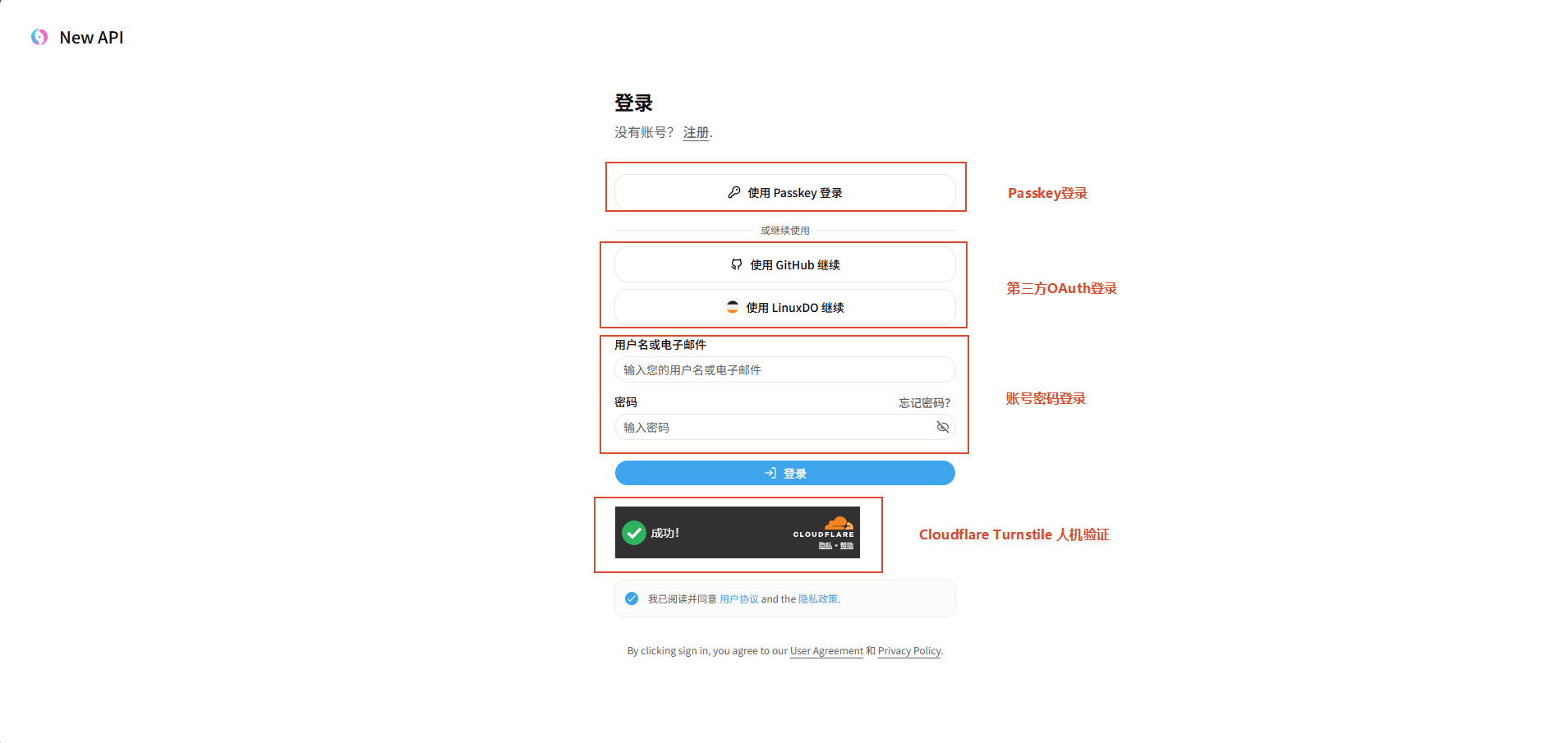
PasskeyとサードパーティOAuthログイン
ログインページには、プラットフォームで有効になっているGitHub、Discord、LinuxDOなどのサードパーティプラットフォームまたはPasskeyのアイコンが表示されます。サードパーティアカウントまたはPasskeyを使用してログインするには:
- ユーザー規約とプライバシーポリシーを読み、同意することをクリックします。
- ページ下部にある対応するプラットフォームのアイコン(GitHub、Discord、LinuxDOなど)またはPasskeyアイコンをクリックします。
- サードパーティアカウントを使用する場合、サードパーティの認証ページにリダイレクトされ、認証を完了します。Passkeyを使用する場合、ブラウザまたはデバイスの指示に従って認証を完了します。
PasskeyとサードパーティOAuthログイン方法、および人間認証を有効にするかどうかは、プラットフォームのスーパー管理者(Root)が「システム設定」→「認証」で有効にします。有効になっていない方法はログインページには表示されません。
登録
登録フロー
- ログインページで「登録」をクリックするか、直接
/sign-upにアクセスします。 - ユーザー名、パスワード、確認用パスワードを入力します。
- プラットフォームの設定でメール認証が要求される場合、メールアドレスを入力し、認証コードを送信して、受信した認証コードを入力します。
- プラットフォームでCloudflare Turnstileが有効になっている場合、人間認証を完了する必要があります。
- まず、ユーザー規約とプライバシーポリシーを読み、同意することを確認してから、「アカウント作成」をクリックして登録を完了します。
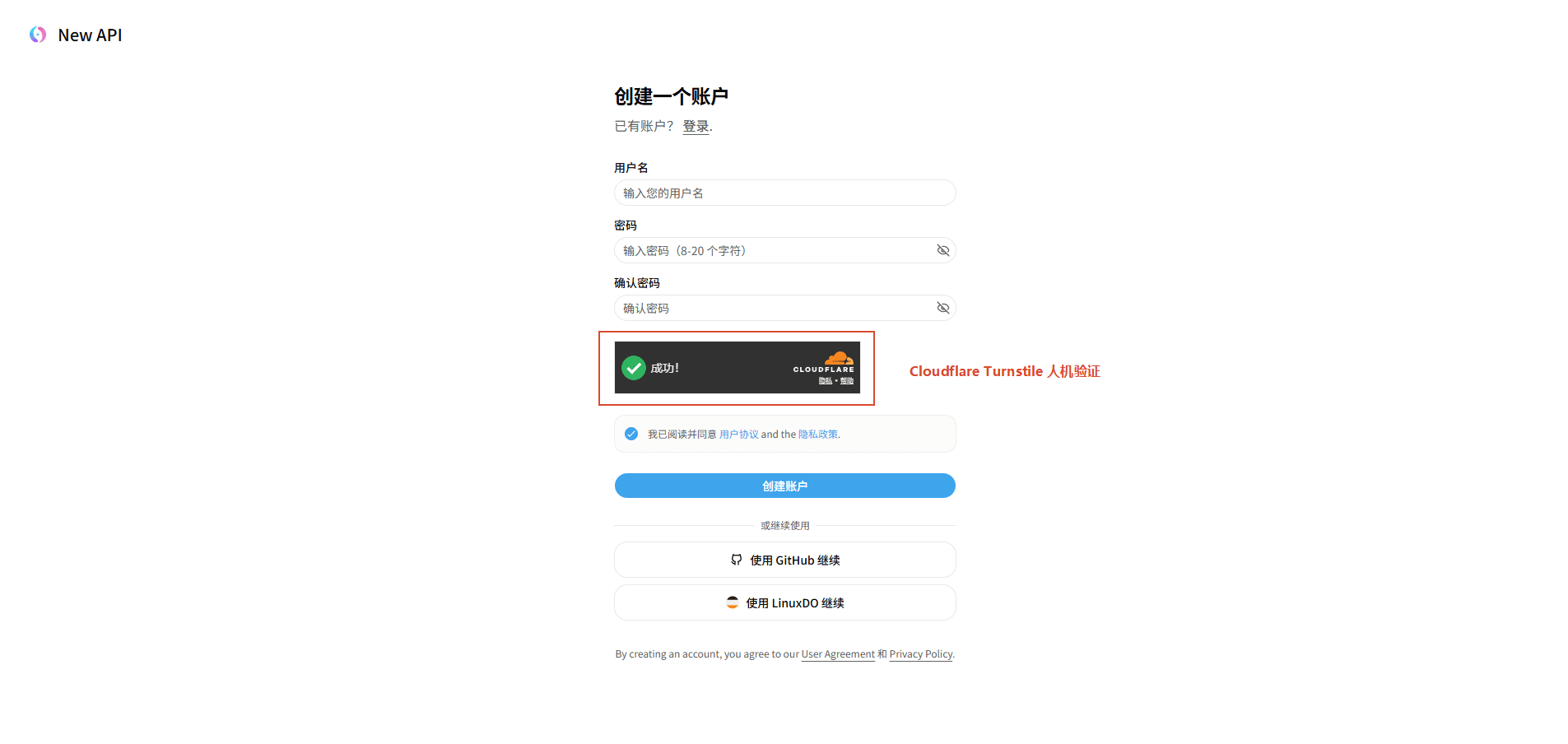
パスワード登録、OAuth登録、メール認証、およびメールのドメイン/エイリアス制限を許可するかどうかは、すべてRootの認証設定によって決定されます。
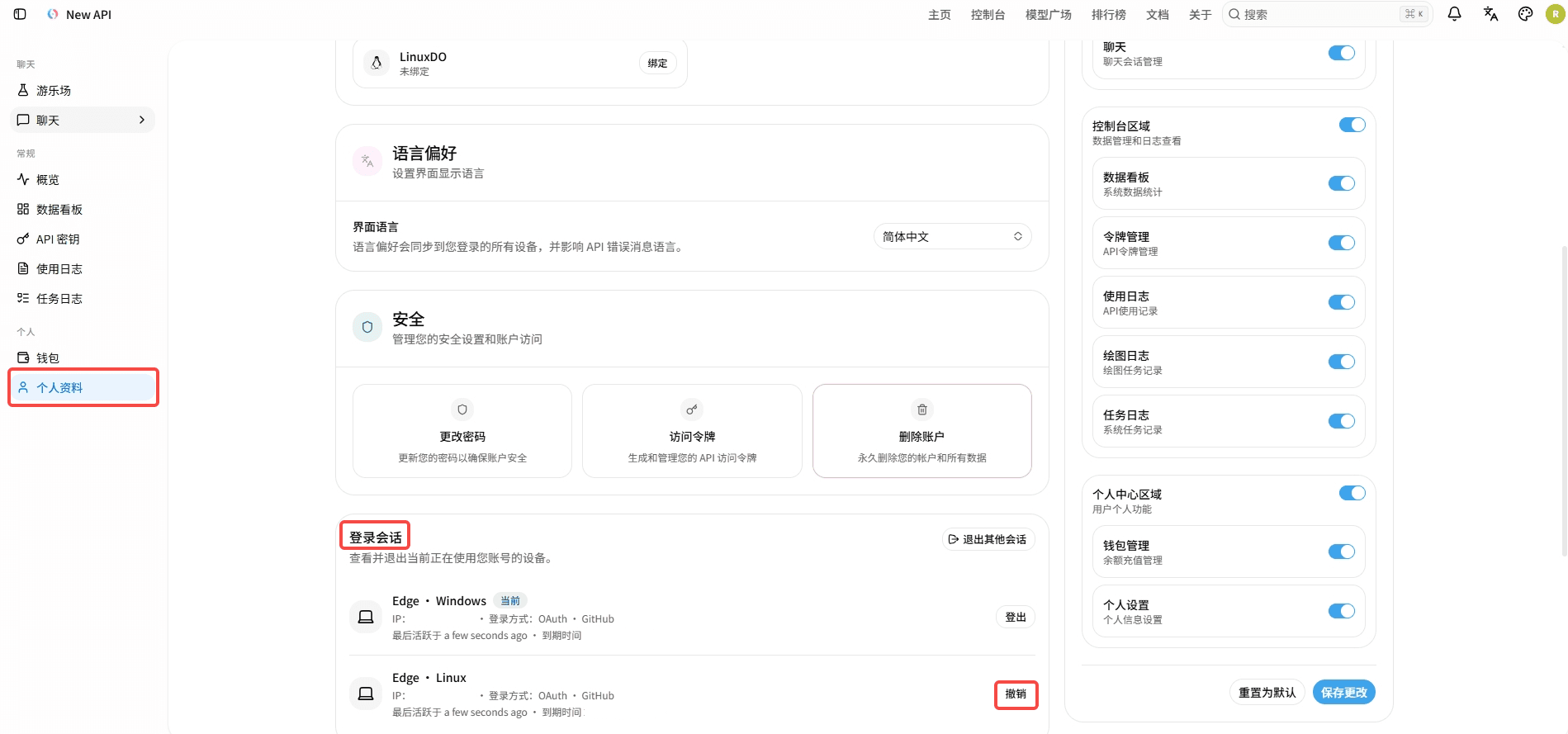
ログインセッション管理
ログインに成功すると、独立したセッションが確立されます。ログイン済みのユーザーは、左サイドバーの「プロフィール」→「ログインセッション」エリアをクリックして、現在および他のデバイスでのログインセッションを表示したり、個別のセッションを取り消したり、一度に他のすべてのセッションからログアウトしたりできます。現在のセッションを取り消すと、ログインページに戻ります。
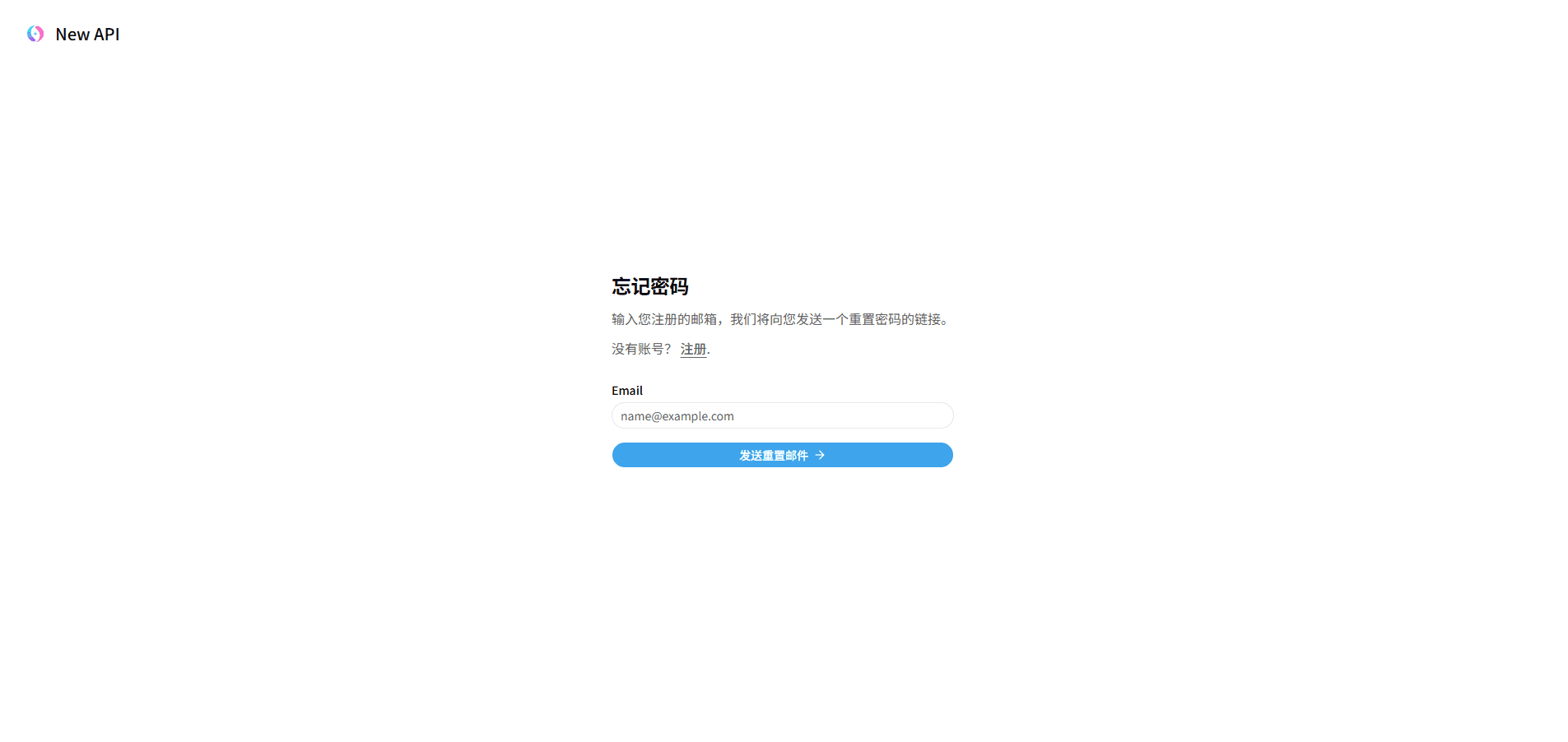
パスワードのリセット
- ログインページで「パスワードを忘れた場合」をクリックします。
- アカウントに関連付けられているメールアドレスを入力し、送信します。
- システムから送信されたリセットリンクを開きます。
- リセットページで新しいパスワードを設定し、再度ログインします。
このガイドはいかがですか?
最終更新