
コンソールコンテンツ設定
Root ユーザー向けのコンソールコンテンツ設定。データダッシュボードのエクスポート、お知らせ、API アドレス、よくある質問、Uptime Kuma、チャットプリセット、画像生成のスイッチを設定します。
- Root ユーザーのみアクセスできます。サイドバーの「管理者」→「システム設定」を開き、左側のナビゲーションで「コンソールコンテンツ」配下のセクションを選択します。
- データボードの使用量統計、お知らせ、API アドレス、よくある質問、Uptime Kuma のステータスグループ、チャットプリセット、画像生成のスイッチを設定します。
- データボードへの入口は「サイトとブランド」のサイドバーモジュールで制御します。各パネルの表示は、このページの該当セクションにある「有効」スイッチで制御します。
ヒント
- このページの「お知らせ」は、有効・無効を切り替えられる構造化されたお知らせの一覧です。サイトとブランド設定の「システムお知らせ」とは独立した設定で、相互に代用できません。
- Midjourney のアップストリームのアドレス、エンドポイント、キーはチャネル側で設定します。
コンソールコンテンツ設定の概要
コンソールコンテンツは 7 つのセクションに分かれています。左側のナビゲーションの「コンソールコンテンツ」配下で切り替えられ、デフォルトでは「データダッシュボード」が開きます。
セクションの説明
| セクション | 用途 | セクション内のタブ |
|---|---|---|
| データダッシュボード | 使用量統計のスイッチ、更新間隔、デフォルトの集計単位。 | |
| お知らせ | お知らせ一覧とセクションのスイッチ。 | — |
| API アドレス | コピーと速度テストが可能な API 接続先アドレスの一覧。 | — |
| よくある質問 | 質問と回答の一覧、およびセクションのスイッチ。 | — |
| Uptime Kuma | Uptime Kuma のステータスグループ。 | — |
| チャットプリセット | チャットアプリにワンクリックでインポートするためのリンクテンプレート。 | 「ビジュアル」「JSON」 |
| 画像生成 | Midjourney プロキシの動作を制御するスイッチ。 | — |
ヒント
- パネルが表示されない、保存が拒否される、お知らせが未読と表示される、またはチャットのインポートが機能しない場合は、トラブルシューティングを参照してください。
設定セクション
左側のナビゲーションの順に 7 つのセクションを説明します。各セクションの保存ボタンと反映タイミングについては、保存と反映を参照してください。
データダッシュボード
- コンソールコンテンツ-データダッシュボード
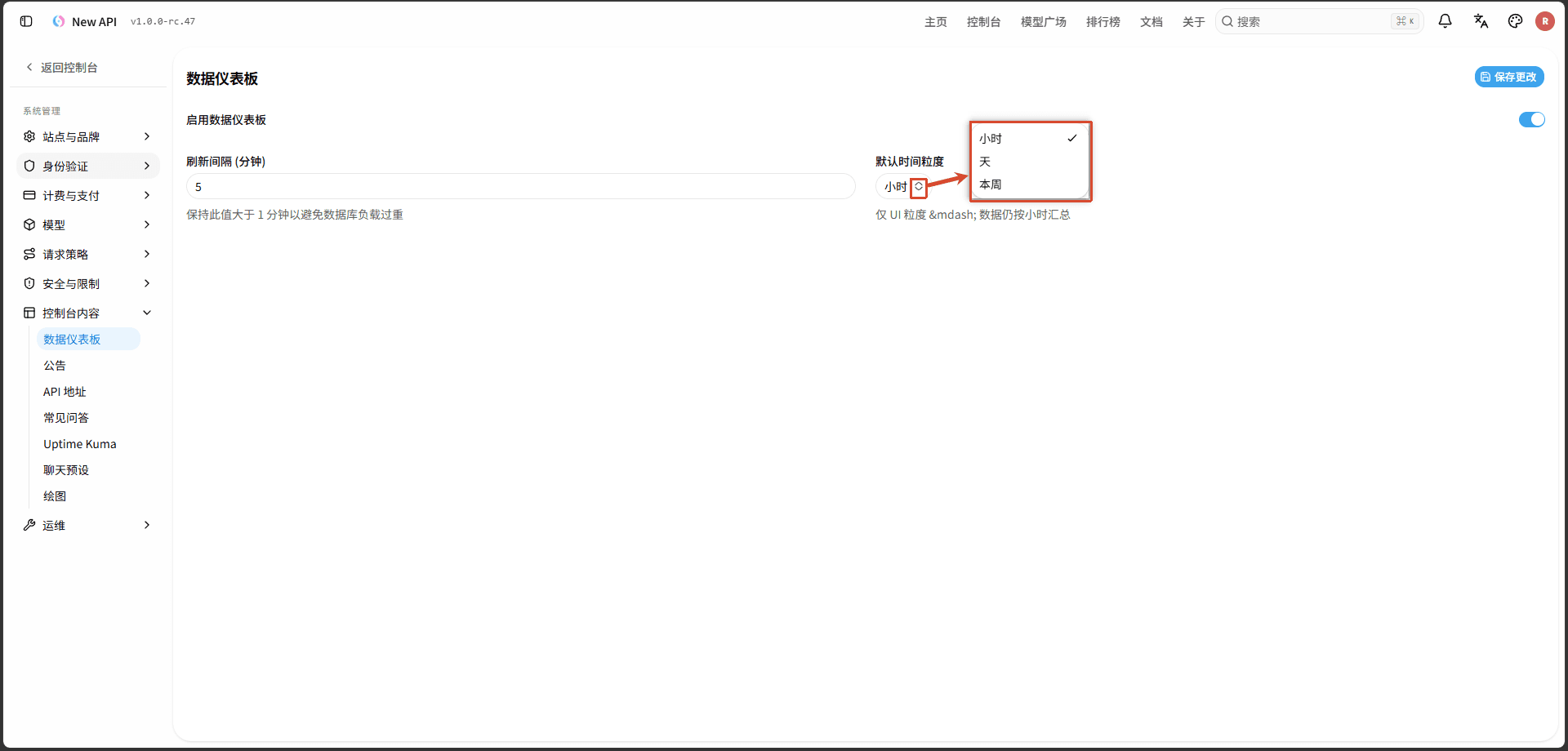
このセクションでは、バックエンドの使用量データの集計のみを設定します。データボード上の各パネルの表示は、個別の設定で制御します。
操作手順
- 「データダッシュボードを有効にする」をオンまたはオフにします。
- 「更新間隔(分)」を入力し、「デフォルトの集計単位」を選択します。
- ページ上部の「変更を保存」をクリックします。
ヒント
- お知らせ、API アドレス、よくある質問、Uptime Kuma のパネルは、それぞれのセクションにある「有効」スイッチで制御します。
- セットアップガイド、使用量の概要、パフォーマンスと稼働状況などのパネルには個別のスイッチがありません。パフォーマンスと稼働状況は管理者にのみ表示されます。
- データボード全体への入口は、サイトとブランド設定のサイドバーモジュールにある「データボード」スイッチで制御します。
設定項目の説明
| 設定項目 | 定義 | 入力要件と制限 | デフォルト値 |
|---|---|---|---|
| データダッシュボードを有効にする | バックエンドの使用量データを定期的に集計して書き込むかどうかを制御します。 | スイッチ。 | オン |
| 更新間隔(分) | バックエンドで使用量データを集計する間隔です。 | 1~1440 の整数。画面には「データベースへの過度な負荷を避けるため、この値は 1 分より大きくしてください」と表示されます。「データダッシュボードを有効にする」がオフの場合は編集できません。 | 5 |
| デフォルトの集計単位 | 画面には「UI の表示単位のみ。データは引き続き時間単位で集計されます」と表示されます。ユーザーがデータボードを開いたときの表示単位は、各自がデータボードの「環境設定」にある「デフォルトの集計単位」で指定した値に従います。 | 「時間」「日」「今週」から選択できます。「データダッシュボードを有効にする」がオフの場合は編集できません。 | 時間 |
お知らせ
- コンソールコンテンツ-お知らせ
- コンソールコンテンツ-お知らせの追加
操作手順
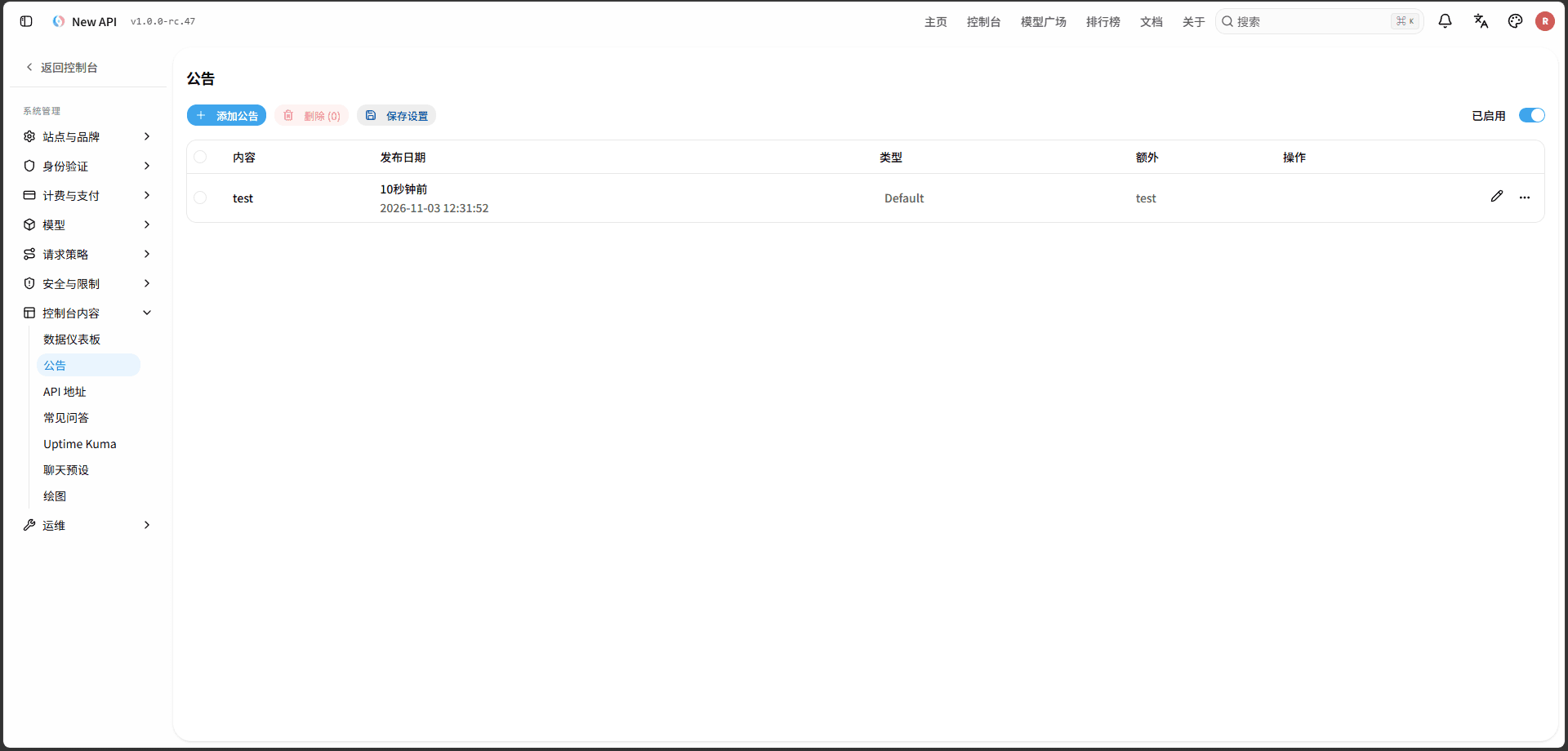
- 「お知らせを追加」をクリックします。
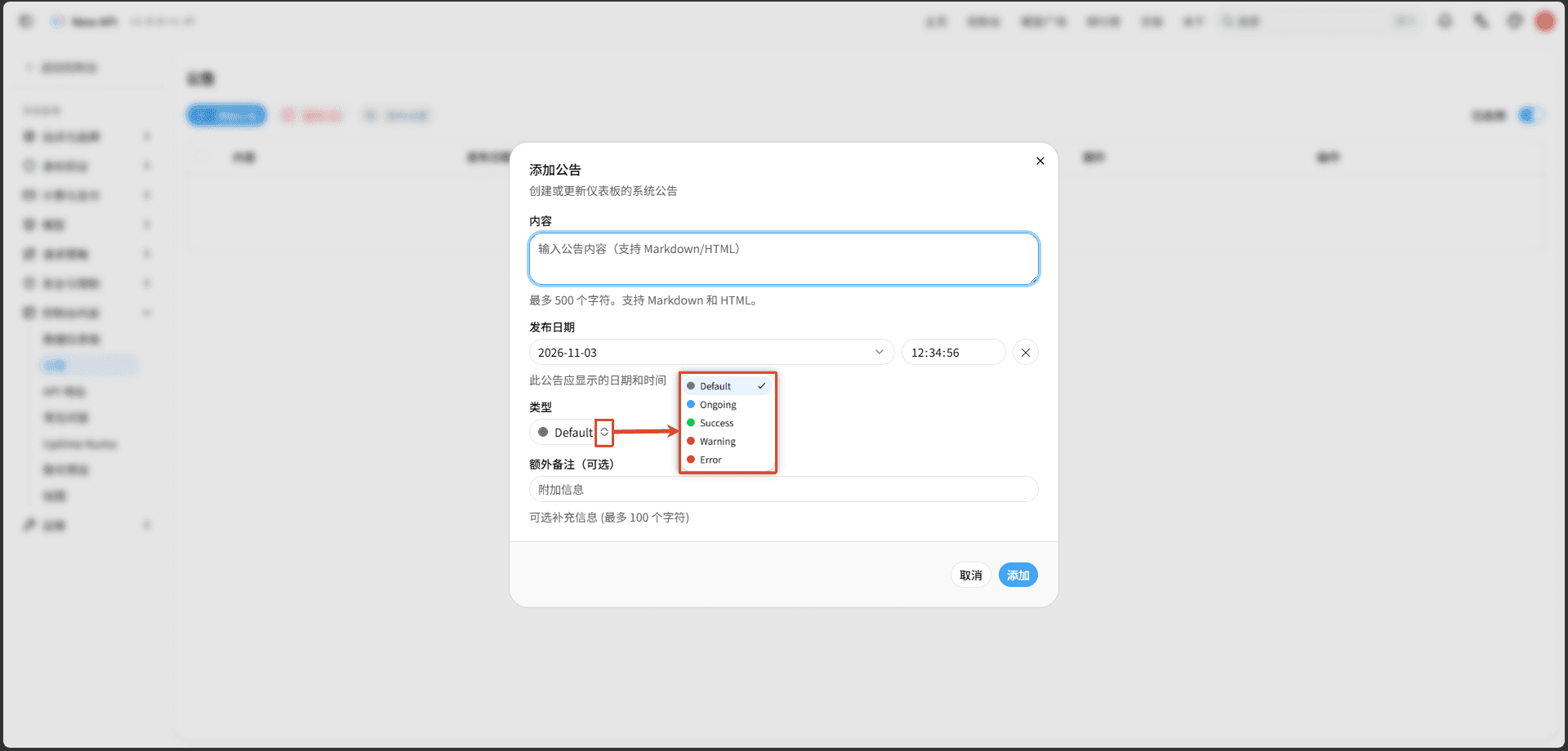
- 内容、公開日時、タイプ、補足を入力し、「追加」をクリックします。
- 「設定を保存」をクリックします。
- 右側の「有効」スイッチをオンにします。
ヒント
- 最大 100 件まで登録できます。一覧には公開日時の新しい順に表示されます。
- 通知センターの「タイムライン」タブには先頭の 20 件のみが表示されます。
- 既読状態はお知らせごとにブラウザーに記録されます。既存のお知らせを編集しても未読には戻りません。
一覧の説明
| 列 | 説明 |
|---|---|
| 内容 | お知らせの本文。 |
| 公開日時 | 相対時刻と具体的な日時を表示します。 |
| タイプ | お知らせのタイプ。 |
| 補足 | 補足情報。 |
| 操作 | 編集アイコンで「お知らせを編集」を開きます。⋯ →「削除」で一覧から削除します。 |
「お知らせを追加」の設定項目
| 設定項目 | 定義 | 入力要件と制限 | デフォルト値 |
|---|---|---|---|
| 内容 | お知らせの本文。 | 必須。最大 500 文字。Markdown と HTML に対応しています。 | — |
| 公開日時 | このお知らせを表示する日付と時刻。 | 必須。日付と時刻の選択ツールで指定します。 | ウィンドウを開いた時点の日時 |
| タイプ | 表示スタイルを決めるお知らせのタイプ。 | Default、Ongoing、Success、Warning、Error から選択できます(画面上は英語表記)。 | Default |
| 補足(任意) | 補足説明。 | 任意。最大 100 文字。 | 空欄 |
API アドレス
- コンソールコンテンツ-API アドレス
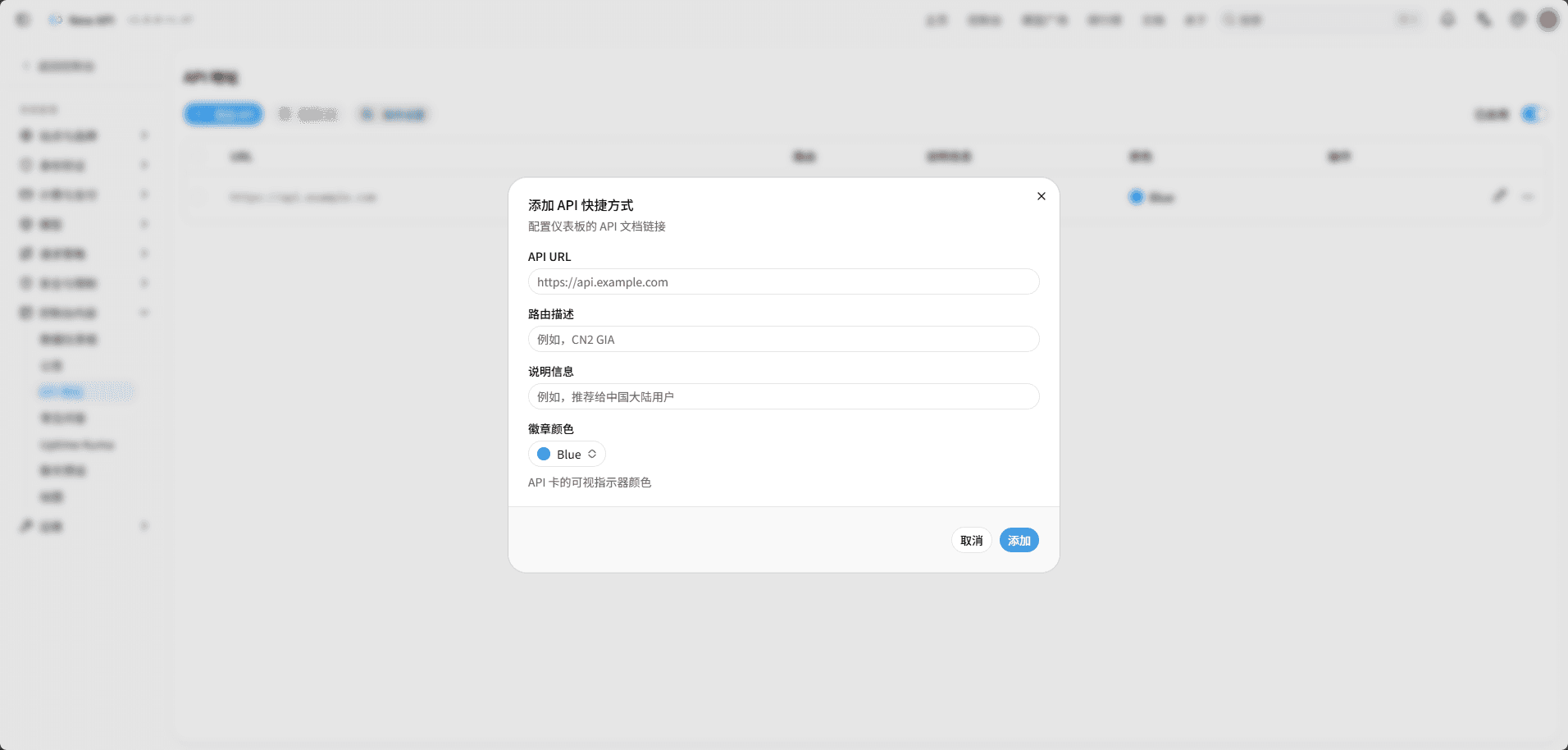
- コンソールコンテンツ-API アドレスの追加
データボードの各 API アドレスカードには、「レイテンシを測定」「外部速度テスト」「URL をコピー」「新しいタブで開く」があります。
操作手順
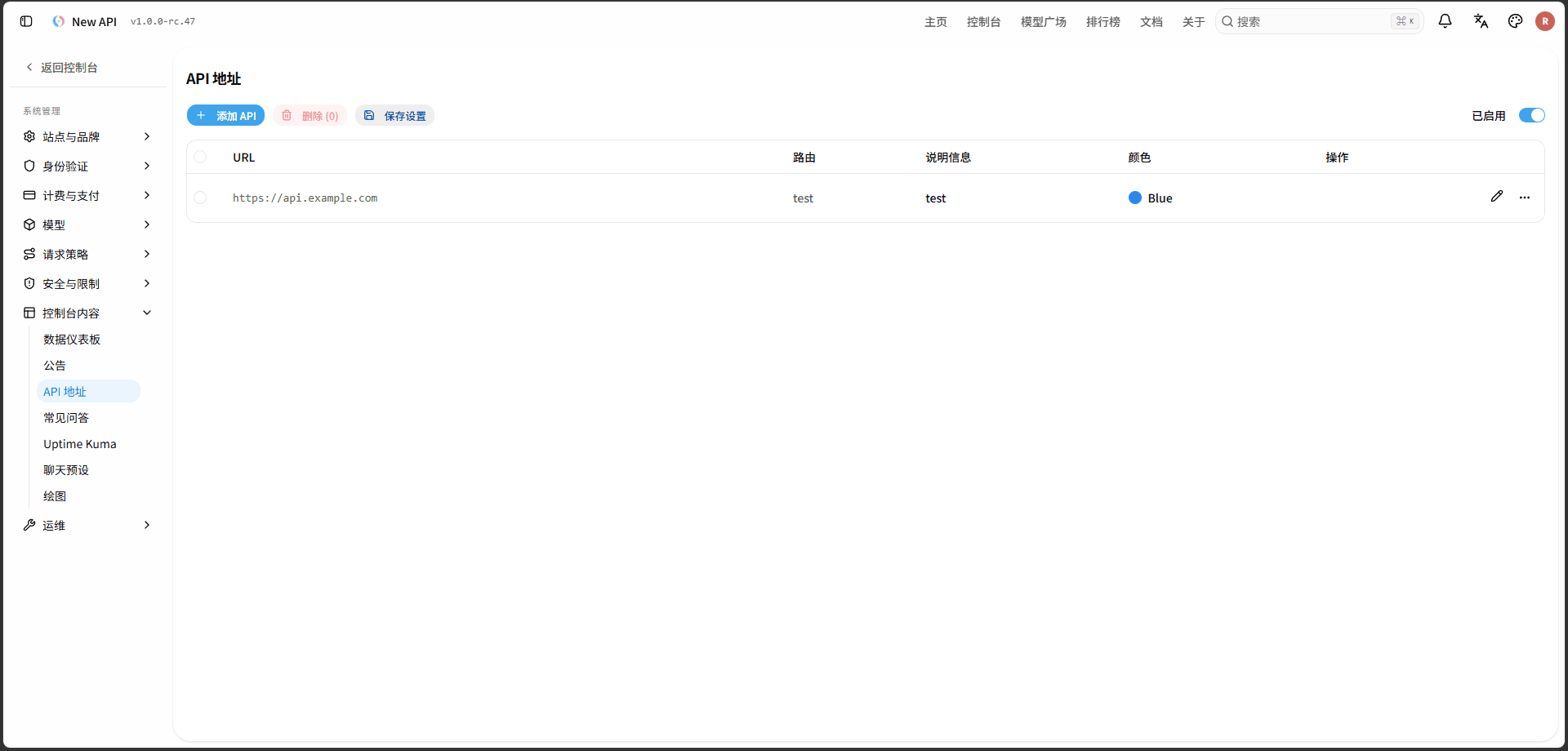
- 「API を追加」をクリックします。
- API URL、ルートの説明、補足情報を入力し、バッジの色を選択して「追加」をクリックします。
- 「設定を保存」をクリックします。
- 右側の「有効」スイッチをオンにします。
ヒント
- 最大 50 件まで登録できます。
- ルートの説明や補足情報にスクリプトや iframe などの危険なコンテンツが含まれていると、保存が拒否されます。
一覧の説明
| 列 | 説明 |
|---|---|
| URL | API 接続先アドレス。 |
| ルート | ルートの説明。 |
| 補足情報 | アドレスの説明。 |
| 色 | バッジの色。 |
| 操作 | 編集アイコンで「API ショートカットを編集」を開きます。⋯ →「削除」で一覧から削除します。 |
「API ショートカットを追加」の設定項目
| 設定項目 | 定義 | 入力要件と制限 | デフォルト値 |
|---|---|---|---|
| API URL | API の接続先アドレス。 | 必須。http:// または https:// で始まる有効な URL を指定します。最大 500 文字。条件を満たさない場合は「有効な URL を入力してください」と表示されます。 | — |
| ルートの説明 | 「例:CN2 GIA」のように、ルートや回線を説明します。 | 必須。最大 100 文字。 | — |
| 補足情報 | アドレスの説明。 | 必須。最大 200 文字。 | — |
| バッジの色 | API カード上のバッジの色。 | ドロップダウンリストから選択します(色名は英語表記)。 | Blue |
よくある質問
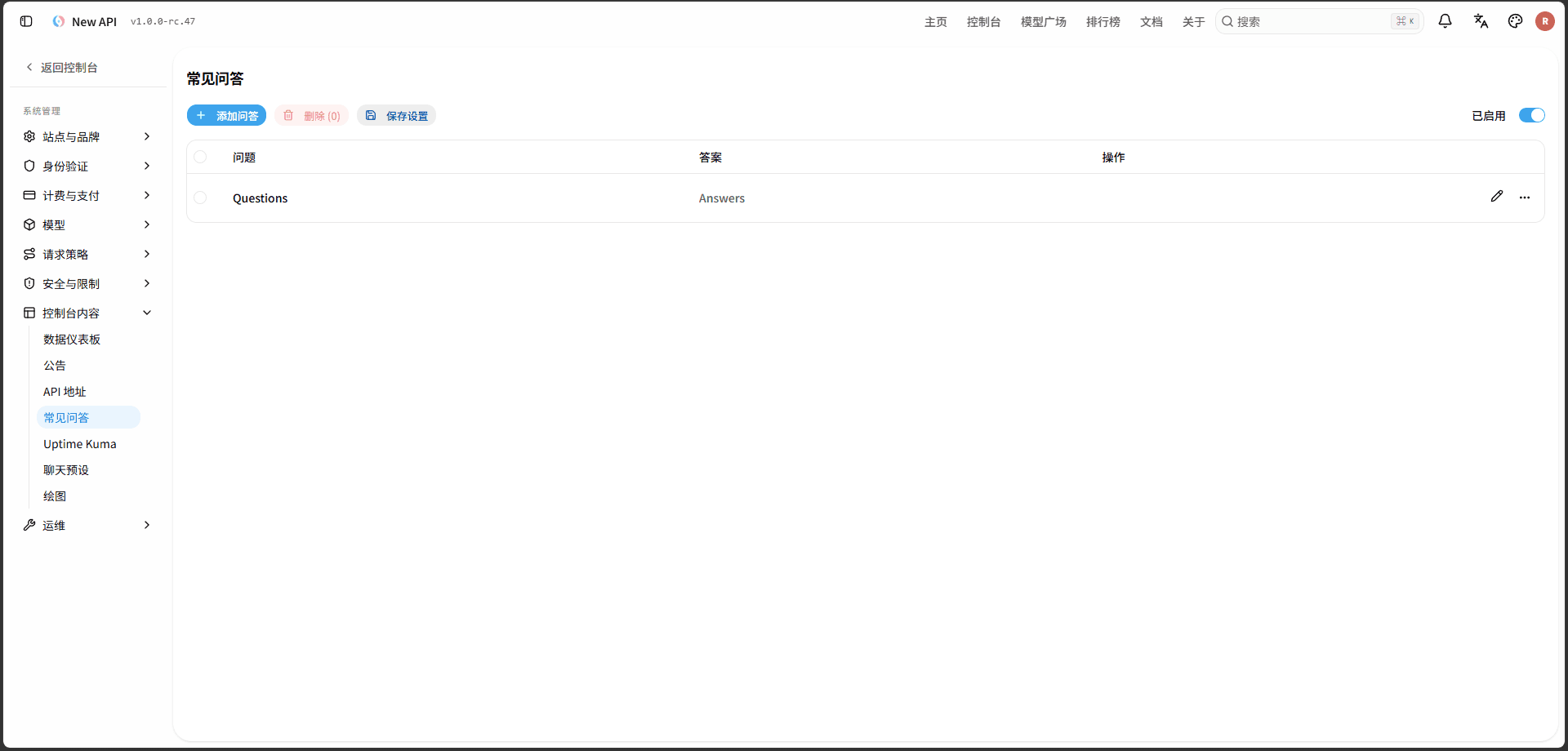
- コンソールコンテンツ-よくある質問
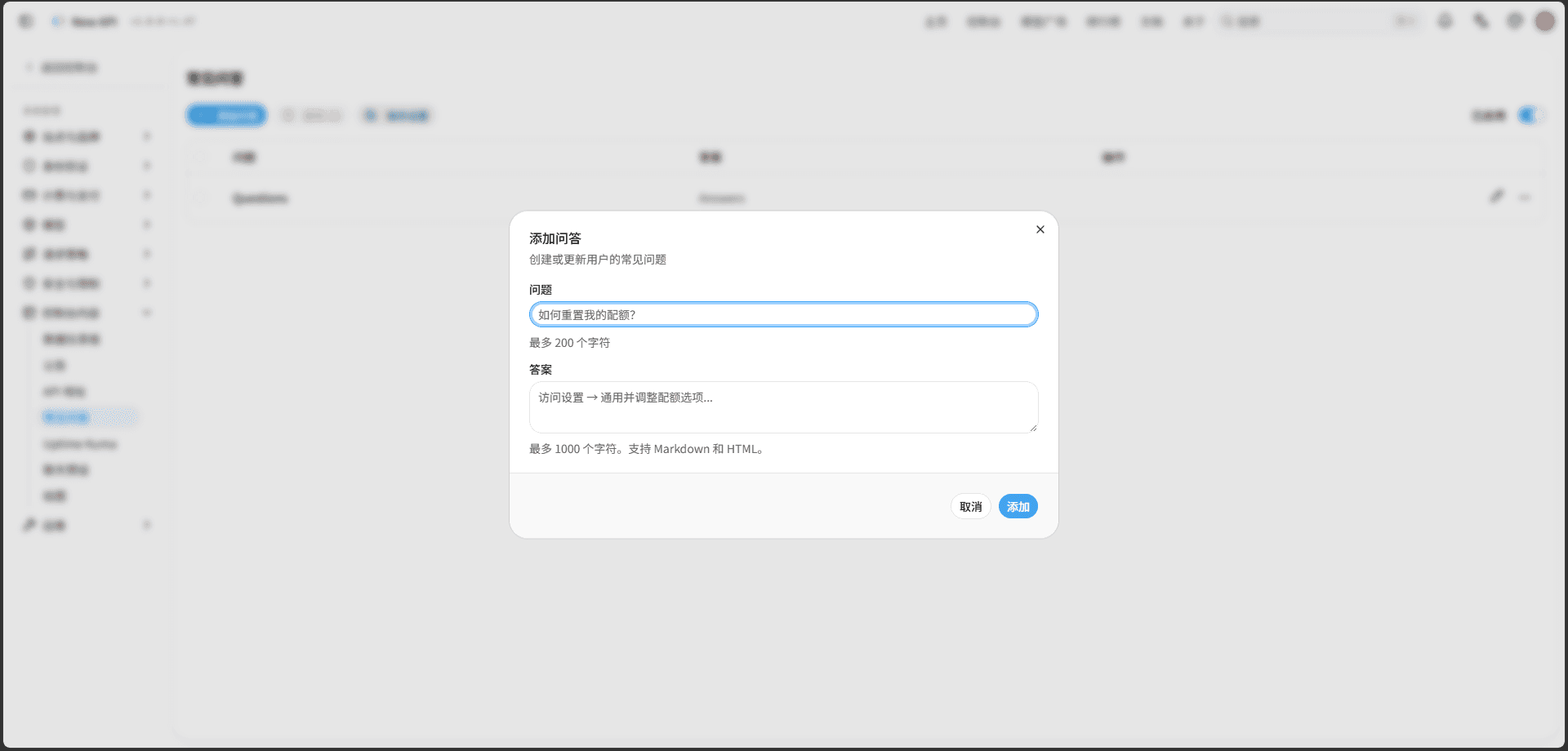
- コンソールコンテンツ-よくある質問の追加
操作手順
- 「質問と回答を追加」をクリックします。
- 質問と回答を入力し、「追加」をクリックします。
- 「設定を保存」をクリックします。
- 右側の「有効」スイッチをオンにします。
ヒント
- 最大 100 件まで登録できます。
- 一覧の順序で表示されます。画面に並べ替え機能はありません。
一覧の説明
| 列 | 説明 |
|---|---|
| 質問 | 質問文。 |
| 回答 | 回答文。 |
| 操作 | 編集アイコンで「よくある質問を編集」を開きます。⋯ →「削除」で一覧から削除します。 |
「質問と回答を追加」の設定項目
| 設定項目 | 定義 | 入力要件と制限 | デフォルト値 |
|---|---|---|---|
| 質問 | 質問文。 | 必須。最大 200 文字。 | — |
| 回答 | 回答文。 | 必須。最大 1000 文字。Markdown と HTML に対応しています。 | — |
Uptime Kuma
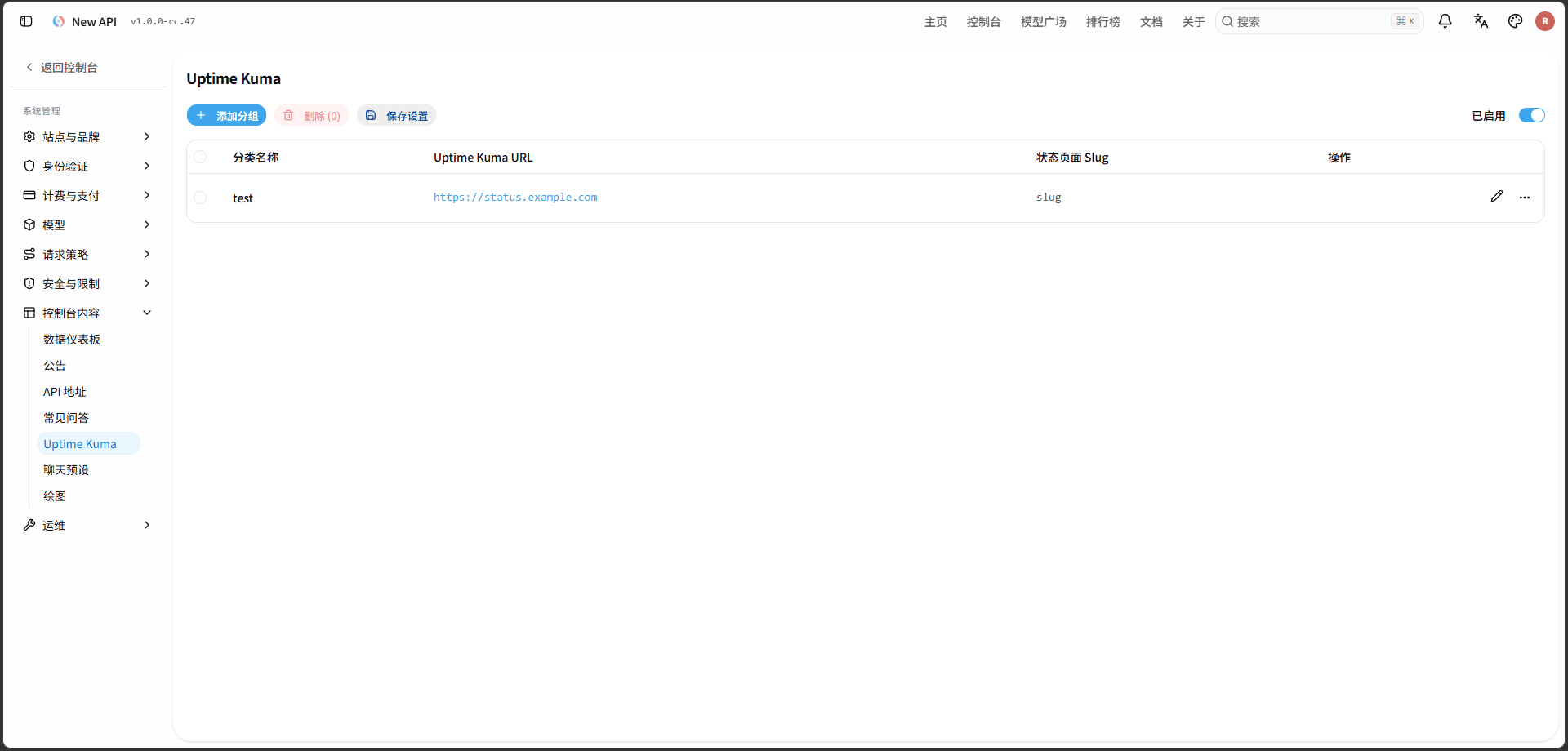
- コンソールコンテンツ-Uptime Kuma
- コンソールコンテンツ-Uptime Kuma の追加
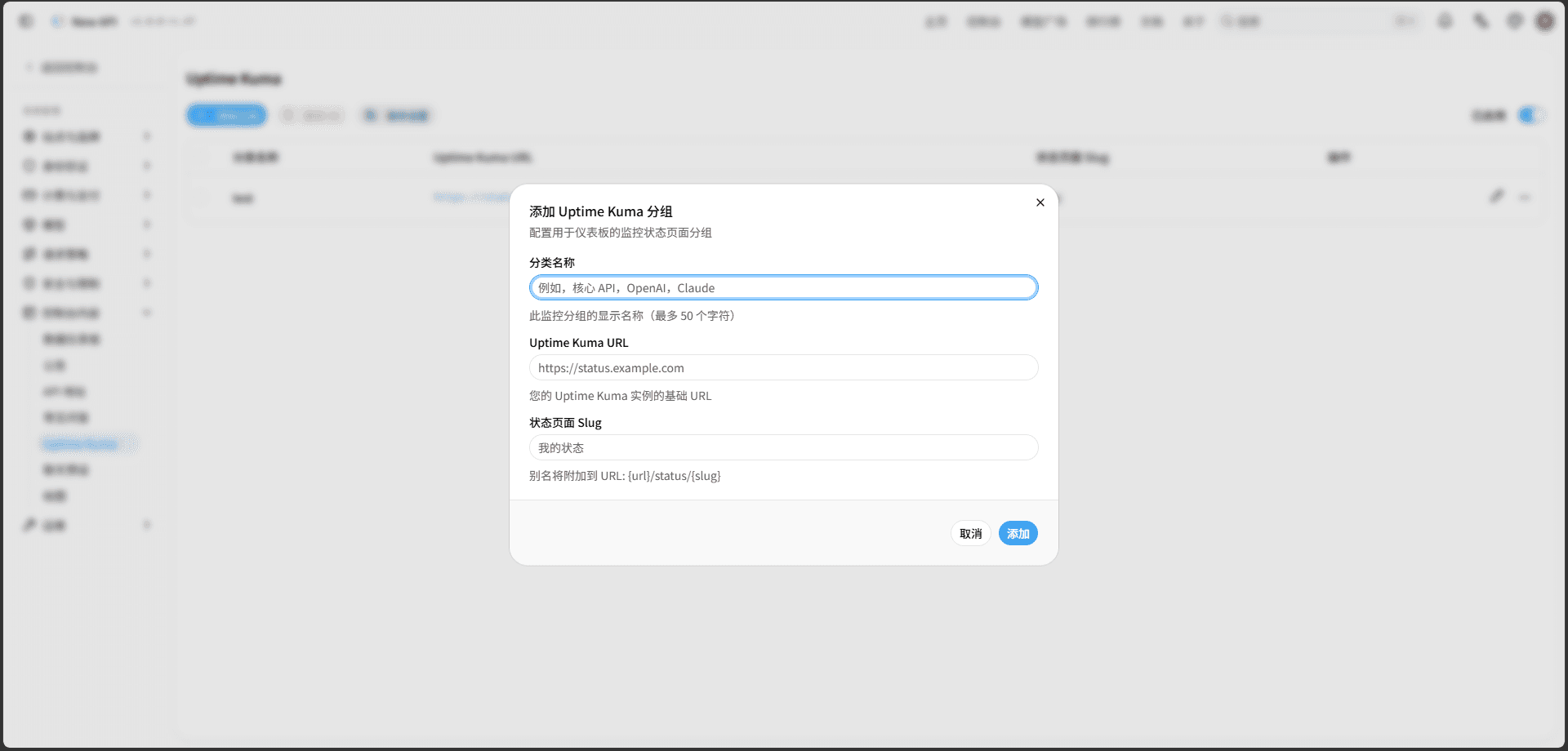
操作手順
- 「グループを追加」をクリックします。
- カテゴリ名、Uptime Kuma URL、ステータスページのスラッグを入力し、「追加」をクリックします。
- 「設定を保存」をクリックします。
- 右側の「有効」スイッチをオンにします。
ヒント
- 最大 20 グループまで登録できます。カテゴリ名は重複できません。
- 稼働状況は保存されません。データボードでパネルを開くか、更新をクリックしたときに、サーバーがリアルタイムで取得します。
一覧の説明
| 列 | 説明 |
|---|---|
| カテゴリ名 | 監視グループの表示名。 |
| Uptime Kuma URL | Uptime Kuma インスタンスのベース URL。 |
| ステータスページのスラッグ | ステータスページの別名。 |
| 操作 | 編集アイコンで「Uptime Kuma グループを編集」を開きます。⋯ →「削除」で一覧から削除します。 |
「Uptime Kuma グループを追加」の設定項目
| 設定項目 | 定義 | 入力要件と制限 | デフォルト値 |
|---|---|---|---|
| カテゴリ名 | この監視グループの表示名。 | 必須。最大 50 文字。他のグループと重複できません。 | — |
| Uptime Kuma URL | お使いの Uptime Kuma インスタンスのベース URL。 | 必須。有効な URL を指定します。最大 500 文字。 | — |
| ステータスページのスラッグ | ステータスページの別名。URL の末尾に付加されます(…/status/…)。 | 必須。最大 100 文字。英数字、ハイフン、アンダースコアのみ使用できます。 | — |
チャットプリセット
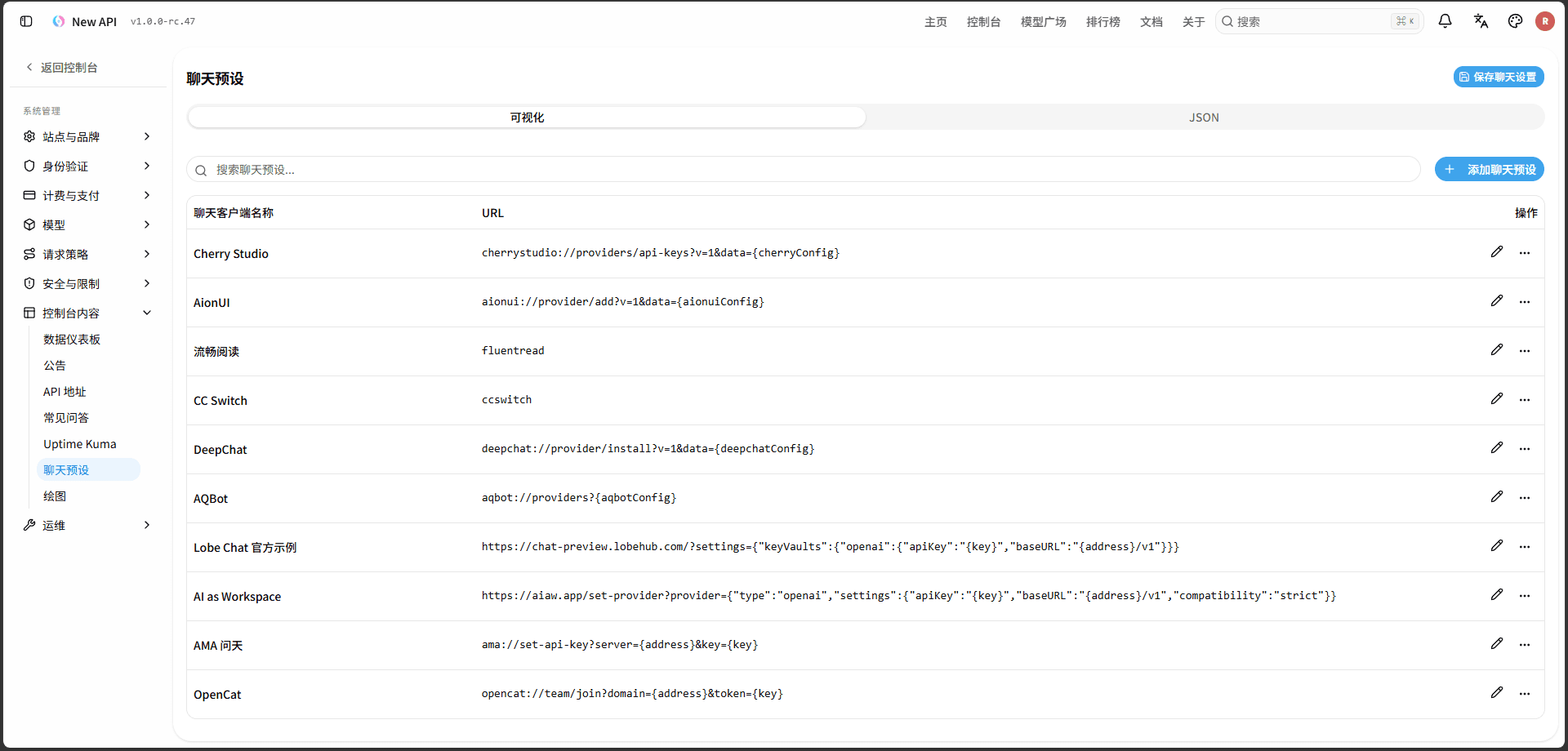
- コンソールコンテンツ-チャットプリセット(ビジュアル)
- コンソールコンテンツ-チャットプリセット(JSON)
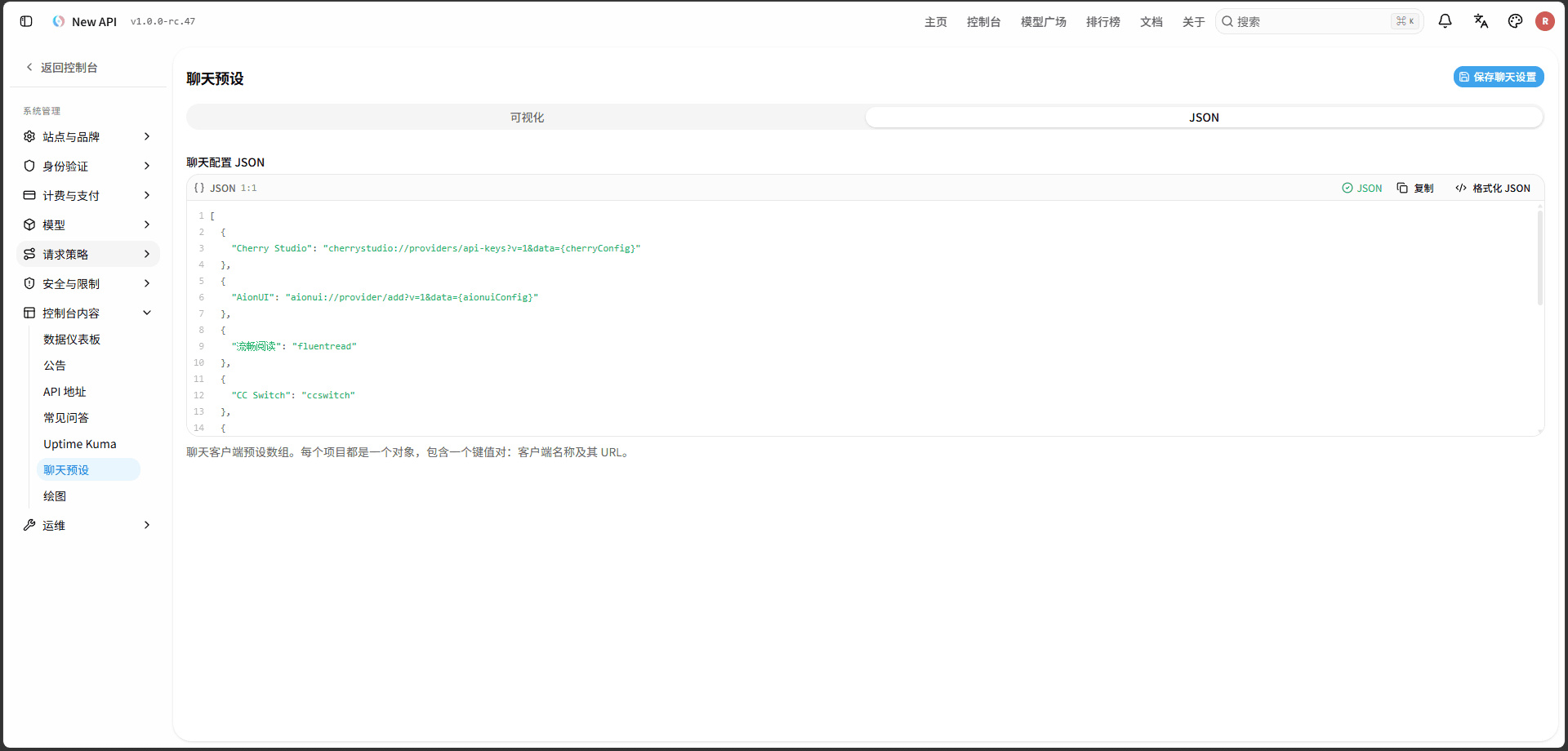
このセクションでは、チャットアプリにワンクリックでインポートするためのリンクテンプレートを設定します。「ビジュアル」と「JSON」の 2 つのタブで同じプリセットを編集でき、ページ上部の「チャット設定を保存」でまとめて保存します。
操作手順
- 「ビジュアル」タブで「チャットプリセットを追加」をクリックするか、「JSON」タブに切り替えて直接編集します。
- チャットクライアント名と URL を入力します。
- ページ上部の「チャット設定を保存」をクリックします。
注意
{key}は開いた URL に含まれるため、信頼できるクライアントのインポート先のみを設定してください。サードパーティーや不明なドメインのプリセットには、ユーザーの API キーが渡る可能性があります。- URL の形式は検証されません。プレースホルダーに誤りがある場合や、サポートされていない場合もエラーは表示されず、ユーザーがインポートした時点で問題が判明します。
ビジュアル
一覧の列は「チャットクライアント名」「URL」「操作」です。「チャットプリセットを検索...」で絞り込めます。編集アイコンで「チャットプリセットを編集」を開きます。⋯ →「削除」を選択すると、確認ダイアログは表示されず、一覧から直接削除されます。編集したプリセットは一覧の末尾に移動します。
JSON
「チャット設定 JSON」エディターでは、設定を配列として編集します。画面には「チャットクライアントのプリセットの配列です。各項目は、クライアント名とその URL からなる 1 組のキーと値を含むオブジェクトです」と表示されます。形式が正しくない場合、エディターの下に「JSON 配列である必要があります。」「各項目は、1 組のキーと値を含むオブジェクトである必要があります。」「各項目に含めるキーと値のペアは 1 組のみです。」または「無効な JSON 文字列です。」と表示されます。
プレースホルダーの説明
| プレースホルダー | 置換後の値 |
|---|---|
{key} | ユーザーの API キー。 |
{address} | 「サイトとブランド › システム情報」のサーバーアドレス。 |
{cherryConfig}、{aionuiConfig}、{deepchatConfig}、{aqbotConfig} | 対応するクライアントのインポート設定。API キーとサーバーアドレスが含まれます。 |
ヒント
- デフォルトでは、Cherry Studio、AionUI、流畅阅读、CC Switch、DeepChat、AQBot、Lobe Chat の公式サンプル、AI as Workspace、AMA 问天、OpenCat の 10 クライアントが組み込まれています。
- 「流畅阅读」プリセットは、サイドバーの「チャット」には表示されません。API キーの行にある「チャット」メニューからのみ、ブラウザー拡張機能にキーを送信できます。
- コンソールコンテンツ-チャットプリセットの追加
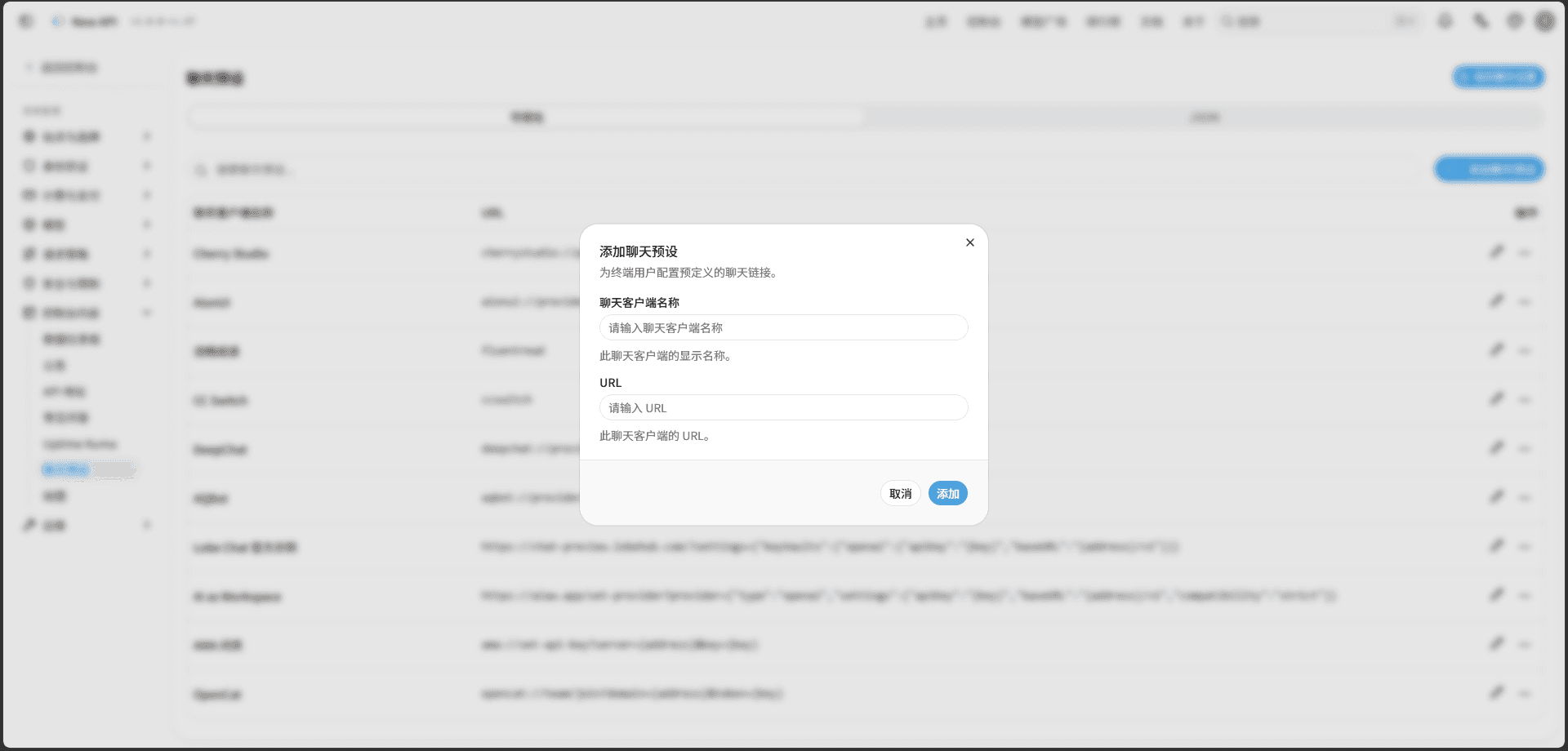
- コンソールコンテンツ-チャットプリセットの編集
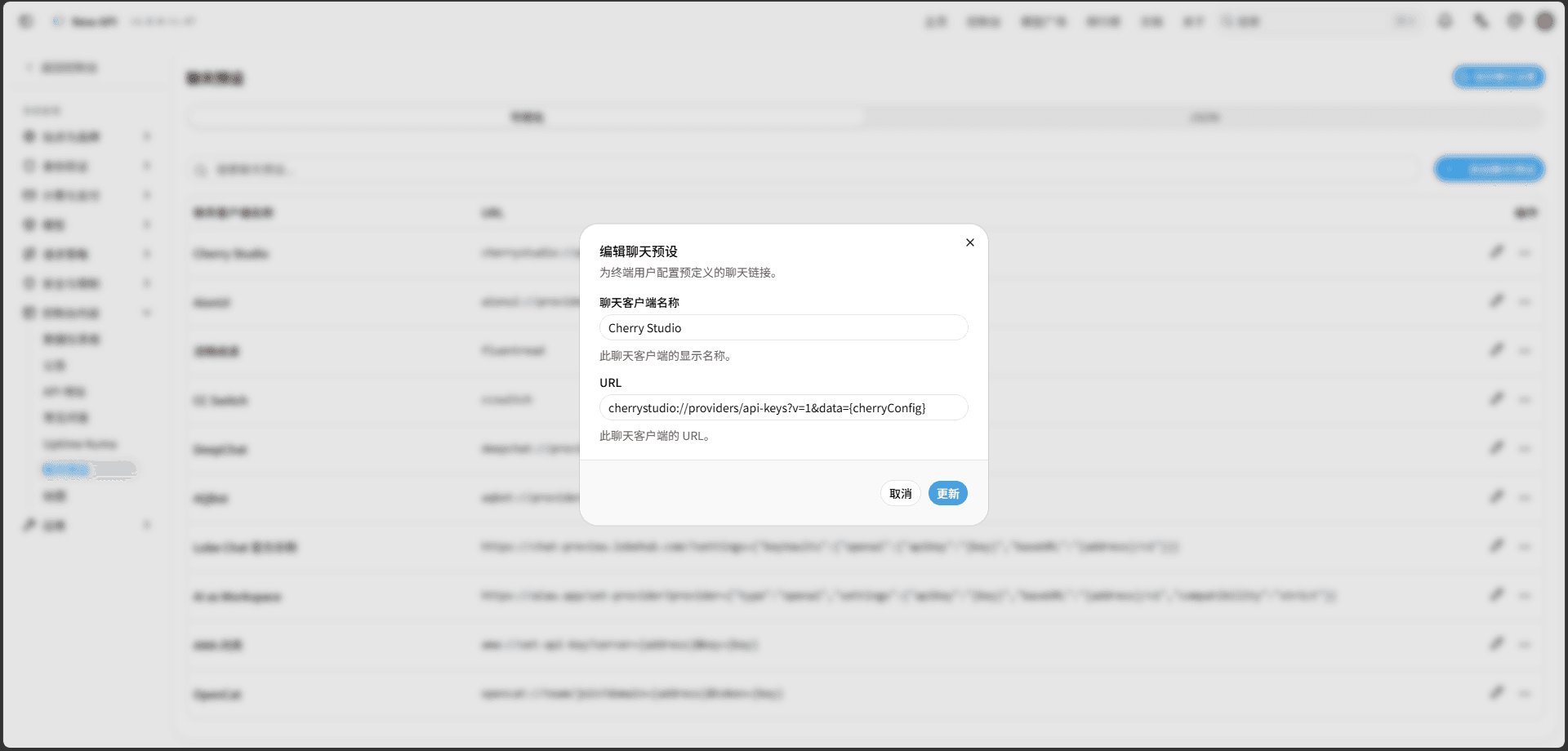
「チャットプリセットを追加」の設定項目
| 設定項目 | 定義 | 入力要件と制限 | デフォルト値 |
|---|---|---|---|
| チャットクライアント名 | このチャットクライアントの表示名。 | 必須。空欄の場合は「チャットクライアント名は必須です」と表示されます。 | — |
| URL | このチャットクライアントの URL。プレースホルダーを含めることができます。 | 必須。空欄の場合は「URL は必須です」と表示されます。形式は検証されません。 | — |
画像生成
- コンソールコンテンツ-画像生成
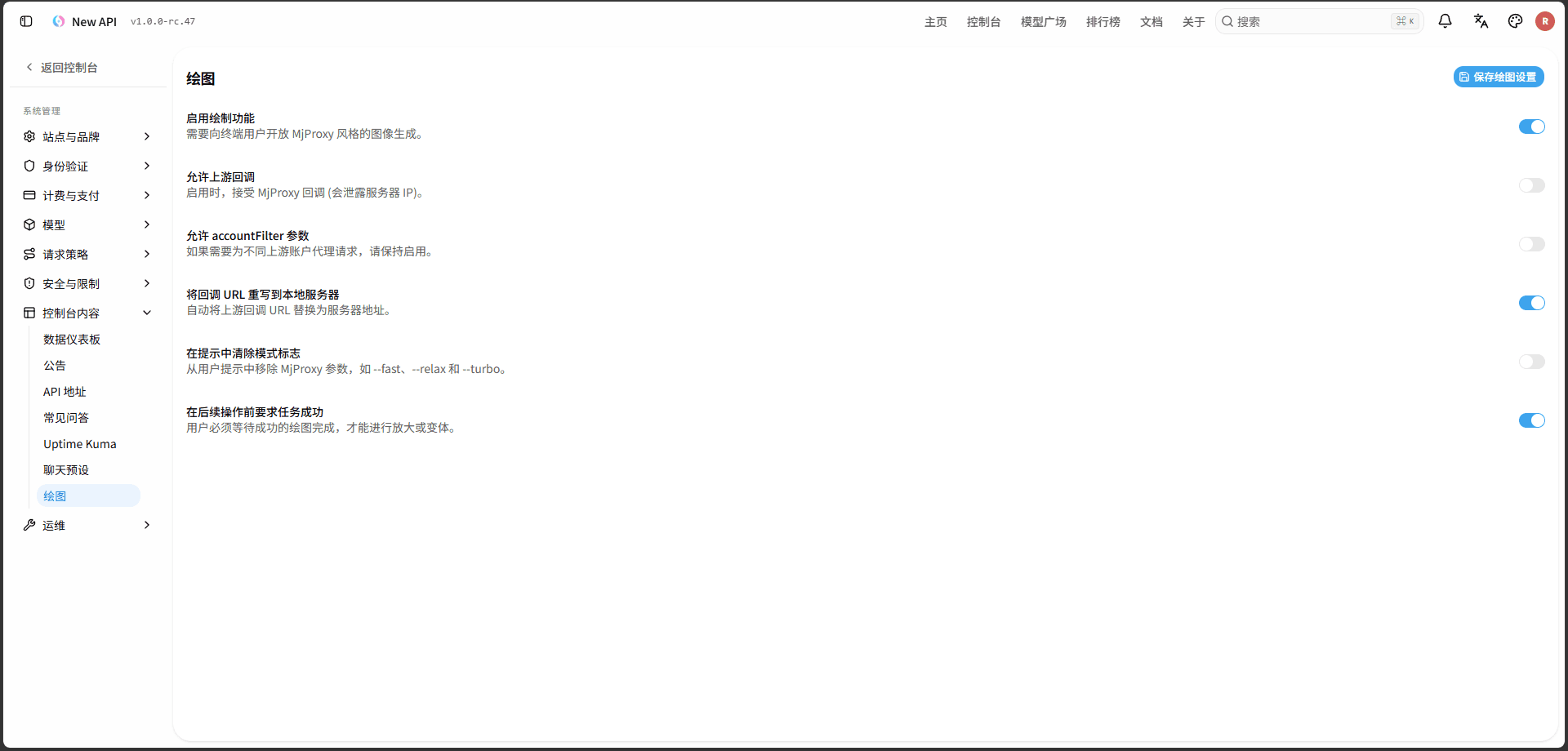
このセクションには、画像生成(Midjourney プロキシ)の動作を制御する 6 つのスイッチのみがあります。
操作手順
- 必要なスイッチをオンまたはオフにします。
- ページ上部の「画像生成設定を保存」をクリックします。
ヒント
画像生成セクションにはスイッチのみがあります。アップストリームのベース URL、エンドポイント、キー、アカウントのフィルター値などは、チャネル管理の Midjourney チャネルで設定してください。
設定項目の説明
| 設定項目 | 定義 | 入力要件と制限 | デフォルト値 |
|---|---|---|---|
| 画像生成機能を有効にする | エンドユーザーに MjProxy 方式の画像生成機能を提供する場合に有効にします。 | スイッチ。 | オン |
| アップストリームからのコールバックを許可 | 有効にすると、MjProxy のコールバックを受け付けます(サーバーの IP アドレスが公開されます)。 | スイッチ。 | オフ |
| accountFilter パラメーターを許可 | 異なるアップストリームアカウントにリクエストを中継する必要がある場合は、有効にしてください。 | スイッチ。 | オフ |
| コールバック URL をローカルサーバーに書き換える | アップストリームのコールバック URL をサーバーアドレスに自動で置き換えます。 | スイッチ。 | オン |
| プロンプトからモードフラグを削除 | --fast、--relax、--turbo などの MjProxy パラメーターをユーザーのプロンプトから削除します。 | スイッチ。 | オフ |
| 後続の操作にタスクの成功を必須とする | 画像生成が正常に完了した後に、アップスケールやバリエーション生成を実行できます。 | スイッチ。 | オン |
保存と反映
保存方法はシステム設定の概要を、設定の反映と複数インスタンス間の同期ルールは反映範囲と複数インスタンス間の同期を、ブラウザーに新しい値が表示されるタイミングはフロントエンドの表示とキャッシュを参照してください。特に記載がない限り、保存リクエストを処理したノードは保存後すぐに新しい値を使用します。他のノードには、システム設定の同期により約 3 秒以内(遅くとも 1 同期周期以内。デフォルトは 60 秒)に反映されます。同期周期は環境変数 SYNC_FREQUENCY で秒単位で設定でき、デフォルトは 60 秒です。変更後は New API を再起動する必要があります。各設定項目に新しい値が反映されるタイミングは以下のとおりです。
| 設定項目 | 保存方法 | 反映タイミング |
|---|---|---|
| データダッシュボード › データダッシュボードを有効にする | ページ上部の「変更を保存」 | オンにしてから記録された使用量がデータボードに集計されます。オフにすると集計が停止します。既存のデータは保持され、オフの期間の使用量が後から集計されることはありません。 |
| データダッシュボード › 更新間隔(分) | ページ上部の「変更を保存」 | 現在の待機時間が終了した後、新しい間隔で集計が実行されます。 |
| データダッシュボード › デフォルトの集計単位 | ページ上部の「変更を保存」 | — |
| 4 つの一覧セクション › 「有効」スイッチ | 切り替えるとすぐに保存され、「設定を更新しました」「設定を保存しました」の順に表示されます。 | ページを再読み込みすると、お知らせ、API アドレス、よくある質問、Uptime Kuma に対応するコンソールのパネルが表示または非表示になります。お知らせについては、通知センターにも反映されます。 |
| 4 つの一覧セクション › 一覧 | 追加、編集、削除は画面上のデータにのみ反映されます。カード内の「設定を保存」をクリックすると一覧全体が書き込まれます。 | ページを再読み込みすると、コンソールの該当パネル(お知らせの場合は通知センターも)に新しい内容が表示されます。 |
| チャットプリセット | 「チャット設定を保存」 | ページを再読み込みすると、サイドバーの「チャット」と API キー一覧の「チャット」メニューが更新されます。 |
| 画像生成 › 画像生成機能を有効にする | 「画像生成設定を保存」 | — |
| 画像生成 › 残り 5 つのスイッチ | 「画像生成設定を保存」 | 次の該当する画像生成リクエストから反映されます。 |
補足
- 一覧の保存では、4 つの一覧セクションでの追加、編集、削除は画面上のデータにのみ反映され、「…を追加しました。適用するには『設定を保存』をクリックしてください。」などのメッセージが表示されます。「設定を保存」をクリックすると一覧全体が書き込まれ、成功すると「お知らせを保存しました」などと表示されます。
- 削除の確認では、一覧の項目を削除する前に「よろしいですか?」と表示されます。確認後も「設定を保存」をクリックする必要があります。
- 変更がない場合、「変更を保存」「チャット設定を保存」「画像生成設定を保存」は変更された項目のみを送信します。変更がなければ送信も通知も行われません。
- 使用量の集計はノードごとに行われ、各ノードが更新間隔に従ってデータベースに書き込みます。
- Uptime Kuma の稼働状況は保存されません。パネルを開くか、更新をクリックするたびに、サーバーが各ステータスグループの稼働状況をリアルタイムで取得します。
注意事項
- 無効な項目が 1 件でもあると一覧全体の保存が拒否されます。「設定を保存」をクリックすると、サーバーが項目を 1 件ずつ検証します。要件を満たさない項目がある場合、一覧は保存されません。
- お知らせには 2 つの設定があります。このページの「お知らせ」と「サイトとブランド」の「システムお知らせ」は独立しており、相互に代用できません。
- パネルの表示は各一覧セクションで設定します。各パネルの表示は、該当する一覧セクションの「有効」スイッチとサイドバーモジュールの「データボード」スイッチで制御します。データダッシュボードを参照してください。
- チャットプリセットの URL は検証されません。プレースホルダーの誤りは、ユーザーがインポートした時点で判明します。チャットプリセットを参照してください。
- 画像生成セクションにはスイッチのみがあります。Midjourney のアップストリームはチャネル側で設定します。画像生成を参照してください。
トラブルシューティング
関連ドキュメント
- システム設定の概要 — システム設定の反映の仕組み、複数インスタンス間の同期、機密性の高い設定、変更の検証要件。
- サイトとブランド設定 — システムお知らせ、上部ナビゲーション、サイドバーモジュール。
- チャネル管理 — Midjourney などの画像生成チャネルのアップストリーム設定。
- API キー — API 接続先でのキーの使用方法。
- ユーザーガイド · チャット — クライアントへのワンクリックインポートの手順。
このガイドはいかがですか?
最終更新