
運用設定
Root がシステムモード、モデルのパフォーマンス指標、メール送信(SMTP / Resend)と残高通知、Worker、ログのメンテナンスとシステムタスクの記録、リソース保護、バージョン確認を設定します。
- Root のみアクセスできます。サイドバーの「管理者」→「システム設定」を開き、左側のナビゲーションで「運用」配下のセクションを選択します。
- システムモード、モデルのパフォーマンス指標、メール送信と残高通知、Worker プロキシ、ログのメンテナンス、リソース保護、バージョン確認を設定します。
- ログの削除、キャッシュのクリア、GC の実行はいずれも即時に実行され、取り消せません。
注意
- これらの即時実行操作は、取り消し可能なフォームの下書きには含まれません。
- 実行前に対象、影響範囲、復旧手順を確認し、ピーク時に繰り返し実行することは避けてください。
運用設定の概要
運用設定は 7 つのセクションに分かれています。左側のナビゲーションの「運用」配下で切り替えられ、既定では「システム動作」が開きます。
セクションの説明
| セクション | 用途 | セクション内のタブ |
|---|---|---|
| システム動作 | サイドバーの既定設定、デモサイトモード、個人利用モード。 | — |
| モデルのパフォーマンス指標 | モデルのパフォーマンス指標の記録、データベースへの書き込み、保持。 | — |
| メールと通知 | メール送信方式(SMTP / Resend)と残高不足通知。 | — |
| Worker プロキシ | ダウンロードや通知に使用する外部プロキシの指定。 | — |
| ログのメンテナンス | 消費ログの有効化・無効化、ユーザーによるログのエクスポートと検索範囲、システムタスクの記録の保持日数、データベースのログとサーバー上のログファイルの削除。 | — |
| パフォーマンス | リクエストボディのキャッシュ、リソース保護、プロセス統計。 | — |
| システムメンテナンス | バージョン情報と更新の確認。 | — |
ヒント
- 保存後にメールを送信できない、残高通知が送信されない、ログの削除が待機中のままになる、またはリソース保護が有効にならない場合は、よくある質問を参照してください。
設定セクション
この節では、左側のナビゲーションに表示される順に 7 つのセクションを説明します。各セクションの保存ボタンと設定の反映タイミングは、保存と反映を参照してください。
システム動作
- 運用 - システム動作の設定
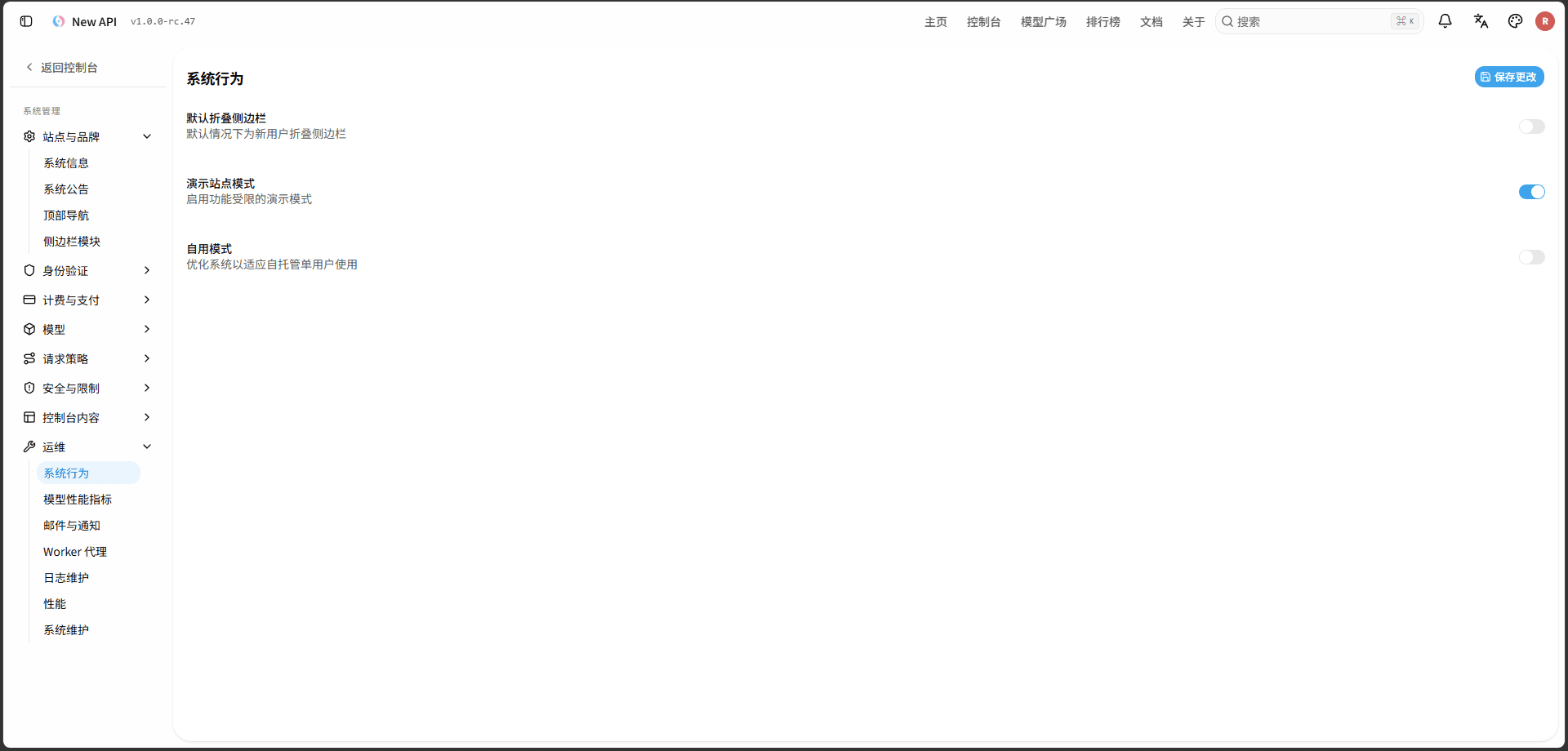
操作手順
- 必要に応じて 3 つのスイッチをオンまたはオフにします。
- ページ上部の「変更を保存」をクリックします。
設定項目の説明
| 設定項目 | 定義 | 入力要件と制限 | 既定値 |
|---|---|---|---|
| サイドバーを既定で折りたたむ | 画面上の説明は「新規ユーザーのサイドバーを既定で折りたたみます」です。 | スイッチ。現在のフロントエンドはこの設定を読み込みません。よくある質問を参照してください。 | オフ |
| デモサイトモード | 画面上の説明は「機能が制限されたデモモードを有効にします」です。現行バージョンでは機能は制限されません。カスタムフッターを設定していない場合、フッターには「私たちについて」「ドキュメント」「関連プロジェクト」の 3 列のリンクが表示されます。 | スイッチ。 | オフ |
| 個人利用モード | 画面上の説明は「セルフホスト環境での単一ユーザー利用に合わせてシステムを最適化します」です。価格が設定されていないモデルは、既定の倍率 37.5 で課金され、モデル一覧に表示されます。価格が未設定でもリクエストは拒否されません。ログインページの「登録」リンクは非表示になりますが、登録 API は引き続き利用できます。 | スイッチ。 | オフ |
モデルのパフォーマンス指標
- 運用 - モデルのパフォーマンス指標の設定
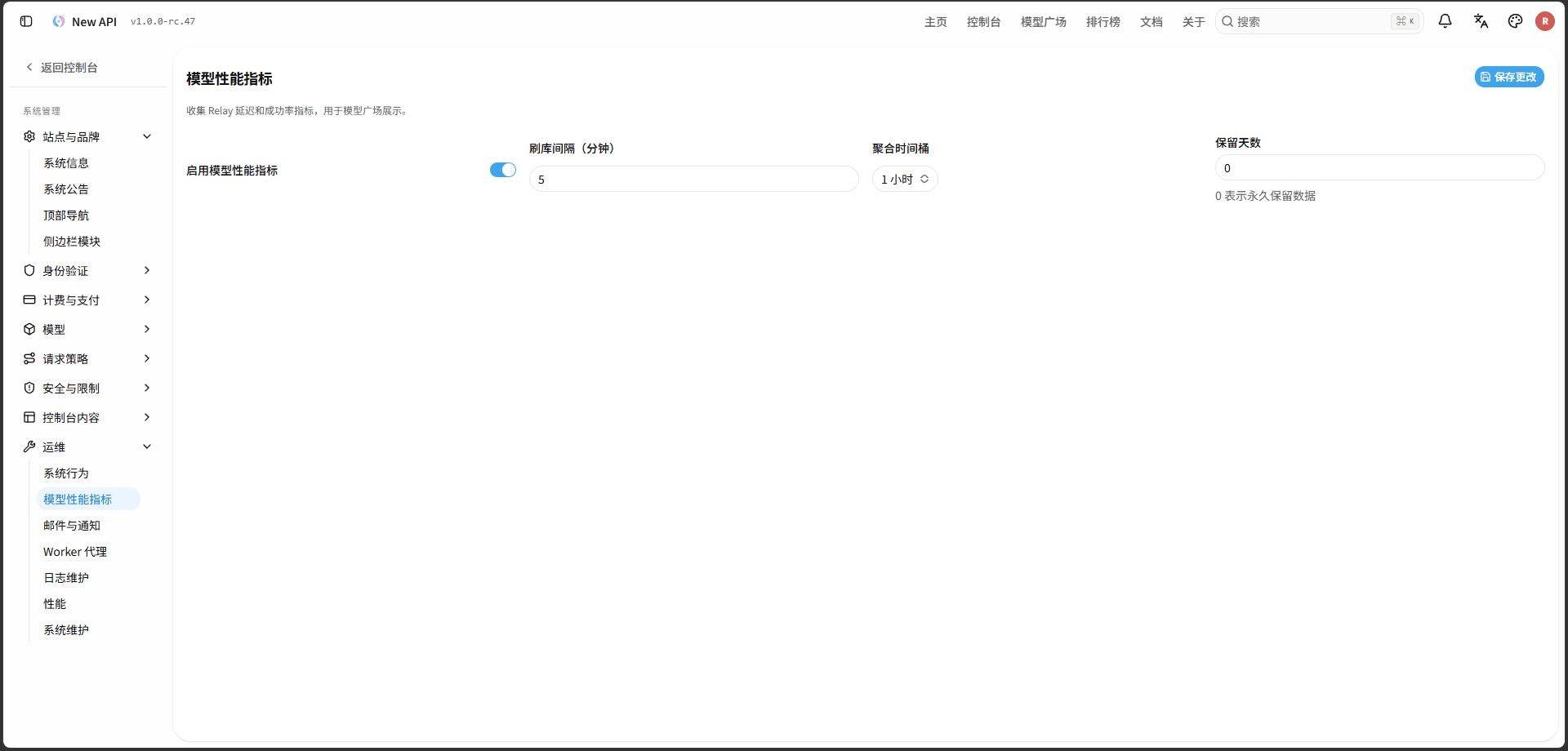
セクションの説明は「Relay のレイテンシーと成功率の指標を収集し、モデル広場に表示します」です。Relay リクエストの完了時と課金処理時に、モデル、グループ、リクエストの処理時間、最初のトークンが返るまでの時間、成功率、出力トークン数、生成時間のデータを収集します。
操作手順
- データ量に応じて、モデルのパフォーマンス指標を記録するかどうか、データベースへの書き込み間隔、集計バケットの時間幅、保持日数を設定します。
- ページ上部の「変更を保存」をクリックします。
ヒント
- クエリを処理するノードは、自身のメモリ内にある、データベースへの書き込み前のデータを直接マージします。複数インスタンス構成では、他のノードのサンプルはデータベースに書き込まれてから表示されます。モデル広場でもデータが約 1 分間キャッシュされます。保存直後にグラフが空でも、設定に失敗したとは判断できません。
- 集計バケットの時間幅を狭めたり、データベースへの書き込み間隔を短くしたりすると、メモリ、データベース、バックグラウンドでの書き込み処理への負荷が高まります。モデル数、グループ数、リクエスト量に応じて検討してください。
設定項目の説明
| 設定項目 | 定義 | 入力要件と制限 | 既定値 |
|---|---|---|---|
| モデルのパフォーマンス指標を有効にする | Relay のパフォーマンスサンプルを継続して記録するかどうかを制御します。オフにすると、新しいサンプルの記録が停止し、定期処理でもデータベースへの書き込みと期限切れデータの削除がスキップされます。データベースに記録済みのデータと、オフにする前にメモリに蓄積された集計バケットはすぐには消去されません。 | スイッチ。オフにすると、残りの 3 項目はグレーアウトします。 | オン |
| データベースへの書き込み間隔(分) | 集計が完了したメモリ上のバケットをデータベースに書き込み、期限切れデータを削除する定期処理の間隔です。フロントエンドのグラフの更新頻度はこの設定の対象外です。 | 最小値は 1 です。 | 5 |
| 集計バケットの時間幅 | 変更後に収集するサンプルの振り分けにのみ適用されます。 | 「1 分」「5 分」「1 時間」から選択できます。 | 1 時間 |
| 保持日数 | 正の値を指定すると、データベースへの定期書き込み時に、指定した日数より古いパフォーマンス指標が削除されます。 | 0 の場合、データは無期限に保持されます。 | 0 |
メールと通知
- 運用 - メールと通知の設定
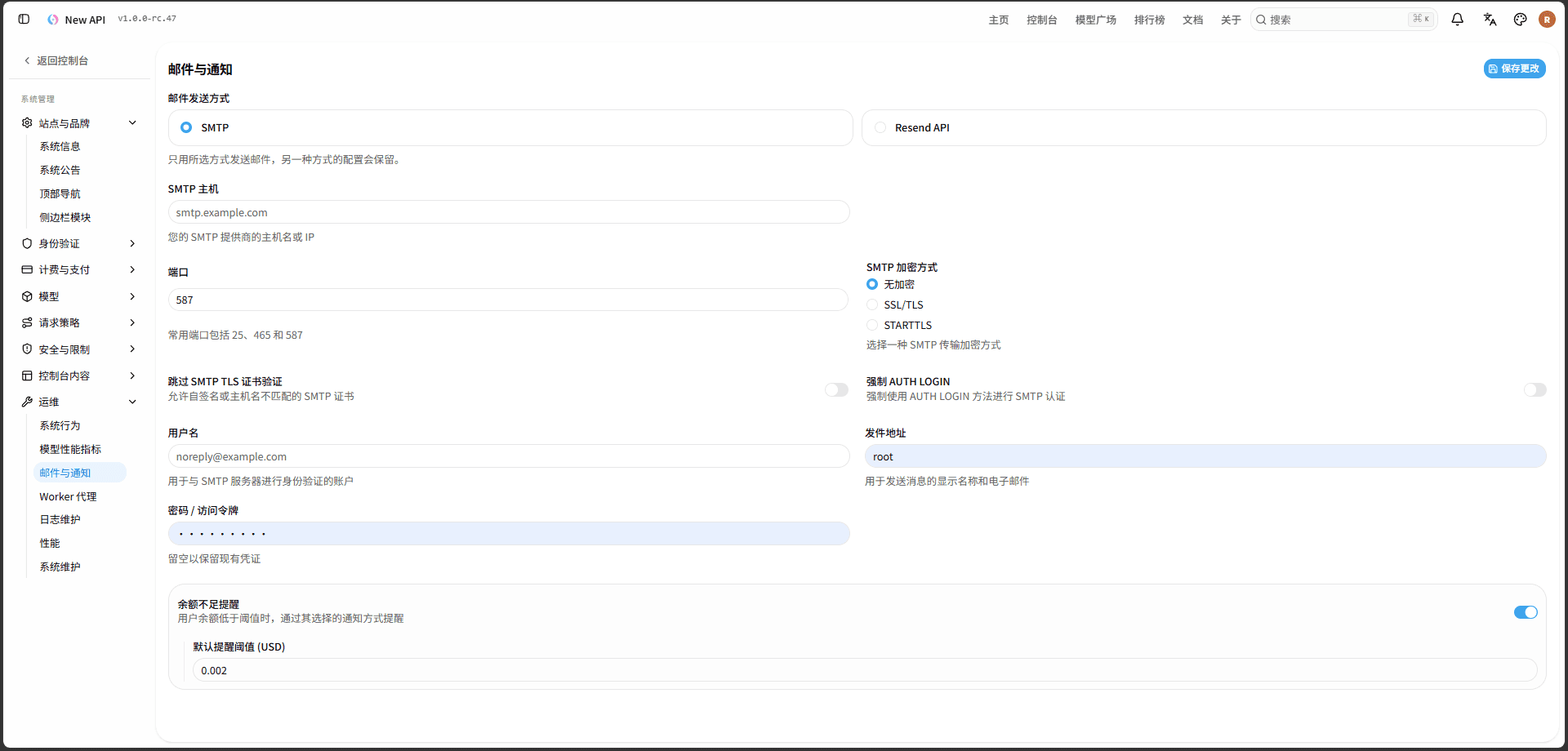
登録時の確認コード、パスワードの再設定、ユーザーへの通知などのシステムメールは、SMTP または Resend API で送信できます。このセクションでは、残高不足通知も設定できます。
操作手順
- 「メール送信方式」を選択します。SMTP を使用する場合は、メールサービスプロバイダーからホスト、ポート、認証用アカウント、認証コードまたはパスワードを取得します。ホスト欄には Web メールのログイン URL を入力しないでください。Resend を使用する場合は、Resend で検証済みの送信ドメインと API キーを用意します。
- SMTP を使用する場合は、プロバイダーの要件に従って SSL/TLS または STARTTLS を選択し、送信元にはメールアドレスのみを入力します。リスクを評価済みの内部環境を除き、証明書の検証をスキップする設定は有効にしないでください。
- 新しいパスワード、トークン、または API キーを入力します。認証情報を更新しない場合は、入力欄を空欄のままにします。
- 課金と支払いの設定の「表示モード」に合わせて、「既定の通知しきい値」を設定します。
- ページ上部の「変更を保存」をクリックします。
ヒント
- 残高不足通知は非同期で送信されます。ユーザーが個人プロフィールで「残高不足通知」をオフにしている場合は送信されません。ユーザーが設定した 0 以外の通知しきい値は、この全体設定より優先されます。
- 通知方式はユーザーの設定に従います。メール、Webhook、Bark、Gotify のいずれかを選択でき、未選択の場合はメールが使用されます。通知に失敗した場合は、システムのエラーログに記録されます。
- 既定では、同じ種類の通知はユーザーごとに 10 分間で最大 2 件まで送信されます。上限を超えると送信されません。件数は環境変数
NOTIFY_LIMIT_COUNT(既定値2)、時間枠はNOTIFICATION_LIMIT_DURATION_MINUTE(単位は分、既定値10)で調整します。このページに対応する設定項目はありません。どちらも起動時にのみ読み込まれるため、変更後は New API の再起動が必要です。
メール送信方式
「メール送信方式」は SMTP と Resend API から選択でき、既定値は SMTP です。画面上の説明は「選択した方式のみでメールを送信します。もう一方の方式の設定は保持されます」です。選択した方式で送信に失敗しても、もう一方の方式には切り替わりません。ページには選択した方式に対応する項目だけが表示されます。保存時は送信方式が最後に書き込まれるため、同じ保存操作で他の設定の書き込みに失敗すると、送信方式は切り替わりません。
暗号化方式の説明
| モード | 動作と推奨事項 |
|---|---|
| 暗号化なし | 通常は平文の SMTP 接続を確立します。ポートが 465 で STARTTLS が有効でない場合は、以下の互換性ルールに従って暗黙的 TLS が使用されます。平文接続は、管理された内部ネットワークや、このモードを明示的に要求するサービスでのみ使用してください。 |
| SSL/TLS | 暗黙的 TLS 接続を確立します。この方式を明示的に選択していなくても、ポートが 465 で STARTTLS が有効でない場合、現在のバックエンドは暗黙的 TLS を使用します。 |
| STARTTLS | 通常の SMTP 接続を確立した後、サーバーに STARTTLS のサポートを要求し、STARTTLS で接続を暗号化します。サーバーが STARTTLS をサポートしていると通知しない場合、メールの送信は失敗します。 |
SMTP の設定項目
| 設定項目 | 定義 | 入力要件と制限 | 既定値 |
|---|---|---|---|
| SMTP ホスト | SMTP プロバイダーのホスト名または IP アドレスです。 | Web メールのログイン URL は入力しないでください。 | 空欄 |
| ポート | よく使われるポートは 25、465、587 です。 | 1~65535 の整数を入力します。範囲外の値や整数以外を入力すると、「ポートは正の整数である必要があります」と表示されます。 | 587 |
| SMTP 暗号化方式 | SMTP 通信の暗号化方式を選択します。 | 「暗号化なし」「SSL/TLS」「STARTTLS」から選択できます。各方式は上記の「暗号化方式の説明」を参照してください。初期値は環境変数で設定できます。表の下にある「SMTP 環境変数」を参照してください。 | 暗号化なし |
| SMTP TLS 証明書の検証をスキップ | 自己署名証明書や、ホスト名が一致しない SMTP 証明書を許可します。 | スイッチ。初期値は環境変数で設定できます。表の下にある「SMTP 環境変数」を参照してください。 | オフ |
| AUTH LOGIN を強制 | SMTP 認証に AUTH LOGIN 方式を強制します。 | スイッチ。 | オフ |
| ユーザー名 | SMTP サーバーでの認証に使用するアカウントです。 | プロバイダーの要件に従って入力します。 | 空欄 |
| 送信元アドレス | noreply@example.com のように、メールアドレスのみを入力します。空欄の場合は「ユーザー名」が使用されます。受信者に表示される送信者名はシステム名に固定されており、ここでは設定できません。 | 有効なメールアドレスを入力するか、空欄にします。それ以外の場合は「有効なメールアドレスを入力するか、空欄にしてください」と表示されます。 | 空欄 |
| パスワード / アクセストークン | SMTP 認証に使用するパスワードまたはアクセストークンです。 | 保存済みの値は表示されません。既存の認証情報を保持するには、空欄のままにします。 | 空欄 |
SMTP 環境変数
SMTP_STARTTLS_ENABLE(真偽値、既定値false。旧名のSMTP_STARTTLS_ENABLEDも使用可能)は、「SMTP 暗号化方式」の初期値を STARTTLS にするかどうかを指定します。SMTP_INSECURE_SKIP_VERIFY(真偽値、既定値false。旧名のSMTP_TLS_INSECURE_SKIP_VERIFYも使用可能)は、「SMTP TLS 証明書の検証をスキップ」の初期値を指定します。- 対応する項目をページ上で保存した後は、保存済みの値が優先されます。
Resend API の設定項目
| 設定項目 | 定義 | 入力要件と制限 | 既定値 |
|---|---|---|---|
| 送信元メールアドレス | ドメインは Resend で検証済みである必要があります。 | 有効なメールアドレスを入力します。無効な場合は「有効な送信元メールアドレスを入力してください」と表示されます。現在の送信方式が Resend の場合、サーバー側で無効なアドレスの保存が拒否されます。 | 空欄 |
| 送信者名 | 受信者に表示される送信者名です。空欄の場合はサイト名が使用されます。 | 改行文字やヌル文字は使用できません。含まれている場合は「送信者名に改行文字やヌル文字は使用できません」と表示されます。送信元メールアドレスと組み合わせて保存されます。 | 空欄 |
| Resend API キー | バックエンドが Resend でメールを送信する際に使用する API キーです。 | 保存済みの値は表示されません。既存のキーを保持するには、空欄のままにします。キーを一度も設定したことがない場合は入力が必須です。未入力の場合は「Resend を有効にする前に Resend API キーを設定してください」と表示されます。現在の送信方式が Resend の場合、サーバー側で無効なキーの保存が拒否されます。 | 空欄 |
ヒント
- SMTP 接続と Resend へのリクエストはいずれもバックエンドから直接行われ、Worker プロキシや URL の SSRF 検証を経由しません。
- Resend が送信を拒否した場合、具体的な理由はサーバー側のログにのみ記録されます。
- 本番環境では、DNS、ポート、証明書、認証、SPF、DKIM、DMARC、送信者ポリシーを確認してください。
通知ルール
- Relay の精算時に、ウォレット残高とサブスクリプションの残りクォータを個別に確認します。ウォレットでは今回の引き落とし前後の残高を比較し、サブスクリプションでは総クォータから使用量を差し引いた残りクォータをしきい値と比較します。
- 今回の引き落としによって残高がしきい値以上からしきい値未満に下がった場合にのみ、通知を 1 回送信します。
- 残高がすでにしきい値を下回っている間は、通知を繰り返し送信しません。チャージによって残高がしきい値以上に戻ると、再び通知される場合があります。
残高不足通知の設定項目
| 設定項目 | 定義 | 入力要件と制限 | 既定値 |
|---|---|---|---|
| 残高不足通知 | 画面上の説明は「ユーザーの残高がしきい値を下回ったときに、ユーザーが選択した方法で通知します」です。実際に通知するのは、1 回の引き落としによって残高がしきい値を下回ったときだけです(上記の「通知ルール」を参照)。オフにすると、サイト全体で残高通知が送信されなくなります。 | スイッチ。 | オン |
| 既定の通知しきい値 (USD) | 残高通知の全体設定で使用する既定のしきい値です。 | スイッチがオンの場合のみ表示されます。0 以上の値を入力します。0 未満の場合は「0 以上である必要があります」と表示されます。括弧内は「表示モード」に応じて USD、CNY、カスタム記号、または Tokens に変わります。表示されている単位で入力すると、保存時にクォータポイントへ換算されます。 | 1000 クォータポイント(USD 表示では 0.002) |
Worker プロキシ
- 運用 - Worker プロキシの設定
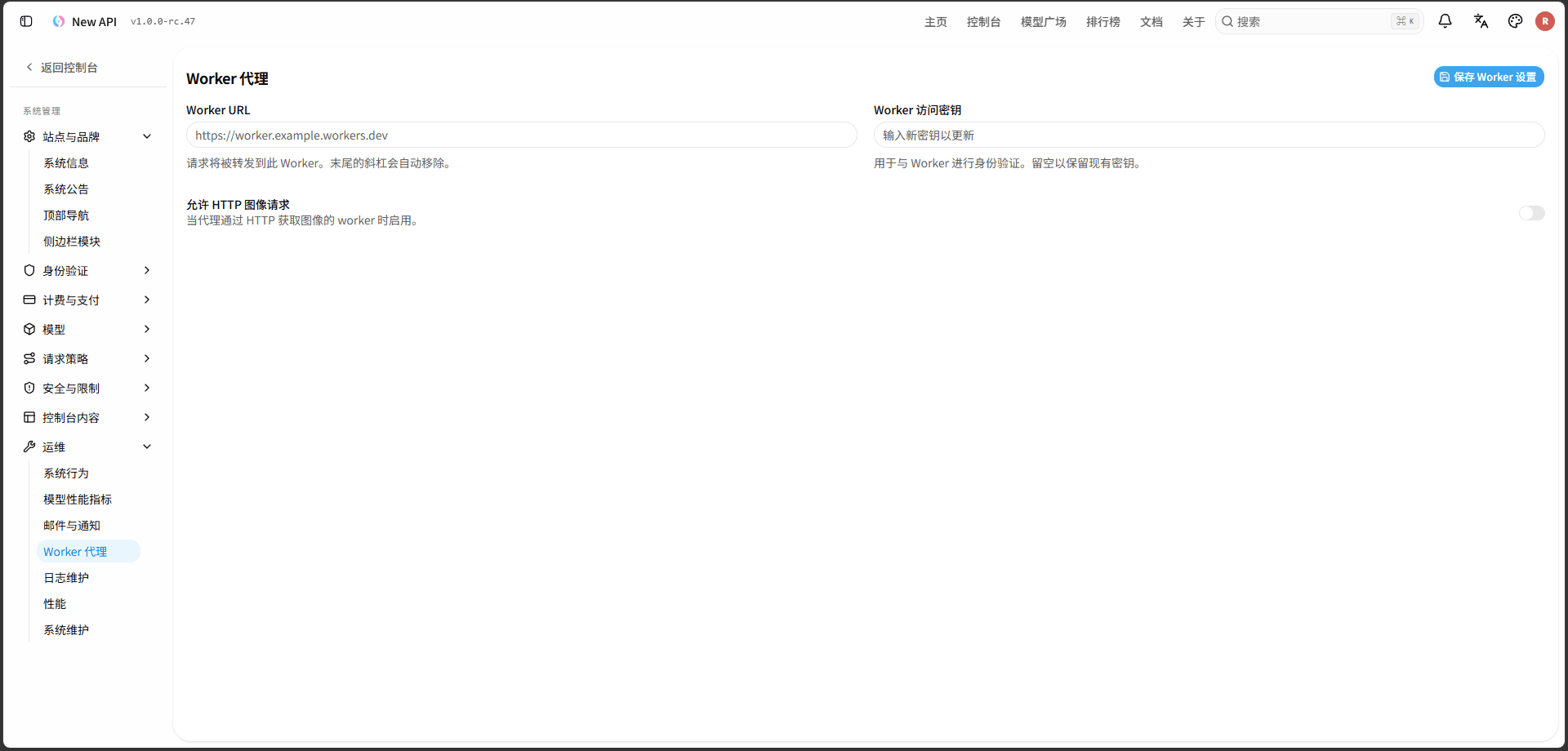
Worker プロキシは、リモートファイルや画像のダウンロード、ユーザーの Webhook、Bark や Gotify の通知など、ソースコードで明示的に対応しているサーバー側の外部リクエストに使用されます。チャネルの Relay、支払い、OAuth を含むすべての送信トラフィックを一律に中継する機能はありません。
操作手順
- 管理下にある Worker サービスを用意します。New API のリクエスト形式を受け付け、アクセスキーを検証することを確認してから、URL とキーを入力します。
- 対象リソースのプロトコルに応じて HTTP を許可するかどうかを決め、ページ上部の「Worker 設定を保存」をクリックします。
- 無効にする場合は Worker URL を空欄にして保存します。保存済みのアクセスキーも同時に消去されます。ただし、同時にキーの入力欄に新しい値を入力した場合は、その値が保存されます。URL を残したままキーの入力欄だけを空欄にしても、既存のキーは消去されません。
注意
- Worker に送信されるペイロードには、対象 URL、リクエストヘッダー、通知内容、認証情報が含まれる場合があります。
- 「Worker アクセスキー」はリクエストの JSON に含めて送信されます。キーを検証するかどうかは Worker の実装に依存します。New API はこのキーを Worker のレスポンスの検証には使用しません。また、このキーで対象 URL のアクセス制御を代替することはできません。
- 通常のダウンロード、Webhook、通知では、Worker にリクエストを送る前にそれぞれの SSRF 検証が行われます。Worker URL 自体は、Root が設定する外部との信頼境界です。
- 自分で管理し、ログを監査できる Worker のみを使用してください。Worker を有効にすると、機密性の高い通知やリモートリソースへのリクエストがそのサービスを経由する場合があります。TLS、キーの検証、ログのマスキング、タイムアウト、接続先のフィルタリング、データ保持ポリシーを確認してください。
設定項目の説明
| 設定項目 | 定義 | 入力要件と制限 | 既定値 |
|---|---|---|---|
| Worker URL | 保存時に末尾の / が削除されます。URL が設定されている場合、リクエストはこの Worker に転送されます。 | 空欄にするか、http:// または https:// で始まる URL を入力します。それ以外の場合は「http:// または https:// で始まる有効な URL を入力してください」と表示されます。 | 空欄 |
| Worker アクセスキー | Worker へのリクエストとともに送信され、Worker での認証に使用されます。 | 保存済みの値は表示されません。既存のキーを保持するには、空欄のままにします。 | 空欄 |
| HTTP での画像リクエストを許可 | 画面上の説明は「HTTP で画像を取得する Worker をプロキシとして使用する場合に有効にします」です。 | スイッチ。 | オフ |
ログのメンテナンス
- 運用 - ログのメンテナンス設定
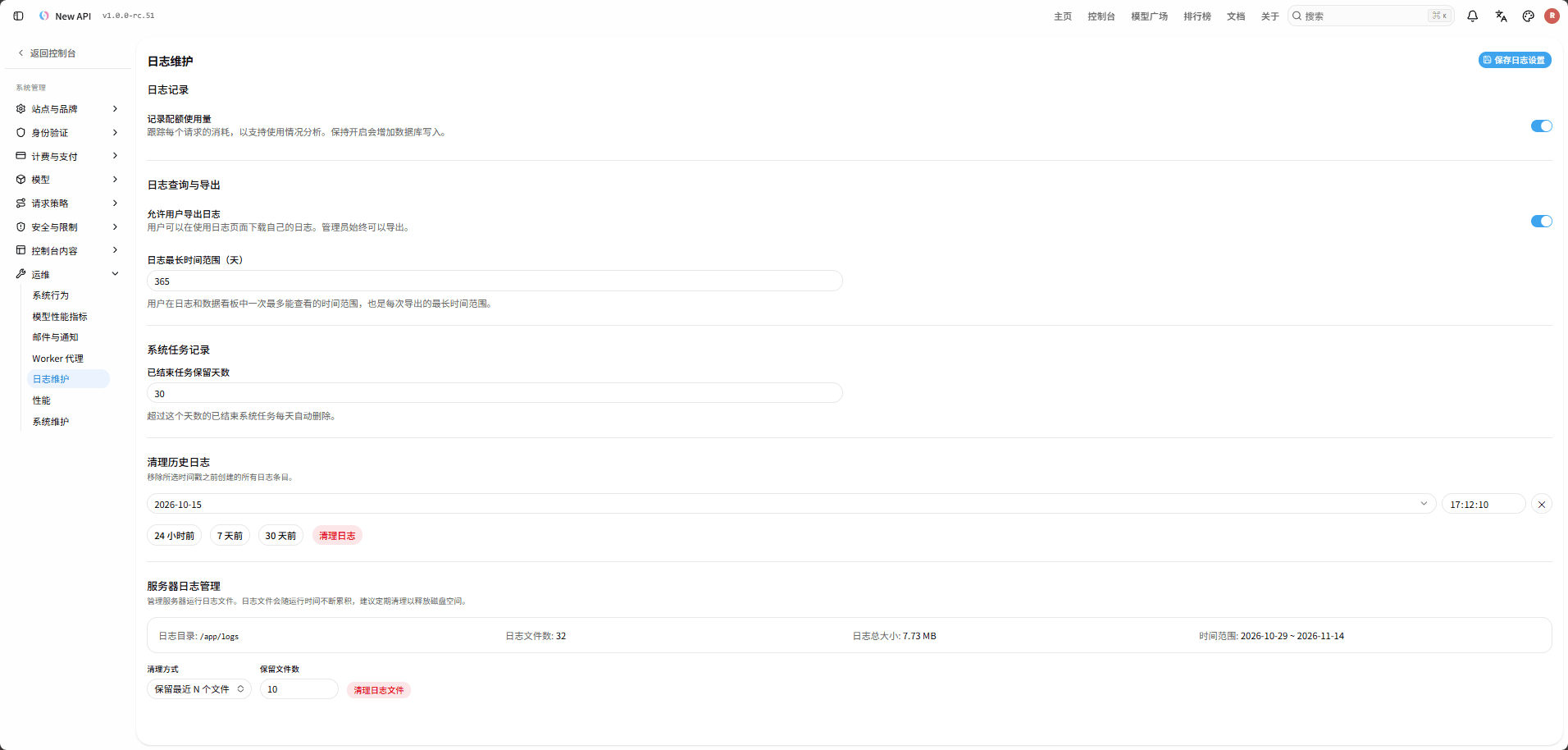
ログのメンテナンスは「ログ記録」「ログの検索とエクスポート」「システムタスクの記録」「過去のログの削除」「サーバーログの管理」の 5 グループに分かれています。最初の 3 グループは、ページ上部の「ログ設定を保存」でまとめて保存します。2 種類の削除操作は即時に実行され、それぞれ対象となるデータソースが異なります。
ログ設定の操作手順
- 「クォータの使用量を記録」「ユーザーによるログのエクスポートを許可」「ログの最大期間(日)」「終了済みタスクの保持日数」を設定します。
- ページ上部の「ログ設定を保存」をクリックします。
ヒント
- 「クォータの使用量を記録」は消費ログのみを制御します。エラー、チャージ、システム、返金の各ログや監査ログには影響しません。サーバーのテキストログ、Midjourney タスクテーブル、非同期タスクテーブルへの記録も継続されます。
- エラーログが書き込まれるのは、環境変数
ERROR_LOG_ENABLEDがtrueの場合のみです。既定値はfalseで、このページに対応する設定項目はありません。
ログの設定項目
| 設定項目 | グループ | 定義 | 入力要件と制限 | 既定値 |
|---|---|---|---|---|
| クォータの使用量を記録 | ログ記録 | リクエストごとに消費ログを作成するかどうかを設定します。通常の Relay と非同期タスクの精算による消費記録が含まれます。画面上の説明は「リクエストごとの消費量を追跡し、使用状況の分析に利用します。有効にするとデータベースへの書き込みが増えます」です。 | スイッチ。オフにすると、使用ログ、消費統計、ダッシュボードの統計、およびこれらの記録に依存する分析に新しいデータが反映されなくなります。 | オン |
| ユーザーによるログのエクスポートを許可 | ログの検索とエクスポート | ユーザーが使用ログページから自身のログをダウンロードできるようにします。管理者は常にエクスポートできます。 | スイッチ。オフにすると、一般ユーザーのエクスポートリクエストは拒否されます。 | オン |
| ログの最大期間(日) | ログの検索とエクスポート | ユーザーがログとダッシュボードで一度に参照できる最大期間であり、1 回のエクスポートにも適用されます。開始時刻を指定しない場合は、この期間分だけさかのぼります。指定範囲が上限を超えるとエラーになります。エクスポートには毎回この制限が適用されます。管理者によるログの検索には制限がありません。 | 1 以上の整数。 | 365 |
| 終了済みタスクの保持日数 | システムタスクの記録 | 画面上の説明は「指定した日数を超えた終了済みシステムタスクを毎日自動で削除します」です。タスクの種類ごとに最新の 1 件は保持されます。処理は Master インスタンスが実行します。詳しいルールはシステム情報を参照してください。 | 1 以上の整数。 | 30 |
過去のログの削除
画面上の説明は「選択したタイムスタンプより前に作成されたすべてのログエントリを削除します」です。削除の対象は、実行ノードが接続しているログデータベースです。環境変数 LOG_SQL_DSN が設定されている場合は専用のログデータベース、設定されていない場合はメインデータベースが対象になります。
ログを削除する手順
- 必要なデータを事前にアーカイブします。
- 日時の入力欄で削除の基準となる日時(既定は 30 日前)を選択するか、「24 時間前」「7 日前」「30 日前」のショートカットを使用します。
- 「ログを削除」をクリックします。
- 「ログの削除を確認」ダイアログで「ログを削除」をクリックします。「ログ削除タスクが開始されました。」と表示され、システムが「ログ削除」タスクを作成します。
ヒント
- 日時を選択していない場合は「ログを削除する前にタイムスタンプを選択してください。」と表示されます。
- タスクが待機中または実行中の間、ボタンは「削除中...」と表示され、操作できません。ページを閉じてもバックグラウンドでの削除は継続します。このページを開き直すと、進行中のタスクの状態が再表示されます。
- この操作の対象に、
quota_dataの集計データ、パフォーマンス指標、監査ログ、画像生成タスクと非同期タスクの記録、サーバー上のログファイルは含まれません。 - 複数のノードがログデータベースを共有している場合、削除は共有のログ履歴に影響します。
- タスクの状態はシステム情報を参照してください。
削除結果の説明
| 状態 | 画面表示 | 次の操作 |
|---|---|---|
| 進行中 | 「ログ削除の進捗」カードに進捗率と「… / … 件のログを処理しました。」が表示されます。 | 完了を待ち、削除を繰り返し実行しないでください。 |
| 完了 | 「… 件のログを削除しました。」または「選択した日時に該当するログエントリがありません。」 | — |
| 失敗 | 「ログの削除に失敗しました」またはタスクのエラーメッセージがそのまま表示されます。 | エラーの内容を確認し、ログデータベースと Master インスタンスを調べてください。削除済みのログは自動では復元されません。 |
サーバーログの管理
画面上の説明は「サーバーの稼働ログファイルを管理します。稼働時間とともにログファイルが蓄積されるため、ディスク容量を確保するには定期的な削除をおすすめします」です。その下には「ログディレクトリ」「ログファイル数」「ログの合計サイズ」「期間」が表示されます。ログディレクトリは起動時の引数 --log-dir で指定します(既定値は ./logs)。未設定の場合は「サーバーログ機能が有効になっていません(ログディレクトリが未設定)」と表示されます。スキャンの対象は、そのディレクトリ内でファイル名が oneapi-*.log に一致するファイルのみです。
ログファイルを削除する手順
- 「削除方法」で「最新の N 個のファイルを保持」または「直近 N 日分を保持」を選択し、「保持するファイル数」または「保持日数」を入力します。
- 「ログファイルを削除」をクリックします。
- 「ログファイルを削除しますか?」ダイアログで「削除を確定」をクリックします。成功すると「… 個のログファイルを削除し、… の空き容量を確保しました。」と表示されます。
注意
- データベースのログとサーバーのログファイルは、削除後に復元できません。
- 削除前に、監査、紛争対応、支払い、コンプライアンス、障害調査に必要な保持期間を確認し、必要なデータベースやログのアーカイブを済ませてください。
削除ルール
- ファイル数で指定する場合は、タイムスタンプを含むファイル名に基づいて新しい順に N 個のファイルを保持し、残りのログファイルを削除します。
- 日数で指定する場合は、直近 N 日分を保持し、更新日時が N 日前より古いログファイルを削除します。
- 現在書き込み中のログファイルは常に削除対象から除外されます。入力値が 1 未満の場合は「有効な数値を入力してください」と表示されます。
性能
- 運用・保守 - 性能設定
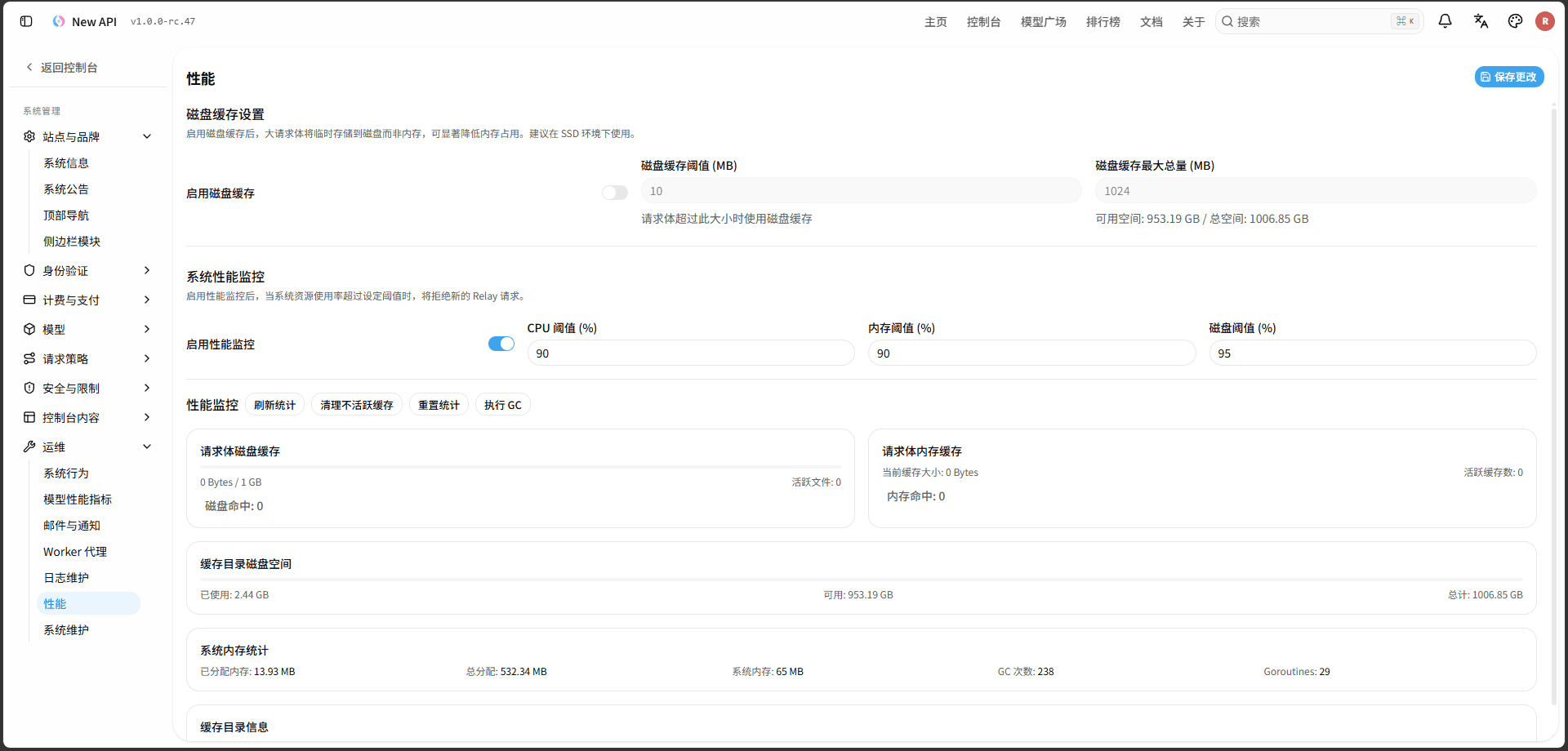
「性能設定」セクションには、「ディスクキャッシュ設定」と「システム性能監視」の 2 つの設定グループ、および「性能監視」ツールバーがあります。両方の設定グループで、ページヘッダーの「変更を保存」を使用します。
操作手順
- インスタンスのディスク容量とリクエストボディのサイズに応じて、キャッシュのしきい値と最大容量を設定します。最大容量を設定しても、ディスク領域が事前に確保されるわけではありません。
- リソース保護のしきい値を設定し、ページヘッダーの「変更を保存」をクリックします。各項目に定められた単位と範囲に従って入力してください。CPU の入力範囲はメモリやディスクには適用されません。
- まず「統計を更新」で使用量を確認し、必要に応じて「非アクティブなキャッシュを削除」「統計をリセット」「GC を実行」を個別に実行します。
- 複数インスタンス構成では、対象ノードを個別に確認してください。削除したキャッシュは復元できません。ヒット数をリセットしても、キャッシュは解放されず、ログも削除されません。
ヒント
- リソース保護は定期的に取得するスナップショットに基づいて動作し、キューイングや自動スケーリングは行いません。有効化すると、通常は 5 秒ごとに更新されます。
- リソース保護は、Playground、OpenAI 互換 API(動画生成を含む)、Gemini、Midjourney、タスクプラグインなどの Relay リクエストに適用されます。ログインや通常の管理 API には影響せず、バックグラウンドタスク全体に適用されるわけでもありません。
性能監視の操作
このページでは、リクエストを処理したノードのディスクキャッシュとメモリキャッシュの使用量およびヒット数、アクティブなキャッシュの件数、キャッシュディレクトリ内のファイル、ディスク容量、Go のメモリ使用量、goroutine 数を確認できます。次の操作を実行できます。
| 操作 | 位置 | 説明 |
|---|---|---|
| 統計を更新 | 「性能監視」見出しの右側 | リクエストを処理したノードの統計情報を再取得します。 |
| 非アクティブなキャッシュを削除 | 「性能監視」見出しの右側 | まず「非アクティブなディスクキャッシュを削除しますか?」という確認ダイアログが開き、「10 分以上使用されていない一時キャッシュファイルを削除します」と表示されます。「確認」をクリックすると、キャッシュディレクトリ内の最終更新から 10 分を超えた通常ファイルが削除され、「ディスクキャッシュを削除しました」と表示されます。削除対象はファイルの最終更新時刻だけで判定し、処理中のリクエストがファイルを参照しているかどうかは確認しません。ピーク時や長時間実行されるリクエストがある場合は、慎重に実行してください。 |
| 統計をリセット | 「性能監視」見出しの右側 | 確認ダイアログは表示されず、クリックするとすぐに実行され、「統計をリセットしました」と表示されます。ディスクキャッシュとメモリキャッシュのヒット数だけをゼロに戻します。アクティブなキャッシュ、現在の使用量、ディレクトリ内のファイルはそのままです。 |
| GC を実行 | 「性能監視」見出しの右側 | 確認ダイアログは表示されず、クリックするとすぐに実行され、「GC を実行しました」と表示されます。リクエストを処理したノードで直ちにガベージコレクションを実行するため、一時的にレイテンシが変動することがあります。 |
ヒント
統計の取得と各操作の対象は、リクエストを処理したノードに限られます。他のノードには自動で適用されません。
ディスクキャッシュ設定
有効にすると、サイズがしきい値に達し、現在のキャッシュ容量の上限を超えない大容量のリクエストボディやファイルデータをディスクに一時保存し、メモリ使用量を抑えます。条件を満たさない場合は引き続きメモリを使用します。
ディスクキャッシュの設定項目
| 設定項目 | 定義 | 入力要件と制限 | デフォルト値 |
|---|---|---|---|
| ディスクキャッシュを有効にする | 有効にすると、大容量のリクエストボディをディスクに一時保存するため、メモリ使用量を大幅に削減できます。SSD 環境での使用を推奨します。 | スイッチ。オフにすると残りの 3 項目がグレーアウトします。 | オフ |
| ディスクキャッシュのしきい値 (MB) | リクエストボディがこのサイズを超えるとディスクキャッシュを使用します。 | 最小値は 1。 | 10 |
| ディスクキャッシュの最大容量 (MB) | 現在のプロセスの統計に基づき、「現在の使用量 + 新しいリクエストのサイズ」がこの値を超えるかどうかを判定します。OS のディスククォータとは独立した設定です。 | 最小値は 100。下に「空き容量: … / 総容量: …」が表示され、空き容量がこの設定値を下回ると警告が表示されます。 | 1024 |
| キャッシュディレクトリ | 空欄の場合は、システムの一時ディレクトリ配下の new-api-body-cache を使用します。コンテナ環境では、マウントとコンテナのストレージポリシーで管理してください。 | プレースホルダーは「空欄の場合はシステムの一時ディレクトリを使用」。コンテナ環境ではこのフィールドは表示されません。 | 空欄 |
システム性能監視
システム性能監視はデフォルトで有効です。バックグラウンドで約 5 秒ごとに、CPU、メモリ、およびキャッシュディレクトリがあるディスクの使用率を取得します。CPU とメモリの使用率は、コンテナの cgroup クォータを優先して算出し、取得できない場合はホストの値を使用します。しきい値が 0 より大きい項目で、整数値として取得した使用率が 3 回連続(約 15 秒)でしきい値を上回ると、新しい Relay リクエストを拒否し、HTTP 503 を返します。いずれかのサンプルで使用率がしきい値以下に戻ると、リクエストの受け付けを再開します。監視を無効にするかしきい値を引き上げると直ちに受け付けを再開します。サンプルが 30 秒を超えて更新されていない場合も、リクエストを受け付けます。
システム性能監視の設定項目
| 設定項目 | 定義 | 入力要件と制限 | デフォルト値 |
|---|---|---|---|
| 性能監視を有効にする | リソース使用率がしきい値を超えた場合に、新しい Relay リクエストを拒否します。 | スイッチ。オフにすると 3 つのしきい値がグレーアウトします。 | オン |
| CPU のしきい値 (%) | CPU 使用率のしきい値です。 | 最小値は 0。フロントエンドでの入力に上限はありません。0 の場合は、この項目をチェックしません。 | 90 |
| メモリのしきい値 (%) | メモリ使用率のしきい値です。 | 0–100。0 の場合は、この項目をチェックしません。 | 90 |
| ディスクのしきい値 (%) | キャッシュディレクトリがあるディスクの使用率のしきい値です。 | 0–100。0 の場合は、この項目をチェックしません。 | 95 |
システムメンテナンス
- 運用・保守 - システムメンテナンス設定
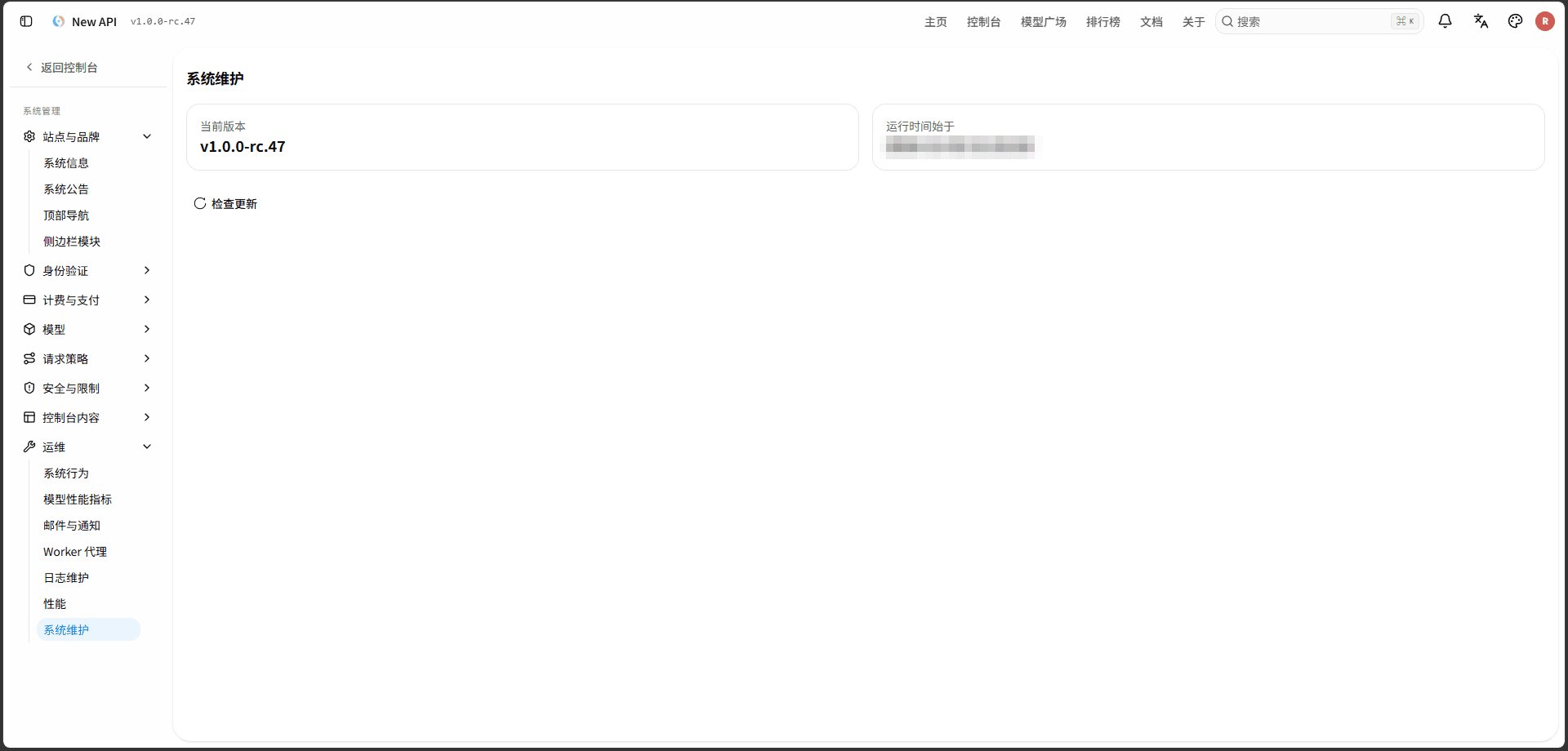
このセクションには「現在のバージョン」と「稼働開始時刻」が表示され、GitHub の Release を確認できます。このセクションには保存ボタンはありません。
操作手順
- 「更新を確認」をクリックして、「システム更新」ダイアログを開きます。
- 必要に応じて「再確認」「このバージョンの通知を無視」「GitHub を開く」のいずれかをクリックします。
注意
更新確認では、コードのダウンロード、アップグレードの互換性検証、バイナリの置き換え、イメージのプル、データベースのマイグレーション、コンテナの再作成、サービスの再起動、自動ロールバックは行われません。Release を確認した後、実際のデプロイ方式に合わせてバックアップ、テスト、アップグレード、復旧の手順を策定してください。
確認ルール
- ブラウザーから GitHub に直接アクセスして Release 一覧を取得します。リクエストのタイムアウトは 10 秒です。
- ドラフトと、バージョン番号を解析できないタグを除外し、バージョン番号に基づいて最新の Release を 1 件選択します。同じバージョン番号では、alpha、beta、rc、正式版、patch の順に新しくなります。プレリリース版も比較対象となり、「プレリリース」と表示されます。
- 最新バージョンが現在のバージョンより新しく、そのバージョンを無視する設定になっていない場合にのみ、「更新可能」と表示されます。
- 「このバージョンの通知を無視」の設定は、現在使用しているブラウザーにのみ記録されます。
- Admin 以上のロールでログインすると、ページヘッダーのバージョン番号からも同じダイアログを開けます。ページが表示されていてオンラインの場合、ブラウザーは 1 時間ごとに自動で更新を確認します。
保存と反映
保存方法はシステム設定の概要、設定の反映と複数インスタンス間の同期ルールは反映範囲と複数インスタンス間の同期、ブラウザーに新しい値が表示されるタイミングはフロントエンドの表示とキャッシュを参照してください。特に記載がない限り、保存後はそのリクエストを処理したノードに新しい値が直ちに反映されます。他のノードには、システム設定の同期によって約 3 秒以内に反映されます(遅くとも 1 同期間隔以内。デフォルトは 60 秒)。同期間隔は環境変数 SYNC_FREQUENCY で秒単位で調整できます。このページに記載されている環境変数はすべて起動時にのみ読み込まれるため、変更後は New API を再起動してください。各設定項目の反映タイミングは以下のとおりです。
システムの動作と性能指標
| 設定項目 | 保存方法 | 反映タイミング |
|---|---|---|
| サイドバーをデフォルトで折りたたむ | ページヘッダーの「変更を保存」 | — |
| デモサイトモード | ページヘッダーの「変更を保存」 | ページを再読み込みすると、ユーザーインターフェースに新しい設定が反映されます。 |
| 個人利用モード | ページヘッダーの「変更を保存」 | 次のリクエストから、料金が未設定のモデルにデフォルトの倍率が適用され、モデル一覧にも表示されます。ログインページの「登録」リンクには、ページの再読み込み後に反映されます。 |
| モデル性能指標を有効にする | ページヘッダーの「変更を保存」 | 次のリクエストから、サンプルの記録を開始または停止します。無効にすると、次回の定期処理から、データベースへの書き込みと保存期限を過ぎたデータの削除をスキップします。 |
| データベースへの書き込み間隔(分) | ページヘッダーの「変更を保存」 | 現在の待機時間が終了してから、新しい間隔が適用されます。 |
| 集計用の時間バケット | ページヘッダーの「変更を保存」 | 以後に記録するサンプルにのみ適用されます。既存データのバケット分けはそのままです。 |
| 保持日数 | ページヘッダーの「変更を保存」 | 次回のデータベース書き込み時に、新しい保持日数に基づいて期限切れのデータを削除します。 |
メール、通知、Worker
| 設定項目 | 保存方法 | 反映タイミング |
|---|---|---|
| メール送信方式、SMTP と Resend の設定 | ページヘッダーの「変更を保存」 | 次回のメール送信時に読み込まれます。 |
| 残高不足通知、デフォルトの通知しきい値 (USD) | ページヘッダーの「変更を保存」 | 次回の料金精算時に判定します。ユーザー個人が設定したしきい値が優先されます。個人設定ページに表示されるデフォルト値は、ページの再読み込み後に更新されます。 |
| Worker URL、Worker アクセスキー、HTTP 画像リクエストを許可 | ページヘッダーの「Worker 設定を保存」 | 次回のリモートファイルのダウンロードや、Webhook、Bark、Gotify の通知リクエストから適用されます。 |
ログとクリーンアップ
| 設定項目 | 保存方法 | 反映タイミング |
|---|---|---|
| クォータ使用量を記録 | ページヘッダーの「ログ設定を保存」 | 無効にすると、それ以降のリクエストの使用量はログに記録されません。既存のログはそのままです。 |
| ユーザーによるログのエクスポートを許可、ログの最大対象期間(日) | ページヘッダーの「ログ設定を保存」 | サーバーはエクスポートや検索のたびに、新しい設定に基づいて検証します。ユーザーインターフェースのエクスポートボタンとデフォルトの対象期間は、ページの再読み込み後に更新されます。 |
| 終了済みタスクの保持日数 | ページヘッダーの「ログ設定を保存」 | 自動クリーンアップは 1 日 1 回実行されます。次回の実行時に、Master インスタンスが新しい設定値に基づいて終了済みのシステムタスクを削除します。 |
| ログを削除 | 確認後にシステムタスクを作成。保存ボタンは使用しません。 | Master インスタンスが実行します。リクエストを処理したノードが Master インスタンスの場合は直ちに開始し、それ以外の場合は約 15 秒以内に開始します。削除対象は、実行ノードが接続しているログデータベースです。 |
| サーバーログを削除 | 確認後に直ちに実行 | リクエストを処理したノードのログディレクトリにのみ適用されます。 |
性能とリソース保護
| 設定項目 | 保存方法 | 反映タイミング |
|---|---|---|
| ディスクキャッシュの有効化、しきい値、最大容量、ディレクトリ | ページヘッダーの「変更を保存」 | 保存後、稼働中の設定に直ちに反映されます。それ以降にキャッシュするリクエストボディは、新しい設定に従って処理されます。 |
| 性能監視の有効化としきい値 | ページヘッダーの「変更を保存」 | 監視を無効にするか、しきい値を引き上げると、次のリクエストから受け付けます。監視を有効にするか、しきい値を引き下げた場合は、3 回連続(約 15 秒)でサンプルがしきい値を超えた時点で、新しい Relay リクエストの拒否を開始します。 |
| 非アクティブなキャッシュを削除 | 確認後に直ちに実行。保存ボタンは使用しません。 | リクエストを処理したノードにのみ適用されます。 |
| 統計をリセット、GC を実行 | クリック後に直ちに実行。保存ボタンは使用しません。 | リクエストを処理したノードにのみ適用されます。 |
補足
- 変更がない場合 モデル性能指標や性能の設定に変更がない場合は、「保存する変更はありません」と表示されます。
- システムメンテナンス 保存ボタンはありません。現在のバージョン、起動時刻、更新確認のみが表示されます。
注意事項
- 即時実行する運用操作は取り消せません ログの削除、サーバーログの削除、キャッシュの削除、統計のリセット、GC の実行には、取り消し可能な下書きの段階がありません。統計のリセットと GC の実行では確認ダイアログも表示されません。詳細はログのメンテナンスと性能を参照してください。
- ログの削除は共有ログデータベースにも影響します 削除対象は実行ノードが接続しているログデータベースです。複数のノードでログデータベースを共有している場合は、各ノードのログ履歴に影響します。詳細はログのメンテナンスを参照してください。
- リソース保護により新しい Relay リクエストが拒否されます 使用率が連続してしきい値を超えると、新しい Relay リクエストに HTTP
503が返されます。ログインと通常の管理 API には影響しません。しきい値が低すぎると正常なリクエストも拒否されます。詳細は性能を参照してください。 - 保存時に接続は検証されません メール設定の保存時に接続テストは行われません。詳細はメールと通知を参照してください。
- SMTP と Resend はバックエンドから直接送信されます どちらも Worker によるプロキシや URL の SSRF チェックを経由しません。詳細はメールと通知を参照してください。
- 残高不足通知の送信に失敗しても、料金精算には影響しません 通知は精算後に非同期で送信され、送信に失敗した場合はシステムのエラーログにのみ記録されます。詳細はメールと通知を参照してください。
よくある質問
関連ドキュメント
- システム設定の概要 — システム設定が反映される仕組み、複数インスタンス間の同期、機密性の高い設定、変更の検証要件。
- サイトとブランドの設定 — 公開サイトのコンテンツ、ナビゲーション、タスクのアドレス。
- 認証設定 — ユーザー登録、OAuth、Passkey、メールアドレスの確認。
- 課金と決済の設定 — クォータ、料金設定、決済コンプライアンス、チェックイン報酬。
- モデル設定 — モデル全体の動作、プロバイダーへの対応、モデルのデプロイ。
- リクエストポリシーの設定 — セッション維持と再試行、チャネルのヘルスチェックと自動無効化。
- セキュリティと制限の設定 — レート制限、SSRF、トークン数の制限。
- コンソールコンテンツの設定 — ダッシュボード、お知らせ、FAQ、API アドレス、クライアント向けコンテンツ。
- システム情報 — システムタスク、ノードの状態、その他の Root 向け運用情報。
このガイドはいかがですか?
最終更新