
課金と決済の設定
クォータ、通貨表示、モデルとグループの料金、決済ゲートウェイ、チェックイン報酬を設定し、各パラメーター、保存手順、入金処理の適用範囲を確認します。
- Root のみアクセスできます。サイドバーの「管理者」→「システム設定」を開き、左側のナビゲーションで「課金と決済」配下のセクションを選択します。
- クォータ、通貨表示、モデルとグループの料金、決済ゲートウェイ、チェックイン報酬を設定します。
- これらの設定は、料金の引き落とし、残高、決済の残高への反映に直接影響します。変更前後の記録と検証の手順については、変更前の記録と検証を参照してください。
ヒント
- 内部クォータはクォータポイントで管理され、残高と引き落とし額の計量単位として使われます。
- 表示金額は、クォータポイントを金額として表示したものです。
- モデル料金は、リクエストの使用量と料金ルールに基づいて計算されます。
- ゲートウェイでの実際の受取額は、各決済チャネルの注文によって決まります。
- キーなどの項目の取り扱いについては、機密性の高い設定と監査ログを参照してください。
課金と決済の設定の概要
課金と決済には 6 つのセクションがあります。左側のナビゲーションの「課金と決済」配下で切り替えられ、デフォルトでは「クォータ設定」が開きます。
各セクションの概要
| セクション | 機能 | セクション内のタブ |
|---|---|---|
| クォータ設定 | 新規ユーザーのクォータ、事前控除、招待報酬、チャージ用リンク。 | — |
| 通貨と表示 | 金額の表示モード、為替レート、Token 統計。 | — |
| モデル料金設定 | モデル料金、計算式、ツール料金、上流プロバイダーとの料金同期。 | 「モデル料金」「料金未設定のモデル」「ツール料金」「上流プロバイダーとの料金同期」 |
| グループ料金設定 | API 呼び出しとチャージの倍率、ユーザーが利用できるグループ、Auto の選択順序。 | 「料金グループ」「特別倍率ルール」「グループの表示設定」「自動グループ選択順序」 |
| 決済ゲートウェイ | コンプライアンスの確認、チャージルール、各ゲートウェイの認証情報とコールバック。 | 「一般」「Epay」「Stripe」「Creem」「Waffo Pancake」「Waffo」 |
| チェックイン報酬 | 毎日のチェックインのオン・オフと報酬の範囲。 | — |
ヒント
- 保存後も料金が変わらない場合や、保存時に機能が無効になっている、または料金がすでに変更されていると表示される場合は、よくある質問を参照してください。
設定セクション
ここでは、左側のナビゲーションの順に 6 つのセクションを紹介します。各セクションの保存ボタンと設定が反映されるタイミングについては、保存と反映を参照してください。
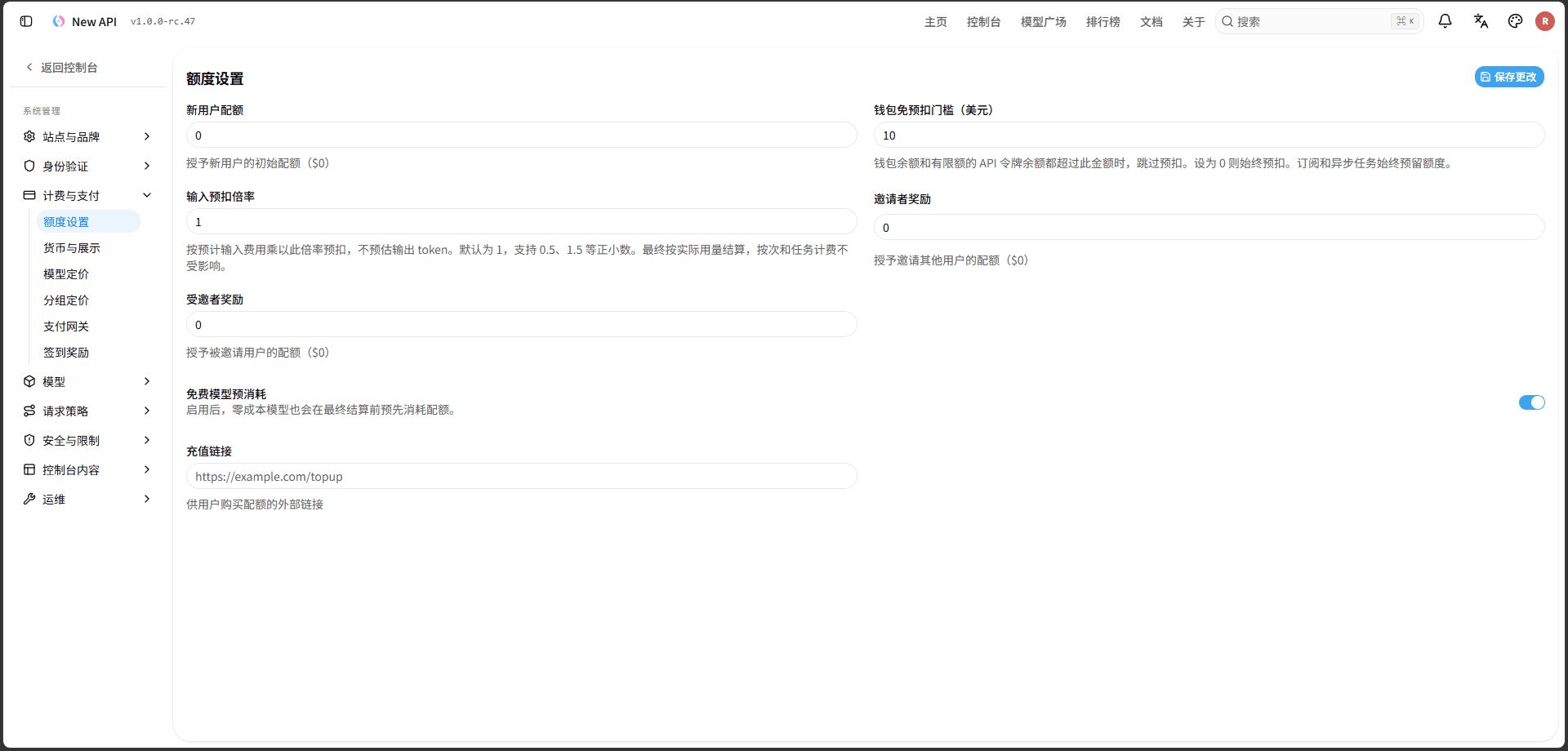
クォータ設定
- 課金と決済-クォータ設定
操作手順
- 入力するクォータをクォータポイントに換算します。デフォルトの換算基準では、
500000クォータポイントが$1に相当します。 - 新規ユーザーのクォータ、ウォレットの事前控除を省略するしきい値、入力料金の事前控除倍率、無料モデルの事前消費を設定します。
- 招待報酬を付与する場合は、先に決済コンプライアンスの確認でコンプライアンス条項を確認します。
- 招待者報酬と被招待者報酬を設定します。
- チャージ用リンクを入力します。
- ページ上部の「変更を保存」をクリックします。
注意
- 決済コンプライアンスを確認していない場合は、フォームの上に「0 を超える招待報酬を設定するには、先に決済ゲートウェイの設定でコンプライアンス条項を確認する必要があります。」という赤い警告が表示されます。
- この状態で
0を超える招待報酬を保存しようとすると拒否されます。表示されるメッセージの全文は、よくある質問を参照してください。
設定項目
| 設定項目 | 定義 | 入力要件と制限 | デフォルト値 |
|---|---|---|---|
| 新規ユーザーのクォータ | 新規ユーザーに付与される初期クォータ。既存ユーザーへの遡及付与はありません。 | 0 以上の整数。単位はクォータポイントで、換算後の金額が説明文にリアルタイムで表示されます。 | 0 |
| ウォレットの事前控除を省略するしきい値(米ドル) | ユーザーのウォレット残高と、上限が設定された API トークンの残高がどちらもこの金額を超えると、事前控除を省略し、実際の使用量に基づいて精算します。0 に設定すると常に事前控除を行います。サブスクリプションと非同期タスクでは常に事前控除を行います。 | 0 以上の数値。小数も指定できます。0 未満の場合は「0 以上である必要があります」と表示されます。 | 10 |
| 入力料金の事前控除倍率 | 見積もり入力料金にこの倍率を掛けた額を事前控除します。出力 Token は見積もりの対象外です。最終的には実際の使用量に基づいて精算します。リクエスト単位の課金とタスク単位の課金には影響しません。 | 0 より大きい数値。小数も指定できます。条件を満たさない場合は「0 より大きい値を指定してください」と表示されます。 | 1 |
| 招待者報酬 | 招待を受けたユーザーが登録し、条件を満たした場合に、招待者に付与されるクォータ。報酬はまず招待者の招待クォータに計上され、招待者がウォレットで「残高に移す」をクリックすると残高に反映されます。 | 0 以上の整数。単位はクォータポイントです。0 を超える場合は、先に決済コンプライアンスを確認する必要があります。 | 0 |
| 被招待者報酬 | 招待されたユーザーに付与されるクォータ。 | 0 以上の整数。単位はクォータポイントです。0 を超える場合は、先に決済コンプライアンスを確認する必要があります。 | 0 |
| 無料モデルの事前消費 | 有効にすると、料金がゼロのモデルでも最終精算前にクォータを消費します。 | オン・オフを切り替えます。 | オン |
| チャージ用リンク | ユーザーがクォータを購入するための外部リンク。このサイトの決済コールバックには自動で連携されません。 | 任意。https://example.com/topup のように完全な URL を入力します。 | 空欄 |
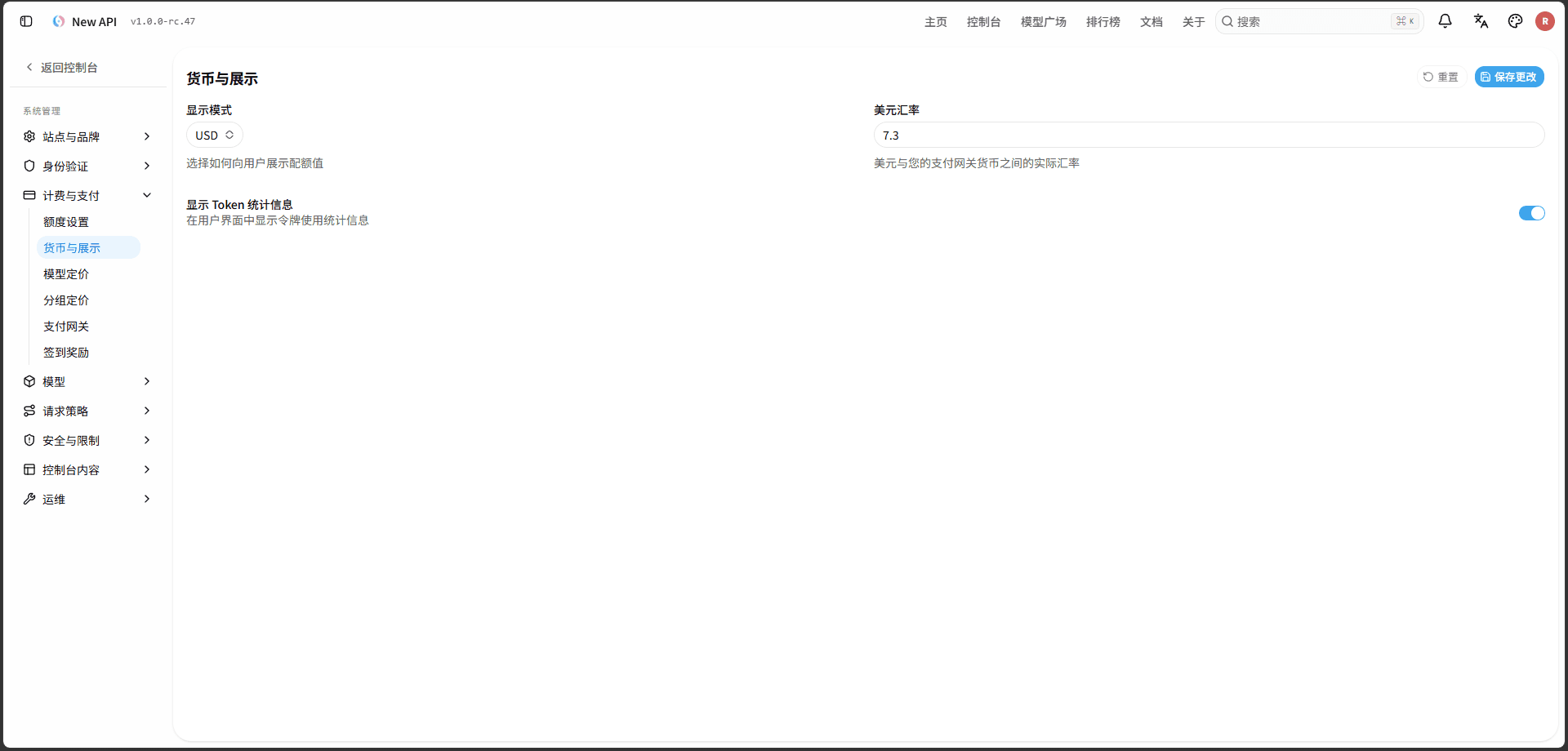
通貨と表示
- 課金と決済-通貨と表示
操作手順
- 「表示モード」で「USD」「人民元」「カスタム通貨」のいずれかを選択します。
- 「カスタム通貨」を選択した場合は、「カスタム通貨記号」と「1 USD あたりの通貨単位数」を入力します。
- 「米ドル為替レート」を入力し、必要に応じて「Token 統計情報を表示」をオンまたはオフにします。
- ページ上部の「変更を保存」をクリックします。
ヒント
- デフォルトの換算基準では、内部の
500000クォータポイントが$1に相当します。 - ページ上部の「リセット」をクリックすると、フォームが保存済みの値に戻り、「フォームを保存済みの値にリセットしました」と表示されます。変更がない場合は使用できません。
設定項目
| 設定項目 | 定義 | 入力要件と制限 | デフォルト値 |
|---|---|---|---|
| 表示モード | ユーザーにクォータの値を表示する形式。 | 「USD」「人民元」「カスタム通貨」から選択できます。 | USD |
| 米ドル為替レート | 米ドルと決済ゲートウェイで使用する通貨との実際の為替レート。 | 0.0001 以上の値を指定します。条件を満たさない場合は「為替レートは 0 より大きい値を指定してください」と表示されます。表示モードが「人民元」の場合、項目名は「人民元の対米ドル為替レート」と表示されます。 | 7.3 |
| カスタム通貨記号 | 料金を表示する際に金額の前に付ける記号。 | 「カスタム通貨」モードでのみ表示される必須項目です。最大 8 文字です。空欄の場合は「カスタム通貨記号は必須です」と表示されます。 | ¤ |
| 1 USD あたりの通貨単位数 | 米ドルからカスタム通貨への換算レート。1 USD = X カスタム通貨単位として指定します。 | 「カスタム通貨」モードでのみ表示される必須項目です。最小値は 0.0001 です。空欄の場合は「為替レートは必須です」と表示されます。 | 1 |
| Token 統計情報を表示 | OpenAI 互換のクォータ照会 API が、対象トークンとアカウント全体のどちらのクォータと使用量を返すかを指定します。 | オン・オフを切り替えます。画面には「ユーザーインターフェースにトークンの使用統計を表示する」と説明されています。 | オン |
モデルの価格設定
ページ上部のタイトルの右側には「モデル価格」「価格未設定のモデル」「ツール価格」「上流価格の同期」の 4 つのタブがあり、デフォルトでは「モデル価格」が開きます。モデルの課金モード、使用量の種類ごとの単価、課金式、ツール呼び出しの単価を設定できます。また、価格が未設定のモデルに価格を設定したり、上流の価格を同期したりできます。
モデル価格
- 課金と支払い-モデルの価格設定-モデル価格
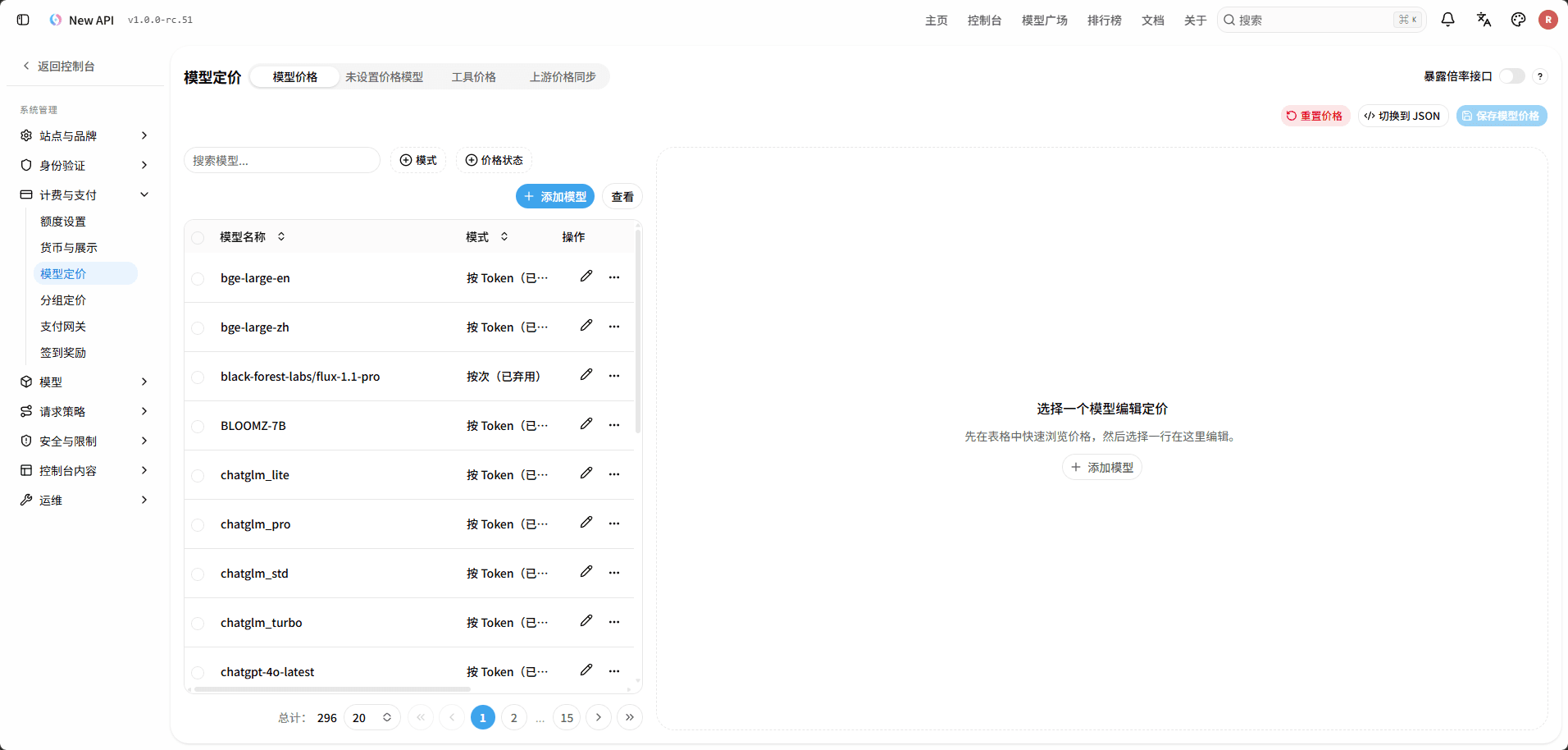
タブ内の左側にモデル一覧、右側に編集パネルが表示されます。モデルを選択していない場合は「モデルを選択して価格を編集」が表示されます。一覧には、価格が設定済みのモデルと、有効なチャネルで使用されている組み込み価格設定済みのモデルのみが表示されます。チャネルにモデルが自動で追加されることはありません。価格設定は、リクエストで使用するモデル識別子と実際に適用される課金経路に一致させてください。
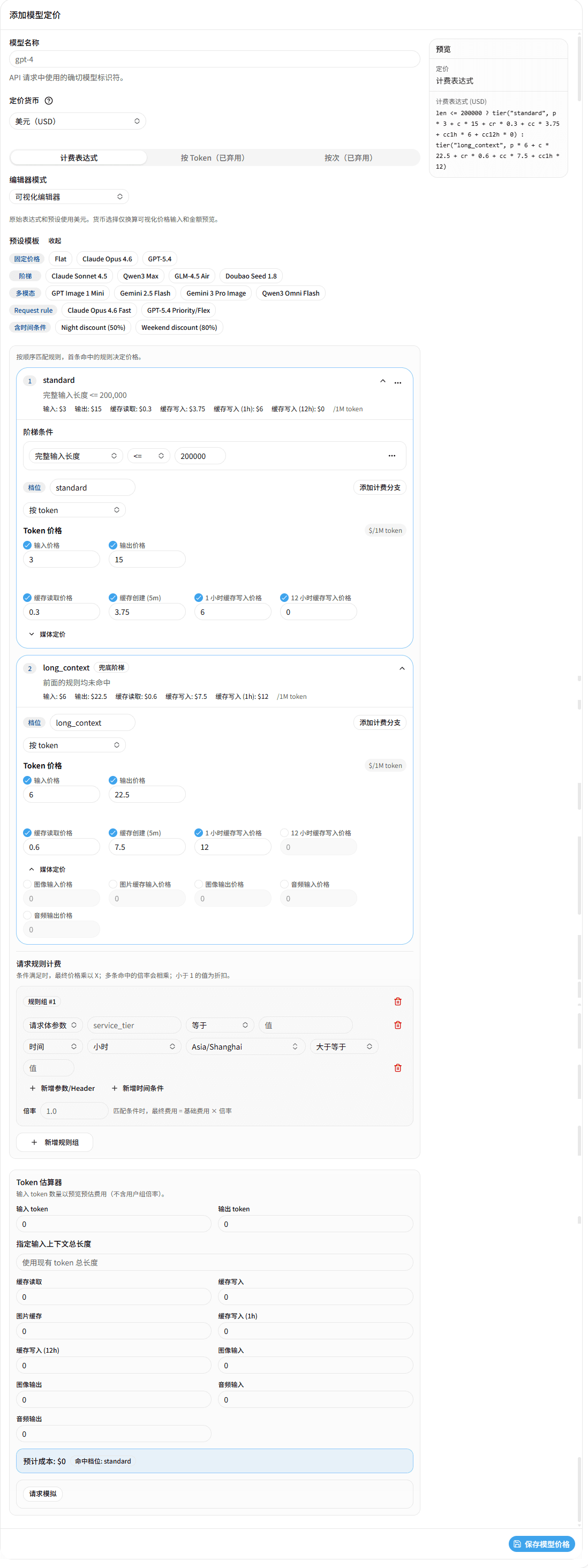
- 課金と支払い-モデルの価格設定-モデル価格-モデル価格の追加
- 課金と支払い-モデルの価格設定-モデル価格-モデル価格の編集
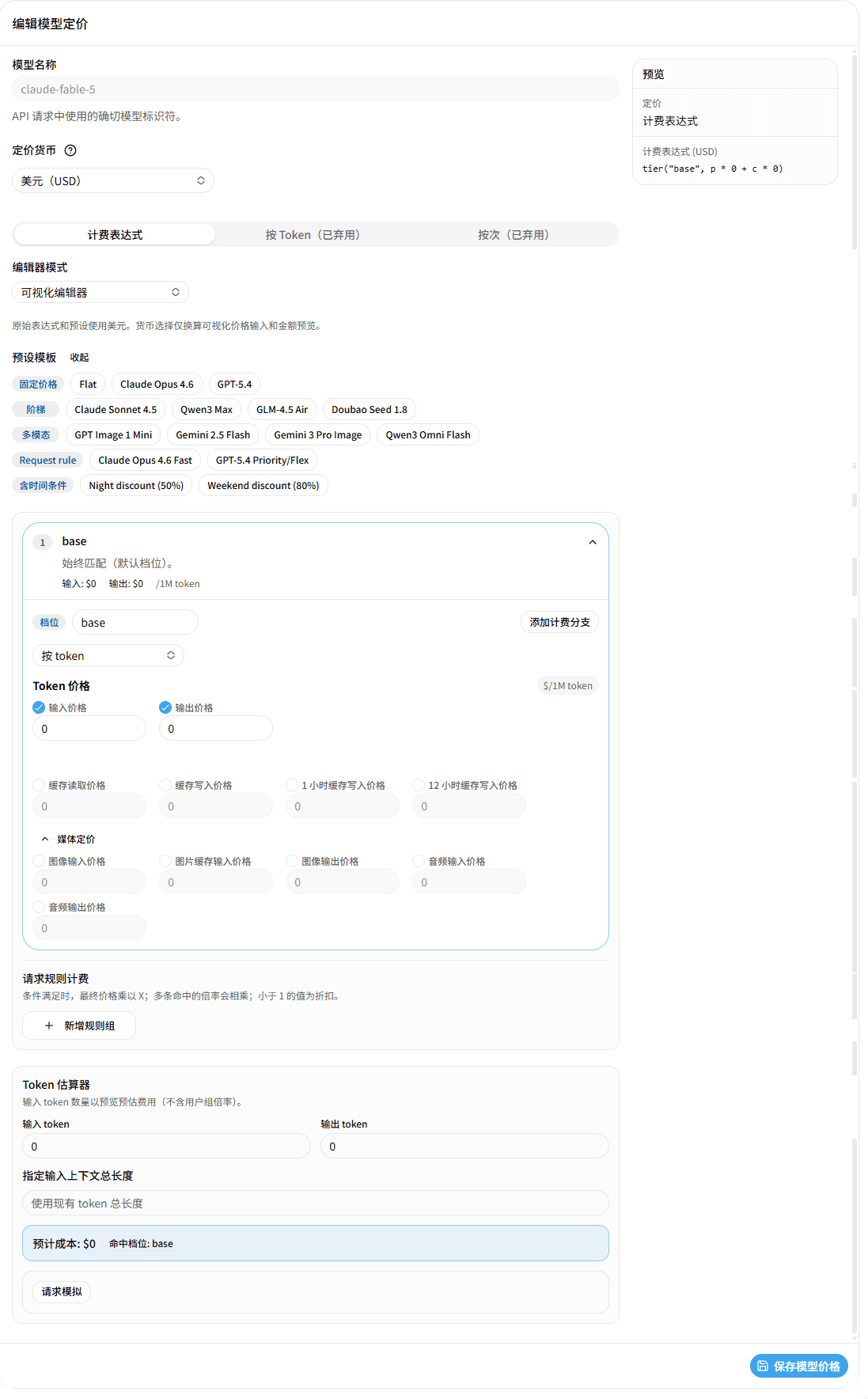
追加・編集の手順
- ツールバー右側の「モデルを追加」またはモデル行の編集アイコンをクリックします。新規作成時は正確なモデル名を入力します。編集時にモデル名を直接変更することはできません。
- 価格設定通貨と課金モードを選択し、価格または課金式を設定します。エディターの使い方については、課金式を参照してください。
- 「Token 見積もりツール」に既知の使用量を入力し、料金を確認します。
- リクエスト条件がある場合は、「リクエストシミュレーション」にリクエストボディ、リクエストヘッダー、時刻を入力します。
- 「モデル価格を保存」をクリックします。
- 「価格変更の確認」で各モデルの「現在の価格」と「保存後の価格」を確認し、「確認して保存」をクリックします。
- 課金と支払い-モデルの価格設定-モデル価格-価格変更の確認
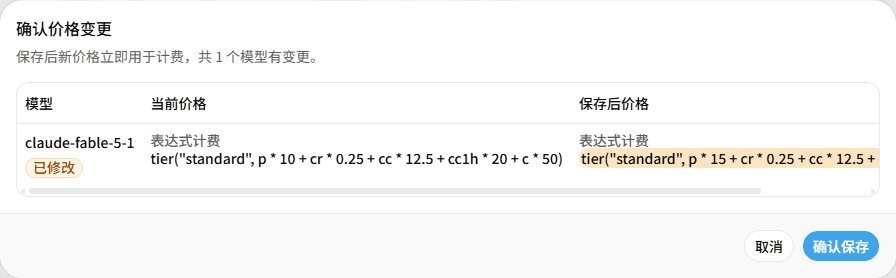
ヒント
- 「プリセットテンプレート」は初期設定のたたき台です。使用前にプロバイダーの最新の価格とキャッシュルールを確認してください。
- 「価格変更の確認」のタイトルの下に「保存後、新しい価格は直ちに課金に適用されます。変更対象は合計 … 件のモデルです。」と表示されます。
- 「倍率 API を公開」のみを変更した場合は、確認ダイアログを表示せずにそのまま保存します。
- 編集パネルでの変更は、保存、モデルの切り替え、または価格設定のコピーを行う際に下書きに反映されます。設定に反映されるのは「モデル価格を保存」をクリックした後です。
- 編集パネルの下部にも「モデル価格を保存」があり、ページ上部のボタンと同じ機能です。
ページ上部の操作項目
操作項目はページ上部の右側にあり、すべてのモデル価格に適用されます。「モデル価格」タブでのみ表示されます。画面幅が狭い場合、「価格をリセット」「JSON に切り替え」「変更を破棄」は「その他の操作」メニューにまとめられます。
| 操作項目 | 説明 |
|---|---|
| 倍率 API を公開 | デフォルトではオフです。オンにすると、誰でも /api/ratio_config から本サイトのモデル価格設定(課金式を含む)を取得でき、他のサイトが「上流価格の同期」で価格ソースとして選択できます。オフの場合、このエンドポイントは 403 を返します。既知の問題(現行バージョン):スイッチ横の「?」のツールチップには /api/ratio と表示されます。実際のパスは /api/ratio_config です。 |
| 価格をリセット | 確認ダイアログ「すべてのモデル価格をリセットしますか?」が開きます。「リセット」をクリックすると、すべてのモデルの価格がシステムのデフォルト値に戻り、保存済みのカスタム価格(課金式を含む)が削除されます。 確認後は直ちに実行されます。「モデル価格を保存」をクリックする必要はありません。成功すると「モデル価格をリセットしました」と表示されます。 |
| JSON に切り替え | 「モデルの固定価格」「モデル倍率」「補完倍率」など、旧バージョンの価格フィールドを JSON で表示・編集します。JSON モードでは、ボタンの表示が「ビジュアル表示に切り替え」になります。 |
| 変更を破棄 | 未保存の変更がある場合に表示されます。価格を保存済みの設定に戻します。 |
| モデル価格を保存 | 常に表示されます。未保存の変更がない場合は無効です。変更がある場合はボタンに変更件数が表示され、左側に「未保存 … 件」と表示されます。 |
モデル一覧の項目
| 項目 | 説明 |
|---|---|
| 検索 | プレースホルダーは「モデルを検索...」です。大文字と小文字を区別せず、モデル名の部分一致で検索します。 |
| 「モード」フィルター | 「Token 単位(非推奨)」「リクエスト単位(非推奨)」「課金式」「課金式 - タスクの価格設定」から選択できます。各項目に件数が表示されます。 |
| 「価格ステータス」フィルター | 選択肢は「価格の対応が必要」のみです。価格の対応が必要を参照してください。 |
| モデルを追加 | ツールバーの右側にあり、「モデル価格の追加」パネルを開きます。 |
| 列 | チェックボックス列、「モデル名」「モード」「価格の概要」「操作」があります。「価格の概要」の下に詳細がグレーの文字で表示されます。 |
| 下書きのマーク | 未保存の変更がある場合は、モデル名の横に「追加」「変更済み」または「削除予定」が表示されます。「変更済み」の行の下には変更前と変更後の価格が表示されます。 |
| その他のマーク | 「段階制」は課金式を使用するタスクモデル以外のモデルに表示されます。 「タスクの価格設定」は課金式が設定済みのタスクモデルに表示されます。 「価格の対応が必要」については、価格の対応が必要を参照してください。 |
| 編集アイコン | 右側の編集パネルを開きます。 |
| ⋯ →「削除」 | 価格が保存済みの行にのみ表示されます。削除操作を行うと、行に「削除予定」と取り消し線が表示され、操作列が「元に戻す」に変わります。実際に削除されるのは保存後です。 |
| … の価格設定をコピー | コピー先の行にチェックを入れると、下部のフローティングバーに表示されます。右側で開いているコピー元モデルの価格設定を選択したモデルにコピーします。成功すると「… の価格設定を … 件のモデルに適用しました」と表示されます。 コピー元モデルを開いていない場合は「先にコピー元モデルを開いてください」と表示され、操作できません。コピー結果は下書きに反映されます。設定を確定するには「モデル価格を保存」をクリックします。 |
| 編集パネルの上部 | モデルに未保存の変更がある場合は「未保存の価格変更」が表示され、「保存済みの価格」と「保存後の価格」を比較できます。「変更を元に戻す」もクリックできます。 価格の対応が必要な場合は「修正が必要な内容」が表示されます。 |
設定項目
編集パネルの基本項目は以下のとおりです。エディターモード、プリセットテンプレート、段階制と課金分岐、Token とメディアの価格、リクエストルール、Token 見積もりツールとリクエストシミュレーション、および課金式の変数、関数、構文については、課金式を参照してください。
| 設定項目 | 定義 | 入力要件と制限 | デフォルト値 |
|---|---|---|---|
| モデル名 | API リクエストで使用する正確なモデル識別子。 | 新規作成時は必須です。編集時に直接変更することはできません。 | — |
| 価格設定通貨 | 価格を入力する際に使用する通貨。システム内部では米ドルに統一して計算します。サイト通貨を選択すると入力や換算がしやすくなり、金額はサイトの為替レートで米ドルに換算されます。 | 表示モードが「元」または「カスタム通貨」の場合は「サイト通貨(…)」を選択できます。 通貨を切り替えても実際の価格は変わりません。課金式そのものの通貨単位は常に米ドルです。 | 「米ドル(USD)」 |
| 課金モード | モデルの課金方式。 | 「課金式」「Token 単位(非推奨)」「リクエスト単位(非推奨)」から選択できます。推奨は課金式です。 非推奨のモードを選択している場合は、「課金式に変換」をクリックして課金式の下書きを生成できます。保存後に有効になります。 | — |
価格の対応が必要
プラグインが提供するタスクモデルを課金できない場合、モデル価格の一覧で対象モデルにマークが付きます。サイドバーの「システム設定」と、左側のナビゲーションの「課金と支払い」「モデルの価格設定」にも、対応が必要なモデルの件数が表示されます。タスクモデルの課金ルールについては、課金式を参照してください。
集計対象
- 有効なチャネルが実際に提供しているモデル。
- プラグインが提供を終了したモデルのうち、価格が引き続き保存されているモデル。
- プラグインを無効にした場合、そのモデルの価格は保持され、対応が必要なモデルの件数には含まれません。
対応手順
- 「モデル価格」タブ上部の「… 件のモデルで価格の対応が必要です」にある「価格を確認」をクリックするか、ツールバーの「価格ステータス」で「価格の対応が必要」を選択します。
- モデルを選択し、編集パネル上部の「修正が必要な内容」で、プラグインごとの原因と対応方法を確認します。
- 「原因と対応方法」の表に沿って対応した後、「モデル価格を保存」をクリックし、保存を確定します。
ヒント
- 「価格を確認」をクリックすると、対応が必要なモデルのみが一覧に表示され、最初のモデルの編集パネルが開きます。「すべてのモデルを表示」をクリックすると元の一覧に戻ります。
- 対応を促す通知は「モデル価格」タブでのみ表示されます。
- モデル名の横に「価格の対応が必要」と表示され、その下に「プラグイン名:原因」がグレーの文字で表示されます。
- プラグインのアップロード、インストール、有効化、またはバージョンの切り替えによって課金できなくなったモデルがある場合は、プラグイン管理ページにも「以下のモデルで価格の対応が必要です:」と表示されます。
原因と対応方法
| 原因 | 対応方法 |
|---|---|
| 価格が未設定 | 下部で該当するプラグインを選択し、対象モデルに価格を設定して保存します。 |
| 価格設定が、プラグインで提供されなくなった使用量項目を参照している | 下部で該当するプラグインを選択し、現在の課金フィールドに合わせて価格を再設定して保存します。 |
| プラグインがこのモデルの提供を終了した | 下部で該当するプラグインを選択し、保存済みの価格を削除して変更を保存します。 |
価格未設定のモデル
- 課金と支払い-モデルの価格設定-価格未設定のモデル
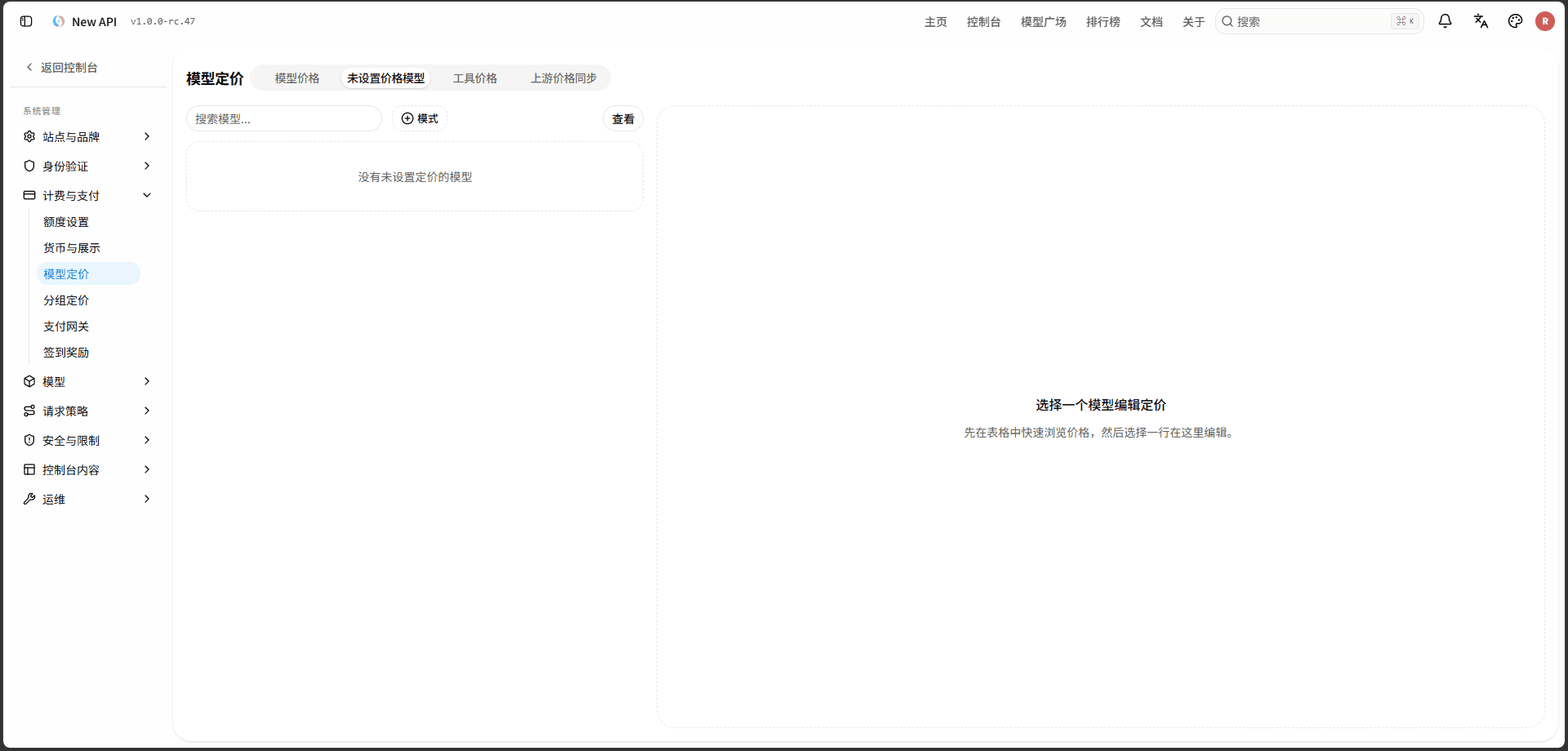
有効なチャネルで利用できるモデルと、現在の価格設定のスナップショットを照合し、価格がまだ設定されていないモデルを表示します。一覧の形式は「モデル価格」と同じです。このタブには「モデルを追加」がなく、モデルの削除もできません。
操作手順
- モデル行の編集アイコンをクリックし、右側の編集パネルで価格を設定します。
- 一括で設定する場合は、確認済みのコピー元モデルを右側で開き、コピー先のモデルにチェックを入れて、下部のフローティングバーにある「… の価格設定をコピー」をクリックします。
- コピー先の各モデルについて、プロトコル、キャッシュ、メディアの課金方法の違いを確認します。
- 編集パネル下部の「モデル価格を保存」をクリックし、「価格変更の確認」で「確認して保存」をクリックします。
ヒント
- このタブは「モデル価格」と同じ下書きを使用します。このタブで変更した価格も、「モデル価格を保存」をクリックすると設定に反映されます。
- ページ上部の操作項目は「モデル価格」タブにあります。「倍率 API を公開」「価格をリセット」「JSON に切り替え」はそちらで操作します。
- 価格が未設定のモデルがない場合は「価格が未設定のモデルはありません」と表示されます。
- 有効なモデルの取得に失敗した場合は「有効なモデルを取得できませんでした」と表示されます。
ツール価格
- 課金と支払い-モデルの価格設定-ツール価格
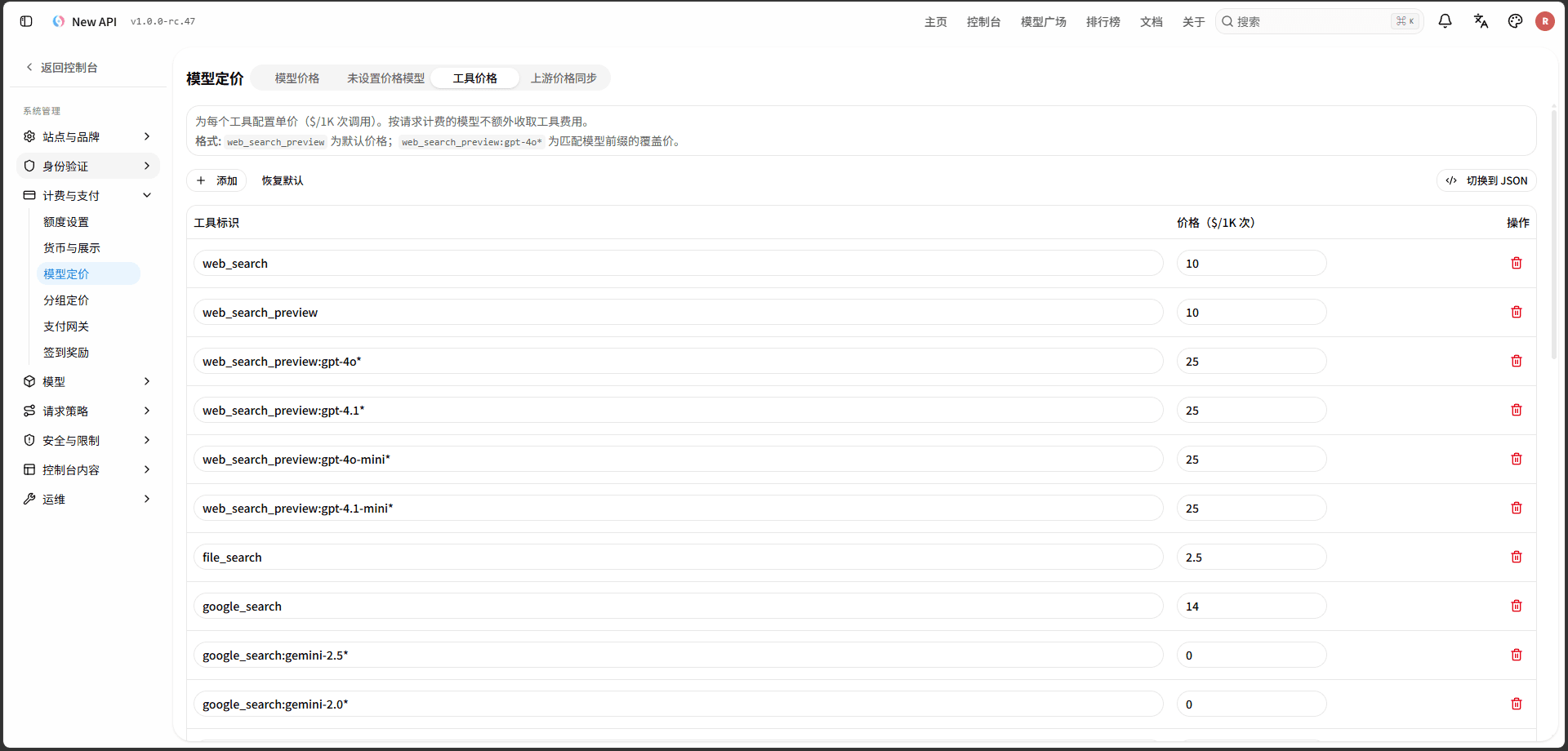
検索、ファイル検索、画像生成などのツール呼び出しの単価を一元管理します。設定した単価は、ツール呼び出しの追加料金の計算に使用されます。
操作手順
- 設定の適用範囲を決めます。すべてのモデルに適用する場合は共通のツール識別子を使用し、特定のモデルシリーズに適用する場合は
ツール名:モデルプレフィックス*を使用します。 - 既存の行を編集するか、「追加」をクリックしてツール識別子と価格を入力します。価格は 1,000 回あたりの米ドル額で入力します。
- 対象のモデル名に最長一致するプレフィックスのルールを確認し、1 回あたりの基本料金に換算します。
- タブ下部の右側にある「ツール価格を保存」をクリックします。
ヒント
- ツールごとの追加料金 = 価格(米ドル/1,000 回)× 課金対象の呼び出し回数 ÷ 1,000 × グループ倍率。
- ツールの追加料金の合計 = 各ツールの追加料金の合計。
- リクエスト単位で課金するモデルには、ツールの追加料金はかかりません。
操作項目
| 操作 | 位置 | 説明 |
|---|---|---|
| 追加 | 表の上のツールバー(ビジュアルモード) | ツール価格ルールを 1 件追加します。新しい行のツール識別子は空欄で、価格は 0 です。 |
| 削除アイコン | 行の末尾 | 編集中の設定から該当行を削除します。保存後に対応するカスタム設定が削除され、該当する組み込みルールがない場合は、組み込みのフォールバック価格が適用されます。 |
| デフォルトに戻す | 表の上のツールバー | 編集中の設定を組み込みのデフォルト価格一覧に置き換え、カスタム項目を含む現在の下書きを上書きします。保存は手動で行います。 |
| JSON に切り替え、ビジュアル表示に切り替え | ツールバーの右側 | 表と JSON オブジェクトを切り替えます。JSON のキーはツール識別子、値は非負の数値です。入力例は {"web_search":10} です。JSON にエラーがある場合は、修正してから切り替えることを推奨します。 |
| コピー | 表の上のツールバー(JSON モード) | JSON 編集欄の内容をコピーします。変更前の設定を控えておく際に使用できます。成功すると「クリップボードにコピーしました」と表示されます。 |
| ツール価格を保存 | タブ下部の右側 | 現在の価格設定をまとめて送信します。成功すると「設定を更新しました」と表示されます。 価格が無効な場合は「有効な数値を入力してください」と表示されます。 JSON にエラーがある場合は「JSON のエラーを修正してから保存してください」と表示されます。 |
設定項目
| 設定項目 | 定義 | 入力要件と制限 | デフォルト値 |
|---|---|---|---|
| ツール識別子 | 価格を適用するツールと、必要に応じて適用対象のモデルを指定する識別子。 | 共通形式は ツール名 です。モデル固有の形式は ツール名:モデルプレフィックス* です。入力例は web_search_preview:gpt-4o* です。 | 組み込みのデフォルト価格一覧 |
| 価格($/1K 回) | ツール呼び出し 1,000 回あたりの米ドル単価。 | 0 以上の数値を指定します。小数も使用できます。たとえば 10 は 1,000 回あたり 10 米ドルを表し、1 回あたりの基本料金は 0.01 米ドルです。 | 新規行は 0 |
上流価格の同期
- 課金と支払い-モデルの価格設定-上流価格の同期
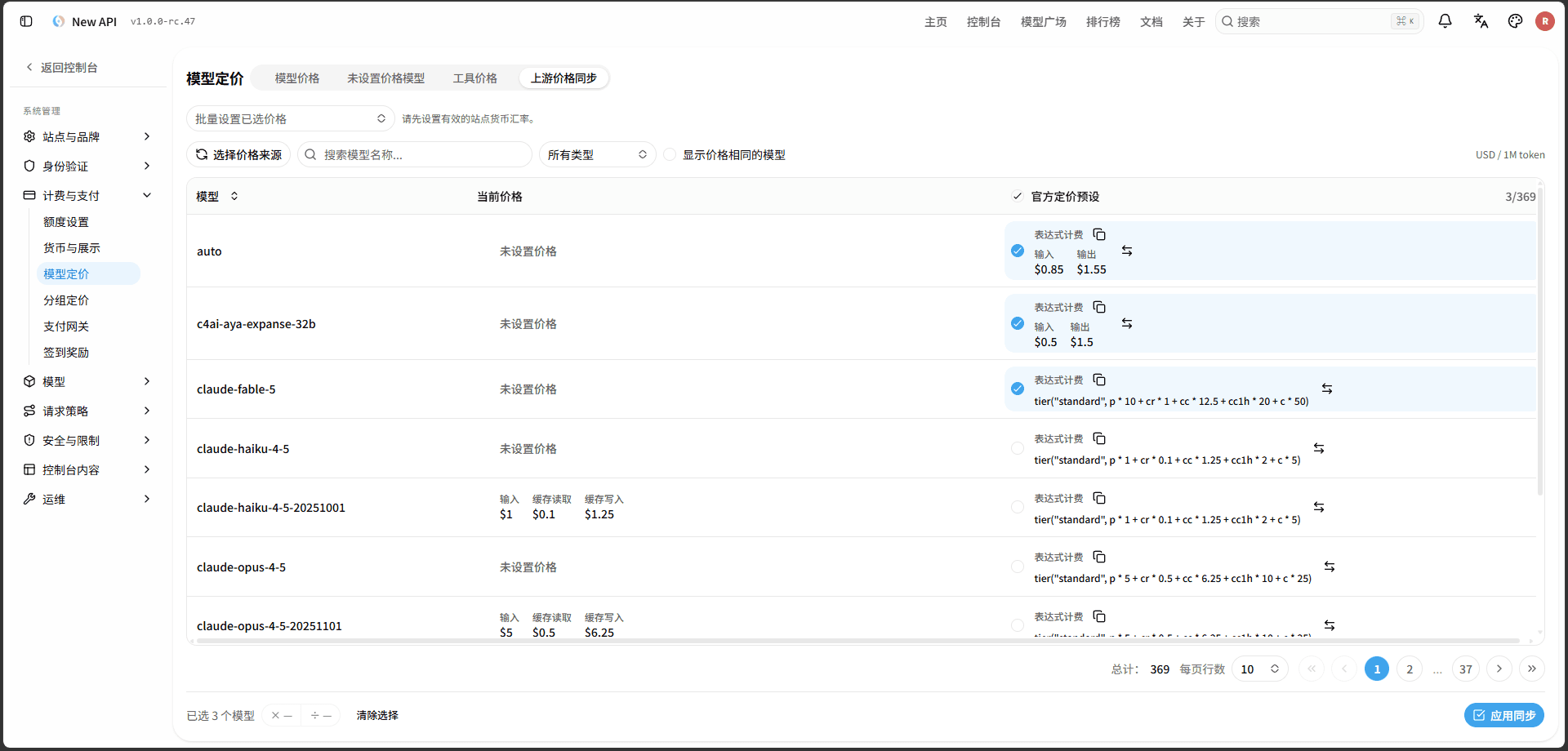
プリセットまたは上流チャネルからモデル価格を取得し、ローカルの設定と比較します。モデルごとに価格ソースを選択し、プレビューで確認してからローカルの課金設定を一括更新できます。
同期手順
- 「価格ソースを選択」をクリックし、プリセットまたはチャネルを検索して、1 つ以上にチェックを入れます。
- API アドレスと同期エンドポイントを確認します。プリセットを使用する場合は、デフォルト値をそのまま使用できます。
- 「選択を確定」をクリックし、比較結果が表示されるまで待ちます。
- モデル検索、タイプフィルター、ページ切り替えを使って対象モデルを探します。
- 対象モデルの価格ソースにチェックを入れます。価格ソース列のヘッダーから一括で選択することもできます。
- 下部に表示される選択件数を確認し、「同期を適用」をクリックします。
- 「価格変更のプレビュー」で「価格ソース」「モデル」「現在の課金設定」「保存される価格」を確認します。
- 「変更を確定」をクリックします。
同期結果
| 状況 | 画面表示 | 次の操作 |
|---|---|---|
| 取得中 | 「上流価格を取得しています...」 | — |
| すべてローカルと一致 | 「価格差は見つかりませんでした」と通知され、表には「上流価格との差は見つかりませんでした」と表示されます。 | 同じ価格のモデルを確認するには、「価格が同じモデルを表示」にチェックを入れます。 |
| 一部のソースで取得に失敗 | 「一部のチャネルから取得できませんでした:…」と黄色で表示されます。他のソースの結果は通常どおり表示されます。 | — |
| すべてのソースで取得に失敗 | 「上流価格を取得できませんでした」またはサーバーから返されたメッセージがそのまま表示され、ツールバーに「再試行」が表示されます。 | 「再試行」をクリックします。 |
| 適用に成功 | 「価格を同期しました」と表示され、ローカルの価格が更新されます。 | — |
| 適用に失敗 | 「価格を同期できませんでした」またはサーバーから返されたメッセージがそのまま表示されます。 | — |
| 他のユーザーが価格を変更済み | プレビューウィンドウにエラーと「価格設定を再読み込み」が表示され、「変更を確定」は無効になります。 | 「価格設定を再読み込み」をクリックします。 |
比較表の項目
| 項目 | 定義 | 入力要件と制限 | 備考 |
|---|---|---|---|
| モデル | この行の価格に対応するモデル名。 | 名前にバージョンの接尾辞が含まれる場合があります。完全な名前を基準にしてください。 | — |
| 現在の価格 | 今回の比較に使用するローカルのモデル課金設定。 | 今回読み込んだローカル設定から取得します。 | — |
| 価格ソース列 | 「公式価格プリセット」など、各ソースが提供するモデル価格。 | 今回の取得結果をもとに生成されます。 | ローカルと一致する場合は「ローカルと同じ」と表示されます。ソースの価格の信頼度が低い場合は「上流価格を確認してください」と表示されます。課金式で設定された価格では「課金式をコピー」をクリックできます。 表の右上に単位「USD / 1M Token」が表示されます。 |
ツールバーと操作バーの項目
| 操作 | 位置 | 説明 |
|---|---|---|
| 価格ソースを選択 | 上部ツールバーの右側 | 「価格ソースを選択」ウィンドウを開きます。登録済みの価格ソースから複数を選択でき、同期エンドポイントも指定できます。 |
| 選択した価格を一括設定 | 上部ツールバーの左側 | チェックを入れた価格に「ソースの価格を維持」「為替レートで割る」「為替レートを掛ける」のいずれかを一括適用します。各価格の横にある ⇆ ボタンで個別に調整することもできます。 有効なサイト通貨の為替レートが必要です(表示モードは「元」または「カスタム通貨」)。為替レートが無効または未設定の場合は「先に有効なサイト通貨の為替レートを設定してください。」と表示されます。読み込み中や、モデルが選択されていない場合も操作できません。 |
| モデル名を検索 | 表の上部 | モデル名またはキーワードの一部を入力します。大文字と小文字を区別せず、部分一致で検索します。 |
| タイプフィルター | 表の上部 | 「すべてのタイプ」「課金式」「Token 単位」「リクエスト単位」から選択できます。デフォルトは「すべてのタイプ」です。ソースが提供する課金方式で絞り込みます。 |
| 価格が同じモデルを表示 | 表の上部 | チェックを入れると、ローカル価格と同じモデルも表示されます。デフォルトではチェックが入っておらず、価格に差があるモデルのみが表示されます。 |
| × / ÷ ボタン | 下部の操作バー | 選択済みのすべてのモデルに適用されます。左側に「選択済み:… 件のモデル」「為替レートで調整:… 件のモデル」と表示されます。 |
| 選択をクリア | 下部の操作バー | 価格ソースの選択を解除します。 |
| 同期を適用 | 下部の操作バー | 「価格変更のプレビュー」を開きます。モデルを 1 件も選択していない場合は無効です。 |
- 課金と支払い-モデルの価格設定-上流価格の同期-価格ソースの選択
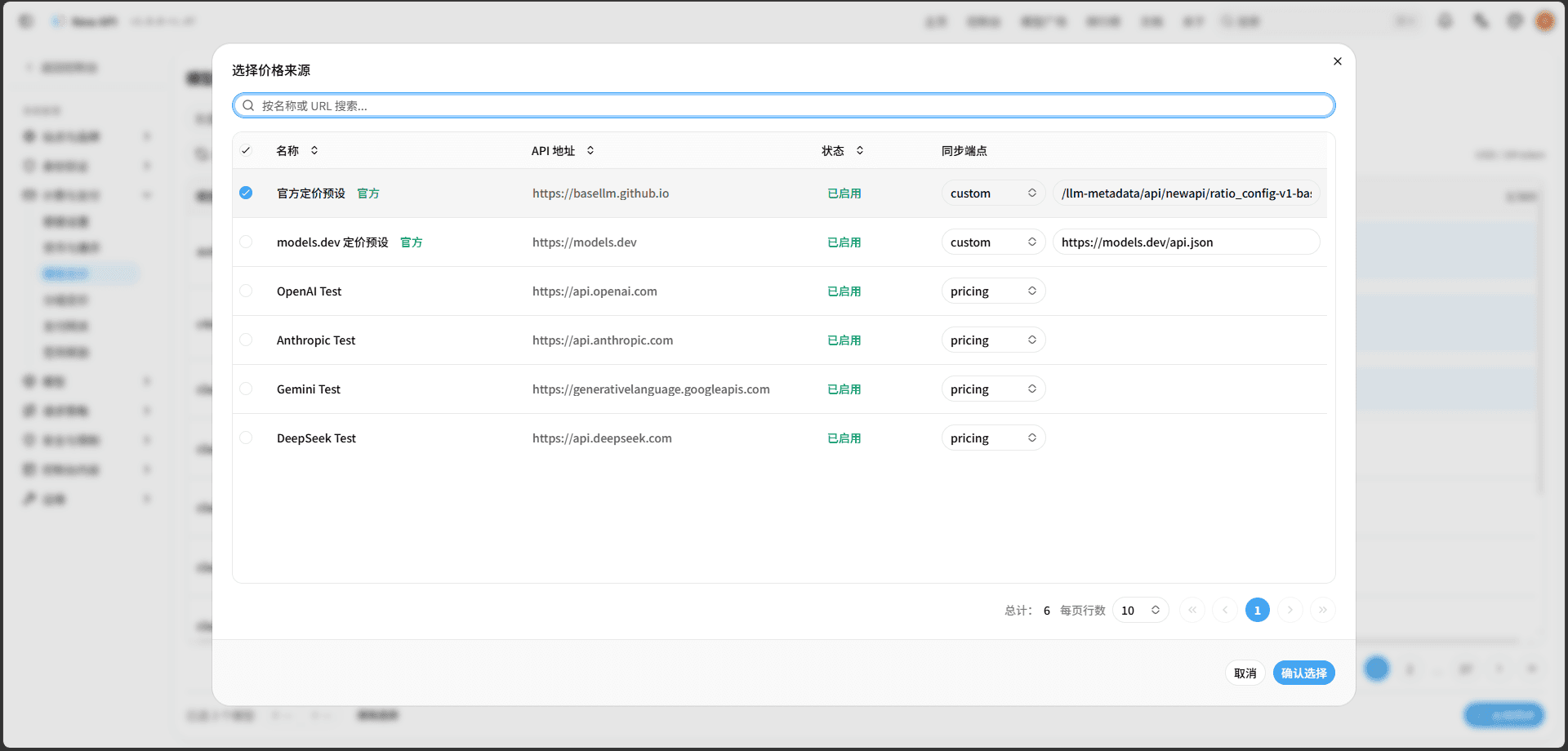
「価格ソースを選択」の項目
| 項目 | 定義 | 入力要件と制限 | 備考 |
|---|---|---|---|
| 名前 | プリセット名またはローカルチャネル名。 | — | 組み込みの「公式価格プリセット」と「models.dev 価格プリセット」には、名前の横に「公式」と表示されます。 |
| API アドレス | 価格ソースのベースアドレス。 | 相対パスの同期エンドポイントはこのアドレスと連結されます。完全な URL を指定した場合は、その URL に直接リクエストを送信します。 | — |
| ステータス | チャネルの状態。 | — | 有効、無効、自動無効化。 |
| 同期エンドポイント | 価格取得に使用する API の種類またはアドレス。 | ソースが提供する API に合わせて、ドロップダウンから pricing、ratio_config、OpenRouter、custom のいずれかを選択します。ソースは選択した API に対応している必要があります。 | デフォルトは pricing。 |
「価格ソースを選択」の操作項目
| 操作 | 説明 |
|---|---|
| 名前または URL で検索 | キーワードを入力してプリセットやチャネルを絞り込みます。表示名と API アドレスを対象に、大文字と小文字を区別せず照合します。 |
| 行のチェックボックス | 今回の価格比較に使用するソースを選択します。複数選択できます。 |
| カスタムエンドポイントの入力欄 | custom モードでのみ表示されます。プレースホルダーは /your/endpoint です。相対パスは API アドレスと連結され、完全な URL はそのまま使用されます。プロトコルは HTTP または HTTPS を使用してください。 |
| 選択を確定 | 選択したソースから価格を取得し、ローカルの価格と比較します。少なくとも 1 つのソースを選択する必要があります。何も選択していない場合は「チャネルを 1 つ以上選択してください」と表示されます。 |
- 課金と支払い-モデルの価格設定-上流価格の同期-価格変更のプレビュー
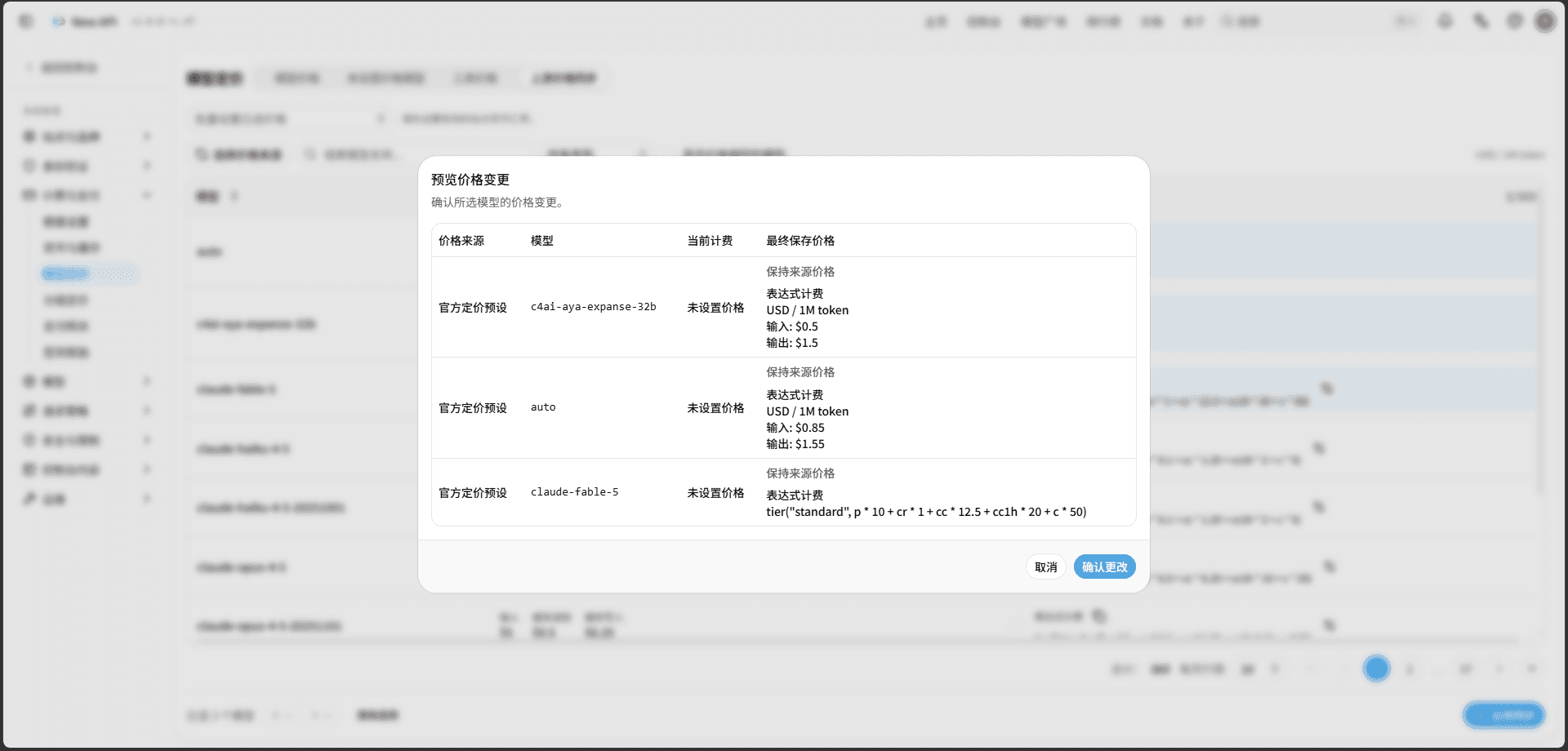
「価格変更のプレビュー」の項目
| 項目 | 定義 |
|---|---|
| 価格ソース | 選択したモデルの価格更新に使用するソース。 |
| モデル | 更新対象のモデル名。 |
| 現在の課金設定 | 変更前のローカルの課金方式と価格。 |
| 保存される価格 | 今回保存する価格または課金式。その上に「ソースの価格を維持」などの調整方法が表示されます。 |
グループ料金設定
グループの呼び出し倍率、チャージ倍率、ユーザーが選択できるグループの範囲、自動グループの順序を設定します。指定したユーザーグループには、専用の倍率と利用可能なグループのルールを設定できます。
このセクションにはカードが1つあり、「料金グループ」「特別倍率ルール」「グループの可視性」「自動グループの順序」の4つのサブタブに分かれています。カードの説明行の右側にある「利用ガイド」をクリックするとグループの利用ガイドが開き、「JSON に切り替え」をクリックすると対応する JSON を直接編集できます。ページ上部の「グループ設定を保存」で、4つのサブタブの変更をまとめて保存できます。
料金グループ
- 課金と支払い-グループ料金設定-料金グループ
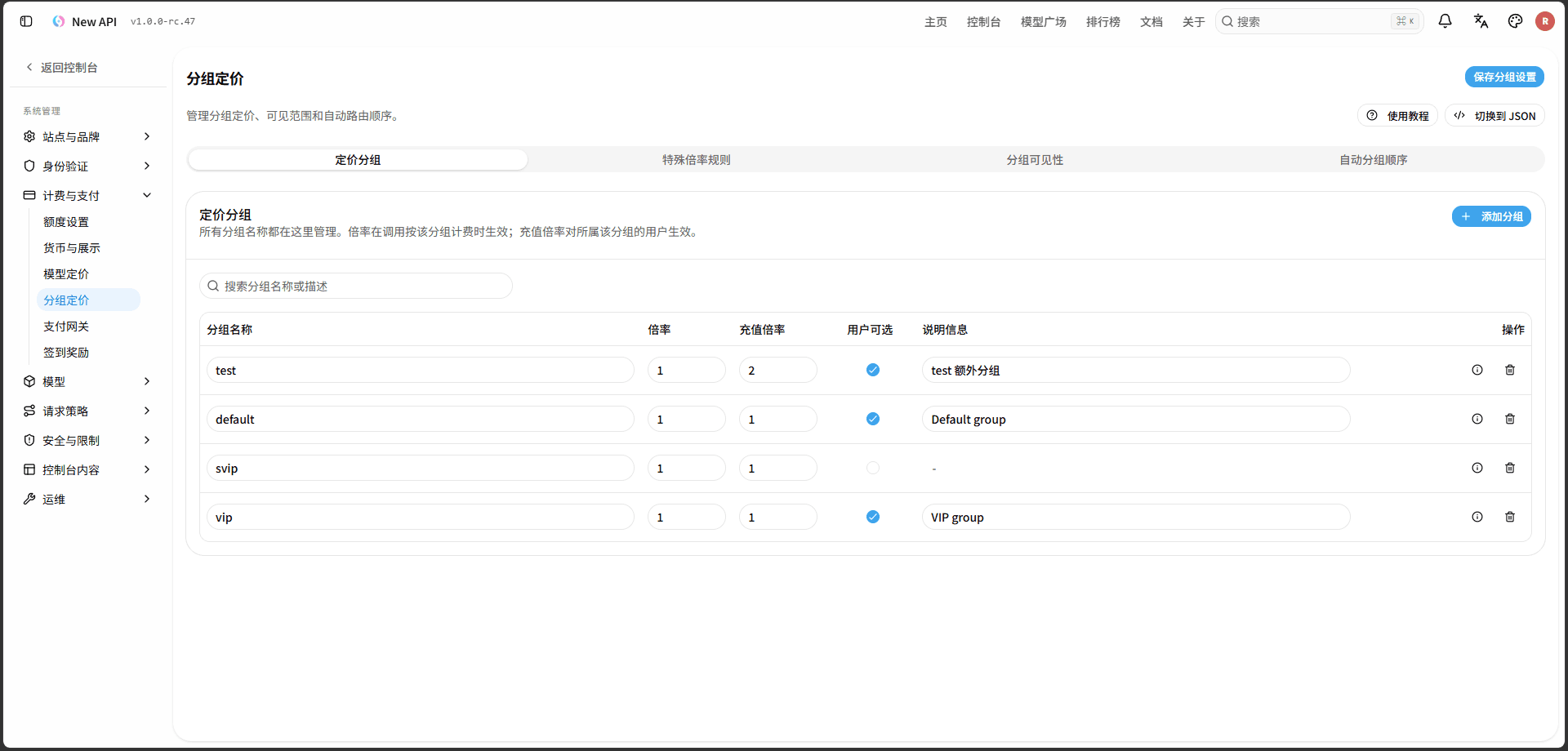
グループ名、呼び出し時の基本倍率、チャージ倍率、全体の既定の選択可否を一元管理し、グループ単位の課金や選択に必要な基本設定を行います。
操作手順
- 「グループを追加」をクリックし、グループ名、呼び出し倍率、チャージ倍率、選択可否を設定します。
- チャネル管理で、そのグループで利用できるチャネルとモデルを設定します。
- ユーザー管理で、アカウントの所属グループを設定します。
- 以下の特別倍率ルール、グループの可視性、または自動グループの順序を設定したら、ページ上部の「グループ設定を保存」をクリックします。
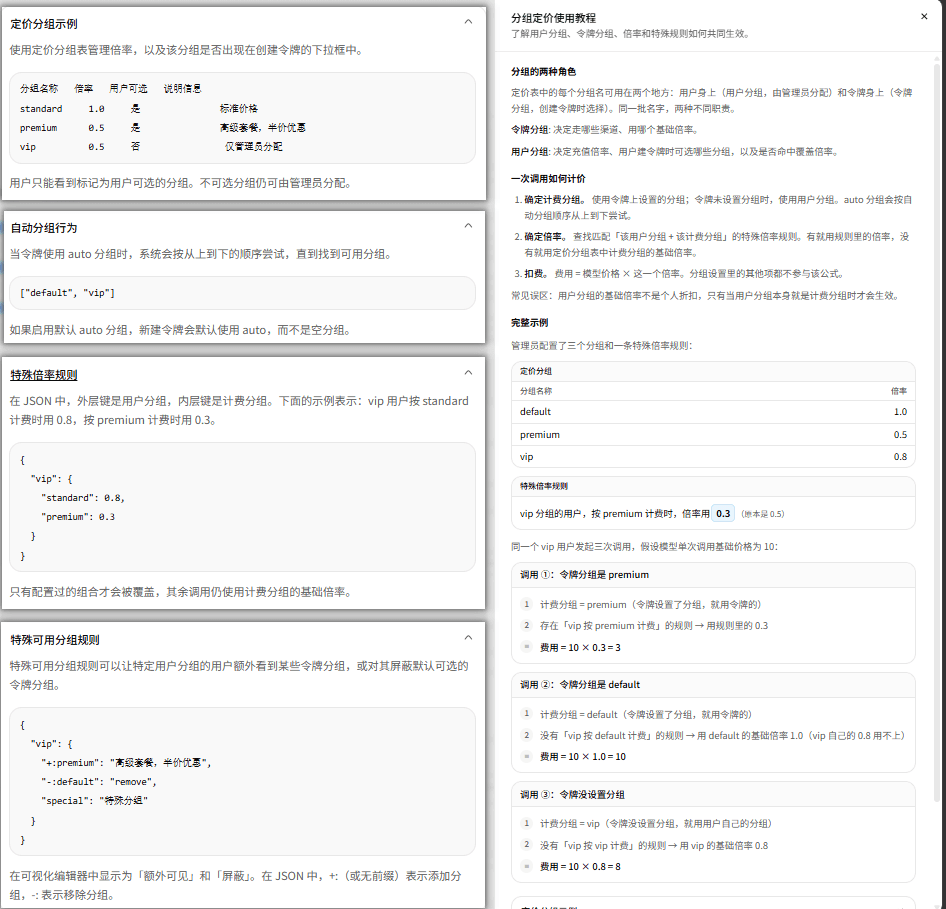
- 課金と支払い-グループ料金設定-利用ガイド
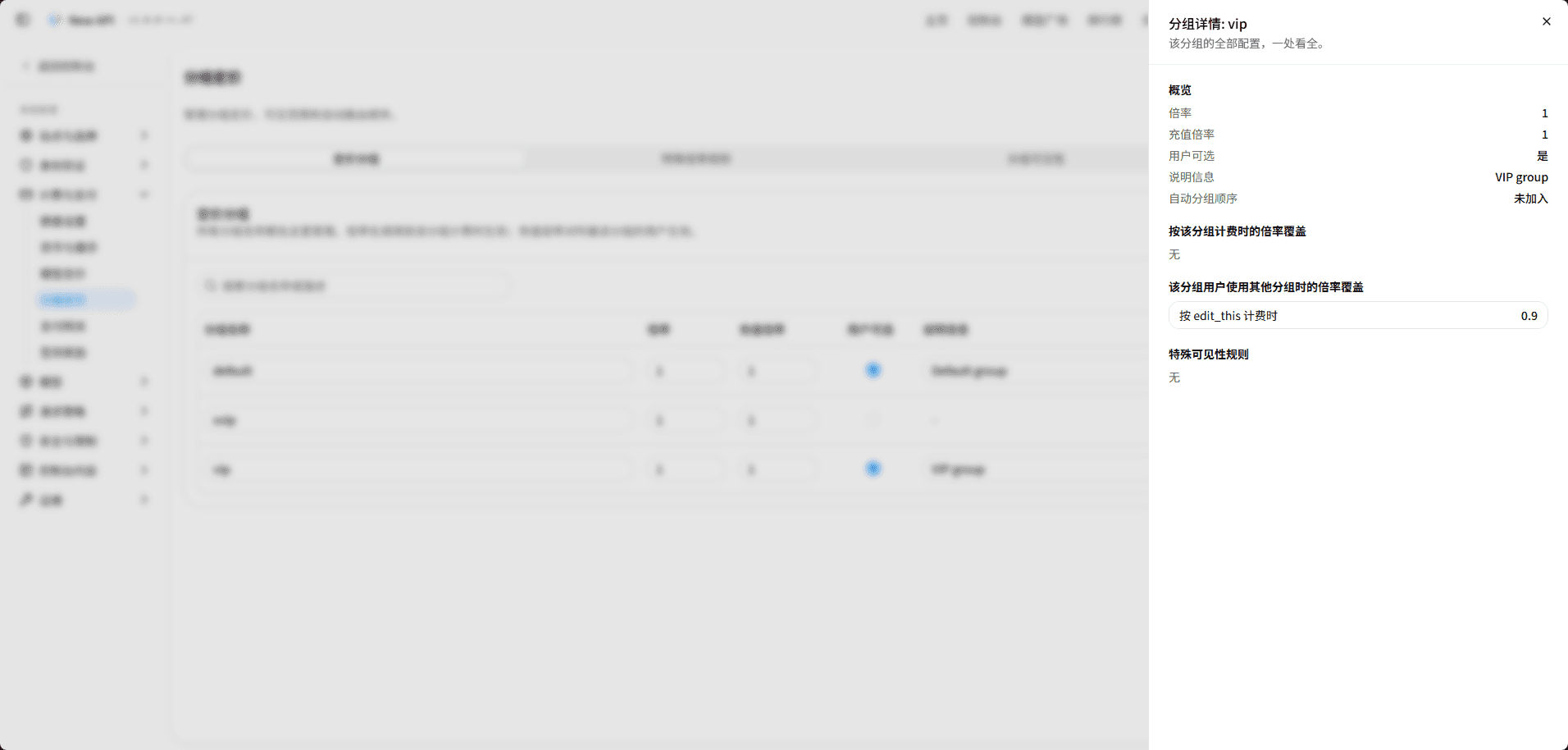
- 課金と支払い-グループ料金設定-グループの詳細
操作の説明
| 操作 | 場所 | 説明 |
|---|---|---|
| グループを追加 | カードのタイトル行 | グループの行を1つ追加します。 |
| 検索 | 表の上部 | プレースホルダーに「グループ名または説明を検索」と表示されます。グループ名または説明で絞り込めます。 |
| 詳細アイコン | 行の末尾 | 「グループの詳細」を開き、基本設定、特別倍率が適用されるグループの組み合わせ、可視性ルール、自動グループの順序での位置を確認できます。 |
| 削除アイコン | 行の末尾 | そのグループを削除します。 |
| 利用ガイド | カードの説明行の右側 | グループの利用ガイドを開き、ユーザーグループ、トークングループ、倍率、特別ルールがどのように組み合わせて適用されるかを確認できます。 |
| JSON に切り替え | カードの説明行の右側 | グループ設定を JSON で編集します。変更はビジュアルエディターにも反映されます。JSON モードでは、ボタンの表示が「ビジュアルエディターに切り替え」になります。 |
設定項目の説明
| 設定項目 | 定義 | 入力要件と制限 | デフォルト値 |
|---|---|---|---|
| グループ名 | グループを識別する名前です。ユーザーの所属グループ、トークンの課金グループ、および関連ルールの紐付けに使用します。 | 重複は許可されません。重複すると「グループ名が重複しています(…)」と表示されます。 | — |
| 倍率 | このグループで呼び出しを課金する際に、モデルの課金額に適用する基本倍率です。 | — | — |
| チャージ倍率 | ユーザーアカウントの所属グループに応じて、この設定に対応するオンラインチャージの金額計算に適用する倍率です。 | 空欄の場合は「未設定」と表示され、1 として計算されます。 | 空欄 |
| ユーザーが選択可能 | このグループを、全体の既定で選択可能なトークングループに含めるかどうかを指定します。 | — | — |
| 説明 | ユーザーがグループを選択するときに表示される説明文です。 | 「ユーザーが選択可能」にチェックが入っている場合のみ入力できます。 | 空欄 |
特別倍率ルール
- 課金と支払い-グループ料金設定-特別倍率ルール
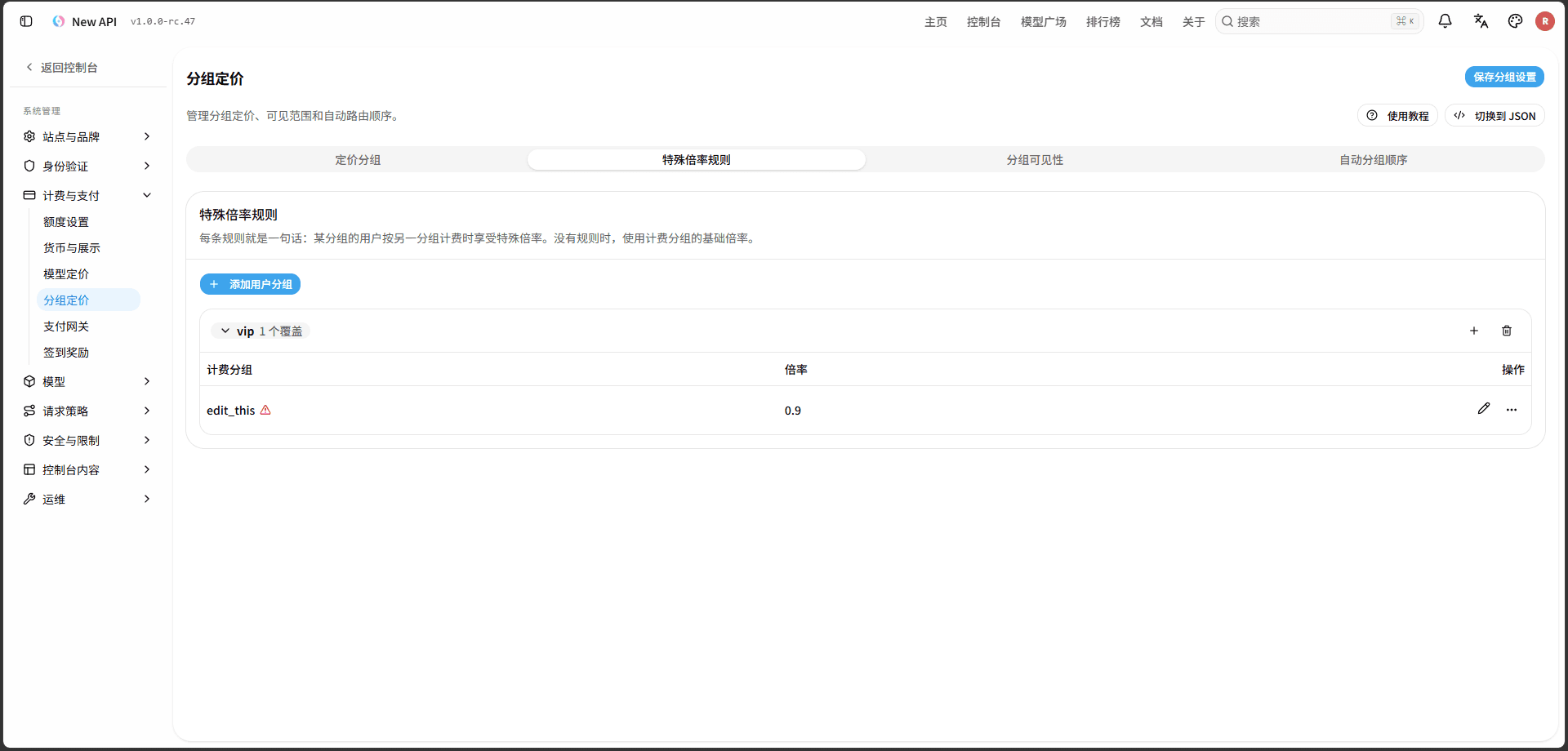
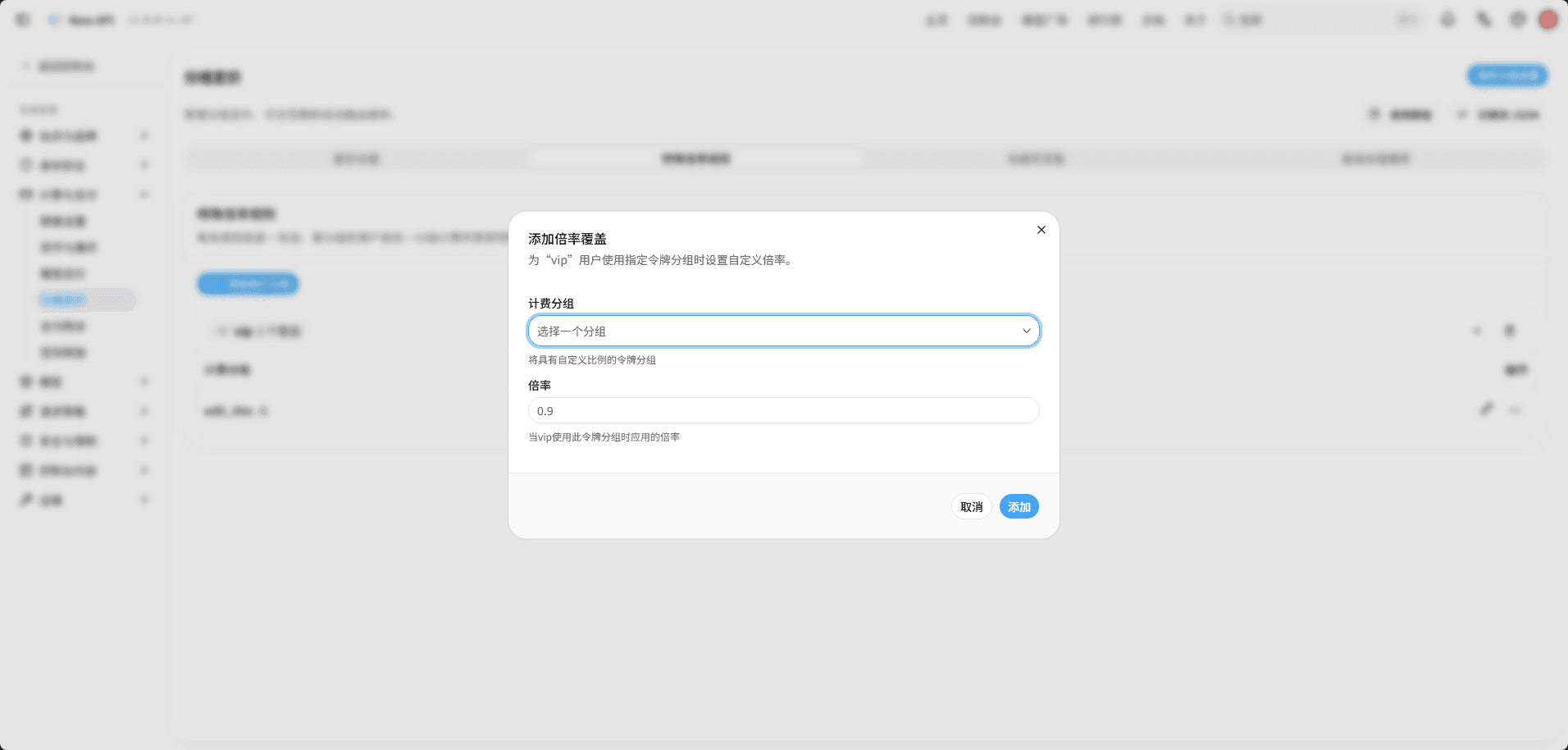
指定したユーザーグループが特定の課金グループを使用するときの専用倍率を設定します。ルールに一致する場合は、その課金グループの基本倍率が専用倍率で上書きされます。
- 課金と支払い-グループ料金設定-特別倍率ルール-ユーザーグループを追加
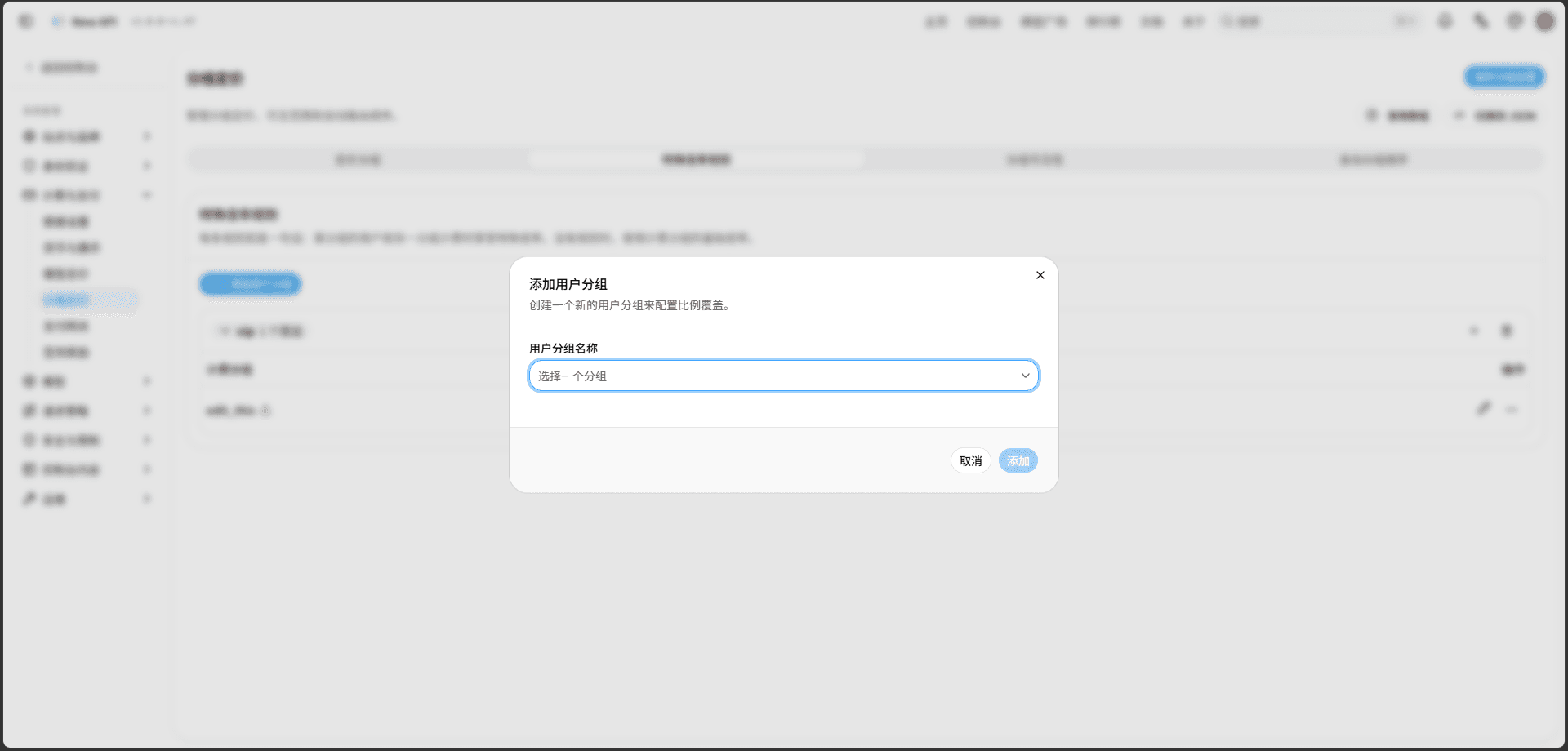
- 課金と支払い-グループ料金設定-特別倍率ルール-倍率の上書きを追加
操作手順
- 「ユーザーグループを追加」をクリックし、「ユーザーグループ名」で専用倍率を設定するユーザーグループを選択して、「追加」をクリックします。
- そのユーザーグループの「+」をクリックします。「倍率の上書きを追加」で課金グループを選択して倍率を入力し、「追加」をクリックします。
- ページ上部の「グループ設定を保存」をクリックします。
ヒント
- ユーザーグループごとに「上書き … 件」と表示されます。既存の上書き設定は各行で編集または削除できます。編集時のダイアログのボタンは「更新」です。
- ルールを追加していない場合は「特別倍率が設定されていません」と表示されます。
設定項目の説明
| 設定項目 | 定義 | 入力要件と制限 | デフォルト値 |
|---|---|---|---|
| ユーザーグループ | このルールの適用対象となるアカウントの所属グループです。 | 「ユーザーグループを追加」の「ユーザーグループ名」ドロップダウンから選択します。 | — |
| 課金グループ | 対象ユーザーの呼び出し時に実際に使用されるグループです。 | 「倍率の上書きを追加」の「課金グループ」ドロップダウンから選択します。 | — |
| 倍率 | 指定したユーザーグループが指定した課金グループを使用するときに適用される特別倍率です。 | — | — |
グループの可視性
- 課金と支払い-グループ料金設定-グループの可視性
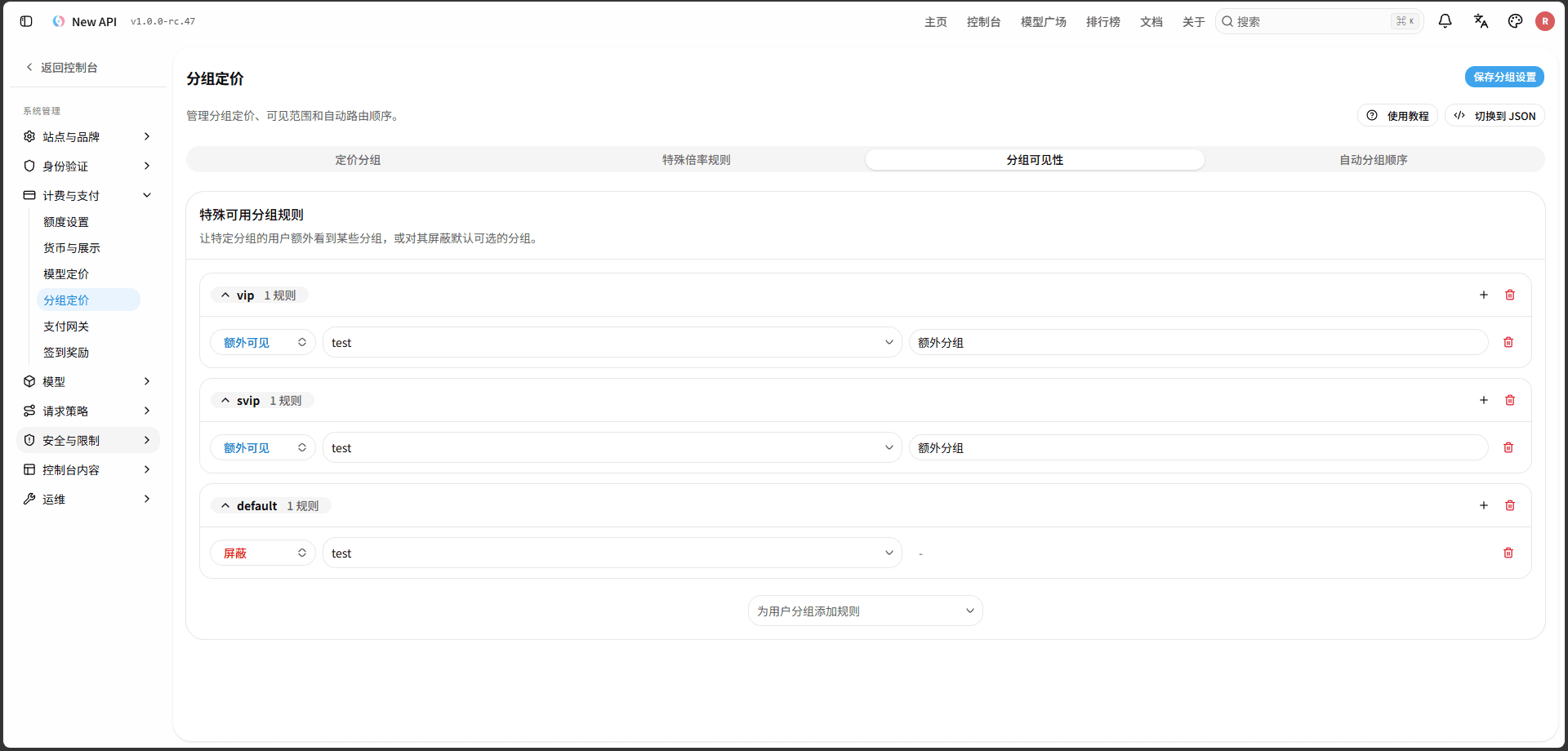
ユーザーの所属グループに応じて、指定したトークングループを選択肢に追加したり非表示にしたりすることで、選択できる範囲をユーザーグループごとに設定できます。このサブタブのカードのタイトルは「利用可能なグループの特別ルール」です。
操作手順
- 下部の「ユーザーグループにルールを追加」でユーザーグループを選択します。
- ルールの種類として「追加表示」または「非表示」を選び、対象グループを選択します。
- ルールの種類が「追加表示」の場合は、必要に応じて説明を入力します。
- ページ上部の「グループ設定を保存」をクリックします。
設定項目の説明
| 設定項目 | 定義 | 入力要件と制限 | デフォルト値 |
|---|---|---|---|
| ユーザーグループ | これらの可視性ルールの適用対象となるアカウントの所属グループです。 | 「ユーザーグループにルールを追加」で選択します。 | — |
| ルールの種類 | 対象グループの扱いを指定します。 | 「追加表示」を選ぶと、対象グループがそのユーザーグループの選択肢に追加され、このルールの説明が使われます。 「非表示」を選ぶと、そのユーザーグループの既定の選択肢から対象グループが除外されます。 | — |
| グループ名 | 追加表示または非表示にするグループです。 | — | — |
| 説明 | 指定したユーザーグループに表示する、対象グループの説明です。 | 「追加表示」のルールでのみ入力できます。 | 空欄 |
自動グループの順序
- 課金と支払い-グループ料金設定-自動グループの順序
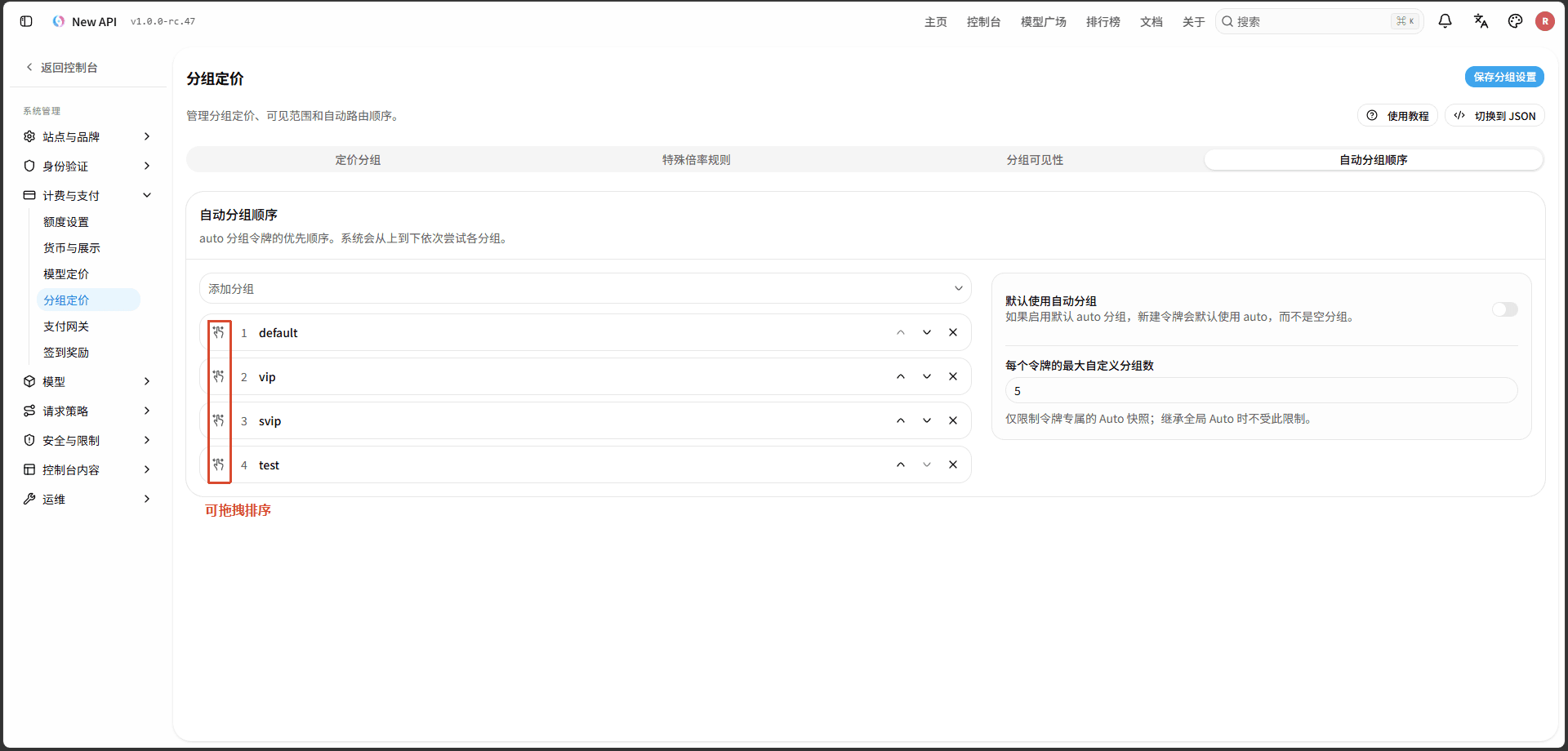
自動グループモードで使用する全体共通の候補順序、新規トークンで自動グループをデフォルトで使用するかどうか、およびトークンごとに個別設定できるグループ数の上限を設定します。
操作手順
- 「グループを追加」をクリックし、「料金グループ」のうち、まだリストに入っていないグループを選択してリストの末尾に追加します。
- ドラッグ&ドロップするか上下の矢印を使って順序を調整し、不要なグループは × をクリックして削除します。
- 「デフォルトで自動グループを使用」と「トークンごとのカスタムグループの最大数」を設定します。
- ページ上部の「グループ設定を保存」をクリックします。
ヒント
- 「トークンごとのカスタムグループの最大数」の値が無効な場合、「グループ設定を保存」をクリックするとビジュアルエディターに戻り、このサブタブが開いて該当する入力欄にフォーカスが移ります。
設定項目の説明
| 設定項目 | 定義 | 入力要件と制限 | デフォルト値 |
|---|---|---|---|
| 順序リスト | auto トークンが継承する全体共通の候補グループと、その試行順序です。リストの上から順に試行します。 | 料金グループの表にないグループには「料金グループの表にありません」と表示されます。 | 空欄 |
| デフォルトで自動グループを使用 | 有効にすると、ユーザーが利用できるグループに auto が含まれる場合、新規トークンのデフォルトが空のグループから auto グループに変わり、上記の全体共通の順序が継承されます。 | オン・オフの切り替え。 | オフ |
| トークンごとのカスタムグループの最大数 | 上限は、個々のトークンが独自に保存する Auto グループリストにのみ適用されます。 | 正の整数を入力します。それ以外の値を入力すると「正の整数を入力してください」と表示されます。 | 5 |
決済ゲートウェイ
オンラインチャージに使用する決済チャネル、チャージ金額の選択肢、割引ルール、決済通知を一元管理します。ユーザーが連携済みの決済プラットフォームで支払うと、アカウントにクォータが加算されます。
カードの上部にはコンプライアンス確認欄があります。その下のフォームには「一般」「Epay」「Stripe」「Creem」「Waffo Pancake」「Waffo」の 6 つのタブがあり、初期状態では「一般」が開きます。ページ上部の「すべての設定を保存」をクリックすると、各タブの変更が一括で保存されます。コンプライアンスを確認するまでは、フォームはグレーアウトし、操作できません。
ウォレットへの表示条件
決済コンプライアンスの確認が完了すると、以下の条件を満たすゲートウェイがウォレットに表示されます。
| ゲートウェイ | 条件 |
|---|---|
| EPay | 「Epay エンドポイント」と「Epay 加盟店 ID」を入力し、「署名方式」に応じた鍵を設定していること。MD5 の場合は「Epay キー」、RSA の場合は「加盟店秘密鍵」と「プラットフォーム公開鍵」が必要です。また、「一般 › 支払い方法」に 1 件以上の登録が必要です。 |
| Stripe | 「API キー」「Webhook シークレット」「価格 ID」を入力していること。 |
| Creem | 「API キー」を入力し、商品を 1 件以上追加していること。決済通知の処理には「Webhook シークレット」も必要です。 |
| Waffo Pancake | 「加盟店 ID」と「API 秘密鍵」を入力し、ストアと商品の紐付けを保存していること。 |
| Waffo | 「Waffo を有効にする」がオンで、現在の環境(本番またはサンドボックス)の API キー、RSA 秘密鍵、Waffo 公開鍵を入力していること。 |
決済コンプライアンスの確認
- 請求と決済 › 決済ゲートウェイ › 決済コンプライアンスの確認
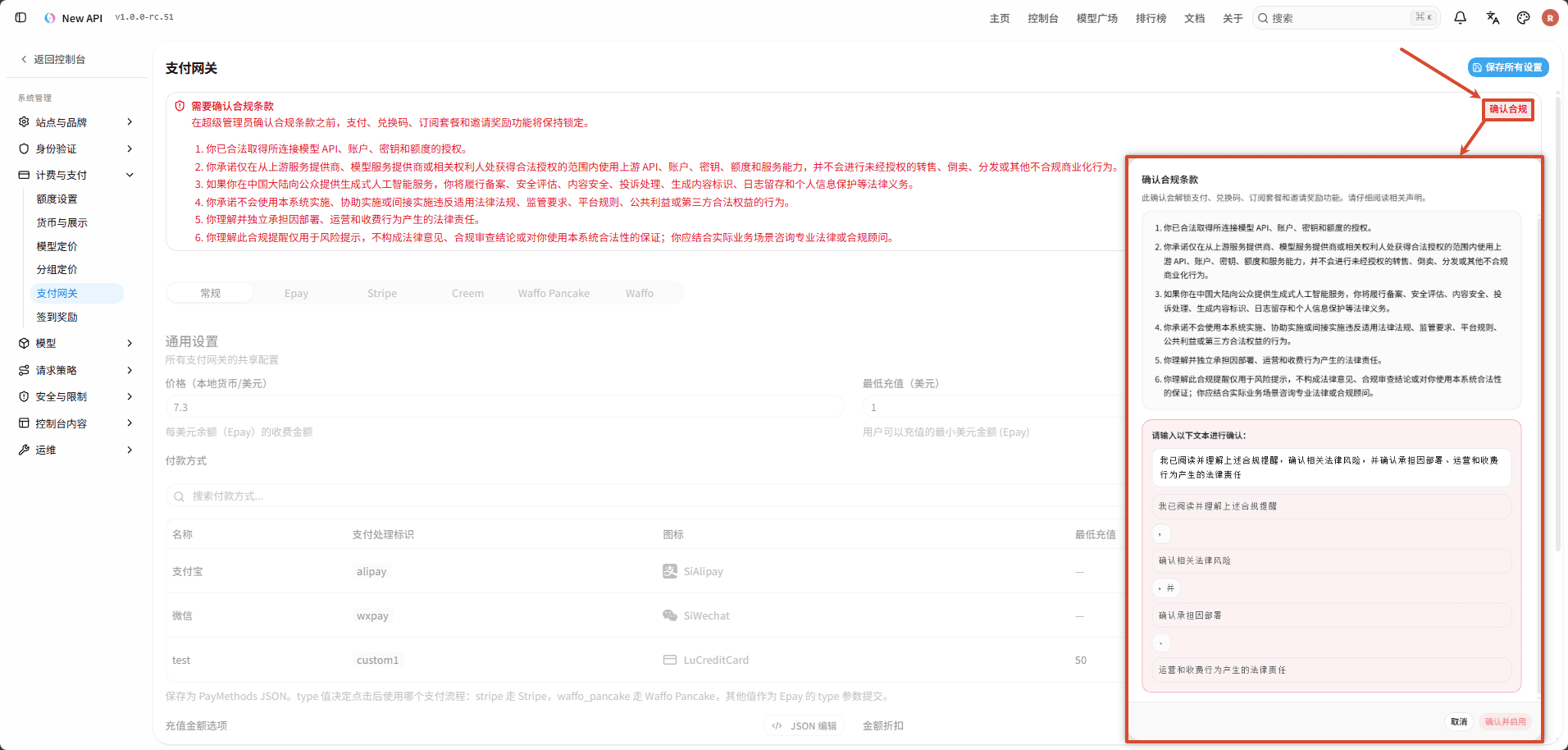
スーパー管理者が運営に関するコンプライアンス声明を確認すると、決済、引き換えコード、サブスクリプションプラン、招待報酬の各機能の制限が解除されます。確認事項には、上流のサービス提供者からの許諾、サービスの利用と商用化の範囲、運営に伴う義務と責任が含まれます。条項の全文は確認ダイアログに表示されます。決済ゲートウェイの設定、チャージ、決済などの機能を利用する前に、決済コンプライアンスの確認を完了してください。
操作手順
- コンプライアンス確認欄の右側にある「コンプライアンスを確認」をクリックします。
- 条項を読み、画面の指示に従って各入力欄に確認文を順番に入力します。
- 「確認して有効にする」をクリックします。
補足
- 確認文は 4 つの欄に分けて入力します。各欄に入力する文字列は、順に「我已阅读并理解上述合规提醒」「确认相关法律风险」「确认承担因部署」「运营和收费行为产生的法律责任」です。
- 指定の文字列と一致しない場合は「入力内容が指定のテキストと一致しません。」と表示されます。すべての入力内容が一致すると「確認して有効にする」をクリックできます。
- 確認に成功すると「コンプライアンスの確認が完了しました」、失敗すると「コンプライアンスの確認に失敗しました」と表示されます。
- 確認時には、確認日時、確認者、IP アドレス、条項のバージョンが記録されます。
ステータスの説明
| ステータス | 意味 | 画面表示 |
|---|---|---|
| 未確認 | コンプライアンス条項をまだ確認していないか、確認済みのバージョンが現行版と異なる状態です。条項の更新後は再確認が必要です。決済、引き換えコード、サブスクリプションプラン、招待報酬の各機能はロックされたままです。 | 赤色の警告「コンプライアンス条項の確認が必要です」と 6 項目の声明が表示され、右側に「コンプライアンスを確認」ボタンが表示されます。下のフォームはグレーアウトし、操作できません。 「クォータ設定」にも警告が表示されます。詳細はクォータ設定を参照してください。 |
| 確認済み | 現行版のコンプライアンス条項を確認済みで、上記機能のロックが解除された状態です。 | グレーの枠内に「コンプライアンス確認済み」と「ユーザー #… が … に確認」と表示されます。 |
一般設定
- 請求と決済 › 決済ゲートウェイ › 一般設定
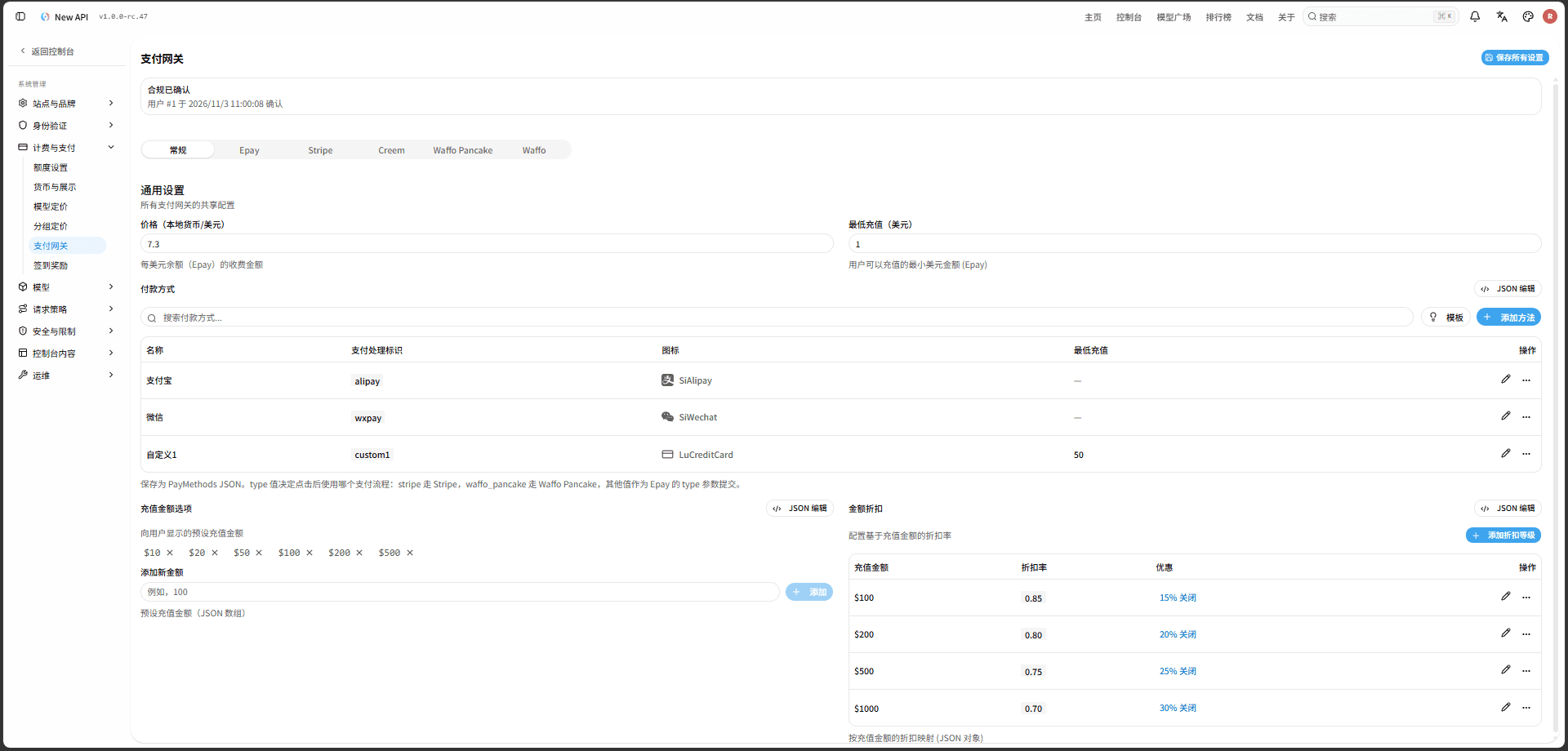
「一般」タブでは、すべての決済ゲートウェイに共通する設定を管理します。上から順に「共通設定」「支払い方法」「チャージ金額の選択肢」「金額別割引」の 4 つのセクションがあります。
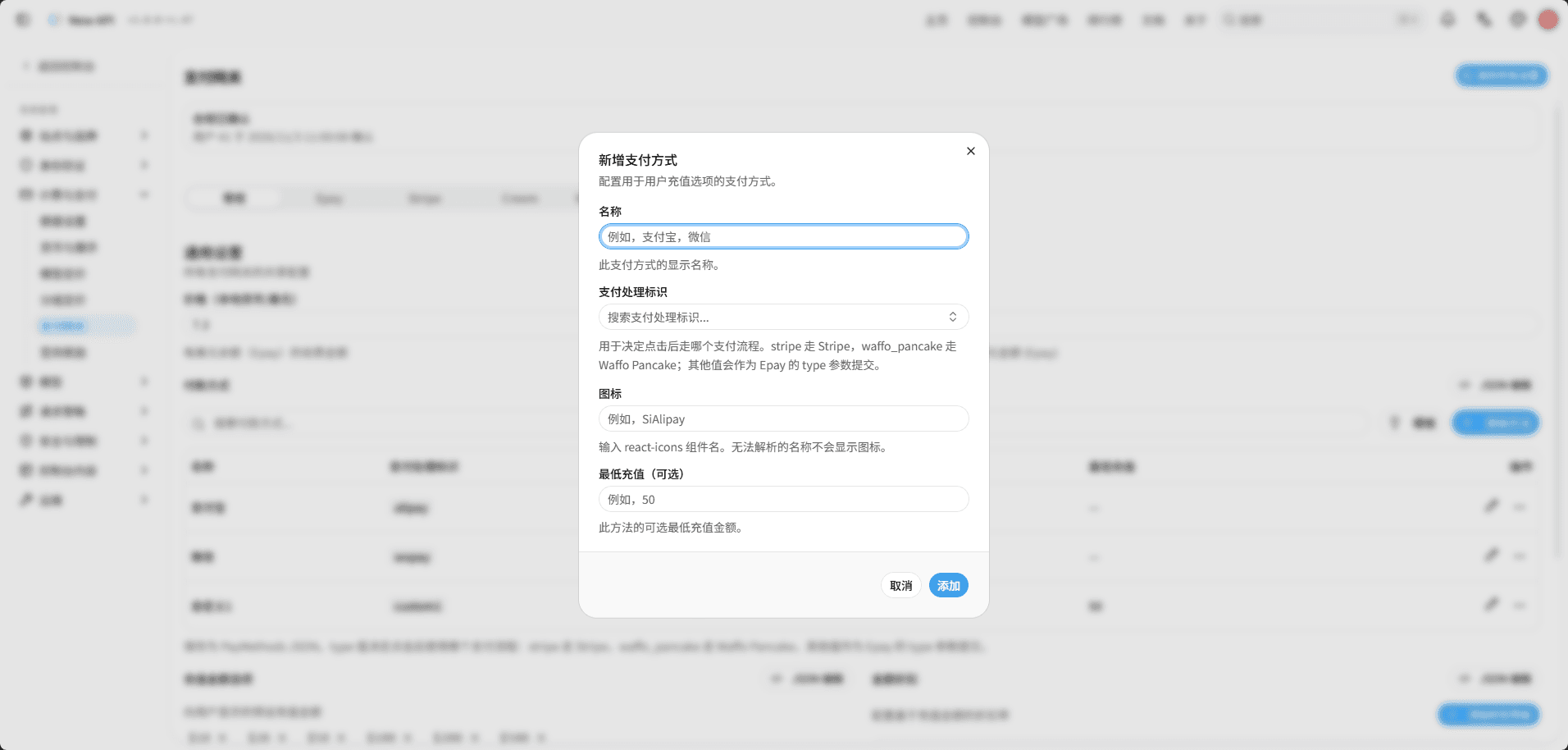
- 請求と決済 › 決済ゲートウェイ › 支払い方法の追加
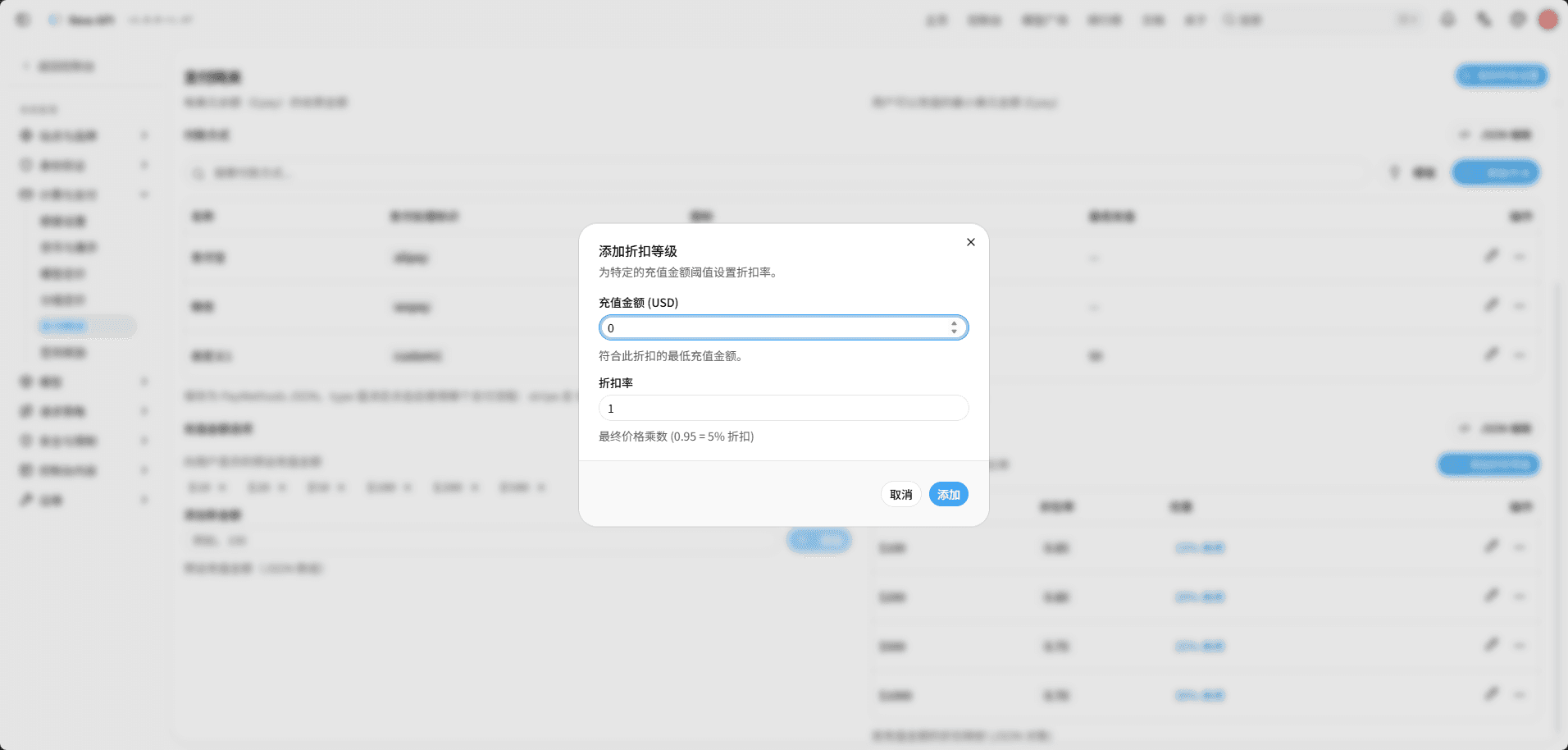
- 請求と決済 › 決済ゲートウェイ › 割引区分の追加
操作手順
- 「共通設定」で価格と最低チャージ額を入力します。
- 「支払い方法」で「方法を追加」をクリックします。「テンプレート」から、よく使う支払い方法(Epay Alipay、Epay WeChat Pay、Stripe、カスタム Epay 決済)を追加することもできます。
- 「支払い方法の追加」で名称、決済処理識別子、アイコン、最低チャージ額を入力し、「追加」をクリックします。
- 「チャージ金額の選択肢」の「新しい金額を追加」に金額を入力し、「追加」をクリックします。
- 「金額別割引」で「割引区分を追加」をクリックし、チャージ金額と割引係数を入力します。
- ページ上部の「すべての設定を保存」をクリックします。
補足
- 支払額 = チャージ額 × 価格(現地通貨/米ドル)× ユーザーグループのチャージ倍率 × 該当する割引係数。
- たとえば、Epay で残高を
100米ドル分チャージするとします。価格(現地通貨/米ドル)が7.3、ユーザーが所属するグループのチャージ倍率が1、割引設定が100 → 0.85の場合、支払額は現地通貨で620.50、残高への加算額は100米ドルです。 - 「支払い方法」と「チャージ金額の選択肢」では、「ビジュアルエディター」と「JSON 編集」を切り替えられます。
共通設定と支払い方法の設定項目
| 設定項目 | セクション | 説明 | 入力要件と制限 | デフォルト値 |
|---|---|---|---|---|
| 価格(現地通貨/米ドル) | 共通設定 | Epay で残高を 1 米ドル分チャージする際の請求額です。 | 0 以上。決済事業者の決済通貨と料金設定に合わせて入力します。 | 7.3 |
| 最低チャージ額(米ドル) | 共通設定 | Epay でチャージできる最低金額です。 | 0 以上で、決済事業者の最低決済額を満たす必要があります。 | 1 |
| 名称 | 支払い方法 | ユーザーに表示する支払い方法の名称です。 | 必須。「Alipay」などを入力します。空欄の場合は「支払い方法の名称を入力してください」と表示されます。 | — |
| 決済処理識別子 | 支払い方法 | この支払い方法から呼び出す決済処理を指定します。 | 必須。ドロップダウンから選択するか、直接入力します。空欄の場合は「決済処理識別子を入力してください」と表示されます。stripe は Stripe、waffo_pancake は Waffo Pancake を使用します。その他の値は Epay の決済タイプとして送信されるため、alipay や wxpay など、決済事業者がサポートする値を指定してください。 | — |
| アイコン | 支払い方法 | ボタンに表示するアイコンです。 | SiAlipay や SiWechat など、react-icons のコンポーネント名を入力します。名前を解決できない場合、アイコンは表示されません。 | — |
| 最低チャージ額(任意) | 支払い方法 | 支払いボタンごとに追加の最低チャージ額を設定します。 | 任意。たとえば 50 と入力します。 | — |
チャージ金額と割引の設定項目
| 設定項目 | セクション | 説明 | 入力要件と制限 | デフォルト値 |
|---|---|---|---|---|
| チャージ金額の選択肢 | チャージ金額の選択肢 | ウォレットで選択できるプリセットのチャージ金額一覧です。 | 0 より大きい整数を「新しい金額を追加」で 1 件ずつ追加します(例 1000)。JSON 編集では配列を指定します。配列以外を指定すると「金額の選択肢は JSON 配列で指定してください」と表示されます。 | [10,20,50,100,200,500] |
| チャージ金額(USD) | 金額別割引 | 割引の適用対象となるチャージ金額です。 | 正の整数。リクエスト金額と完全に一致する場合に適用されます。登録後の編集では変更できません。0 以下の場合は「金額は 0 より大きい値にしてください」、整数以外の場合は「金額は整数で入力してください」と表示されます。 | — |
| 割引係数 | 金額別割引 | 支払額に掛ける係数です。0.85 の場合、割引前の金額の 85% を支払います。 | 0 < 割引係数 ≤ 1。0 以下の場合は「割引係数は 0 より大きい値にしてください」、1 を超える場合は「割引係数は 1 以下にしてください」と表示されます。 | — |
| 割引率 | 金額別割引 | 一覧に表示する値引きの割合です。 | 割引係数から自動計算されます。係数が 0.85 の場合、割引率は 15% です。 | — |
EPay
- 請求と決済 › 決済ゲートウェイ › EPay
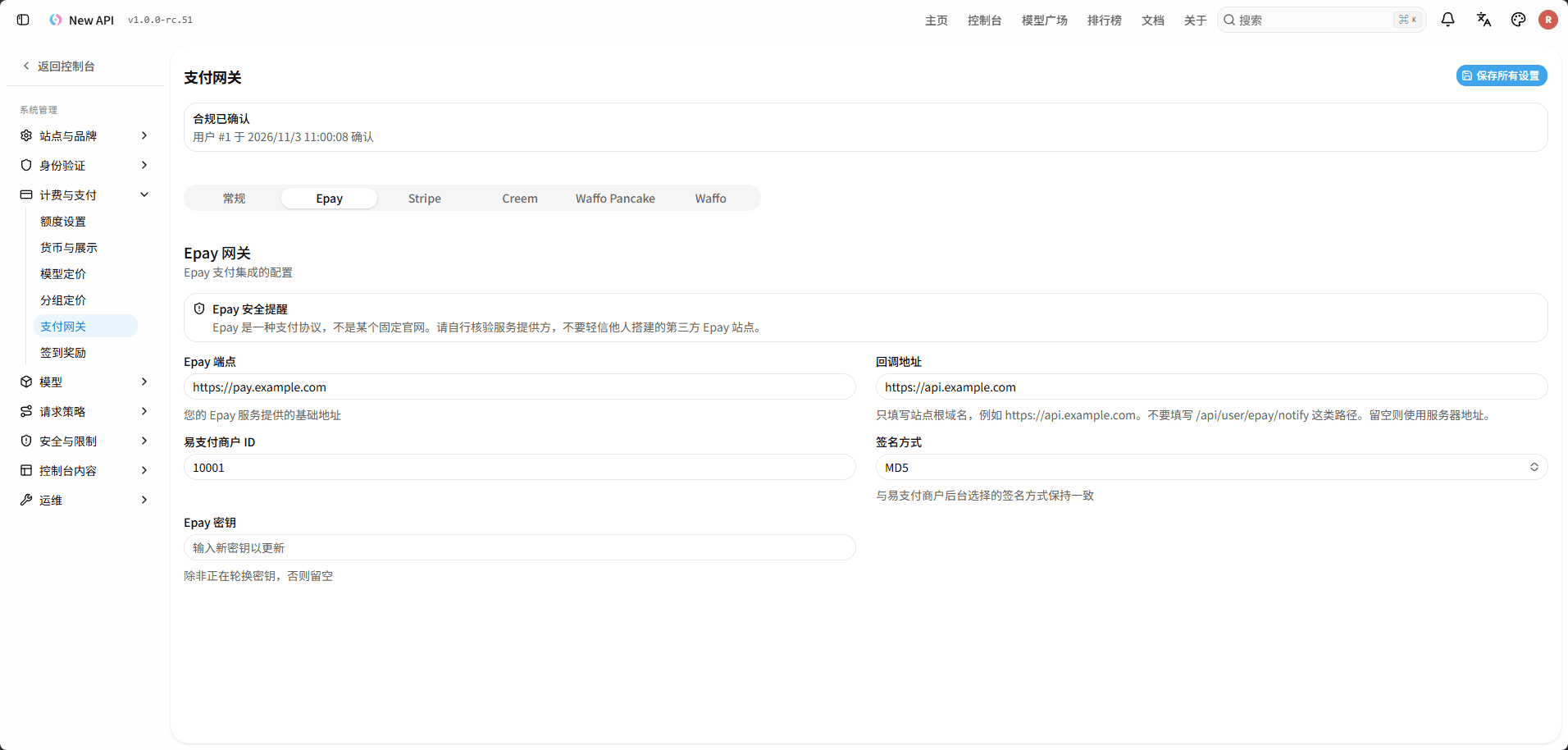
中国国内の決済代行プラットフォーム Epay と連携し、Alipay や WeChat Pay などを利用できます。決済通知を受信すると、チャージ額が自動的に残高に反映されます。
操作手順
- 署名方式を選択し、エンドポイント、加盟店 ID、署名方式に対応する鍵を入力します。
- コールバックのベース URL を確認します。システムが末尾に
/api/user/epay/notifyを付加します。 - ページ上部の「すべての設定を保存」をクリックします。
Epay のセキュリティに関する注意
- Epay は決済プロトコルであり、単一の公式サイトを指す名称ではありません。第三者が運営する Epay サイトを安易に信用せず、利用するサービスの提供元を自身で確認してください。
設定項目の説明
| 設定項目 | 説明 | 入力要件と制限 | デフォルト値 |
|---|---|---|---|
| Epay エンドポイント | 決済事業者に接続し、決済リクエストを送信するための URL です。 | 必須。https://pay.example.com など、Epay サービスが提供するベース URL を入力します。http:// または https:// で始まる必要があります。 | — |
| コールバック URL | 決済通知に使用するサイトのベース URL です。 | 任意。https://api.example.com のようにサイトのルート URL のみを入力します。/api/user/epay/notify などのパスを含めると「https://api.example.com のように、コールバック先のドメインのみを入力してください。パスは含めないでください。」と表示されます。空欄の場合はサーバー URL が使用されます。 | — |
| Epay 加盟店 ID | 代金を受け取る加盟店を識別します。 | 連携時に必須。エンドポイントおよび鍵に対応する ID を入力します。 | — |
| 署名方式 | Epay の加盟店管理画面と同じ署名方式を指定します。 | 「MD5」または「RSA」を選択します。画面には「Epay の加盟店管理画面で選択した署名方式と一致させてください」と表示されます。 | MD5 |
| 加盟店秘密鍵 | RSA 方式でリクエストに署名するための鍵です。 | 署名方式が RSA の場合に表示されます。保存済みの秘密鍵は表示されません。空欄のまま保存すると既存の値が保持されます。 | — |
| プラットフォーム公開鍵 | RSA 方式で決済通知の署名を検証するための鍵です。 | 署名方式が RSA の場合に表示されます。保存後も値が表示されます。 | — |
| Epay キー | リクエストの署名と決済結果の検証に使用します。 | 署名方式が MD5 の場合に表示されます。初回連携時に入力してください。保存済みのキーは表示されません。設定更新時に空欄のまま保存すると既存の値が保持されます。 | — |
Stripe
- 請求と決済 › 決済ゲートウェイ › Stripe
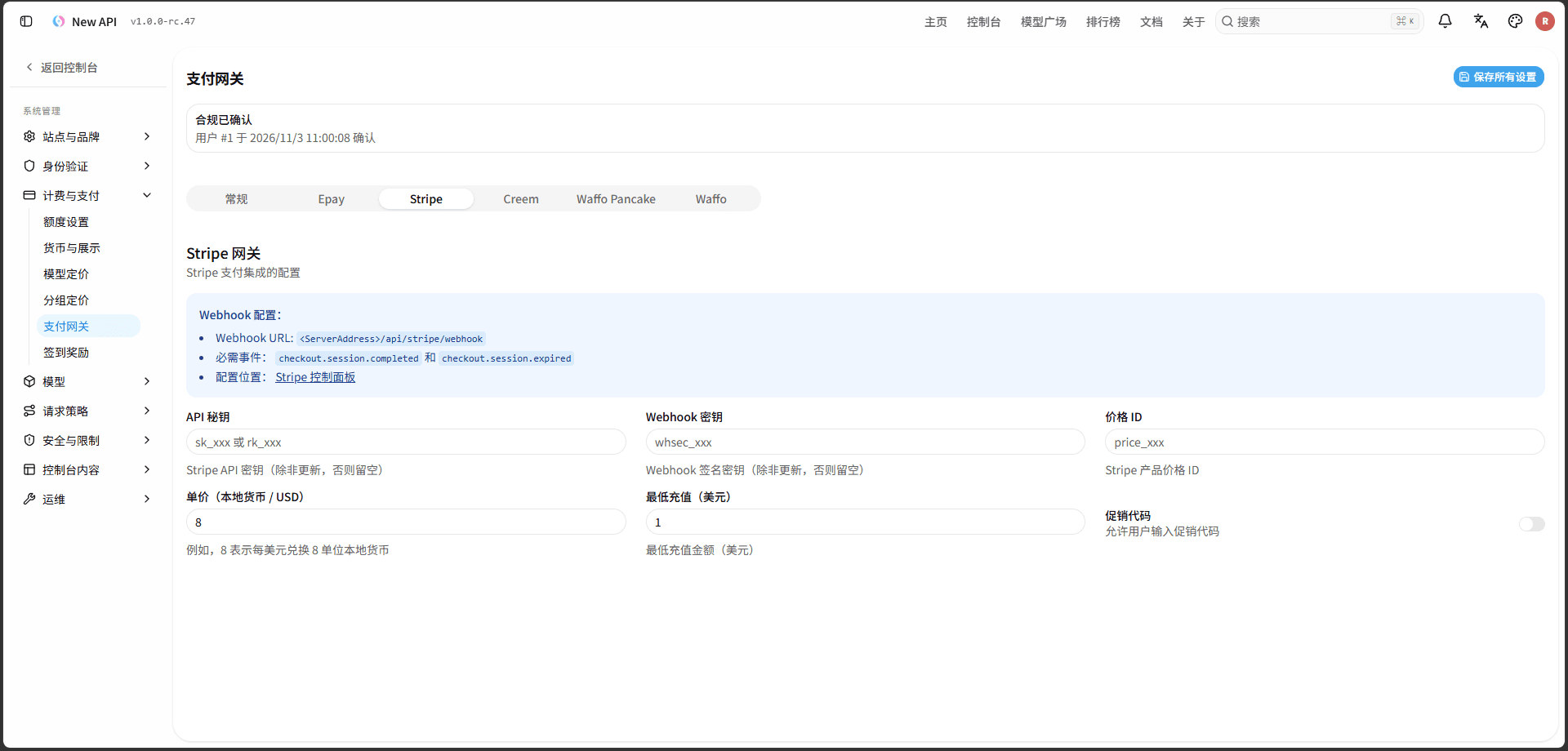
国際クレジットカード決済プラットフォーム Stripe と連携し、Webhook で決済結果を受信します。
操作手順
- このページに表示された Webhook URL を Stripe の管理画面に追加します。
- 決済ステータスの通知を受信するよう Webhook を設定します。
- Stripe の API キー、Webhook シークレット、価格 ID を入力します。
- チャージ単価と最低チャージ額を設定し、必要に応じてプロモーションコードを有効にします。
- ページ上部の「すべての設定を保存」をクリックします。
補足
- Webhook URL は
<ServerAddress>/api/stripe/webhookです。checkout.session.completedとcheckout.session.expiredの両方を受信対象に指定してください。 - タブ内の Webhook 設定ガイドには、この URL、必要なイベント、「Stripe ダッシュボード」へのリンクが表示されます。
設定項目の説明
| 設定項目 | 説明 | 入力要件と制限 | デフォルト値 |
|---|---|---|---|
| API キー | New API に Stripe API を呼び出す権限を付与します。 | 初回連携時に、必要な権限を持つサーバー側のキーを入力します。sk_ または rk_ で始まるキーを使用できます。更新しない場合は空欄にします。 | 空欄 |
| Webhook シークレット | Stripe の決済通知の署名を検証します。 | 対象の Webhook の設定から取得します。形式は whsec_... です。更新しない場合は空欄にします。 | 空欄 |
| 価格 ID | 使用する Stripe 商品の価格を指定します。 | price_... 形式の Stripe 商品価格 ID を入力します。 | 空欄 |
| 単価(現地通貨 / USD) | ウォレットに表示する支払予定額の計算に使用します。 | Stripe の実際の価格に合わせてプレビュー用の単価を設定します。 | 8 |
| 最低チャージ額(米ドル) | Stripe でチャージできる最低金額です。 | 0 以上。 | 1 |
| プロモーションコード | ユーザーが Stripe の決済画面で割引コードを入力できるようにします。 | 必要に応じて有効にします。 | オフ |
Creem
- 請求と決済 › 決済ゲートウェイ › Creem
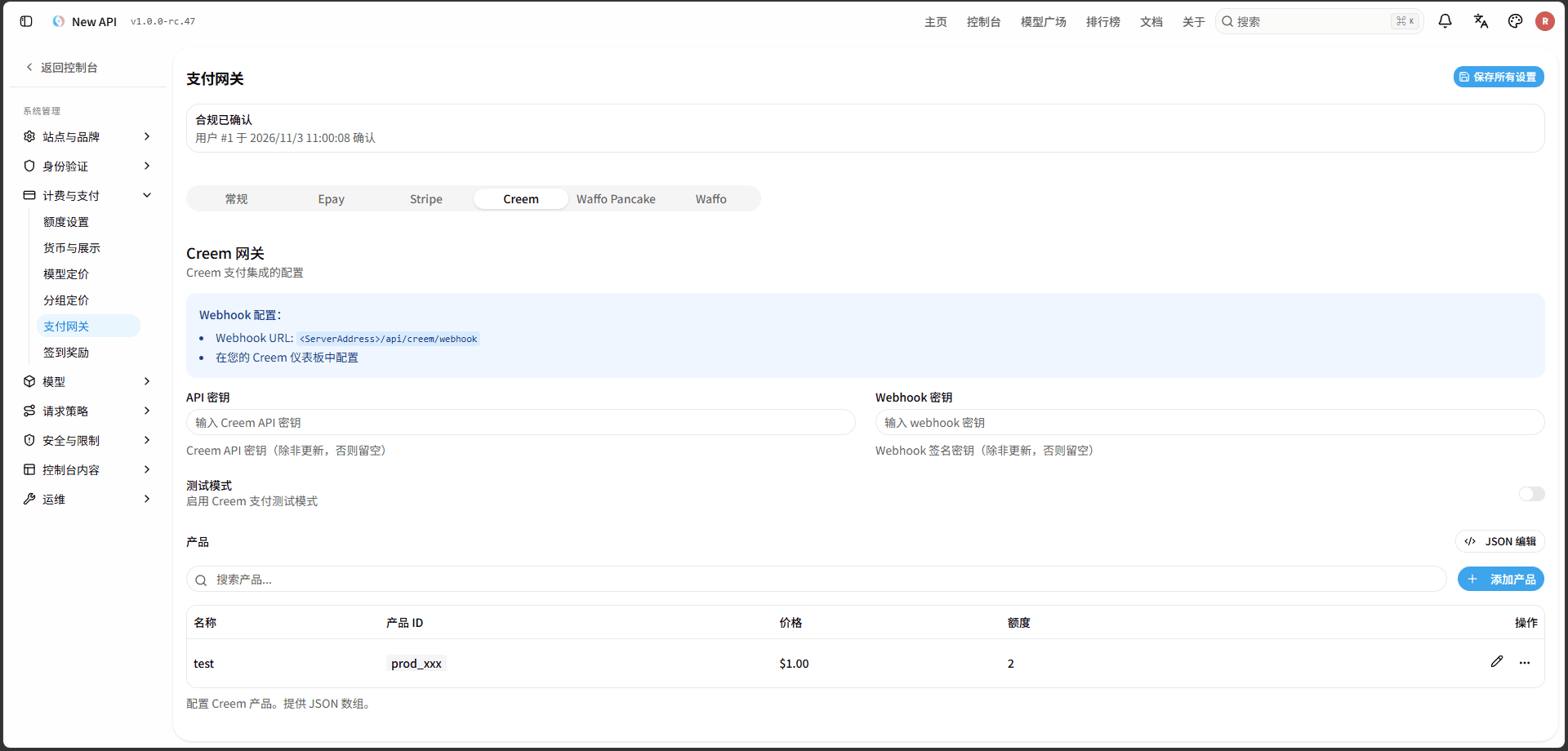
国際決済プラットフォーム Creem と連携し、Creem の商品をチャージプランに紐付けます。購入が完了すると、設定したクォータポイントがアカウントに加算されます。
- 請求と決済 › 決済ゲートウェイ › Creem › Creem 商品の追加
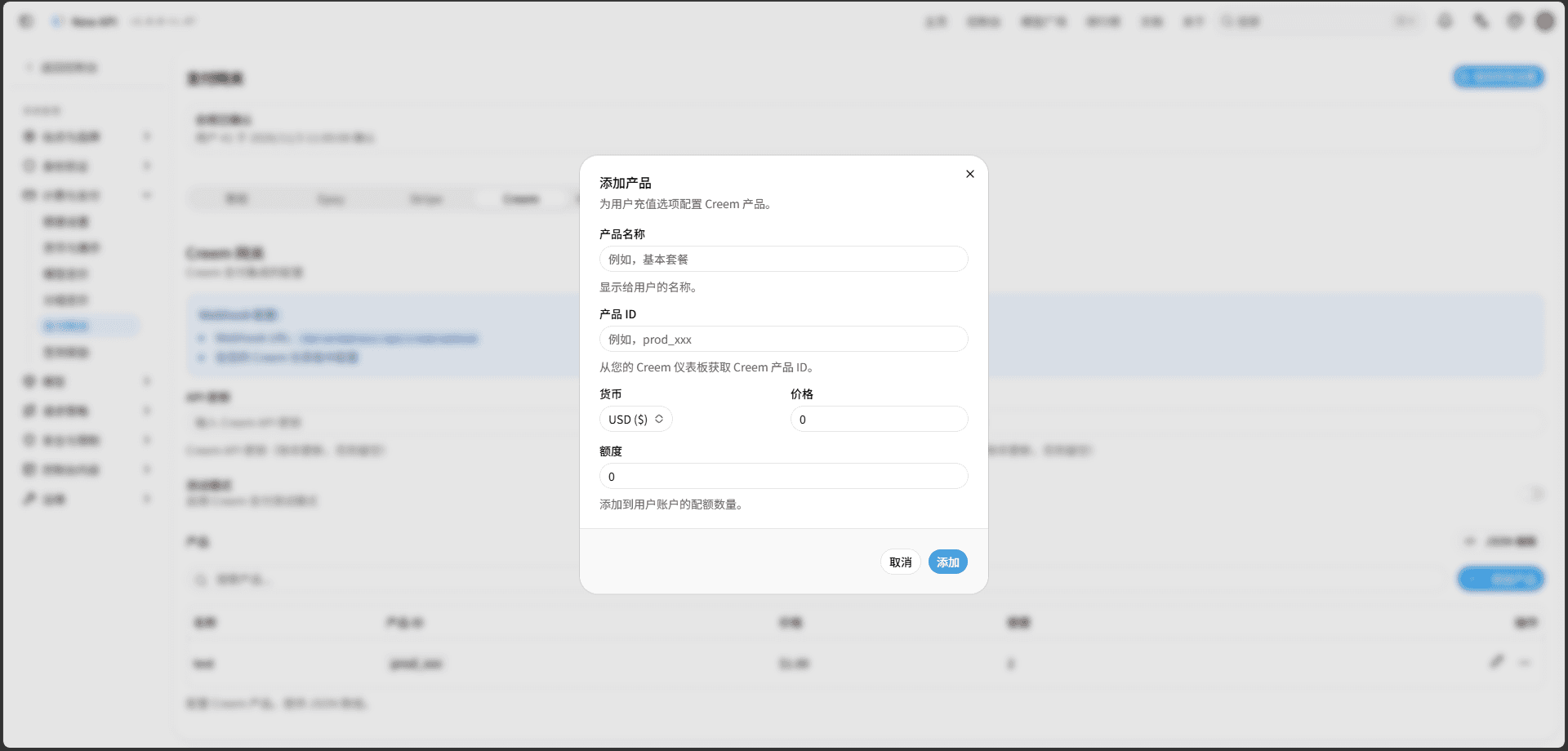
操作手順
- Creem の管理画面で Webhook URL に
<ServerAddress>/api/creem/webhookを設定します。 - API キーと Webhook シークレットを入力し、テストモードまたは本番モードを選択します。
- 「商品を追加」をクリックし、名称、商品 ID、通貨、価格を入力します。
- 残高に加算する額をクォータポイントに換算し、「クォータ」に入力します。
- サイトに設定した販売価格および通貨が Creem の商品設定と一致することを確認します。
- ページ上部の「すべての設定を保存」をクリックします。
設定項目の説明
| 設定項目 | 説明 | 入力要件と制限 | デフォルト値 |
|---|---|---|---|
| API キー | Creem API を呼び出してチェックアウトセッションを作成します。 | Creem の API キーを入力します。更新しない場合は空欄にします。 | 空欄 |
| Webhook シークレット | Creem の決済通知の署名を検証します。 | Webhook の署名用シークレットを入力します。更新しない場合は空欄にします。 | 空欄 |
| テストモード | テスト API と本番 API を切り替えます。 | API キー、Webhook シークレット、商品一覧は 1 セットのみ保存されます。モードを切り替えたら、選択した環境に対応する値を入力してください。 | オフ |
「商品を追加」の設定項目
| 設定項目 | 説明 | 入力要件と制限 | デフォルト値 |
|---|---|---|---|
| 商品名 / 名称 | ユーザーに表示するチャージプランの名称です。 | 必須。「基本チャージプラン」などを入力します。 | — |
| 商品 ID | Creem の管理画面に登録した商品と紐付けます。 | 必須。Creem ダッシュボードから prod_... 形式の ID を取得します。 | — |
| 通貨 | サイト側で商品に設定する通貨です。 | USD または EUR を選択できます。Creem の管理画面の設定と一致させてください。 | USD |
| 価格 | サイト側で表示、記録する商品の販売価格です。 | 0.01 以上。たとえば 10 と入力します。 | 0(変更が必要) |
| クォータ | ユーザーのアカウントに加算するクォータポイントです。 | 1 以上の整数。たとえば 500 と入力します。 | 0(変更が必要) |
Waffo Pancake
- 請求と決済 › 決済ゲートウェイ › Waffo Pancake
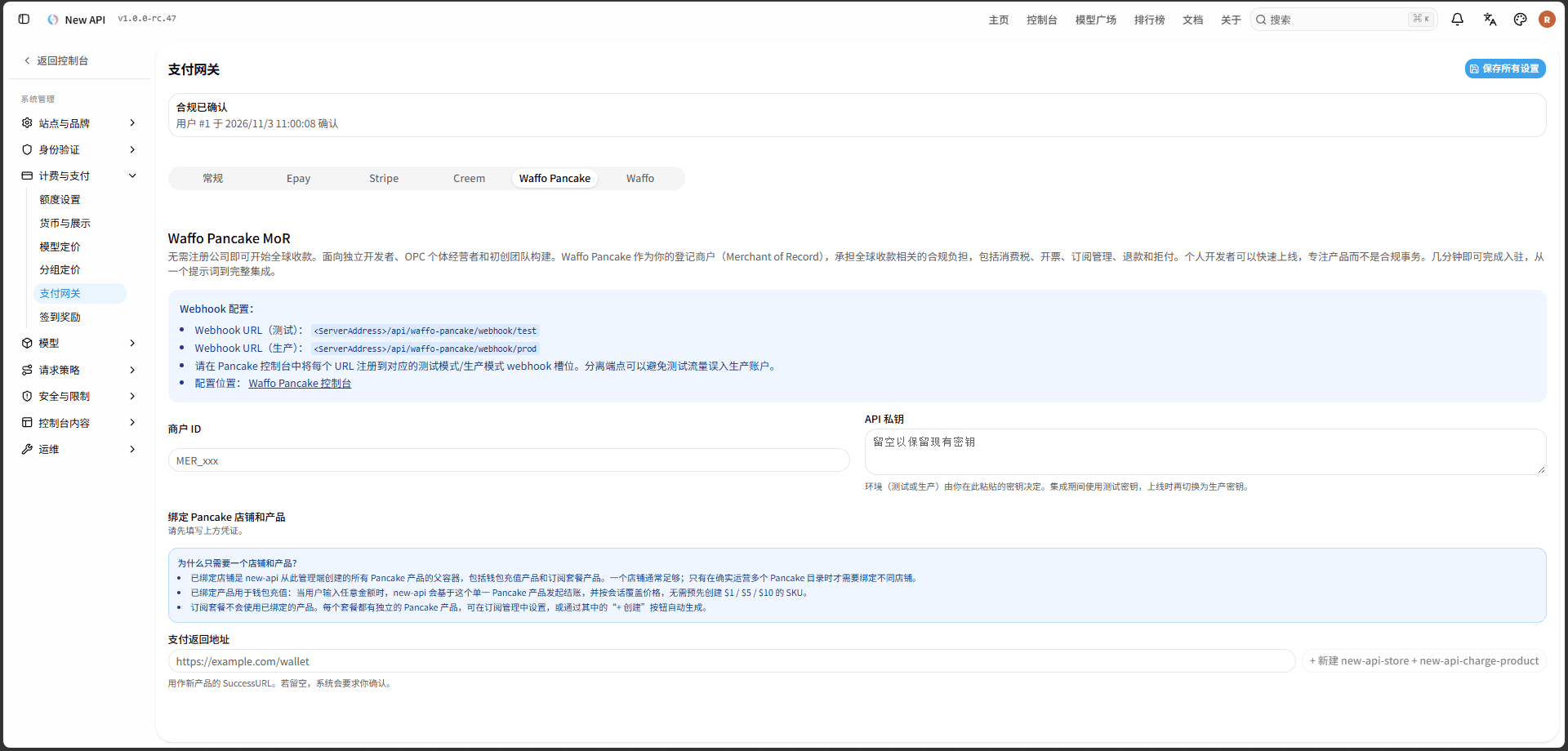
Pancake の加盟店、ストア、チャージ用商品を紐付け、ユーザーのチャージ額に応じてチェックアウトセッションを作成します。
Waffo Pancake MoR
- 法人を設立せずに世界各地からの支払いを受け付けられます。独立系開発者、一人会社(OPC)の経営者、スタートアップチーム向けのサービスです。
- Waffo Pancake が販売主体(Merchant of Record)となり、消費税、請求書発行、サブスクリプション管理、返金、チャージバックなど、国際決済に伴うコンプライアンス業務を引き受けます。
- 個人開発者は導入手続きを数分で済ませ、製品開発に専念できます。1 つのプロンプトから連携を完了し、すぐにサービスを公開できます。
操作手順
- Pancake で環境に対応する Webhook 通知 URL を設定します。テスト環境では
<ServerAddress>/api/waffo-pancake/webhook/test、本番環境では<ServerAddress>/api/waffo-pancake/webhook/prodを使用します。 - 加盟店 ID と API 秘密鍵を入力し、認証情報の検証とカタログの読み込みが完了するまで待ちます。
- 既存のストアと、そのストアで有効化済みの商品を選択します。
- 新規作成する場合は、先に決済後の戻り先 URL を入力し、「+ 新規作成 …」をクリックします。
- ページ上部の「すべての設定を保存」をクリックします。
補足
- 新規作成したストアと商品は、まず Pancake 側に作成されます。「すべての設定を保存」をクリックすると、このサイトに紐付けが保存されます。
- 決済後の戻り先 URL が空欄のまま新規作成すると、ブラウザーに「決済後の戻り先 URL が空欄です。SuccessURL へのリダイレクトなしで商品を作成しますか?」と表示されます。
- 有効化すると、Waffo Pancake が支払い方法としてウォレットに自動表示されます。表示名、アイコン、最低チャージ額をカスタマイズするには、「一般 › 支払い方法」で決済処理識別子が
waffo_pancakeの項目を追加します。
処理結果と対応
| 状況 | 画面表示 | 次の操作 |
|---|---|---|
| 認証情報の検証に失敗 | 「認証情報の検証に失敗しました: …」 | 加盟店 ID と API 秘密鍵を確認します。 |
| 加盟店にストアが未登録 | 「この加盟店にはまだストアがありません。戻り先 URL を設定し、作成をクリックして最初のストアと商品を作成してください。」 | 決済後の戻り先 URL を入力し、新規作成します。 |
| 新規作成に成功 | 「ストアと商品を作成しました: …」 | 「すべての設定を保存」をクリックします。 |
| 新規作成に失敗 | 「作成に失敗しました: …」 | — |
| 保存が拒否された場合 | 加盟店 ID が未入力の場合は「加盟店 ID は必須です」 ストアまたは商品が未選択の場合は「保存する前に、ストアと商品の両方を選択または作成してください。」 | 不足している項目を設定し、再度保存します。 |
| 保存処理の完了 | 成功時は「Waffo Pancake の設定を保存しました」 失敗時は「Waffo Pancake の設定の保存に失敗しました: …」 | — |
設定項目の説明
| 設定項目 | 説明 | 入力要件と制限 | デフォルト値 |
|---|---|---|---|
| 加盟店 ID | 対象の Pancake 加盟店を識別します。 | 連携時に、プラットフォームから提供された MER_... 形式の加盟店 ID を入力します。 | — |
| API 秘密鍵 | Pancake の加盟店 API へのアクセスを認可します。 | 初回連携時に対象環境の秘密鍵を入力します。設定済みの場合は、空欄のまま保存すると既存の秘密鍵が保持されます。 | — |
| 紐付ける Pancake ストア | New API で使用するストアを指定します。 | 有効な認証情報でカタログを読み込んだ後に選択します。ストアを切り替えると、現在の商品の選択は解除されます。 | — |
| 紐付ける Pancake 商品 | ウォレットのチャージに使用する商品を指定します。 | ストアで有効化済みの商品を選択します。同じ商品を使ってチャージごとに異なる金額で決済できるため、金額ごとに商品を作成する必要はありません。 | — |
| 決済後の戻り先 URL | 商品の新規作成時に設定する、決済成功後のリダイレクト先です。 | 新規作成前に https://api.example.com/wallet などの URL を入力することを推奨します。空欄のまま作成する場合は確認を求められます。 | — |
Waffo
- 請求と決済 › 決済ゲートウェイ › Waffo
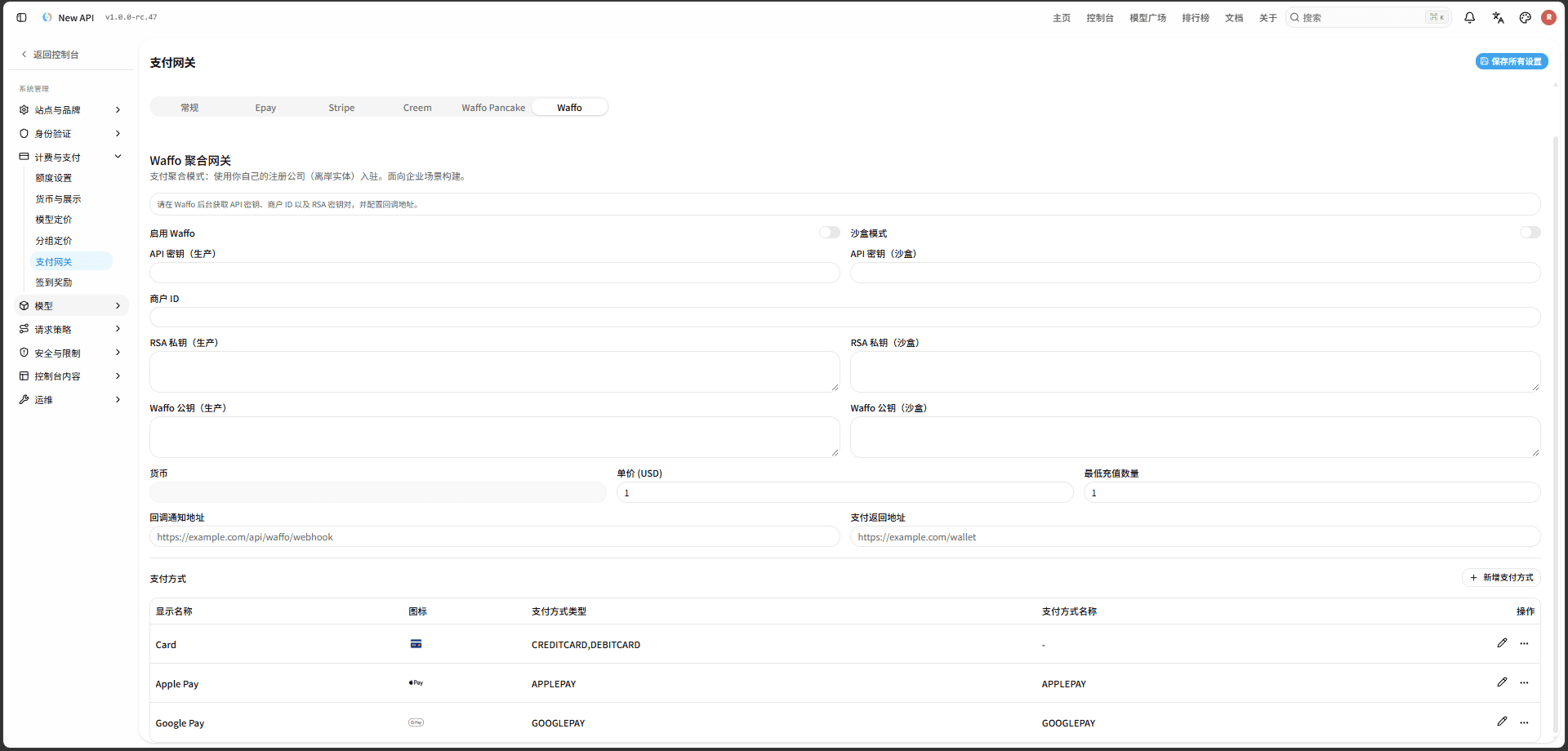
Waffo の決済代行サービスと連携し、環境別の認証情報、代金の受け取りに必要なパラメーター、ユーザーが選択できる支払い方法を管理します。
Waffo 決済代行ゲートウェイ
- 企業向けの決済代行モデルです。自社の登記済み法人(オフショア法人)で加盟店登録を行います。
- Waffo の管理画面で API キー、加盟店 ID、RSA 鍵ペアを取得し、コールバック URL を設定してください。
- 請求と決済 › 決済ゲートウェイ › Waffo › Waffo 支払い方法の追加
操作手順
- 「Waffo を有効にする」をオンにし、必要に応じて「サンドボックスモード」をオンにします。
- 選択した環境の API キー、RSA 秘密鍵、Waffo 公開鍵を入力し、加盟店 ID と金額に関する項目を設定します。
- コールバック通知 URL と決済後の戻り先 URL を確認します。
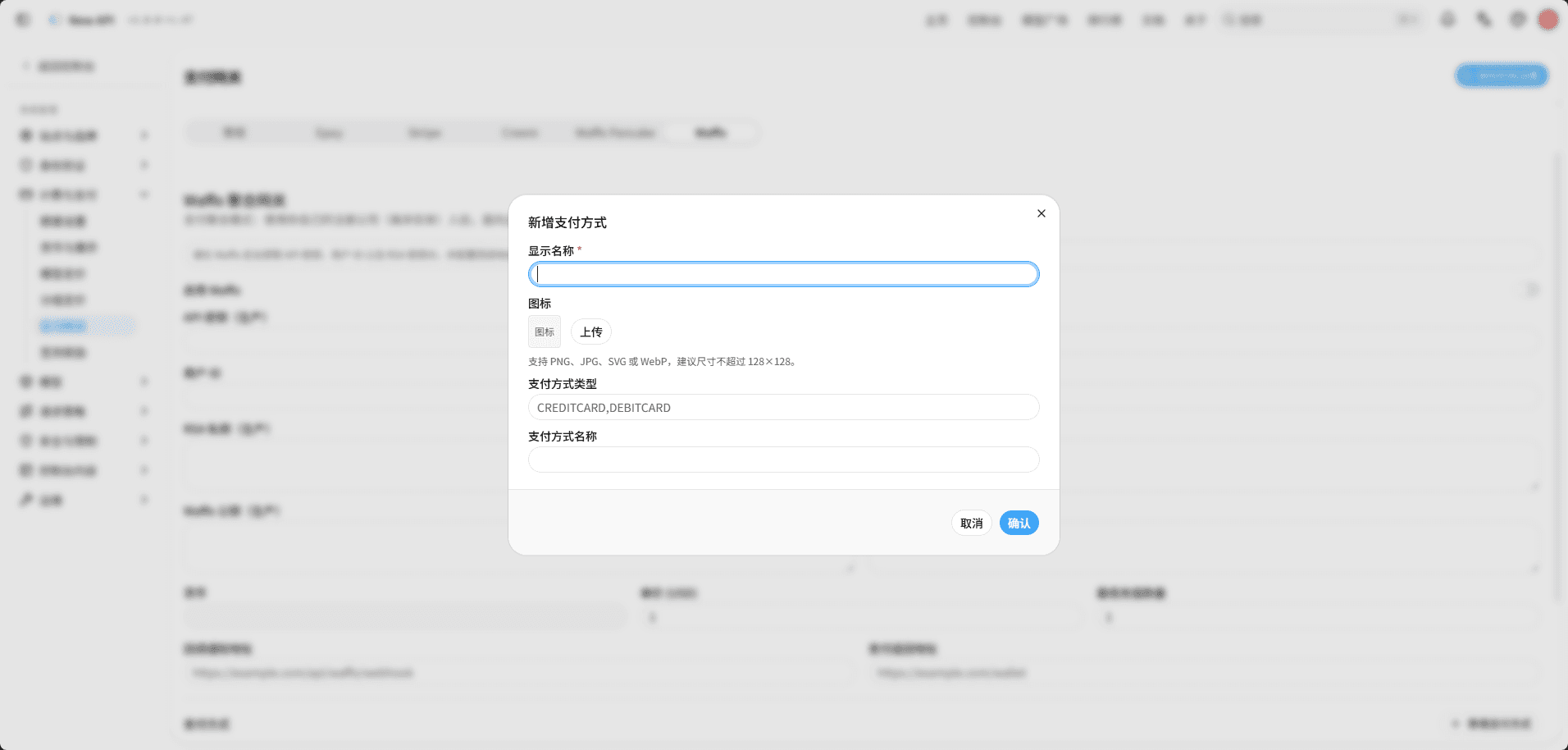
- 支払い方法を追加または編集し、ダイアログで「確認」をクリックします。
- ページ上部の「すべての設定を保存」をクリックします。
補足
- 支払い方法のダイアログで「確認」をクリックすると、画面上の一覧が更新されます。「すべての設定を保存」をクリックすると変更が保存されます。
認証情報の設定項目
| 設定項目 | 説明 | 入力要件と制限 | デフォルト値 |
|---|---|---|---|
| Waffo を有効にする | この決済チャネルを利用可能にするかどうかを指定します。 | 連携時にオンにし、選択した環境の認証情報をすべて設定します。 | オフ |
| サンドボックスモード | 使用する環境と認証情報の組み合わせを選択します。 | オンの場合はサンドボックス環境、オフの場合は本番環境を使用します。認証情報は同じ環境のものを組み合わせてください。 | オフ |
| API キー(本番 / サンドボックス) | 対応する環境の API の呼び出しを認可します。 | その環境を初めて使用する際に入力します。設定済みの場合、空欄のまま保存すると既存の値が保持されます。 | 空欄 |
| 加盟店 ID | 代金を受け取る加盟店を識別します。 | Waffo の管理画面で提供される情報を入力します。 | 空欄 |
| RSA 秘密鍵(本番 / サンドボックス) | 対応する環境の決済リクエストに署名します。 | プラットフォームに登録した認証情報に対応する秘密鍵を全文貼り付けます。設定済みの場合、空欄のまま保存すると既存の値が保持されます。 | 空欄 |
| Waffo 公開鍵(本番 / サンドボックス) | 対応する環境の決済通知を検証します。 | Waffo が提供する公開鍵を入力します。入力内容を消去して保存すると、既存の値が削除されます。 | 空欄 |
金額と URL の設定項目
| 設定項目 | 説明 | 入力要件と制限 | デフォルト値 |
|---|---|---|---|
| 通貨 | 決済注文の通貨を指定します。 | 現在の画面では編集できません。未設定の場合は USD として扱われ、保存時にも USD が設定されます。 | USD |
| 単価(USD) | チャージ 1 単位あたりの支払額です。 | 0 以上の値を入力できます。この単価を基に、Waffo の決済金額を USD 建てで計算します。 | 1 |
| 最低チャージ数量 | チャージを開始できる最小数量を設定します。 | 1 以上の整数を入力します。 | 1 |
| コールバック通知 URL | Waffo のサーバーから決済結果を受信する URL です。 | 任意。https://api.example.com/api/waffo/webhook のように、/api/waffo/webhook を含む完全な URL を入力します。空欄の場合は、コールバックのベース URL またはサーバー URL から自動生成されます。 | 空欄 |
| 決済後の戻り先 URL | 決済後にブラウザーが移動するページを指定します。 | 任意。https://api.example.com/wallet のように、ページの完全な URL を入力します。空欄の場合は、サーバー URL に /wallet?show_history=true を付加した URL が使用されます。 | 空欄 |
「支払い方法の追加」の設定項目
| 設定項目 | 説明 | 入力要件と制限 | デフォルト値 |
|---|---|---|---|
| 表示名 | ウォレットでユーザーに表示する支払い方法の名称です。 | 必須。「Card」などを入力します。空欄の場合は「支払い方法の名称を入力してください」と表示されます。 | — |
| アイコン | 支払い方法に使用する画像です。 | 任意。「アップロード」をクリックして PNG、JPG、SVG、WebP のいずれかの画像を選択します。ファイルサイズの上限は 100 KB、推奨サイズは 128×128 ピクセル以下です。「クリア」で削除できます。 100 KB を超えると「アイコンファイルは 100 KB 以下にしてください」と表示されます。 | 空欄 |
| 支払い方法のタイプ | Waffo に渡す payMethodType です。 | 加盟店が実際に対応しているタイプを入力します。 | — |
| 支払い方法の名称 | Waffo に渡す payMethodName です。具体的な支払い方法を指定します。 | プラットフォームのパラメーターに合わせて入力します。空欄でもかまいません。ユーザー向けの「表示名」とは別の項目です。 | 空欄 |
決済金額と残高への反映額の照合
各ゲートウェイの支払額とアカウントに加算されるクォータを、以下の表に沿って確認してください。
照合のポイント
| ゲートウェイ | 設定時に確認する項目 |
|---|---|
| EPay | サイト側の単価、チャージ倍率、割引を確認し、決済事業者の実際の受取額と照合します。アカウントには、注文に記録されたチャージ分のクォータが加算されます。 |
| Stripe | サイト側の表示額と、Stripe の Price に基づく実際の決済額は一致するとは限りません。サイト側での残高加算にはグループ倍率が適用されます。Stripe のプロモーションコードとサイト側の割引は別々に適用されます。 |
| Creem | 商品の実際の販売価格とサイトの表示価格が一致することを確認します。設定したクォータポイントが、そのままサイト内のクォータに加算されます。 |
| Waffo | 環境、実際の決済通貨、単価、倍率、通知 URL を確認します。ゲートウェイの決済金額を表示用の為替レートから推定しないでください。 |
| Waffo Pancake | ウォレットのチェックアウトには、今回のチャージに対して計算した USD 建ての価格を使用します。単価のデフォルトは 1 USD で、画面に単価の入力欄はありません。チャージ倍率と金額別割引も計算に含まれます。決済事業者が適用する税金・手数料と最終支払額は、チェックアウト画面で確認してください。 |
チェックイン報酬
- 課金と支払い - チェックイン報酬
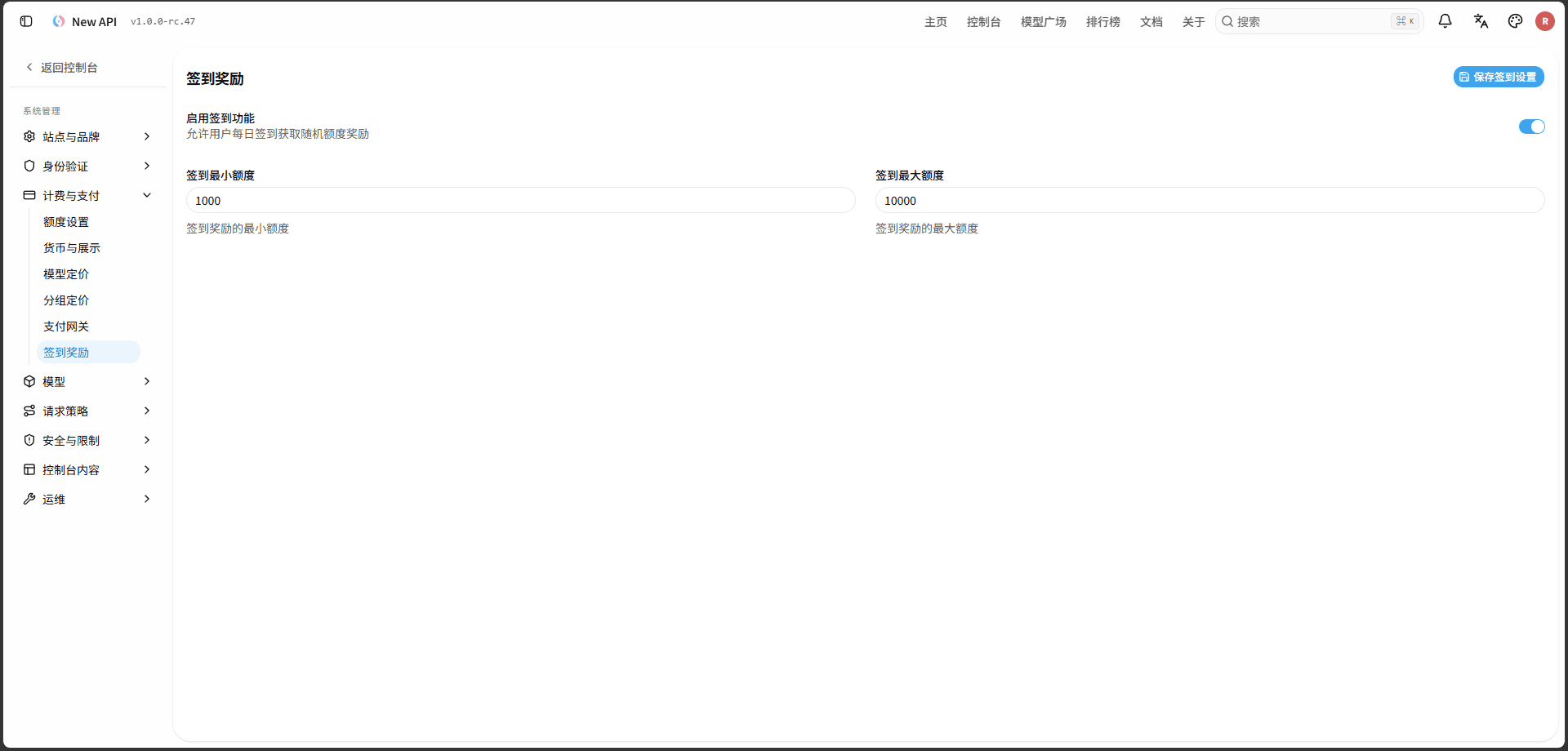
毎日のチェックイン機能の有効・無効と、ランダムに付与する報酬クォータの下限・上限を設定します。ユーザーはチェックインに成功すると、報酬クォータを受け取ります。
操作手順
- 「チェックイン機能を有効にする」をオンにします。
- チェックインの最小クォータと最大クォータを入力します。
- ページ上部の「チェックイン設定を保存」をクリックします。
注意
- 最大値が最小値より大きい場合は、両端を含む範囲内でランダムに付与します。それ以外の場合は、常に最小値を付与します。
- 現在のフォームでは、最小値が最大値より大きくても、自動でエラーは表示されません。
- 日付の切り替わりはサービスプロセスのローカル日付で判定し、ユーザーごとのブラウザーのタイムゾーンは使用しません。複数インスタンスで運用する場合は、各ノードのタイムゾーンを統一してください。
- ユーザーと日付の組み合わせに対する一意性制約により、同じ日に報酬を重複して受け取ることを防ぎます。
- Turnstile をグローバルで有効にすると、チェックインリクエストも Turnstile の検証を通過する必要があります。
設定項目の説明
| 設定項目 | 定義 | 入力要件と制限 | デフォルト値 |
|---|---|---|---|
| チェックイン機能を有効にする | ユーザーが毎日のチェックインでランダムなクォータ報酬を受け取れるようにするかどうかを設定します。 | スイッチ。画面には「ユーザーが毎日のチェックインでランダムなクォータ報酬を受け取れるようにする」と表示されます。 | オフ |
| チェックインの最小クォータ | 1 回のチェックイン報酬の下限。システム内部のクォータ単位を使用します。 | チェックイン機能を有効にすると表示されます。0 以上の整数を入力します。 | 1000 |
| チェックインの最大クォータ | 1 回のチェックイン報酬の上限。システム内部のクォータ単位を使用します。 | チェックイン機能を有効にすると表示されます。0 以上の整数を入力します。 | 10000 |
保存と反映
保存方法はシステム設定の概要、設定の反映と複数インスタンス間の同期ルールは適用範囲と複数インスタンス間の同期、ブラウザーに新しい値が表示されるタイミングはフロントエンドの表示とキャッシュを参照してください。特に記載がない場合、保存リクエストを処理したノードは直ちに新しい値を使用します。他のノードには、システム設定の同期によって約 3 秒以内(遅くとも 1 同期周期以内。デフォルトは 60 秒)に反映されます。同期周期は環境変数 SYNC_FREQUENCY で秒単位に設定できます。変更後は New API の再起動が必要です。各設定項目が新しい値を読み込むタイミングを以下に示します。
クォータ、通貨と表示
| 設定項目 | 保存方法 | 反映タイミング |
|---|---|---|
| 新規ユーザーのクォータ | ページ上部の「変更を保存」 | 保存後に登録を完了したユーザーにのみ適用されます。既存ユーザーのクォータは変わりません。 |
| 招待者報酬、被招待者報酬 | ページ上部の「変更を保存」 | 保存後に招待経由で登録が完了した場合にのみ付与されます。 |
| ウォレットの事前引き落とし免除しきい値(米ドル) | ページ上部の「変更を保存」 | 次のリクエストの事前引き落とし時に、新しい値で判定します。処理中のリクエストには影響しません。 |
| 入力の事前引き落とし倍率、無料モデルの事前消費 | ページ上部の「変更を保存」 | 次のリクエストの事前引き落とし時に、新しい値で計算します。処理中のリクエストには影響しません。 |
| チャージリンク | ページ上部の「変更を保存」 | ユーザーが次にウォレットページを開いたときに、新しいリンクが表示されます。 |
| トークン統計情報を表示 | ページ上部の「変更を保存」 | OpenAI 互換のクォータ照会 API は、次回の呼び出しから新しい設定に従って応答を返します。 |
| 通貨と表示のその他の項目 | ページ上部の「変更を保存」 | ページを再読み込みすると、新しい設定に従って金額が表示されます。保存操作を行ったブラウザーでは表示が自動で更新されます。以降に書き込まれるログには新しい設定で金額が記録され、既存のログは変わりません。 |
モデルとツールの価格
| 設定項目 | 保存方法 | 反映タイミング |
|---|---|---|
| モデル価格 | 「モデル価格を保存」で、変更したすべてのモデルを一括送信します。「上流の価格を同期」の「変更を確定」も同様です。 | 次のリクエストから新しい価格で事前引き落としと精算を行います。処理中のリクエストは、リクエスト開始時に確定した価格で精算します。すでにモデル広場を開いている場合は、ページを再読み込みすると新しい価格が表示されます。 |
| 価格をリセット | 確認後に直ちに実行されます。「モデル価格を保存」の操作は不要です。 | 反映タイミングはモデル価格と同じです。 |
| 倍率 API を公開 | 「モデル価格を保存」でモデル価格と一緒に送信します。 | 公開 API の応答は最大約 30 秒間キャッシュされます。モデル価格の保存時には、保存リクエストを処理したノードで直ちに更新されます。 |
| ツール価格 | タブ下部の「ツール価格を保存」 | 次回のツール呼び出しの課金から適用されます。 |
グループ設定
| 設定項目 | 保存方法 | 反映タイミング |
|---|---|---|
| 倍率、特別倍率ルール | ページ上部の「グループ設定を保存」で、4 つのサブタブを一括送信します。 | 次のリクエストから新しい倍率で課金します。処理中のリクエストは、リクエスト開始時に確定した倍率で精算します。 |
| チャージ倍率 | ページ上部の「グループ設定を保存」 | ユーザーが次にチャージ額を見積もるか、チャージを開始するときに、新しい倍率で計算します。 |
| ユーザーによる選択可否、グループの表示設定 | ページ上部の「グループ設定を保存」 | トークンが属するグループをリクエストごとに検証します。グループが選択不可になった場合や削除された場合、そのグループを使用する既存のトークンによるリクエストは、次回から拒否されます。 |
| 自動グループ選択の順序 | ページ上部の「グループ設定を保存」 | 次のリクエストから新しい順序でグループを選択します。グローバル設定の順序を使用するトークンにも適用されます。 |
| トークンごとのカスタムグループの最大数 | ページ上部の「グループ設定を保存」 | 次のリクエストから、トークン固有のグループリストを新しい上限に従って再度絞り込みます。 |
| デフォルトで自動グループ選択を使用 | ページ上部の「グループ設定を保存」 | 保存後に作成するトークンにのみ適用されます。既存のトークンのグループは変わりません。 |
支払い設定
| 設定項目 | 保存方法 | 反映タイミング |
|---|---|---|
| 支払いコンプライアンスの確認 | 「確認して有効にする」で個別に送信します。「すべての設定を保存」の操作は不要です。 | 確認後、支払い、引き換えコード、サブスクリプションプラン、招待報酬の制限が直ちに解除されます。 |
| 一般設定 | 「すべての設定を保存」 | ユーザーが次にウォレットページを開いたときに、新しい支払い方法と金額の選択肢が表示されます。注文時には新しい価格、割引、最低チャージ額が適用されます。 |
| 各ゲートウェイの認証情報とパラメーター | 「すべての設定を保存」。キー関連の項目を空欄にすると、既存の値が保持されます。 | 次の注文時、または支払い通知の受信時に新しい値を読み込みます。作成済みの注文には、注文時のコールバック URL が引き続き使用されます。 |
チェックイン設定
| 設定項目 | 保存方法 | 反映タイミング |
|---|---|---|
| チェックイン機能を有効にする | ページ上部の「チェックイン設定を保存」。変更がない場合は操作できません。 | 無効にすると、ユーザーの次回のチェックインが拒否されます。個人設定ページのチェックインカードは、ページを再読み込みすると表示または非表示に切り替わります。 |
| チェックインの最小クォータ、チェックインの最大クォータ | ページ上部の「チェックイン設定を保存」。変更がない場合は操作できません。 | 次回のチェックインから新しい範囲で付与されます。受け取り済みの報酬は変わりません。 |
補足
- 項目ごとの書き込み 「変更を保存」「グループ設定を保存」「すべての設定を保存」「チェックイン設定を保存」では、変更した項目のみを送信します。更新に成功した項目ごとに「設定を更新しました」と表示されます。変更がない場合、「グループ設定を保存」では通知が表示されず、その他の保存操作では「保存する変更はありません」と表示されます。
- 未保存の変更 クォータ設定、または通貨と表示に未保存の変更がある状態でページを離れると、「未保存の変更」の確認ダイアログが表示されます。「ページを離れる」または「ページにとどまる」を選択できます。
- モデル価格の確認と通知 価格を変更した場合は、まず「価格変更の確認」で確定します。保存に成功すると「モデル価格を保存しました」、変更がない場合は「保存するモデル価格の変更はありません」と表示されます。
- 他のユーザーによる価格変更 ページを開いた後に他のユーザーが同じモデルの価格を変更した場合、保存は拒否されます。「価格設定を再読み込み」をクリックし、変更し直してください。
- 易支付の署名方式の切り替え 同じ保存操作の中で、先に秘密鍵と公開鍵を書き込み、その後に署名方式を書き込みます。署名方式が RSA で鍵を解析できない場合、保存は拒否され、「易支付の加盟店秘密鍵が設定されていないか、形式が正しくありません」または「易支付のプラットフォーム公開鍵が設定されていないか、形式が正しくありません」と表示されます。
注意事項
- 「価格をリセット」ですべてのカスタム価格が削除されます。課金式も削除されます。詳細はモデル価格を参照してください。
- 見積もりと実際の請求額は異なる場合があります。「トークン見積もりツール」にはリクエストルールとグループ倍率が反映されません。実際の引き落とし額は利用ログで確認してください。
- 入金は支払い通知に基づいて反映されます。支払いゲートウェイがサイトに送信する支払い通知を受けて、ウォレットに入金が反映されます。支払い完了後の戻り先ページは入金判定には使用されません。各ゲートウェイの有効化条件は支払いゲートウェイを参照してください。
よくある質問
関連ドキュメント
- システム設定の概要(設定画面へのアクセスと設定の反映の仕組み)
- モデル管理(モデルカタログとメタデータ)
- 課金式(式の変数、関数、リクエストルール、料金シミュレーション)
- チャネル管理(チャネルのモデル、グループ、ルーティング)
- ユーザー管理(ユーザーのグループとアカウント管理)
- ウォレット(ユーザーのチャージ、残高、プランの利用)
- サブスクリプション管理(プランと個別決済商品)
- 利用ログ(リクエストの使用量と引き落とし明細)
- タスクログ(非同期タスクのステータス)
- モデル設定(モデルのグローバルな動作とプロバイダーごとの対応)
- リクエストポリシー設定(再試行と
autoグループでのグループをまたいだ再試行)
このガイドはいかがですか?
最終更新