
プラグイン管理
タスク、チャネル、リクエスト処理の3種類のプラグインを管理します。組み込みプラグインの確認、アップロードまたはマーケットプレイスからのインストール、プラグインチャネルの作成、有効化状態・バージョン・チャネルとの関連付けの管理ができます。
- Root のみアクセスできます。サイドバーの「管理者」→「プラグイン」から開きます。
- プラグインをアップロードするか、プラグインマーケットプレイスからインストールし、有効化状態とバージョンを管理します。
- プラグインをアップロードまたはマーケットプレイスからインストールしても、チャネルやリクエスト処理インスタンスは自動作成されません。
ヒント
- プラグインは JavaScript スクリプトで、New API に組み込まれたサンドボックス内で実行されます。
- プラグインには3種類の機能を含めることができます。タスク機能は、画像・動画・音声などを扱う非同期タスクプラットフォームを共通のタスクインターフェースに接続します。チャネル機能は、高度なカスタムチャネルと同様に通常の API リクエストを転送します。リクエスト処理機能は、上流サービスへの送信前にリクエストを検査または変更します。1つのプラグインに複数の機能を含めることができます。
- タスク機能とチャネル機能を使用するには、プラグインを「タスクプラグイン」タイプのチャネルに関連付けます。プラグインチャネルの作成を参照してください。プラグインは拡張機能として New API チャネルに関連付けることもできます。
- リクエスト処理機能を使用するには、サイドバーのリクエスト処理ページでインスタンスを追加します。インスタンスは特定のチャネルにも追加できます。
- ページ右上の「プラグインを有効にする」は全体に適用されるスイッチです。オフにすると、プラグインによるタスクとプラグインチャネルはサービスを停止します。リクエスト処理は通常どおり動作します。プラグインの有効化と無効化を参照してください。
プラグイン管理の概要
- プラグイン管理 - カード表示
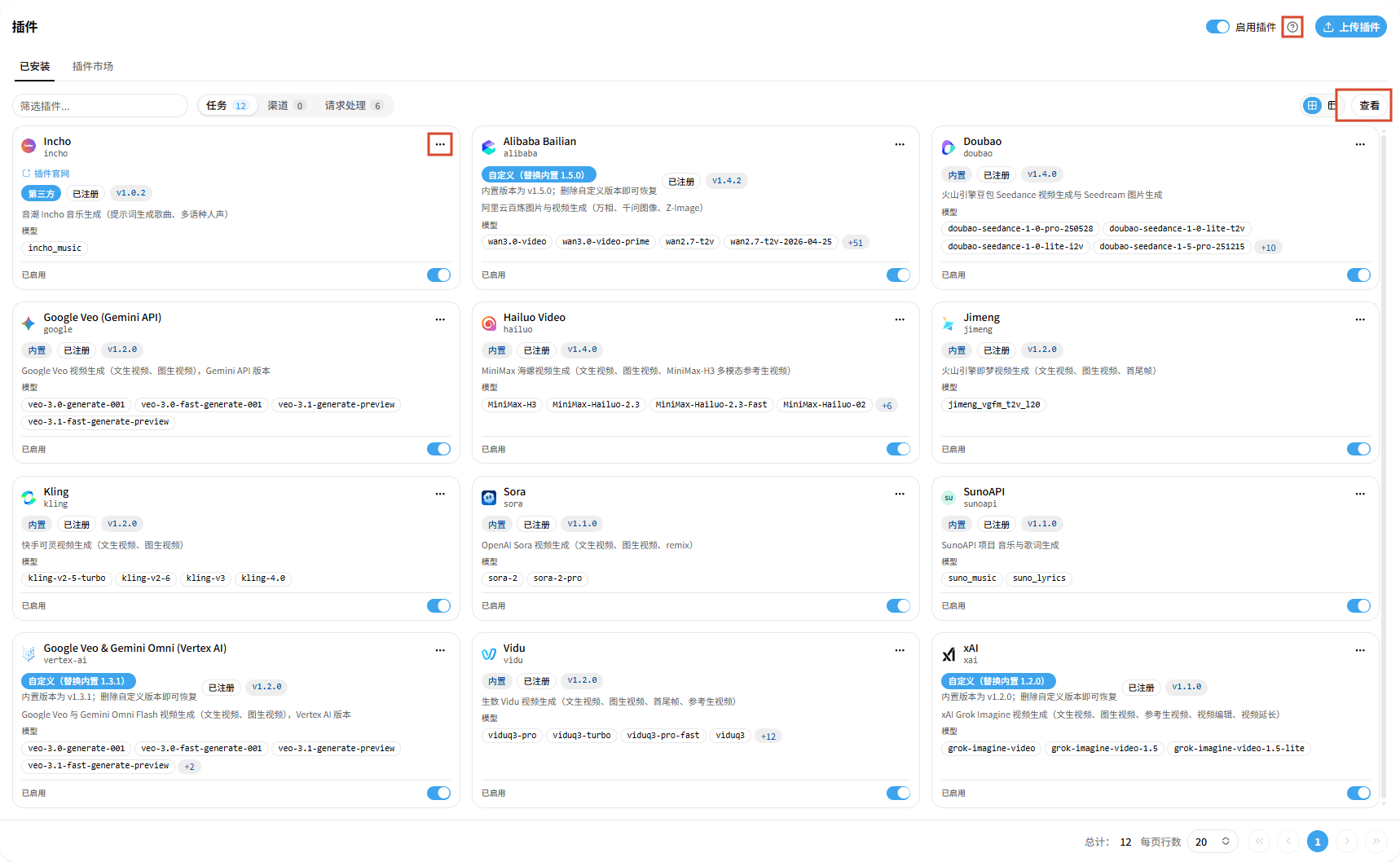
- プラグイン管理 - テーブル表示
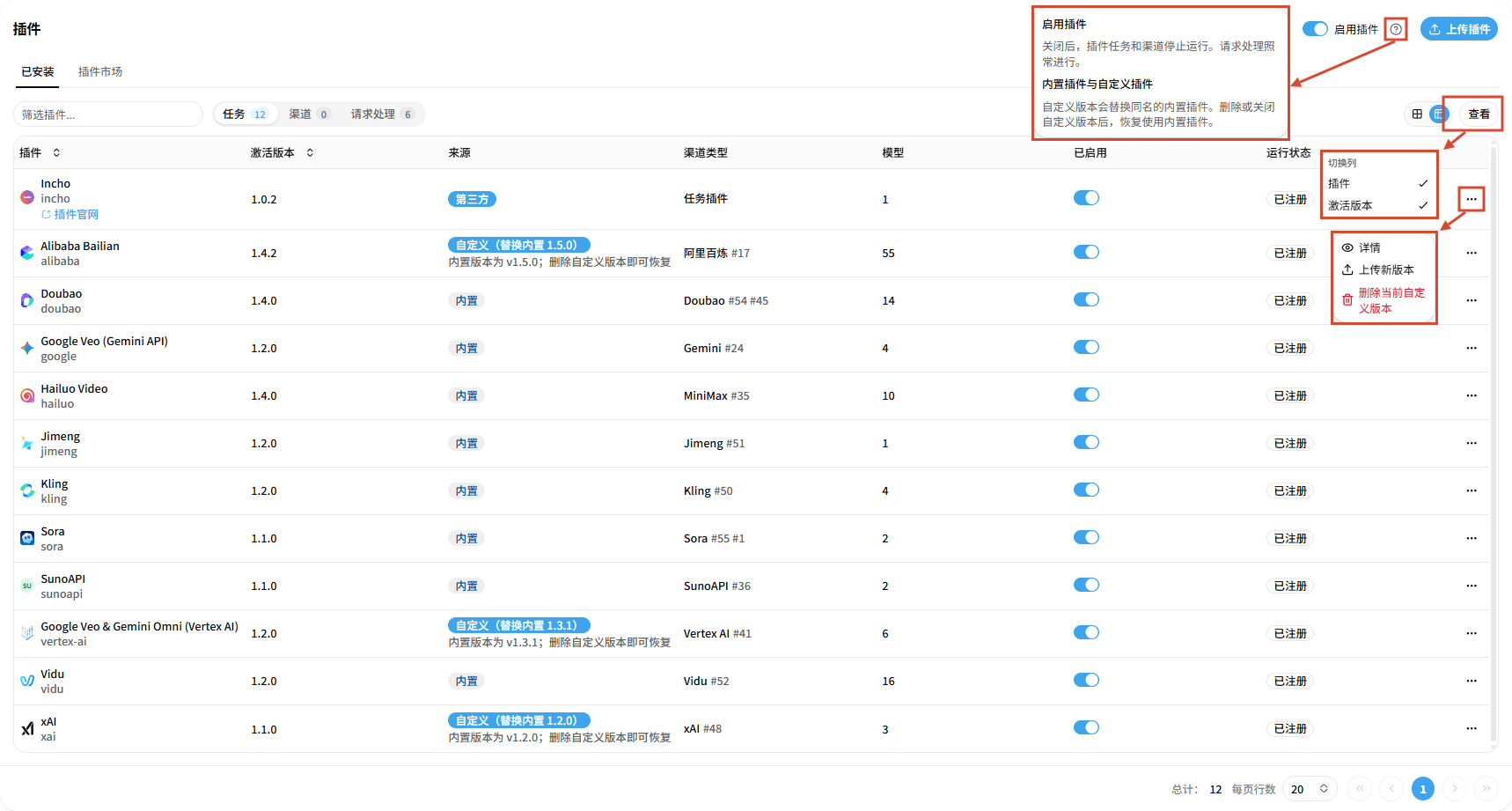
「インストール済み」タブには、このサイトのすべてのプラグインが表示されます。「プラグインマーケットプレイス」タブでは、公式プラグインとコミュニティプラグインを閲覧、インストールできます。
- プラグインのアップロード
- プラグインマーケットプレイスからのインストール
- プラグインチャネルの作成
- プラグイン詳細の確認
- プラグインの有効化と無効化
- 現在のカスタムバージョンの削除
- マーケットプレイスの配布元の管理
ヒント
プラグインのアップロードに失敗した場合、「コンパイル失敗」と表示された場合、またはチャネルでプラグインを使用できない場合は、よくある質問を参照してください。
フィールドの説明
| フィールド | 定義 | 入力要件と制限 | 備考 |
|---|---|---|---|
| プラグイン | プラグインの名前と識別子(Key)。Key はプラグインの一意の識別子で、チャネルとの関連付けやマーケットプレイスでの識別に使用します。 | プラグインが宣言します。このページでは変更できません。Key に使用できるのは英小文字、数字、-、_ のみで、最大30文字です。プラグインのメタデータを参照してください。 | 名前は画面の表示言語で表示され、その下に Key が等幅フォントで表示されます。ポインターを合わせると説明が表示されます。プラグインが公式サイトを宣言している場合は、下に「プラグイン公式サイト」リンクが表示されます。インストール済みのコミュニティプラグインのバージョンが公開停止になった場合は、「このバージョンはコミュニティプラグインでの公開が停止されました。」と表示されます。並べ替え・非表示が可能です。 |
| アクティブバージョン | 現在使用されているプラグインのバージョン番号。 | バージョン番号はプラグインが宣言します。切り替え方法はプラグイン詳細の確認の「バージョン履歴」を参照してください。 | カード表示では「v…」と表示されます。並べ替え・非表示が可能です。 |
| 提供元 | 組み込みプラグイン、組み込みプラグインを置き換えるカスタムバージョン、サードパーティ製プラグインの区分。 | システムが判定します。 | 各ラベルは提供元ラベルを参照してください。 |
| チャネルタイプ | プラグインを関連付けられるチャネルのタイプ。 | プラグインが宣言します。 | 最初のチャネルタイプの名前と、すべてのタイプの番号が表示されます(例:「Doubao #54 #45」)。未宣言の場合、チャネル機能を含むプラグインには「プラグイン」、タスク機能のみの場合は「タスクプラグイン」と表示され、リクエスト処理機能のみの場合は空欄になります。リクエスト処理機能を含むプラグインには、別途「リクエスト処理」ラベルが表示されます。 |
| モデル | プラグインがサポートするモデル。 | プラグインが宣言します。 | テーブル表示ではモデル数が表示されます。カード表示には先頭4件のモデル名が表示され、残りは「+…」にポインターを合わせると確認できます。「リクエスト処理」タイプのカードにはモデルが表示されません。 |
| 有効 | 個別のプラグインの有効・無効を切り替えるスイッチ。 | 切り替え前に確認ダイアログが表示されます。プラグインの有効化と無効化を参照してください。 | カード表示ではカードの下部にあります。 |
| 実行状態 | プラグインがコンパイルされ、ルーティングに登録されているかどうか。 | システムが判定します。 | 各状態は実行状態を参照してください。「コンパイル失敗」にポインターを合わせるとエラーを確認できます。 |
| 機能ラベル | カード表示で、プラグインに含まれるその他の機能を示します。 | プラグインが宣言します。 | ラベルは「タスク」「チャネル」「アカウントログイン」「リクエスト処理」です。現在表示中のタイプ自体は表示されません。「アカウントログイン」は、このプラグインを使用するチャネルで上流サービスのアカウントへのログインが必要なことを示します。テーブル表示にはこの列はありません。 |
| 実行タイミング | カード表示で、「リクエスト処理」タイプのプラグインが実行される段階を示します。 | プラグインが宣言します。 | 「リクエスト読み取り前」「形式変換前」「送信前」「最終チェック」「レスポンスの検査」「リクエスト終了後」のいずれかです。宣言がない場合は「未宣言」と表示されます。各段階はリクエスト処理を参照してください。 |
主な操作
プラグイン管理ページでのアップロード、インストール、チャネルの作成、詳細の確認、有効化と無効化、削除、マーケットプレイスの配布元の管理について、操作別に説明します。
プラグインのアップロード
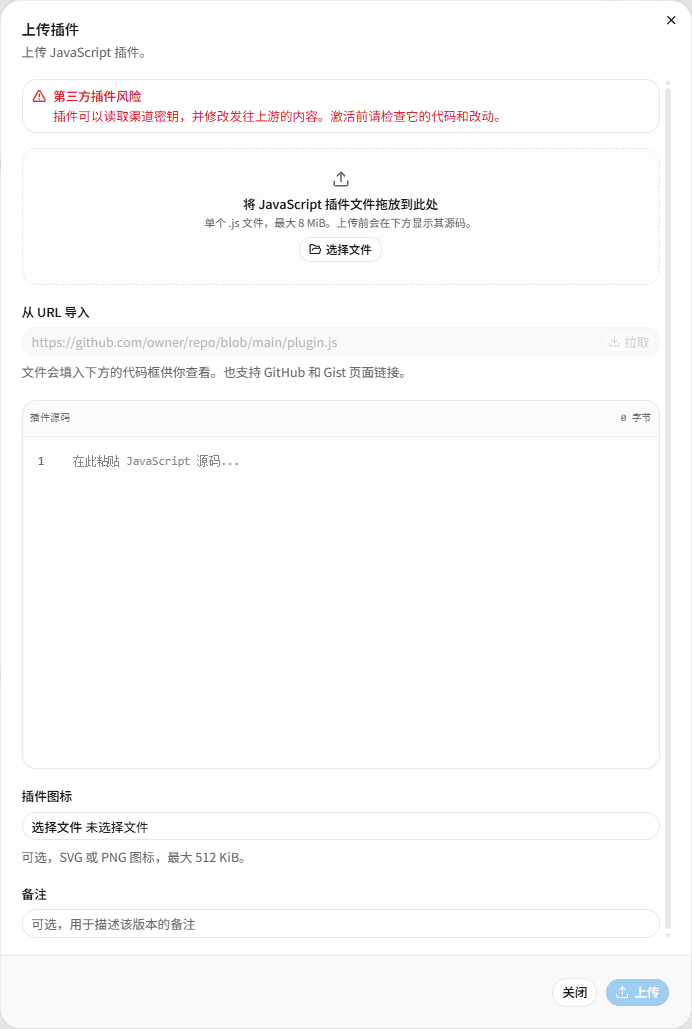
- プラグイン管理 - プラグインのアップロード
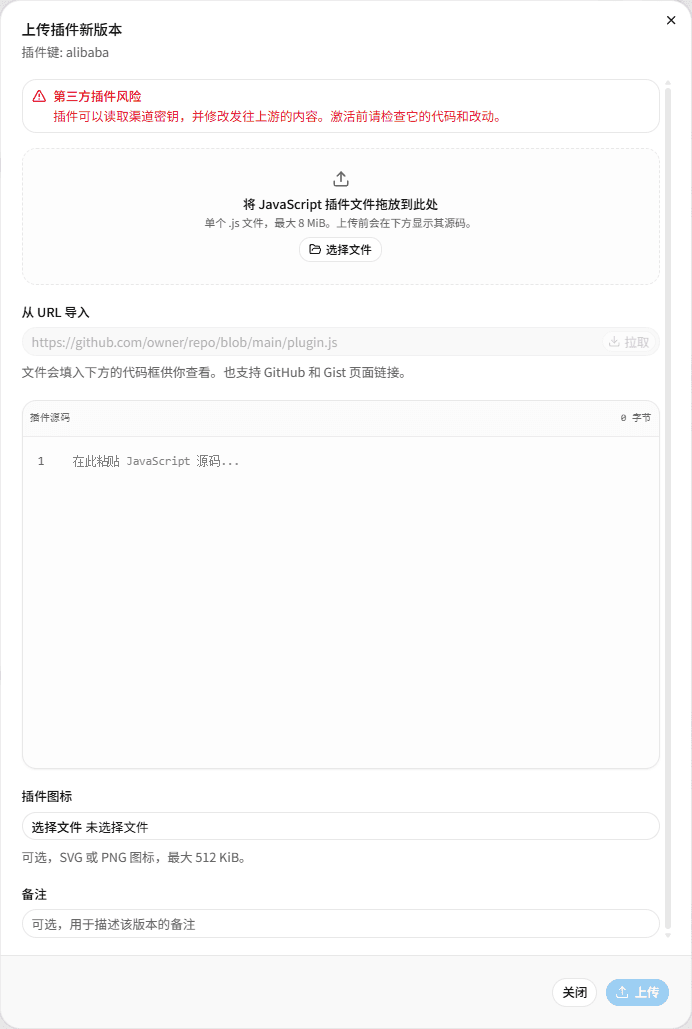
- プラグイン管理 - 新しいバージョンのアップロード
プラグインをアップロードする手順
- 「インストール済み」タブで、ページ右上の「プラグインをアップロード」をクリックします。
- ソースコードを指定します。
.jsファイルをドラッグ&ドロップするか、「ファイルを選択」をクリックして選びます。「URL からインポート」にアドレスを入力して「取得」をクリックするか、「プラグインのソースコード」に直接貼り付けることもできます。 - 「プラグインのソースコード」の下にプレビューされる対象チャネル、上流サービスの認証方式、デフォルトの API アドレス、追加のアクセス先ドメイン、サポートされるモデルを確認します。
- 必要に応じて「プラグインアイコン」を選択し、「備考」を入力します。
- 「アップロード」をクリックします。
新しいバージョンをアップロードする手順
- プラグインの行末にある ⋯(カード表示ではカード右上)をクリックし、「新しいバージョンをアップロード」を選択します。
- プラグインをアップロードする手順の 2~4 に従って入力し、ソースコード内の
keyが対象プラグインの Key と一致することを確認します。 - 「アップロード」をクリックします。
注意
- ダイアログ上部の「サードパーティ製プラグインのリスク」には、「プラグインはチャネルの API キーを読み取り、上流サービスに送信する内容を変更できます。アクティブ化する前に、コードと変更内容を確認してください。」と表示されます。アップロード前にソースコードを確認してください。
- サーバーはソースコードをコンパイルしてメタデータを検証し、既存のプラグインとモデル、チャネルタイプ、ルートが競合しないかを確認します。すべてのチェックに合格した場合のみ保存します。チェックに失敗すると、ダイアログに「ゲートウェイがこのプラグインを拒否しました」と具体的な理由が表示されます。競合がある場合は、競合するプラグインも明示されます。プラグインのメタデータとバージョン、有効化・無効化、競合に関するルールを参照してください。
結果の見方
| 状況 | ダイアログの表示 | 次の操作 |
|---|---|---|
| この Key の最初のバージョン | タイトルは「プラグインのアップロードに成功しました」。その下にプラグイン名、Key、バージョンが表示され、ステータス欄に「プラグインのバージョンがアクティブになりました」と表示されます。 | 「閉じる」をクリックします。 |
| この Key にすでにアクティブなバージョンがある | タイトルは「プラグインのアップロードに成功しました」。ステータス欄には「プラグインを保存しました。アクティブ化待ちです」と表示され、現在のバージョンが引き続き使用されます。 | 「今すぐアクティブ化」をクリックすると、現在のバージョンが置き換わります。「後で」をクリックし、後からプラグイン詳細の「バージョン履歴」でアクティブ化することもできます。 |
| アクティブ化に失敗 | 赤枠に「プラグインのアクティブ化に失敗しました」と具体的な理由が表示されます。 | 原因を解消した後、プラグイン詳細の「バージョン履歴」でアクティブ化します。 |
| 課金できないタスクモデルがある | 「以下のモデルの料金設定が必要です」と、対象のモデル名が表示されます。 | 課金と支払いの設定で料金を設定します。 |
設定項目の説明
ダイアログはセクションに分かれていません。下表では、画面に表示される順に項目を示します。
| 設定項目 | 定義 | 入力要件と制限 | デフォルト値 |
|---|---|---|---|
| プラグインファイル | ローカルにあるプラグインのソースファイル。 | 「JavaScript プラグインファイルをここにドラッグ&ドロップ」領域にファイルをドロップするか、「ファイルを選択」をクリックします。指定できるのは最大 8 MiB の .js ファイル1個です。選択すると「プラグインのソースコード」に内容が読み込まれ、ボタンが「ファイルを選び直す」に変わります。メッセージ:「プラグインのソースコードが上限の 8 MiB を超えています。」 | 空欄 |
| URL からインポート | プラグインのソースコードの URL。 | 完全な http(s) URL を入力し、「取得」をクリックするか Enter キーを押します。ブラウザーがコードをダウンロードして「プラグインのソースコード」に入力します。この時点ではアップロードされません。GitHub と Gist のページリンクは、ソースコードの URL に自動変換されます。 メッセージ:「完全な http(s) URL を入力してください。」「この URL は HTTP … を返しました。アドレスを確認するか、ファイルをダウンロードして下の欄にソースコードを貼り付けてください。」「このアドレスからダウンロードできません。ファイルを手動でダウンロードし、下の欄にコードを貼り付けてください。」「プラグインのソースコードが上限の 8 MiB を超えています。」 | 空欄 |
| プラグインのソースコード | アップロードする JavaScript のソースコード。 | 必須。空欄の場合、「アップロード」はクリックできません。右上に「… バイト」と表示されます。上限は 8 MiB です。貼り付けたソースコードが上限を超えるとアップロードが拒否され、plugin source exceeds 8 MiB(英語のみ)と表示されます。 | 空欄 |
| プラグインアイコン | プラグインのアイコン。 | 任意。最大 512 KiB の .svg または .png ファイルを指定します。サイズはソースコードとは別に計算されます。選択後は「削除」をクリックして取り除けます。メッセージ:「プラグインアイコンが上限の 512 KiB を超えています。」「プラグインアイコンには .svg または .png ファイルを指定してください。」 | 空欄 |
| 備考 | このバージョンの説明。 | 任意。プラグイン詳細の「バージョン履歴」にある「備考」列に表示されます。 | 空欄 |
「プラグインの新しいバージョンをアップロード」ダイアログ
「プラグインの新しいバージョンをアップロード」ダイアログの設定項目は「プラグインをアップロード」と共通です。アップロード時の設定項目を参照してください。下表では、2つのダイアログの相違点を示します。
| 項目 | 「プラグインをアップロード」ダイアログ | 「プラグインの新しいバージョンをアップロード」ダイアログ |
|---|---|---|
| 開き方 | ページ右上の「プラグインをアップロード」。「インストール済み」タブにのみ表示されます。 | 行末(カード表示ではカード右上)の ⋯ メニューにある「新しいバージョンをアップロード」。組み込みプラグインでも使用できます。 |
| タイトルと説明 | 「プラグインをアップロード」。説明は「JavaScript プラグインをアップロードします。」 | 「プラグインの新しいバージョンをアップロード」。説明は「プラグインキー:…」(対象プラグインの Key)。 |
プラグインマーケットプレイスからのインストール
- プラグイン管理 - 公式プラグイン - タスク
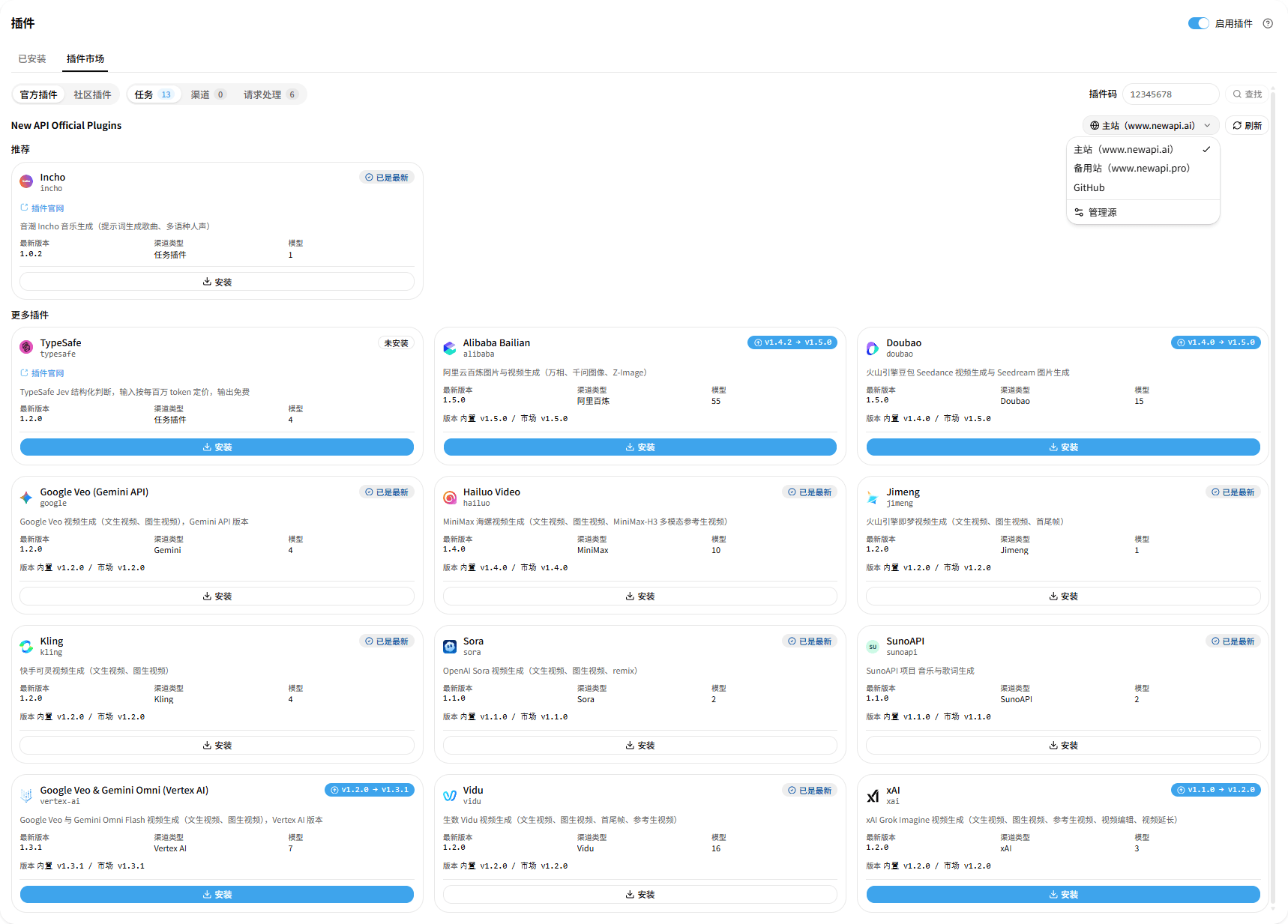
- プラグイン管理 - プラグインのインストール - プラグイン詳細

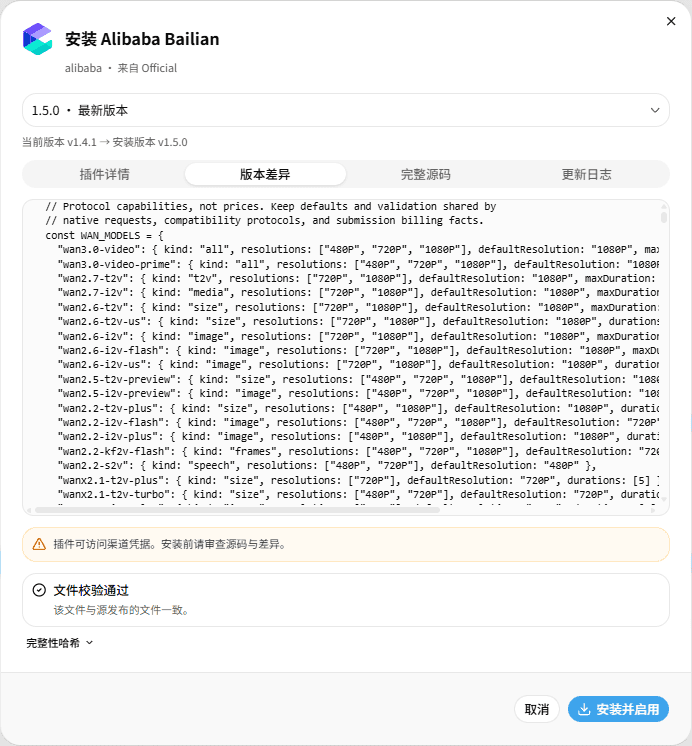
- プラグイン管理 - プラグインのインストール - バージョン間の差分
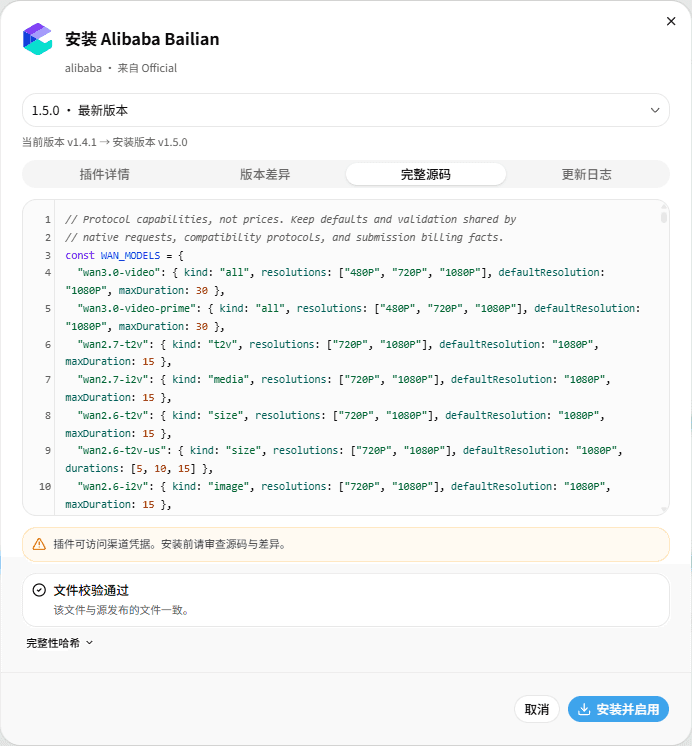
- プラグイン管理 - プラグインのインストール - ソースコード全文
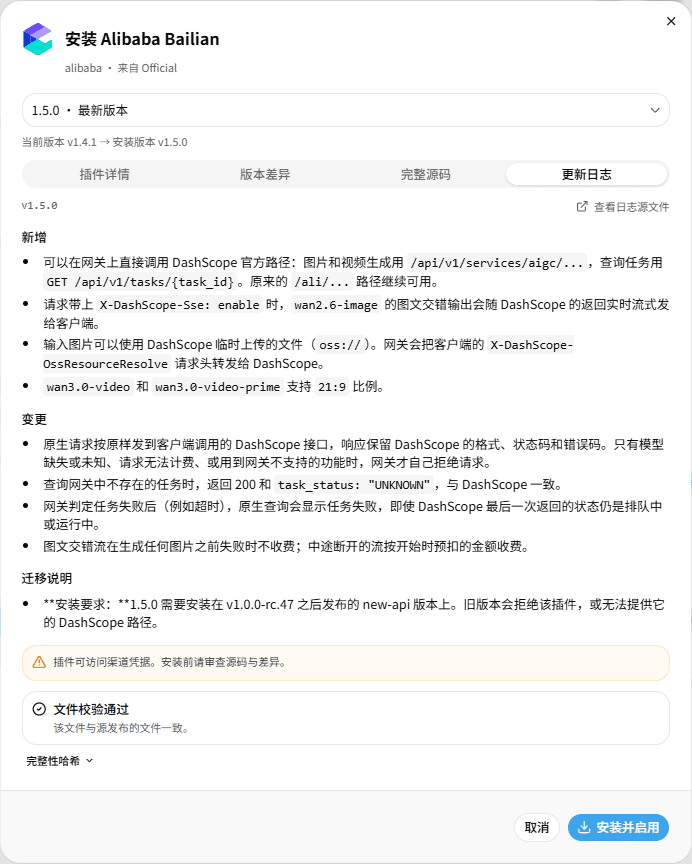
- プラグイン管理 - プラグインのインストール - 変更履歴
操作手順
- 「プラグインマーケットプレイス」タブをクリックします。
- 「公式プラグイン」または「コミュニティプラグイン」を選択し、タイプから「タスク」「チャネル」「リクエスト処理」のいずれかを選択します。
- プラグインのカードで「インストール」をクリックします。プラグインコードがわかっている場合は、右側の「プラグインコード」に8桁の数字を入力して「検索」をクリックし、検索結果のカードで「インストール」をクリックします。
- バージョン選択欄で、インストールするバージョンを選びます。
- 「プラグイン詳細」「バージョン間の差分」「ソースコード全文」「変更履歴」の各タブでプラグインの内容を確認します。
- 「インストールして有効化」をクリックします。
注意
- インストール時もアップロード時と同様に、コンパイル、メタデータの検証、競合チェックが行われます。どの方法でもこれらのチェックは省略できません。
- インストールに失敗すると、ダイアログに「プラグインのインストールに失敗しました」、具体的な理由、および「先に『インストール済み』ページで競合を解消してから、再度インストールしてください。」と表示されます。競合が原因の場合は、「インストール済み」で競合するプラグインを削除または無効化してから、再度インストールしてください。
- インストールするプラグインの配布元が、配布元一覧に登録されている必要があります。登録されていない場合は「このプラグインの配布元は、マーケットプレイスの配布元一覧にありません」と表示されます。
- 「整合性チェック失敗」の場合はインストールできません。「整合性ハッシュなし」の場合はインストールできますが、ソースコードが配布元で公開されたものと一致するかは確認できません。
- インデックスとハッシュ値はどちらもブラウザーがダウンロードします。サーバーは受け取ったソースコードのハッシュ値を再計算するだけで、マーケットプレイスのインデックスは検証しません。ブラウザーが改ざんされていると、ソースコードとハッシュ値の両方が置き換えられる可能性があります。整合性チェックではこの種の改ざんを防げません。
マーケットプレイスのカードの見方
| フィールド | 定義 | 入力要件と制限 | 備考 |
|---|---|---|---|
| プラグイン | プラグインの名前と識別子(Key)。 | マーケットプレイスのインデックスが提供します。 | カードの左上に表示されます。アイコンがある場合はアイコンも表示されます。その下に「プラグイン公式サイト」リンクや作者情報の行が表示されることがあります。行メニューの操作を参照してください。 |
| インストール状態 | このサイトにプラグインがインストールされているか、インストール済みのバージョンが最新かを示します。 | システムが Key を使ってインストール済みのプラグインと照合します。 | カードの右上に表示されます。各状態はインストール状態を参照してください。 |
| 機能ラベル | プラグインに含まれるその他の機能。 | マーケットプレイスのインデックスが提供します。 | 現在表示中のタイプ自体は表示されません。 |
| 説明 | プラグインの説明。 | マーケットプレイスのインデックスが提供します。 | 最大2行まで表示されます。 |
| 最新バージョン | この配布元での最新のバージョン番号。 | マーケットプレイスのインデックスが提供します。 | — |
| チャネルタイプ | プラグインを関連付けられるチャネルのタイプ。 | マーケットプレイスのインデックスが提供します。リクエスト処理機能のみのプラグインでは表示されません。 | 最初のチャネルタイプの名前のみが表示され、番号は表示されません。未宣言の場合は「プラグイン」または「タスクプラグイン」と表示されます。 |
| モデル | プラグインがサポートするモデルの数。 | マーケットプレイスのインデックスが提供します。「リクエスト処理」タイプでは表示されません。 | — |
| バージョン | このサイトの組み込みバージョンとマーケットプレイスの最新バージョン。 | このサイトに同名の組み込みプラグインがある場合に表示されます。 | 「組み込み v… / マーケットプレイス v…」と表示されます。 |
| 整合性ハッシュなし | 配布元が最新バージョンの整合性ハッシュを提供していないことを示します。 | マーケットプレイスのインデックスに基づいて判定されます。 | 赤字で表示されます。インストール時の検証についてはファイルの検証状態を参照してください。 |
インストールダイアログの構成
ダイアログに表示される項目を上から順に示します。表示条件を満たす項目のみが表示されます。
| 項目 | 表示条件 | 説明 |
|---|---|---|
| タイトル | — | 「… をインストール」と表示され、その下に「… · 提供元:…」(プラグインの Key と配布元の名前)が表示されます。 |
| 作者情報 | マーケットプレイスのインデックスに作者、リポジトリ、インストール数のいずれかが含まれる場合 | カードの作者情報と同じ内容が表示されます。 |
| バージョン選択欄 | — | 選択肢には「1.5.0 · 最新バージョン」「1.4.1 · アクティブバージョン」などが表示され、デフォルトでは最新バージョンが選択されます。バージョンが1つだけの場合は切り替えられません。すでにインストール済みのプラグインで別のバージョンを選ぶと、「バージョン間の差分」タブが自動的に開きます。ただし、「変更履歴」タブを表示中の場合は切り替わりません。 |
| 現在のバージョン v… → インストールするバージョン v… | プラグインがインストール済みの場合 | インストール済みのバージョンと、これからインストールするバージョンが表示されます。 |
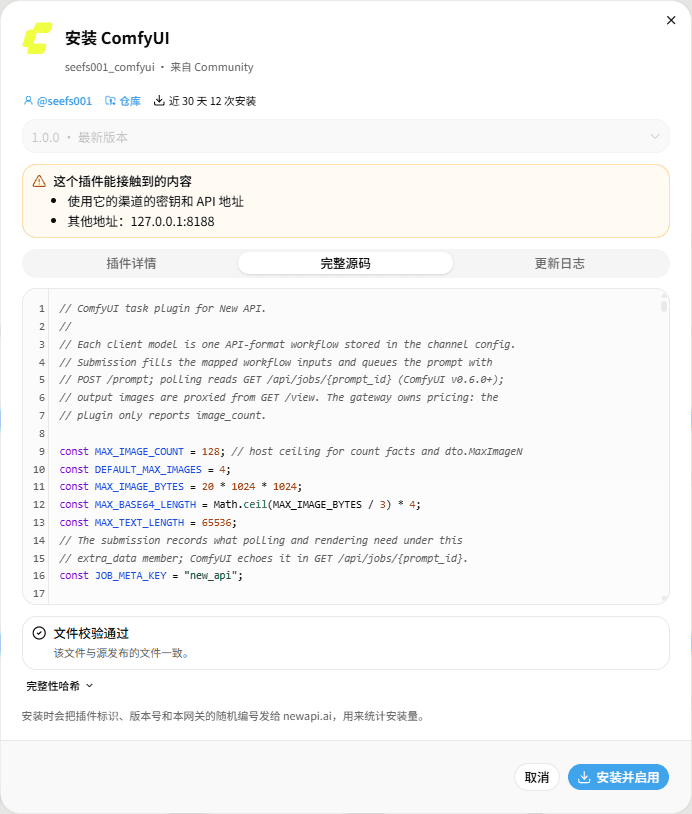
| このプラグインがアクセスできる情報 | 配布元がコミュニティまたはサードパーティの場合 | プラグインに含まれる機能に応じて、「このプラグインを使用するチャネルの API キーと API アドレス」「このプラグインが処理するリクエストとレスポンスの内容」「その他のアドレス:…」が表示されます。「その他のアドレス」には、プラグインのデフォルトの API アドレスのホストと、追加のアクセス先ドメインが含まれます。読み取れない場合は「その他のアドレス:コードから読み取れません」と表示されます。 |
| プラグイン詳細 | デフォルトで開く | プラグインの使用方法(README)、「サポートされるモデル」「サポートされるインターフェース」「接続設定」(対象チャネル、上流サービスの認証方式、デフォルトの API アドレス、追加のアクセス先ドメイン)が表示されます。 |
| バージョン間の差分 | プラグインがインストール済みの場合 | インストール済みのバージョンと選択したバージョンのソースコードを比較します。 |
| ソースコード全文 | — | 選択したバージョンのソースコード全体が表示されます。 |
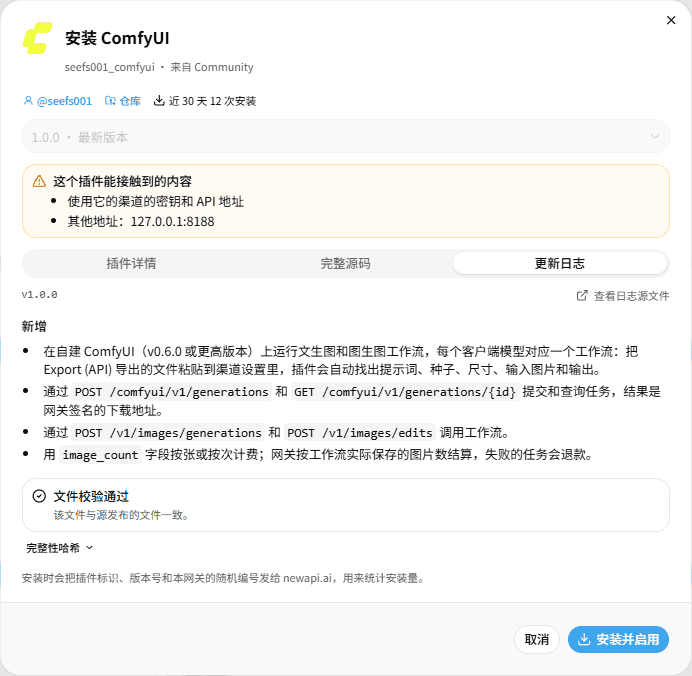
| 変更履歴 | — | そのバージョンの変更内容が表示されます。使用方法と変更履歴は、現在の表示言語の版がない場合は英語で表示されます。 |
インストールダイアログの検証とメッセージ
以下の項目はタブ内、タブの下、またはダイアログの下部に表示されます。表示条件を満たす項目のみが表示されます。
| 項目 | 表示条件 | 説明 |
|---|---|---|
| ソースコードの取得 | ダイアログを開いた後 | ブラウザーが配布元から選択したバージョンのソースコードをダウンロードします。取得中は「プラグインのソースコードを取得しています…」と表示されます。 メッセージ:「プラグインのコードをダウンロードできません。しばらくしてから再試行してください。」「プラグインのソースコードが上限の 8 MiB を超えています。」「この配布元が指定したプラグインのアドレスは無効です。」 |
| 公式配布元の注意事項 | 公式の配布元の場合 | 「プラグインはチャネルの認証情報にアクセスできます。インストール前にソースコードと差分を確認してください。」 |
| ファイルの検証 | — | ブラウザーがソースコードのハッシュ値を計算し、インデックスの値と照合します。各結果はファイルの検証状態を参照してください。ハッシュ値がある場合は「整合性ハッシュ」を展開して値を確認、コピーできます。 |
| インストール統計に関する通知 | 配布元が Community の場合 | 「インストール時に、プラグインの識別子、バージョン番号、このゲートウェイに割り当てられたランダムな番号を newapi.ai に送信し、インストール数の集計に使用します。」インストール成功後、サーバーがバックグラウンドで送信します。newapi.ai が応答しない場合は、予備サイト www.newapi.pro に送信します。送信に失敗してもインストールには影響しません。その他の配布元の場合は送信されません。 |
| この配布元にインストール済みのバージョンが掲載されていない | インストール済みのバージョンが配布元にない場合 | 「現在 v… がインストールされていますが、この配布元にはこのバージョンが掲載されていません。インストールすると v… に置き換わります。」 |
| 「キャンセル」「インストールして有効化」 | — | ソースコードをまだ取得していない場合、取得中の場合、取得に失敗した場合、またはハッシュ値が一致しない場合は、「インストールして有効化」をクリックできません。インストール中は「インストールしています…」と表示されます。成功すると「… v… をインストールしました」と表示され、ダイアログが閉じます。すでにインストール済みのプラグインでは、新しいバージョンがインストール後に自動でアクティブになります。そのバージョンの備考には「Official v1.4.2」のように、配布元の名前とバージョン番号が自動入力されます。 |
プラグインチャネルの作成
- プラグイン管理 - タスクプラグインチャネルの作成
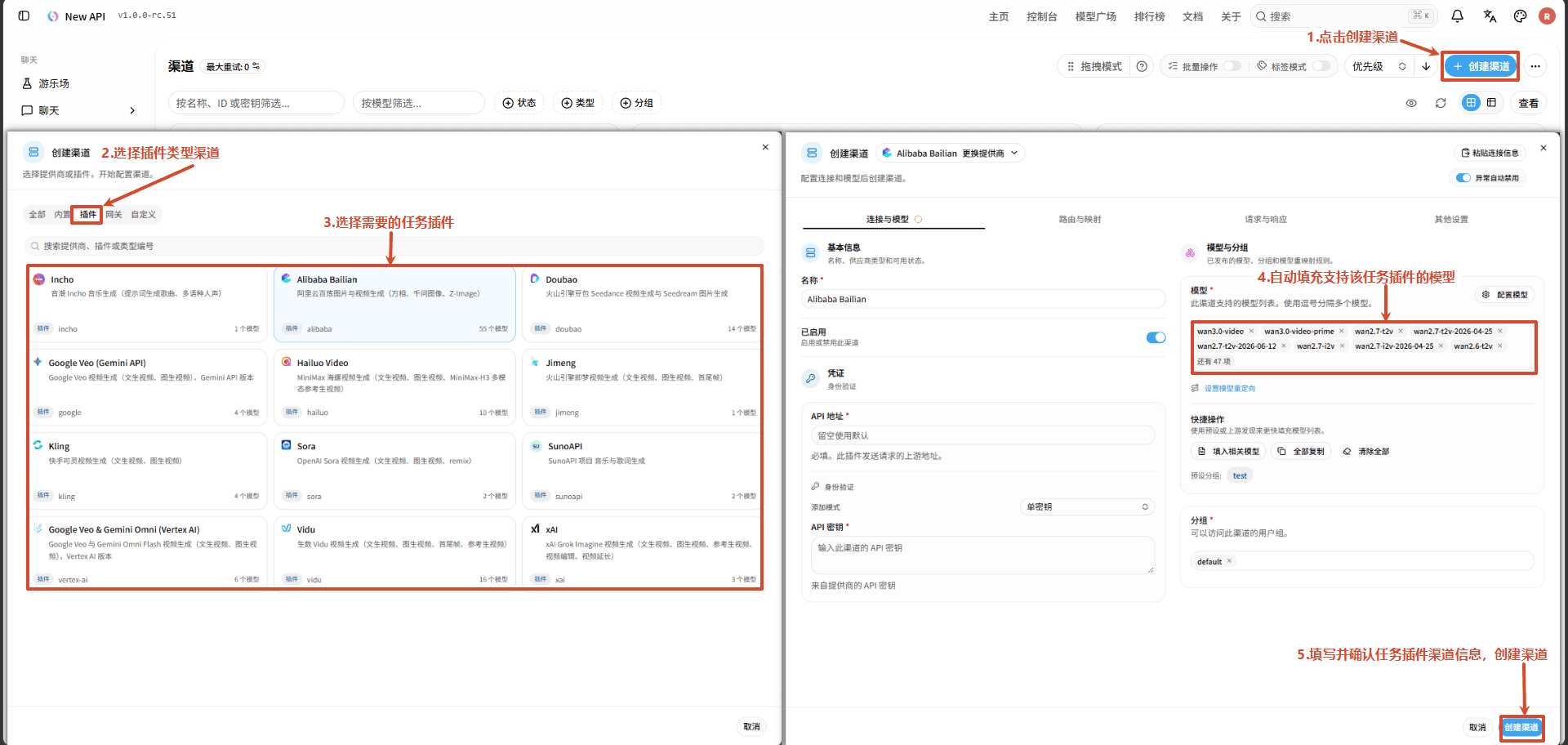
前提条件
- 対象のプラグインが有効で、「実行状態」が「登録済み」であることを確認してください。組み込みプラグインはアップロード不要です。その他のプラグインは、事前にアップロードするか、プラグインマーケットプレイスからインストールしてください。無効なプラグインは選択肢に表示されません。リクエスト処理機能のみのプラグインは「プラグイン」カテゴリに表示されないため、リクエスト処理ページでインスタンスを追加してください。
- Root はデフォルトでプラグインチャネルを作成できます。Admin の場合は、Root が管理者権限の設定でチャネルの操作権限と「タスクプラグインの関連付け」権限を付与する必要があります。これらの権限がない場合、「プラグイン」カテゴリは表示されません。
- 上流サービスのアドレスと認証情報を用意してください。
操作手順
- サイドバーから「チャネル」ページを開き、「チャネルを作成」をクリックします。
- 選択ダイアログで「プラグイン」カテゴリに切り替えます。
- 対象のプラグインのカードをクリックします。
- 「モデル」に自動入力されたプラグインのモデルを確認し、必要に応じて追加または削除します。
- 「API アドレス」と「API キー」を入力します。
- プラグインが設定項目を宣言している場合は、「プラグイン設定」欄にプラグインの要件に従って入力します。
- 必要に応じてグループ、優先度、重みを調整します。
- 「チャネルを作成」をクリックします。上流サービスのアカウントへのログインが必要なプラグインでは、ボタンは「保存してログイン」と表示されます。保存後、「認証情報」欄でログインを完了します。
注意
- タスク機能のみのプラグインチャネルは「接続テスト」に対応しておらず、このタイプではテストできない旨のメッセージが表示されます。チャネル機能を含むプラグインチャネルではテストが可能です。詳細テストにはプラグインがサポートするエンドポイントのみが表示されます。
- プラグインを削除または無効化する前に、関連付けられているチャネルを別のプラグインに切り替えてください。無効化する場合は、関連付けられたチャネルも連動して無効化できます。いずれの対応も行わないと、プラグインが使用できなくなるため、これらのチャネルへのリクエストは失敗します。
設定項目の説明
下表では、プラグイン選択後の設定項目のうち、プラグインに関連する項目のみを示します。その他の設定項目はチャネル管理を参照してください。プラグインは拡張機能として New API チャネルに関連付けることもできます。詳細はゲートウェイチャネルを参照してください。
| 設定項目 | 定義 | 入力要件と制限 | デフォルト値 |
|---|---|---|---|
| プラグイン | チャネルに関連付けるプラグイン。 | 必須。選択ダイアログの「プラグイン」カテゴリで選択します。登録済みのプラグインで、Key が30文字以内である必要があります。選択すると、チャネルタイプが自動的に「タスクプラグイン」(#61)に設定されます。 | — |
| 名前 | チャネルの名前。 | 必須。 | 空欄の場合はプラグイン名が入力されます。 |
| API アドレス | プラグインがリクエストを送信する上流サービスのアドレス。 | 必須。プラグインがデフォルトのアドレスを宣言していない場合は、下に「必須。このプラグインがリクエストを送信する上流サービスのアドレスです。」と表示されます。 | プラグインがデフォルトのアドレスを宣言している場合は自動入力され、下に「プラグインのデフォルト値」と表示されます。 |
| API キー | 上流サービスの認証情報。 | 必須。作成時に空欄にはできません。プラグインの実行時に apiKey として渡されます。 | 空欄 |
| プラグイン設定 | プラグインが宣言するチャネル単位の設定。 | プラグインが設定項目を宣言している場合に表示されます。プラグインの要件に従って入力します。 | プラグインが宣言します。 |
| モデル | チャネルから呼び出せるモデル。 | 必須。必要に応じて追加または削除できます。 | プラグインが宣言するすべてのモデル。 |
| グループ | このチャネルを使用できるユーザーグループ。 | 必須。 | default |
| 優先度、重み | チャネル選択時の順位付けに使用するパラメーター。 | 任意。 | 0 |
プラグインの詳細を確認する
操作手順
- プラグインが表示されている行の右端にある ⋯(カード表示ではカードの右上)をクリックし、「詳細」を選択します。
- 右側のパネルでタブを切り替えて詳細を確認します。
ヒント
- パネルの上部には、プラグイン名、Key、現在のバージョン、説明が表示されます。Key の右側にあるコピーアイコンをクリックすると、Key をコピーできます。チャネル、アカウントログイン、リクエスト処理のいずれかの機能を含む場合は、名前の下に対応するバッジが表示されます。
- 「課金パラメーター」と「プラグインサンドボックス」は、タスク機能を含むプラグインにのみ表示されます。
概要
- プラグイン管理 → プラグイン詳細 → 概要
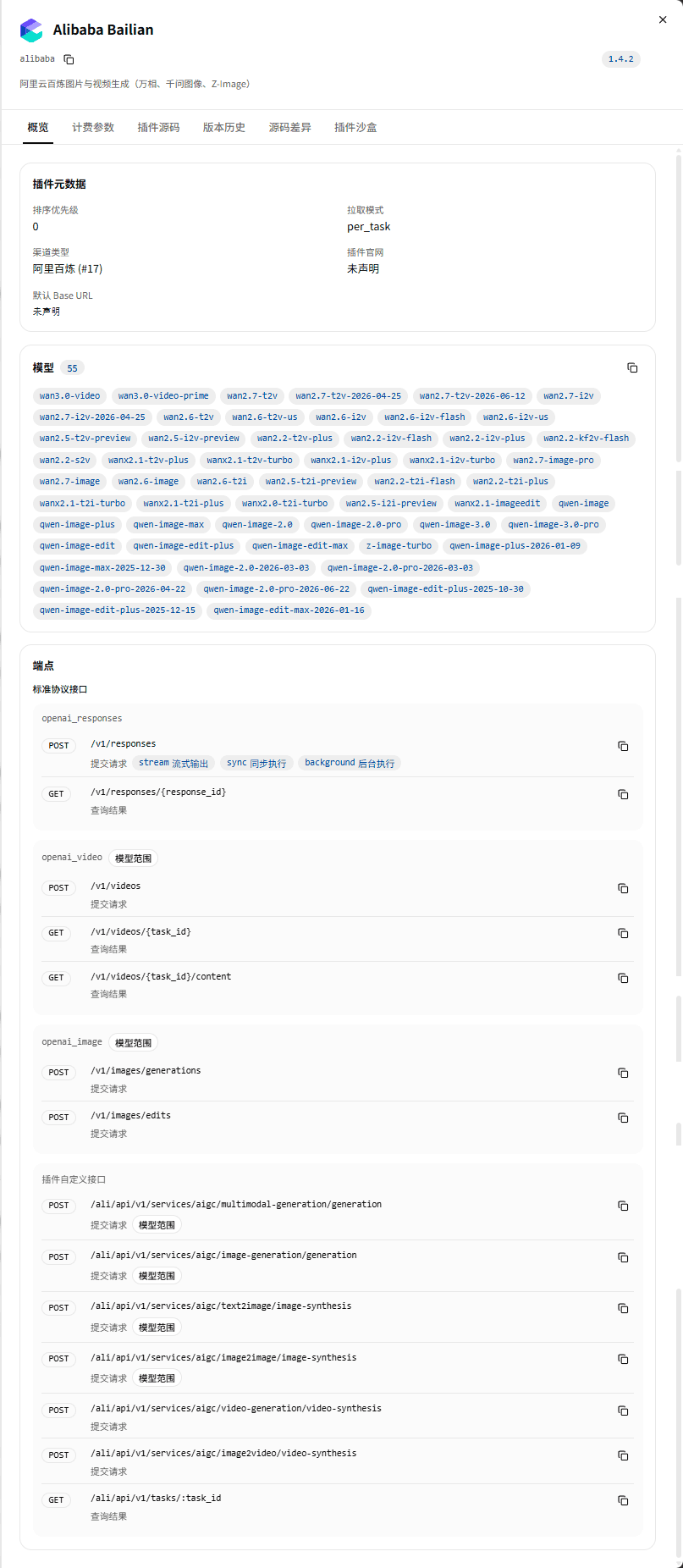
セクションの説明
タブ内のセクションを上から順に示します。表示条件を満たすセクションのみ表示されます。
| セクション | 表示条件 | 説明 |
|---|---|---|
| プラグインのメタデータ | — | 「表示順の優先度」と「プラグインの公式サイト」を表示します。タスク機能を含む場合は「取得モード」、タスク機能またはチャネル機能を含む場合は「チャネルタイプ」と「デフォルトの Base URL」を表示します。「Base URL をコピー」で URL をコピーできます。 |
| リクエスト処理 | リクエスト処理機能を含む場合 | 「実行タイミング」と「設定」を表示します。設定項目がない場合は「このプラグインに設定項目はありません。」と表示されます。 |
| モデル | タスク機能またはチャネル機能を含む場合 | プラグインが宣言しているモデルを表示します。「すべてのモデルをコピー」で一覧をコピーできます。 |
| 転送ルート | チャネル機能を含む場合 | 「受信パス」「アップストリームパス」、コンバーター、「対象モデル」を表示します。 |
| エンドポイント | タスク機能を含む場合 | 各エンドポイントは一覧に 1 回だけ表示されます。「エンドポイントパスをコピー」でパスをコピーできます。プラグインがベンダーのパスを宣言している場合、「アドレス形式」で「ベンダーのパス」と /{插件 Key} を切り替えられます。旧アドレスは「旧アドレス(…)」に折りたたまれます。公式パスが使用済みのエンドポイントには「/{key} 配下でのみ利用可能」と表示されます。 |
課金パラメーター
- プラグイン管理 → プラグイン詳細 → 課金パラメーター
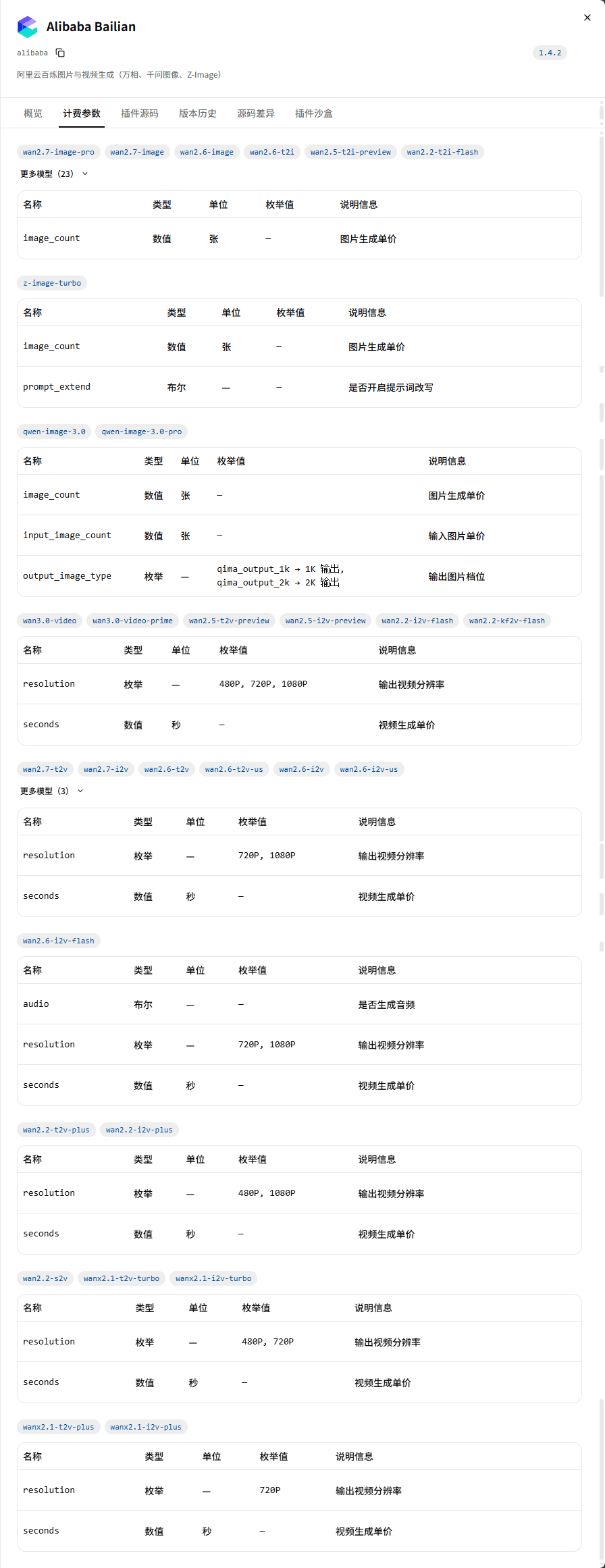
プラグインが usageSchema で宣言している課金パラメーターを、適用対象のモデルごとに表示します。宣言されていない場合は「課金パラメーターが宣言されていません」と表示されます。
パラメーター表の説明
| フィールド | 定義 | 備考 |
|---|---|---|
| 名前 | パラメーターの名前。 | — |
| 型 | 数値型、ブール型、または列挙型。 | — |
| 単位 | 秒、個数、トークン、またはクレジット。 | プラグインで「枚」などの単位名を定義できます。 |
| 列挙値 | 列挙型の場合に選択できる値。 | — |
| 説明 | パラメーターの説明。 | — |
注意
- タスクモデルの課金式では、これらのパラメーターを使用して料金を計算します。詳細は課金式を参照してください。
- リクエストのモデルやチャネルタイプがプラグインの宣言と一致しない場合、タスクの結果にはそのプラグインの
usageSchemaに基づく課金が適用されません。ルーティング条件の一致と課金式の設定の両方が必要です。
プラグインのソースコード
- プラグイン管理 → プラグイン詳細 → プラグインのソースコード
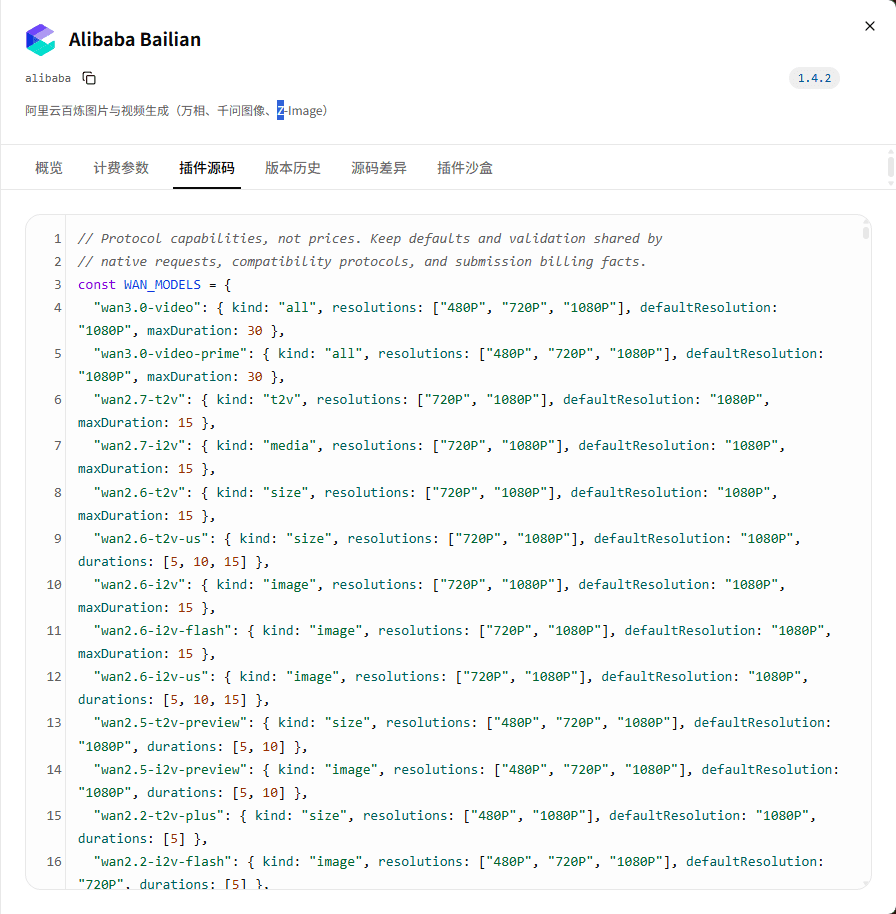
ヒント
- 現在有効なバージョンの JavaScript ソースコードを表示します。組み込みプラグインの場合は、組み込まれているソースコードが表示されます。ソースコードがない場合は「ソースコードはありません」と表示されます。
- レビューでは、プラグインがアクセスするホスト、読み取る認証情報、組み立てるアップストリームリクエストを重点的に確認します。
バージョン履歴
- プラグイン管理 → プラグイン詳細 → バージョン履歴
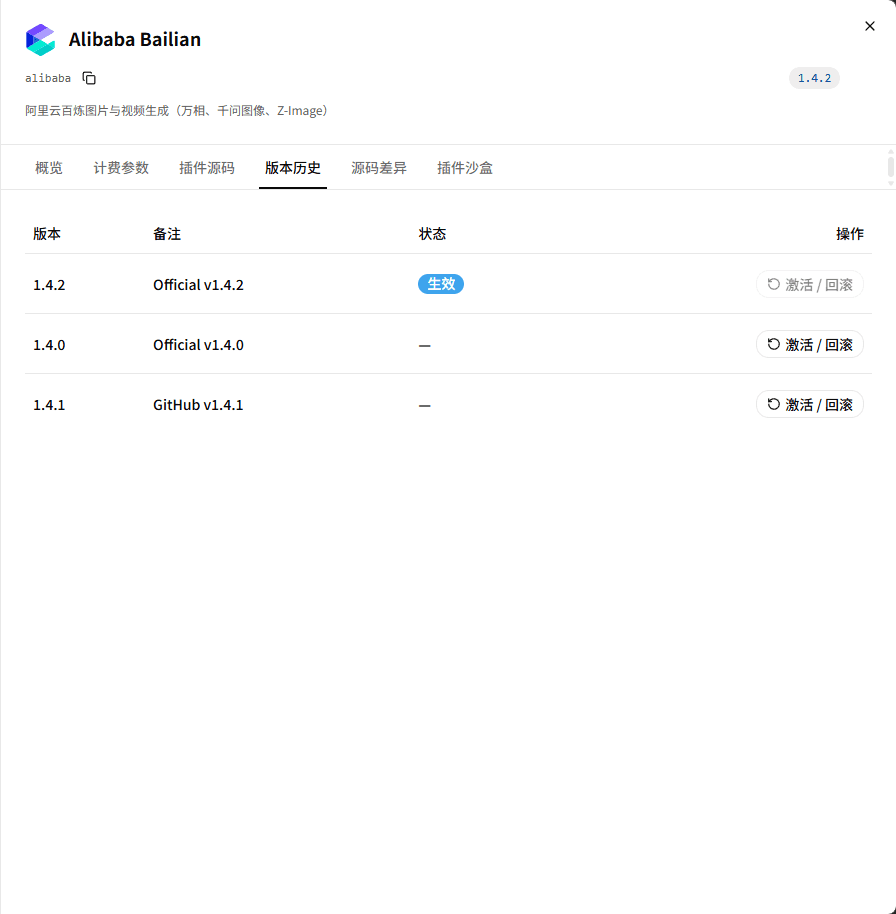
その Key でアップロードされたすべてのバージョンを、アップロード日時の新しい順に表示します。組み込みバージョンのみの場合は「バージョン履歴はありません」と表示されます。
有効化の手順
- 対象バージョンの行にある「有効化 / ロールバック」をクリックします。
ヒント
- 有効化に先立ち、サーバーが対象バージョンのソースコードをコンパイルします。コンパイルに失敗した場合は、バージョンが切り替わりません。有効化に成功するとプラグイン自体も有効になり、「プラグインのバージョンを有効化しました」と表示されます。
- 現在適用中のバージョンでは「有効化 / ロールバック」をクリックできません。
フィールドの説明
| フィールド | 定義 | 備考 |
|---|---|---|
| バージョン | アップロード済みのバージョン番号。 | — |
| 備考 | アップロード時に入力した備考。 | プラグインマーケットからインストールしたバージョンには、「Official v1.4.2」のように提供元の名前とバージョン番号が自動入力されます。備考がない場合は「—」と表示されます。 |
| ステータス | 現在適用されているバージョンには「適用中」と表示されます。 | その他のバージョンには「—」と表示されます。 |
| 操作 | 「有効化 / ロールバック」。 | — |
ソースコードの差分
- プラグイン管理 → プラグイン詳細 → ソースコードの差分
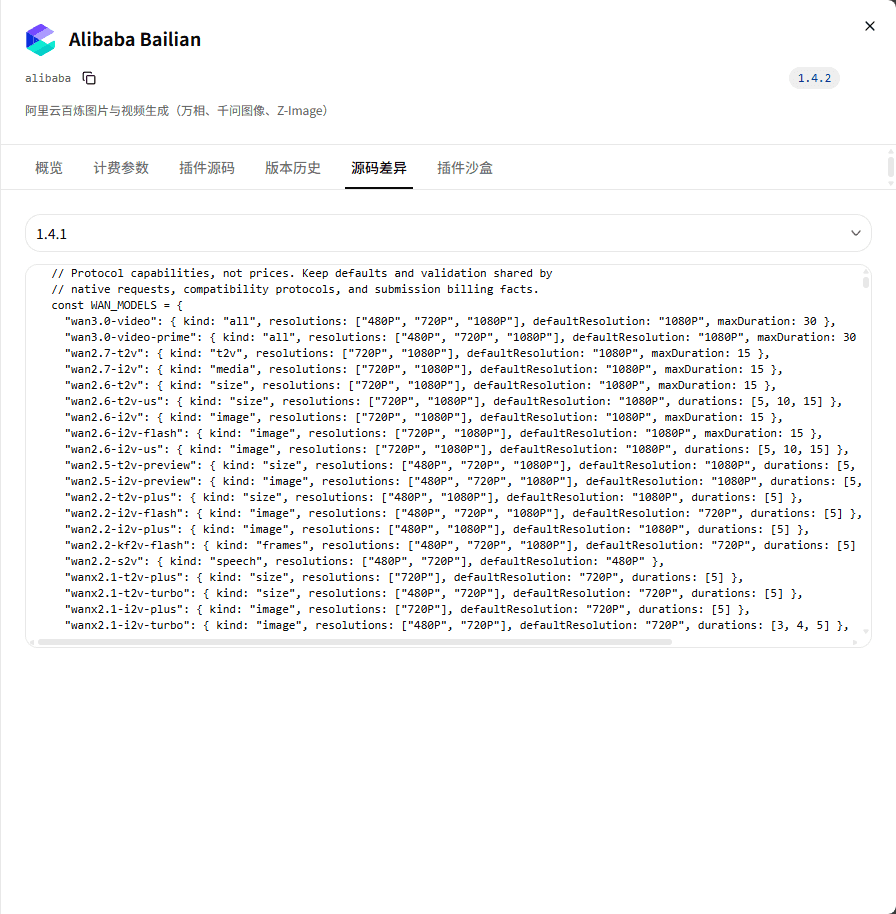
選択した過去のバージョンと現在有効なバージョンのソースコードを行単位で比較します。両者が同じ場合は「ソースコードに変更はありません」と表示されます。
比較手順
- 「比較するバージョンを選択」で、過去のバージョンを選択します。
プラグインサンドボックス
- プラグイン管理 → プラグイン詳細 → プラグインサンドボックス
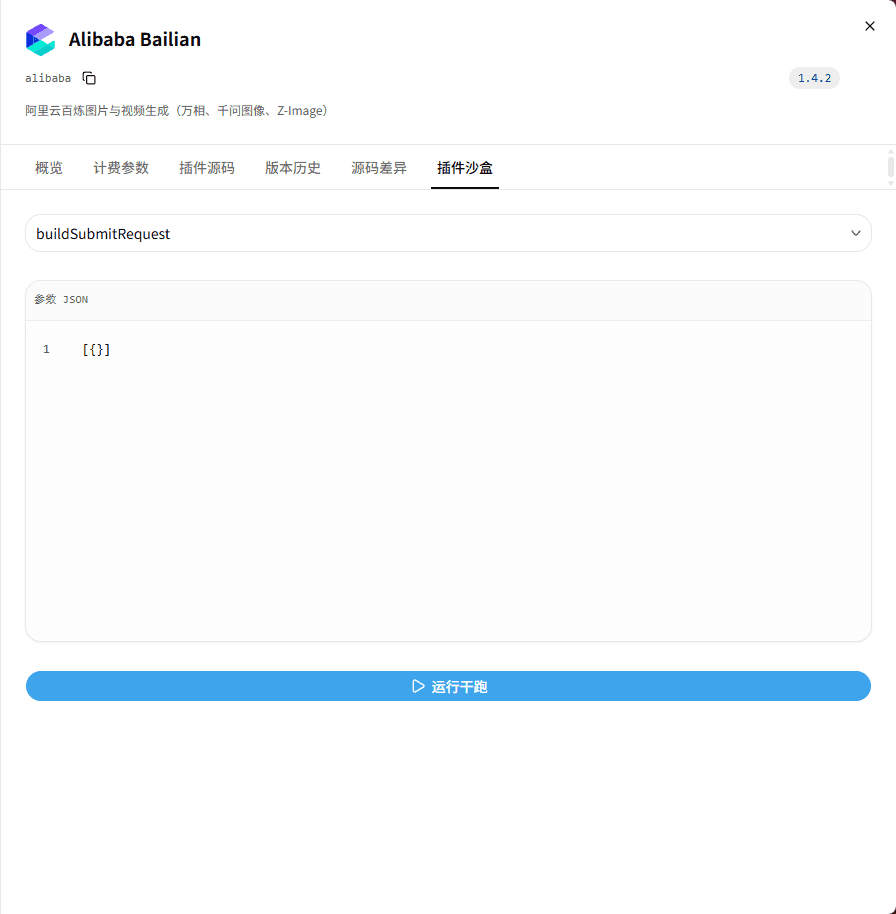
現在有効なバージョンのフックを 1 つ実行します。アップストリームへのリクエストは送信されません。
ドライランの手順
- ドロップダウンからフックを選択します。デフォルトは
buildSubmitRequestです。ほかにparseSubmitResponse、extractUsage、buildQueryRequest、parseTaskResult、buildBatchQueryRequest、parseBatchResult、buildContentRequest、renderers.openai_videoなどを選択できます。 - 「パラメーター JSON」に JSON 配列を入力します。デフォルトは
[{}]です。 - 「ドライランを実行」をクリックします。
- 「ドライラン結果」で返された JSON を確認します。
ヒント
- パラメーターが JSON 配列でない場合は「パラメーターは JSON 配列である必要があります」と表示されます。フックでエラーが発生した場合は、「ドライラン結果」にエラーメッセージが表示されます。
- ドライランはプラグインの一時コピーを使用するため、現在有効なレジストリには影響しません。フックの処理ロジック、フィールドの値、使用量の抽出処理を確認する際に利用できます。
プラグインを有効化または無効化する
個別のプラグインを有効化または無効化する手順
- プラグインが表示されている行の「有効」列にあるスイッチ(カード表示ではカードの下部)をクリックします。
- 確認ダイアログで「有効化」または「無効化」をクリックします。
- 無効化する際に「プラグインがまだ使用されています」と表示された場合は、「関連チャネルも無効化」または「強制実行」をクリックします。
グローバルスイッチをオフにする手順
- ページ右上の「プラグインを有効化」スイッチをオフにします。
- 「プラグインのタスクとチャネルを停止しますか?」ダイアログで一覧に表示されたプラグインを確認し、「無効化」をクリックします。
注意
- 組み込みプラグイン、または同名の組み込みプラグインがあるカスタムバージョンを無効化すると、その Key の組み込みプラグインも停止します。動作ステータスは「無効」と表示され、組み込みバージョンへのフォールバックは行われません。再度有効化すると、両方が復旧します。組み込みプラグインに切り替えるには、その Key のカスタムバージョンをすべて削除してください。手順は現在のカスタムバージョンを削除するを参照してください。
- プラグインを無効化した場合も、グローバルスイッチをオフにした場合も、進行中のタスクはキャンセルされません。進行中のタスクはタイムアウト時のクリーンアップで処理されます。詳細はタスクのタイムアウトとクリーンアップを参照してください。
- 有効なチャネルがプラグインを使用している場合は、プラグインを無効化する際に関連チャネルの処理も必要です。それらのチャネルを引き続き使用する場合は、先に別のプラグインに切り替えてください。
確認ダイアログの説明
| ダイアログ | 表示されるタイミング | 内容とボタン |
|---|---|---|
| 「プラグインを有効化しますか?」 | 個別のプラグインのスイッチをオンにしたとき | 本文は「プラグイン …(…)を有効化しますか?」です。 「キャンセル」と「有効化」ボタンが表示されます。有効化後に課金できないタスクモデルがある場合は、「プラグインを有効化しました」という通知とともに、料金設定の確認が必要なモデルが一覧表示されます。 |
| 「プラグインを無効化しますか?」 | 個別のプラグインのスイッチをオフにしたとき | 本文は「プラグイン …(…)を無効化しますか? このプラグインを使用するリクエストに影響する場合があります。」です。 「キャンセル」と「無効化」ボタンが表示されます。 |
| 「プラグインがまだ使用されています」 | 無効化の際、プラグインが有効なチャネルまたは進行中のタスクで使用されているとき。同名の組み込みプラグインがないプラグインを削除する際にも、同じチェックが行われます。 | 本文は「… 件の有効なチャネルと … 件の進行中のタスクが、引き続きこのプラグインを使用しています。」です。その下に、該当するチャネルの番号と名前が表示されます。 「関連チャネルも無効化」は、無効化の操作時に有効なチャネルがある場合にのみ表示されます。このプラグインを使用している有効なチャネルを手動無効の状態に切り替え、無効化の理由として task plugin disabled を記録したうえで、プラグインを無効化します。New API チャネルは、このプラグインとの紐付けのみ解除されます。進行中のタスクが残っていると無効化を完了できないため、「強制実行」をクリックしてください。「強制実行」で無効化する場合も関連チャネルは同様に処理され、進行中のタスクの完了を待たずにプラグインが無効になります。削除する場合は、プラグインが即座に削除されます。 |
| 「プラグインのタスクとチャネルを停止しますか?」 | 「プラグインを有効化」スイッチをオフにしたとき | 本文は「プラグインのタスクとチャネルは直ちに停止します。未完了のタスクはタイムアウト後に終了します。リクエスト処理は通常どおり続行されます。」です。その下に、サードパーティープラグインごとの状況が「… (…): … 件のチャネル、… 件の進行中のタスク」の形式で表示されます。 「キャンセル」と「無効化」ボタンが表示されます。 |
ヒント
- 「プラグインを有効化」スイッチをオンにすると、確認ダイアログを表示せずに設定を保存し、「プラグイン設定を更新しました」と表示します。
- グローバルスイッチをオフにすると、組み込みプラグインとカスタムプラグインのタスクとチャネルが直ちに停止し、プラグインの新規タスクとプラグインチャネルへの新規リクエストは拒否されます。リクエスト処理機能は通常どおり動作します。
- 環境変数
TASK_PLUGIN_ENABLEDのデフォルト値はtrueで、「プラグインを有効化」グローバルスイッチの初期値を指定します。ページで一度スイッチの設定を保存すると、保存した値が優先されます。
現在のカスタムバージョンを削除する
- プラグイン管理 → プラグインのバージョンを削除
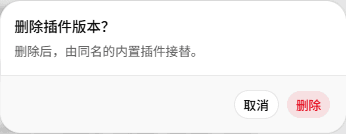
操作手順
- プラグインが表示されている行の右端にある ⋯(カード表示ではカードの右上)をクリックし、「現在のカスタムバージョンを削除」を選択します。
- 「プラグインのバージョンを削除しますか?」ダイアログで本文を確認し、「削除」をクリックします。
- 「プラグインがまだ使用されています」と表示された場合は、「強制実行」をクリックして削除を続行します。
ヒント
- 組み込みプラグインは削除できないため、「提供元」が「組み込み」のプラグインでは、このメニュー項目を選択できません。
- 削除後に引き継ぐバージョンや削除前の競合チェックについては、バージョン、有効化・無効化、競合のルールを参照してください。
「プラグインのバージョンを削除しますか?」ダイアログの説明
| 状況 | 表示内容 |
|---|---|
| 同名の組み込みプラグインがある場合 | 本文に「削除後は、同名の組み込みプラグインが引き継ぎます。」と表示されます。 |
| 同名の組み込みプラグインがない場合 | 本文に「このプラグインを削除または無効化すると、このプラグインを使用するチャネルが停止します。」と表示されます。 |
| 削除に成功した場合 | 「プラグインのバージョンを削除しました」と表示されます。 |
マーケットソースを管理する
- プラグイン管理 → マーケットソース
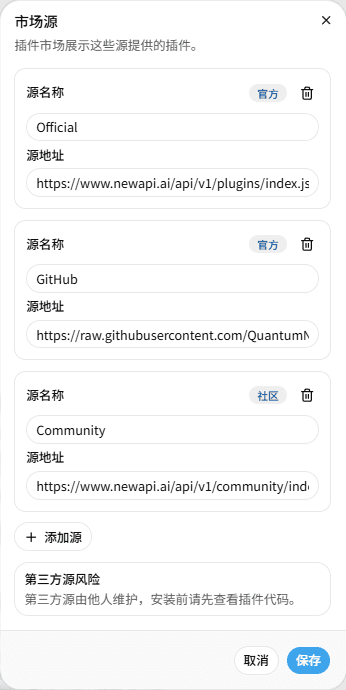
操作手順
- 「プラグインマーケット」タブで、提供元一覧の右上にあるダウンロードサイトのボタンをクリックし、メニューの一番下にある「ソースを管理」を選択します。
- 「マーケットソース」ダイアログで「ソース名」と「ソース URL」を編集します。ソースを追加するには「ソースを追加」をクリックし、削除するには該当するソースの右上にある削除アイコンをクリックします。
- 「保存」をクリックします。
ヒント
- リスト全体が一括で保存されます。変更は直ちに適用され、「マーケットソースを更新しました」と表示されます。「キャンセル」をクリックすると、今回の変更は破棄されます。
- すべてのソースを削除しても、デフォルトのソースは自動で復元されません。必要に応じて、下表のデフォルト URL を手動で追加してください。
- ブラウザーがインデックスをダウンロードするため、ソースのホストはクロスオリジンリクエストを許可し、ブラウザーを使用しているネットワークからアクセスできる必要があります。アクセスできない場合は、プラグインのソースコードをダウンロードし、「プラグインをアップロード」の画面で貼り付けることができます。
設定項目の説明
ソースごとにカードが 1 枚表示されます。下表の項目はカード内の表示順に並んでいます。
| 設定項目 | 定義 | 入力要件と制約 | デフォルト値 |
|---|---|---|---|
| ソース名 | ソースの表示名。 | 必須です。空欄の場合は「保存」をクリックできません。 | Official、GitHub、Community の 3 つのソース。 |
| ソース URL | ソースの index.json の URL。 | 必須です。HTTP または HTTPS の絶対 URL を入力してください。形式が正しくない場合、保存時に marketplace source index_url must be an absolute http(s) URL と表示されます(英語のみ)。カードの右上には、URL に応じて「公式」「コミュニティ」「サードパーティー(自己責任)」のいずれかが表示されます。判定ルールは公式プラグインとコミュニティプラグインを参照してください。 | Official:https://www.newapi.ai/api/v1/plugins/index.jsonGitHub: https://raw.githubusercontent.com/QuantumNous/new-api-plugins/main/index.jsonCommunity: https://www.newapi.ai/api/v1/community/index.json |
ルールと仕組み
このセクションでは、プラグインの構成と提供元、メタデータ、公式プラグインとコミュニティプラグインの違い、バージョン管理、有効化と無効化、競合、タスクのクリーンアップに関するルールを説明します。
プラグインの構成と提供元
プラグインは、対応モデル、紐付け可能なチャネルタイプ、課金パラメーター、各機能のエンドポイントを宣言します。プラグインをアップロードまたはインストールすると、これらの機能が登録されます。チャネルは自動作成されません。プラグインは下表の 3 種類に分類されます。一覧での表示は提供元バッジを参照してください。
提供元の説明
| 提供元 | 説明 |
|---|---|
| 組み込みプラグイン | New API に同梱されています。ソースコードは //go:embed で埋め込まれ(plugins/tasks/<key>/plugin.js)、起動時に自動登録されます。削除はできませんが、個別に無効化できます。 |
| カスタムプラグイン | アップロードまたはプラグインマーケットからインストールされた、組み込みプラグインと同じ Key を持つバージョンです。該当する組み込みプラグインを置き換えます。 |
| サードパーティープラグイン | アップロードまたはプラグインマーケットからインストールされた、組み込みプラグインと一致する Key がないプラグインです。どのマーケットソースから入手したかは分類に影響しません。 |
組み込みタスクプラグイン
現在、New API には以下のタスクプラグインが組み込まれています。組み込みプラグインはバージョンによって変わるため、実際の一覧を確認してください。このほかに 6 つのリクエスト処理プラグインが組み込まれています。詳細はリクエスト処理を参照してください。
| 名前 | 用途 | 対応モデルの例 | 課金パラメーター | エンドポイント |
|---|---|---|---|---|
Alibaba Bailian (alibaba) | 阿里云百炼による画像・動画生成(万相、千问图像、Z-Image)。 | wan3.0-video、wan2.7-i2v、wan2.7-image-pro、z-image-turbo など | 動画の長さ(秒)、出力解像度、画像の枚数、出力画像のグレード | Responses(ストリーミング/同期/バックグラウンド)、Video、Images |
Doubao (doubao) | 火山引擎の Doubao Seedance による動画生成と Seedream による画像生成。 | doubao-seedance-1-0-lite-t2v、doubao-seedance-2-0-260128、doubao-seedream-5-0-260128 など | トークン、解像度、参照動画の入力、画像の枚数 | Responses(ストリーミング/同期/バックグラウンド)、Video、Images |
Google Veo (Gemini API) (google) | Gemini API 版 Google Veo による動画生成(テキストまたは画像から動画を生成)。 | veo-3.0-generate-001、veo-3.1-generate-preview など | 動画の長さ(秒)、出力解像度 | Responses(ストリーミング/同期/バックグラウンド)、Video |
Hailuo Video (hailuo) | MiniMax の Hailuo Video による動画生成(テキスト入力、画像入力、MiniMax-H3 のマルチモーダル参照)。 | MiniMax-H3、T2V-01、I2V-01 など | 動画の長さ、解像度、画像入力、入力動画の長さ | Responses(ストリーミング/同期/バックグラウンド)、Video |
Jimeng (jimeng) | 火山引擎の Jimeng による動画生成(テキスト入力、画像入力、開始・終了フレームの指定)。 | jimeng_vgfm_t2v_l20 | 動画の長さ、製品グレード | Responses(ストリーミング/同期/バックグラウンド)、Video、火山引擎の公式パス |
Kling (kling) | 快手の Kling による動画生成(テキストまたは画像から動画を生成)。 | kling-v2-5-turbo、kling-v2-6、kling-v3、kling-4.0 | 消費ユニット数(見積もり/実績) | Responses(ストリーミング/同期/バックグラウンド)、Video |
Sora (sora) | OpenAI Sora による動画生成(テキスト入力、画像入力、リミックス)。 | sora-2、sora-2-pro | 動画の長さ、出力サイズ | Responses(ストリーミング/同期/バックグラウンド)、Video |
SunoAPI (sunoapi) | SunoAPI プロジェクトによる楽曲・歌詞生成(サードパーティープロジェクト)。 | suno_music、suno_lyrics | クリップ数、アクション(music/lyrics) | Responses(ストリーミング/同期/バックグラウンド) |
Google Veo & Gemini Omni (Vertex AI) (vertex-ai) | Vertex AI 版 Google Veo による動画生成(テキストまたは画像から動画を生成)と Gemini Omni。OAuth2 JWT 認証を使用します。 | veo-3.0-generate-001、veo-3.1-generate-preview、gemini-omni-flash-preview など | 動画の長さ、解像度、音声生成。Gemini Omni は入力トークン、テキスト出力トークン、動画出力トークンの各単価に基づいて課金します。 | Responses(ストリーミング/同期/バックグラウンド)、Video |
Vidu (vidu) | 生数の Vidu による動画生成(テキスト入力、画像入力、開始・終了フレームの指定、参照素材からの生成)。 | viduq3-pro、viduq2 など | ポイント(見積もり/実績)、動画の長さ、解像度 | Responses(ストリーミング/同期/バックグラウンド)、Video |
xAI (xai) | xAI Grok Imagine による動画生成(テキスト、画像、参照素材からの生成、動画編集、動画の延長)。 | grok-imagine-video、grok-imagine-video-1.5 など | 動画の長さ(秒)、入力画像、入力動画の長さ、出力解像度、コンテンツモデレーションによるブロック | Responses(ストリーミング/同期/バックグラウンド)、Video |
ヒント
- 「エンドポイント」列は、プラグインが対応するプロトコルエンドポイントを示します。
Responsesはopenai_responsesプロトコル(ストリーミング、同期、バックグラウンドモードに対応)、Videoはopenai_videoプロトコル、Imagesはopenai_imageプロトコル(/v1/images/generations、/v1/images/edits)に対応します。 - プラグインは、ベンダーの公式パス(Doubao の
/api/v3/…や Kling の/v1/videos/…など)でもリクエストを受け付けます。同じパスが/{插件 Key}配下にも用意され、そちらへのリクエストは常に該当するプラグインが処理します。 - 公式パスが別のルートで使用済みの場合は、
/{插件 Key}配下のアドレスのみ利用できます。従来のプレフィックス付きアドレスも引き続き利用できます。 - 「課金パラメーター」列の内容は、プラグインの
usageSchemaの宣言に基づきます。タスクモデルの課金式はこの宣言を参照します。詳細は課金式を参照してください。
プラグインのメタデータ
コンパイルと検証
apiVersionは1である必要があります。nameとauthor.nameは必須です。keyに使用できるのは英小文字、数字、-、_のみで、最大 30 文字です。また、ゲートウェイの既存のパスセグメント(apiなど)と同じ名前は使用できません。既存のパスセグメントと重複すると、plugin meta key … is a reserved path segmentと表示されます(英語のみ)。versionはセマンティックバージョニングに準拠する必要があります。modelsは空にできず、大文字と小文字を区別せずに比較したときに各要素が一意である必要があります。channelTypesの要素は重複のない正の整数である必要があります。60(New API)と61(タスクプラグイン)は指定できません。allowedHostsにはホスト名を指定します。ポート番号は指定できますが、スキーム、パス、認証情報は含められません。fetchModeにはper_taskまたはbatchのみ指定できます。channelType、submitPaths、actionsなどの旧フィールドはサポートを終了しました。これらのフィールドが含まれるとアップロードが拒否されるため、channelTypesとroutesに移行してください。
フィールドの説明
プラグインのソースコードでは、以下のフィールドを meta に宣言します。各機能の宣言ルールの詳細はプラグインドキュメントを参照してください。
| フィールド | 型・ルール | 説明 |
|---|---|---|
apiVersion | 整数。現在は 1 が必須 | プラグイン API のバージョン。 |
key | 30 文字以下の文字列。^[a-z0-9][a-z0-9_-]*$ | プラグインの一意な識別子。チャネルとの紐付けやマーケットでの識別に使用します。 |
name | 文字列またはローカライズ済みテキスト。必須 | プラグインの表示名。ローカライズ済みテキストには en が必須で、画面の表示言語に応じて名前が表示されます。 |
icon | 任意 | アイコン。 |
description | ローカライズ済みテキスト | 多言語の説明。 |
version | セマンティックバージョニングに準拠した文字列 | プラグインのバージョン番号。 |
author | { name, url }。name は必須 | 作成者の情報。 |
channelTypes | 正の整数の配列 | 紐付け可能なチャネルタイプの番号。60 と 61 は指定できません。 |
models | 空でなく、各要素が一意な文字列の配列 | プラグインがサポートするモデルの識別子。 |
fetchMode | per_task / batch | 取得モード。タスク単位の取得には buildQueryRequest が、一括取得には buildBatchQueryRequest + parseBatchResult が必要です。 |
routes | 配列 | プラグインが宣言するネイティブルート。ルーティングの生成に使用されます。 |
protocols | 配列 | openai_responses、openai_video、openai_image など、ホスト側のプロトコルの宣言。openai_responses では supports でストリーミング、同期、バックグラウンドの各モードを指定します。 |
allowedHosts | ホスト名の配列 | プラグインがリクエストを送信できるアップストリームのホスト名。ポート番号も指定できます。 |
auth | オブジェクト | プラグイン接続時に使用する認証方式(OAuth2 JWT など)。 |
usageSchema | オブジェクト | 課金パラメーターの宣言。タスクモデルの課金式が参照します。 |
baseUrl | 文字列。任意 | デフォルトのアップストリームアドレス。タスクプラグインのチャネルを作成すると、「API アドレス」に自動入力されます。 |
relay | 配列。任意 | チャネル機能の転送ルート。空でない場合、プラグインは高度なカスタムチャネルと同様に通常の API リクエストを転送できます。 |
channelConfig | オブジェクト。任意 | チャネル単位の設定の宣言。このプラグインに紐付けられたチャネルのフォームに「プラグイン設定」が表示されます。 |
configSchema | オブジェクト。任意 | リクエスト処理インスタンスの設定の宣言。詳細はリクエスト処理を参照してください。 |
ヒント
routesとprotocolsは、プラグインがリクエストを受け付ける方法を決めます。usageSchemaは、タスクの結果に対する課金方法を決めます。詳細は、プラグイン詳細の「課金パラメーター」タブを参照してください。- モデルとチャネルタイプがプラグインの宣言に一致するリクエストのみ、そのプラグインにルーティングされます。
公式プラグインとコミュニティプラグイン
「プラグインマーケットプレイス」は「公式プラグイン」と「コミュニティプラグイン」の 2 グループに分かれます。各ソースの所属グループは、ソースのアドレスだけで決まります。
一覧とグループ分けの違い
| 項目 | 公式ソース | Community ソース | その他のアドレスのソース(サードパーティ) |
|---|---|---|---|
| アドレス | デフォルトの Official と GitHub の 2 つのアドレス | デフォルトの Community アドレス | 管理者が追加したその他のアドレス |
| 所属グループ | 「公式プラグイン」 | 「コミュニティプラグイン」 | 「コミュニティプラグイン」 |
| 「マーケットソース」ウィンドウのラベル | 「公式」 | 「コミュニティ」 | 「サードパーティ — 自己責任」。ウィンドウの下部には「サードパーティソースのリスク」という注意事項と「サードパーティソースは第三者が管理しています。インストール前にプラグインのコードを確認してください。」が常に表示されます。 |
| 一覧の見出し | 「New API Official Plugins」などのソース名 | 「New API Community」。下に「コミュニティプラグインは作者が公開・管理しています。インストール前にソースコードを確認することをおすすめします。」と表示されます。 | ソース名と「サードパーティ — 自己責任」。下の案内は Community と同じです。 |
| おすすめの区分 | おすすめのプラグインが 1 個以上あり、全体の一部である場合は、「おすすめ」と「その他のプラグイン」の 2 区分に分けて表示します。 | 公式ソースと同じ | 区分なし |
| カードの作者欄 | インデックスに作者、リポジトリ、またはインストール数の情報がある場合に表示されます。 | 「@作者」、「リポジトリ」へのリンク、「過去 30 日間に … 回インストール」 | 公式ソースと同じ |
インストールと制限の違い
| 項目 | 公式ソース | Community ソース | その他のアドレスのソース(サードパーティ) |
|---|---|---|---|
| インストールウィンドウ | 下部に「プラグインはチャネルの認証情報にアクセスできます。インストール前にソースコードと差分を確認してください。」と表示されます。 | 「このプラグインがアクセスできる情報」が表示され、公式ソースの注意事項は表示されません。 | Community と同じ |
| インストール統計 | 送信しません。 | newapi.ai に送信します。 | 送信しません。 |
| プラグイン識別子(Key) | 追加要件はありません。組み込みプラグインと同じ Key の場合は、カスタムバージョンとして組み込みプラグインを置き換えます。 | 組み込みプラグインと同じ Key は使用できません。作者の GitHub ユーザー名とアンダースコアで始める必要があります(例 alice_foo)。要件を満たさない場合、インストールは拒否されます。よくある質問を参照してください。 | Community と同じ |
| 公開取り下げの通知 | — | インストール済みのバージョンが公開取り下げとなると、「インストール済み」でそのバージョンを使用しているプラグインに「このバージョンはコミュニティプラグインから取り下げられました。」と表示されます。理由がある場合は「理由:…」も表示されます。確認は、ソース一覧に Community のアドレスが含まれている場合にのみ行われます。 | — |
ヒント
- 公式ソースがなく、その他のソースがある場合、「プラグインマーケットプレイス」ではデフォルトで「コミュニティプラグイン」が開きます。
- Community ソースを削除すると、プラグインコードの検索対象は公式インデックスのみになります。サードパーティソースもない場合、「コミュニティプラグイン」グループに「マーケットソースが設定されていません。」と「「ソースの管理」で次のアドレスを追加してください。」が表示され、
https://www.newapi.ai/api/v1/community/index.jsonが案内されます。
公式プラグイン
- プラグイン管理-公式プラグイン-リクエスト処理
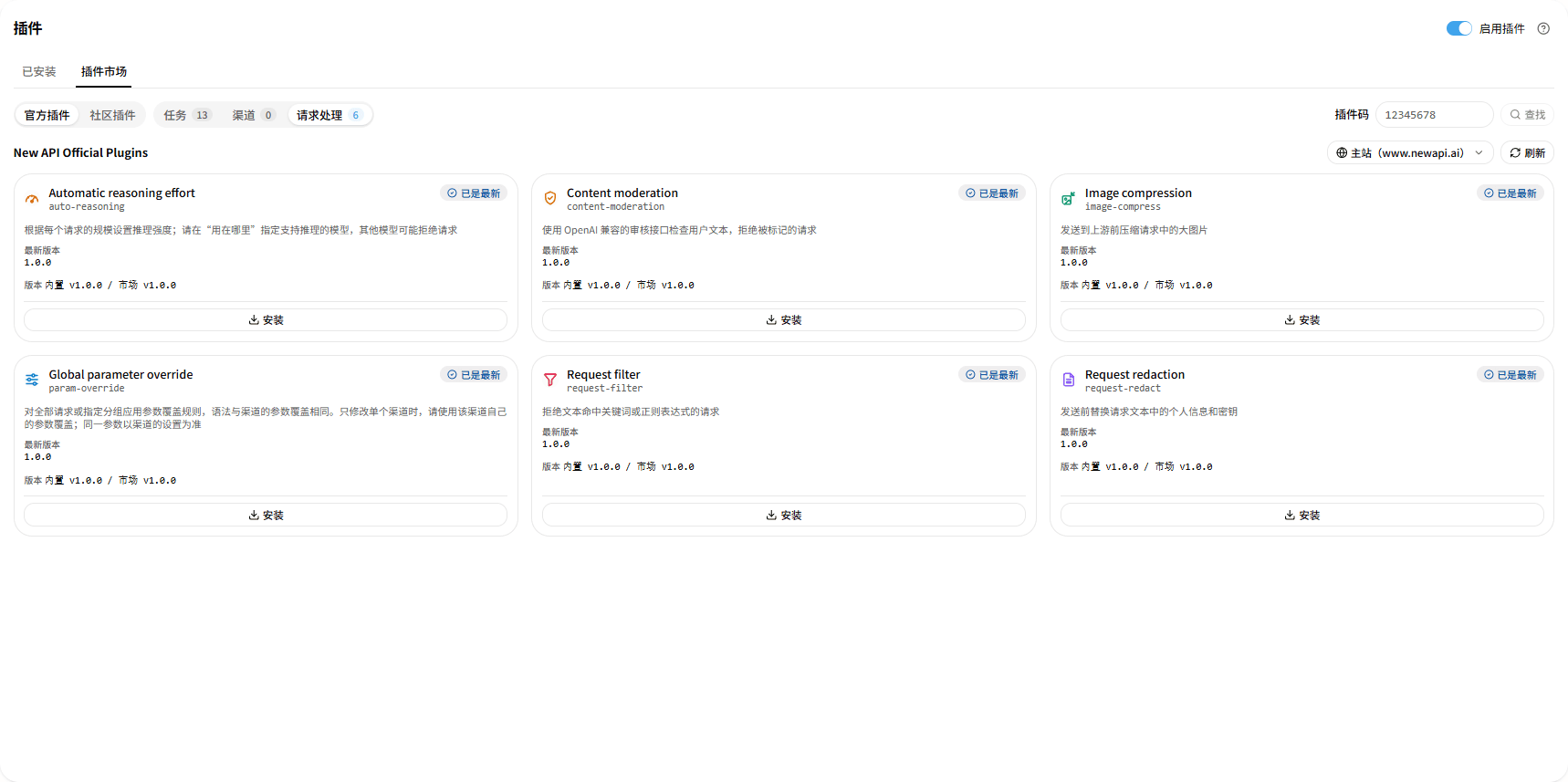
「公式プラグイン」には、New API が公式に公開したプラグインが表示されます。「リクエスト処理」タイプには、ゲートウェイに組み込まれた 6 個のリクエスト処理プラグインが含まれます。使い方は、サイドバーのリクエスト処理ページを参照してください。
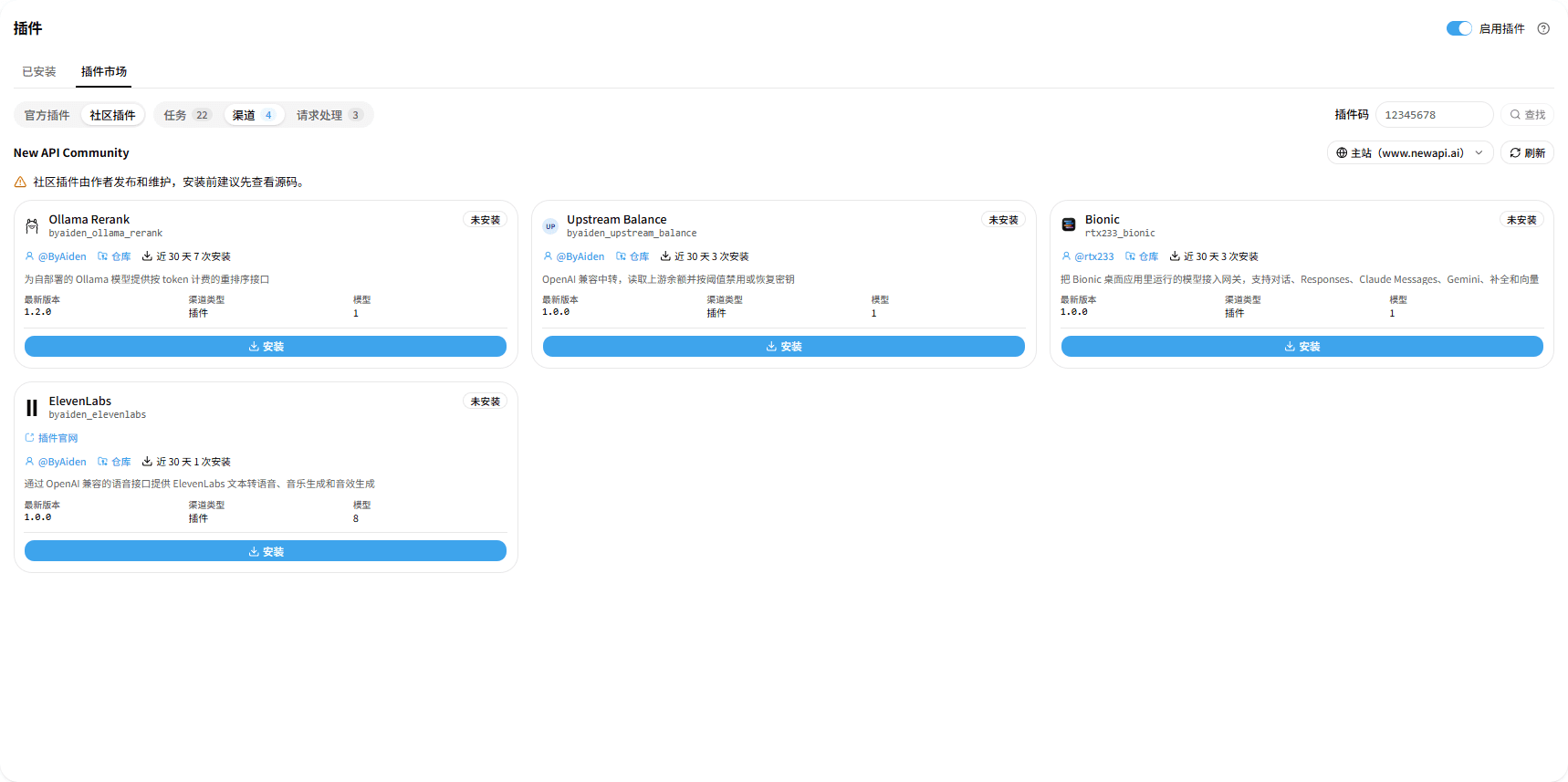
コミュニティプラグイン
- プラグイン管理-コミュニティプラグイン-タスク
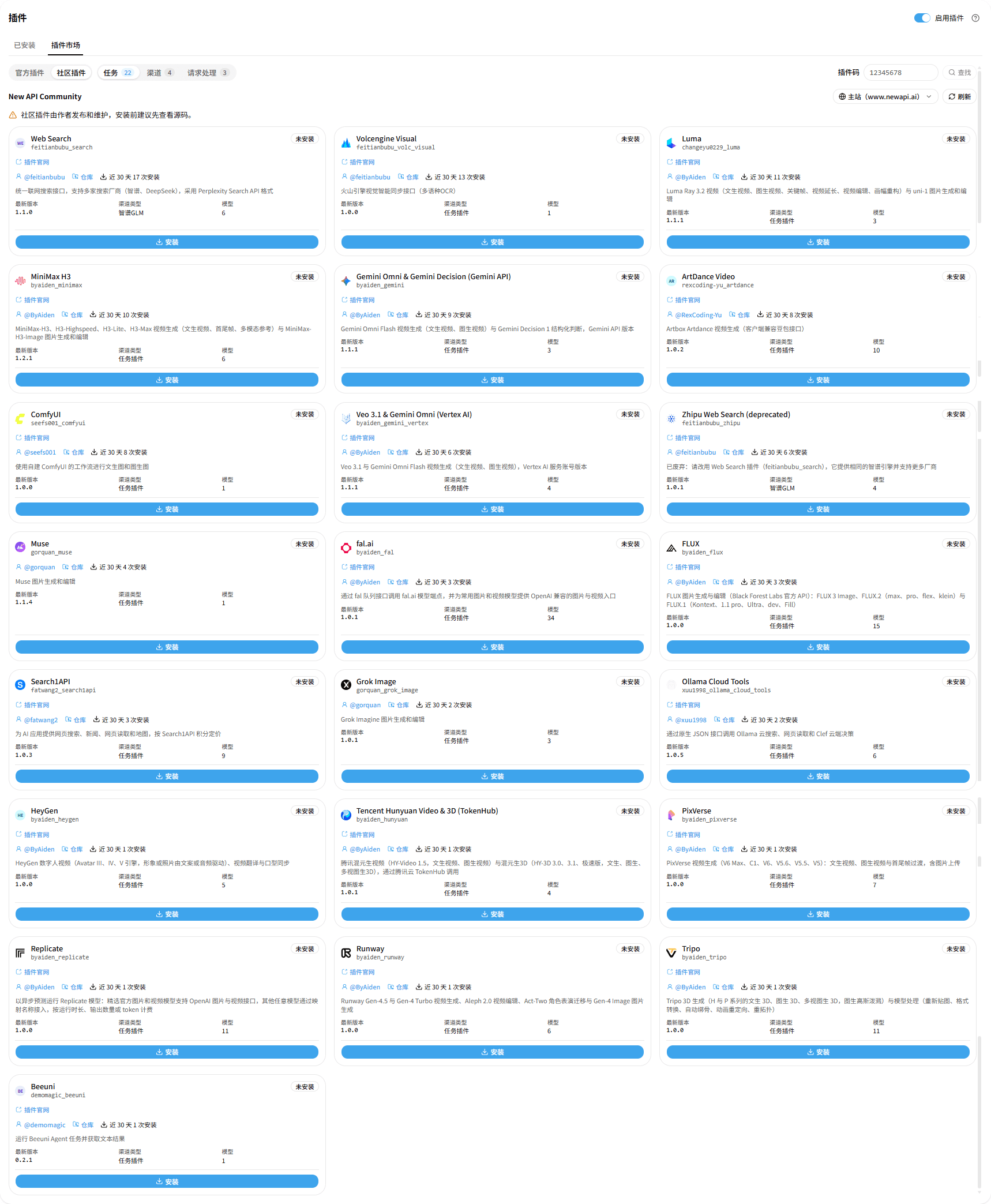
- プラグイン管理-コミュニティプラグイン-チャネル
- プラグイン管理-コミュニティプラグイン-リクエスト処理
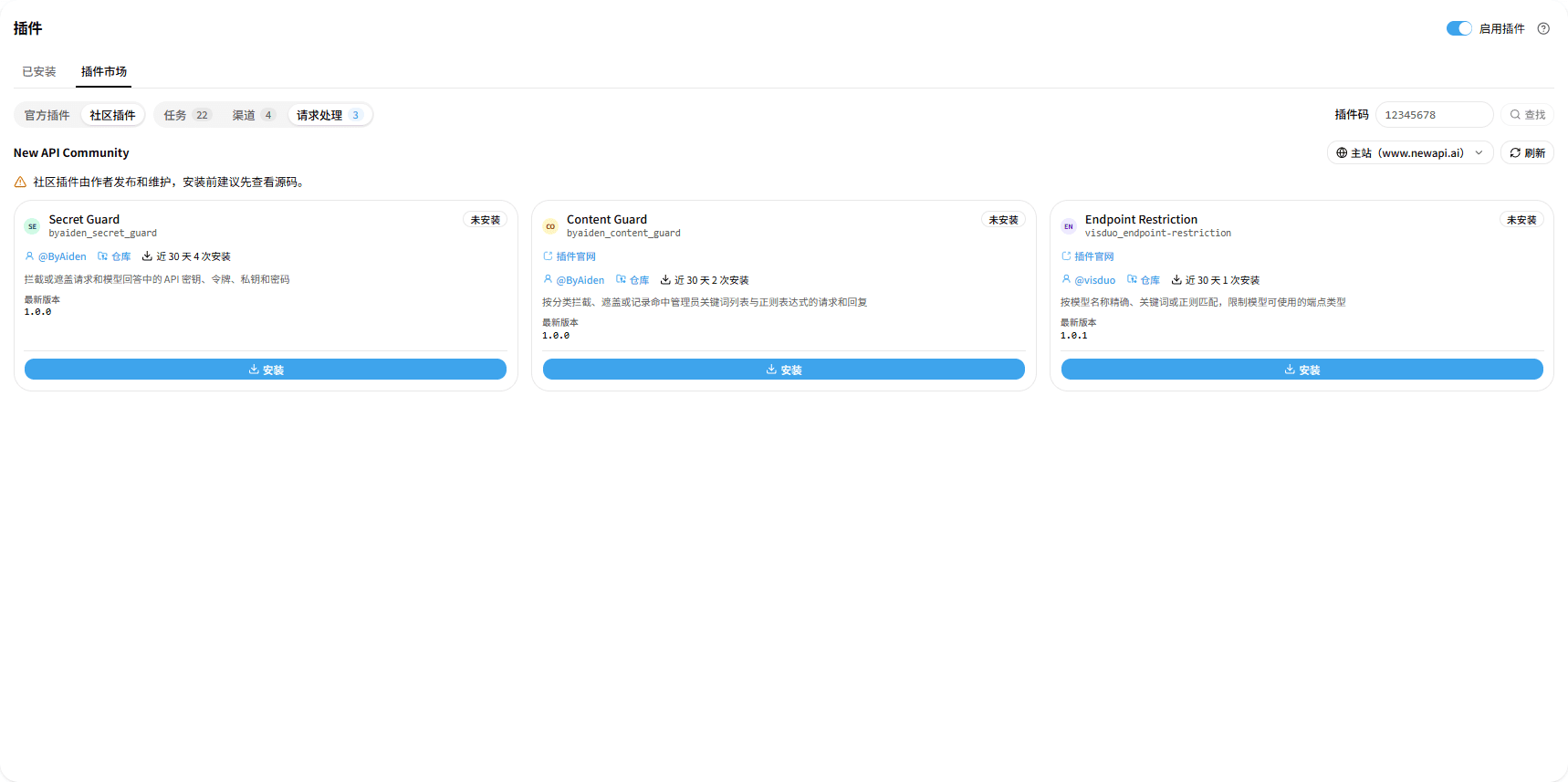
「コミュニティプラグイン」には、作者が New API の公式サイト(www.newapi.ai)で公開・管理しているプラグインが表示されます。
- プラグイン管理-コミュニティプラグイン-プラグインのインストール-プラグインの詳細

- プラグイン管理-コミュニティプラグイン-プラグインのインストール-ソースコード全文
- プラグイン管理-コミュニティプラグイン-プラグインのインストール-変更履歴
- プラグイン管理-newapi.ai プラグインマーケットプレイス
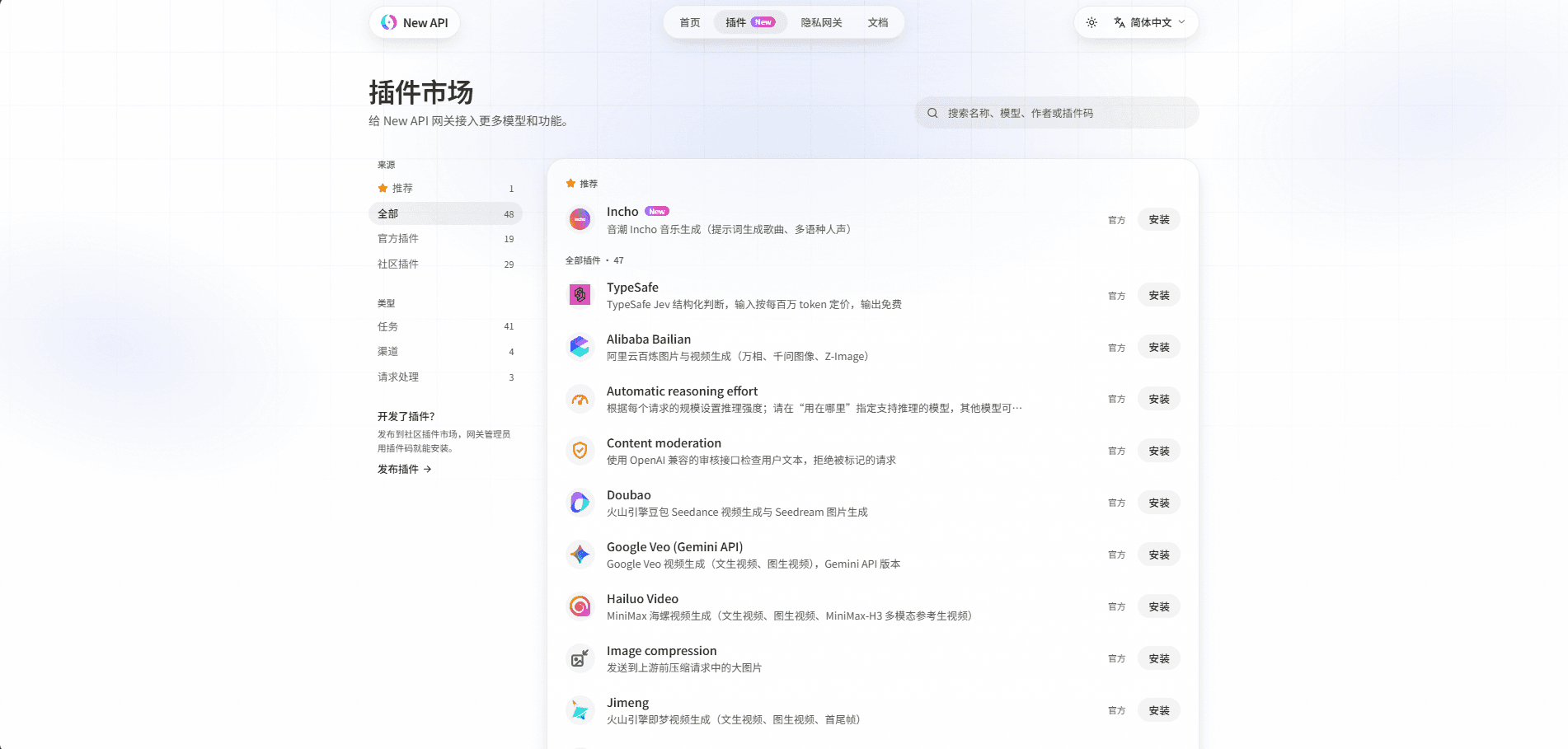
New API の公式サイト(www.newapi.ai)の「プラグイン」ページには、公式プラグインとコミュニティプラグインの両方が表示されます。左側では「ソース」(おすすめ、すべて、公式プラグイン、コミュニティプラグイン)と「タイプ」(タスク、チャネル、リクエスト処理)で絞り込めます。右上では「名前、モデル、作者、またはプラグインコードで検索」できます。
ヒント
サイト上の各プラグインには 8 桁のプラグインコードがあります。このページの「プラグインマーケットプレイス」右上にある「プラグインコード」に入力すると、プラグインを検索してインストールできます。プラグインマーケットプレイスからインストールするを参照してください。
コミュニティプラグインの公開
- プラグイン管理-newapi.ai コミュニティアカウント
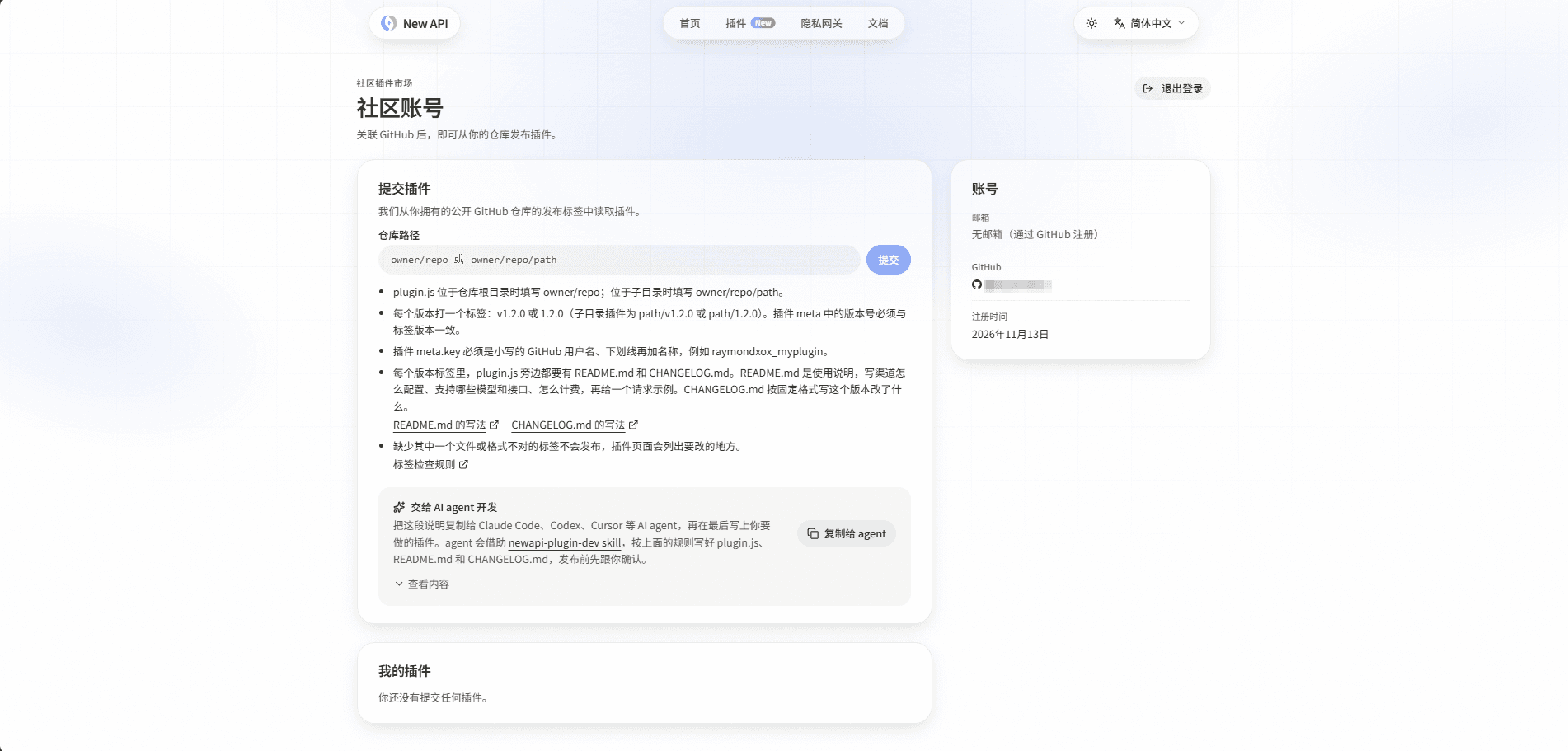
プラグインの作者は、New API 公式サイトの「プラグイン」ページで「プラグインを公開」をクリックし、GitHub を連携すると「コミュニティアカウント」ページに移動します。そこで、自分の公開 GitHub リポジトリのリリースタグからプラグインを公開できます。「プラグインを送信」で「リポジトリパス」を入力し、「送信」をクリックします。
公開ルール
- plugin.js がリポジトリのルートディレクトリにある場合は
owner/repo、サブディレクトリにある場合はowner/repo/pathを入力します。 - バージョンごとに
v1.2.0または1.2.0の形式でタグを付けます(サブディレクトリのプラグインではpath/v1.2.0またはpath/1.2.0)。プラグインの meta に記載するバージョン番号は、タグのバージョンと一致している必要があります。 - プラグインの
meta.keyは、小文字の GitHub ユーザー名、アンダースコア、プラグイン名の順で構成する必要があります(例raymondxox_myplugin)。 - 各バージョンのタグには、plugin.js と同じディレクトリに README.md と CHANGELOG.md が必要です。README.md には、チャネルの設定方法、対応するモデルとインターフェース、課金方法、リクエスト例を記載します。CHANGELOG.md には、そのバージョンでの変更点を所定の形式で記載します。両ファイルの書き方は、そのページにあるリンクを参照してください。
- いずれかのファイルがないタグや、ファイルの形式が正しくないタグは公開されません。プラグインページに修正箇所が表示されます。
ヒント
- ページの「AI エージェントに開発を任せる」には、エージェント(Claude Code、Codex、Cursor など)に渡せる説明文があります。「エージェントにコピー」で説明文をコピーし、末尾に作りたいプラグインの内容を追記します。エージェントは newapi-plugin-dev スキルを使い、上記のルールに沿って plugin.js、README.md、CHANGELOG.md を作成します。公開前に内容を確認してください。送信済みのプラグインは「マイプラグイン」に表示されます。
- 公開後は、ゲートウェイ管理者が「コミュニティプラグイン」で閲覧したり、プラグインコードで検索してインストールしたりできます。インストール時のプラグイン識別子のルールは、第 3 項と同じです。公式プラグインとコミュニティプラグインを参照してください。プラグインの開発方法は、プラグインドキュメントを参照してください。
バージョン、有効化と無効化、競合のルール
同じ Key に複数のバージョンを保存できますが、同時に適用されるのは 1 バージョンのみです。有効化と無効化には、グローバルスイッチとプラグインごとのスイッチの 2 段階があります。
バージョンのルール
- その Key の最初のバージョンは、アップロードまたはインストール後に自動的にアクティブになります。すでにアクティブなバージョンがある場合、新しいバージョンは保存のみ行われます。
- 同じ Key とバージョンがすでに存在し、ソースコードが異なる場合は、アップロードが拒否され、
plugin key and version already exist with different source(英語のみ)と表示されます。既存のバージョンの内容は変更できません。ソースコードを変更するにはversionを上げる必要があります。 - ソースコードは 8 MiB 以下です。プラグインアイコンは別に計算され、512 KiB 以下です。
有効化、無効化、削除のルール
| 操作 | 組み込みプラグインとそのカスタムバージョン | サードパーティプラグイン |
|---|---|---|
| 無効化 | その Key の組み込みプラグインも停止し、動作ステータスは「無効」になります。組み込みバージョンへの切り替えは行われません。 | そのプラットフォームが利用できなくなり、動作ステータスは「無効(プラットフォーム利用不可)」になります。 |
| 再有効化 | カスタムバージョンと組み込みプラグインの動作が再開します。 | 動作が再開します。 |
| 現在のカスタムバージョンを削除 | アップロード済みの別バージョンがある場合は、そのうち最後にアップロードされたバージョンがアクティブになり、そのバージョン自身の有効・無効設定が維持されます。別バージョンがない場合は組み込みプラグインに戻ります(その Key が無効化されている場合を除きます)。 | 別バージョンがある場合は左欄と同じです。ない場合はそのプラットフォームが利用できなくなります。 |
| グローバルスイッチをオフにする | プラグインのタスクとチャネルはすべて停止します。リクエスト処理は通常どおり動作します。 | 左欄と同じです。 |
競合チェック
- アップロード、インストール、有効化、バージョンのアクティブ化、および現在のバージョンの削除(別のバージョンのアクティブ化、または組み込みバージョンへの切り替えを伴う)では、既存プラグインのモデル、チャネルタイプ、ルートとの競合を確認します。競合がある場合は操作が拒否されます。このチェックはどの方法でも省略できません。
ヒント
- API 経由でバージョンをアップロードする場合は、
enabled(デフォルトで有効)、remark(備考)、sourceSha256パラメーターを指定できます。sourceSha256を指定する場合は、ソースコードの SHA-256 と一致する必要があります(大文字と小文字は区別しません)。一致しない場合、アップロードは拒否されます。画面からのアップロードとマーケットプレイスからのインストールは常に有効として扱われ、マーケットプレイスからのインストールではsourceSha256が自動的に指定されます。 - カスタムバージョンが有効化されておらず、同名の組み込みプラグインが稼働している場合、動作ステータスは「無効(組み込みバージョンを使用中)」になります。画面上で無効化した場合は、このステータスにはなりません。
タスクのタイムアウトとクリーンアップ
プラグインを無効化したり、グローバルスイッチをオフにしたりしても、処理中のタスクはキャンセルされません。タイムアウトしたタスクは、グローバルポーリングでクリーンアップされます。
クリーンアップのルール
- 処理中のタスクとは、
platformがプラグインの Key で、ステータスが成功でも失敗でもないタスクを指します。 - グローバルポーリングでタイムアウトしたタスクを検出し、送信時点から
TASK_TIMEOUT_MINUTES(デフォルトは 4320 分、つまり 72 時間)が経過すると失敗としてマークします。0に設定すると、経過時間によるタイムアウトは無効になります。旧バージョンのタスクを除き、クォータが返還されます。 - このクリーンアップは、
UPDATE_TASKが有効な場合にのみ実行されます。無効にすると、タイムアウトしたタスクは失敗としてマークされず、クォータも返還されません。 - ポーリングの連続失敗回数の上限は
TASK_POLL_MAX_FAILURES(デフォルトは 20)で設定します。
ヒント
タイムアウトによるクリーンアップは、すべてのプラグインを対象とするグローバルポーリングで行われます。プラグインを無効化した後も、残っているタスクには同じタイムアウトと再試行のポリシーが適用され、直ちに失敗扱いにはなりません。
操作項目の説明
ページのボタンとフィルター
ページヘッダー
| 操作 | 位置 | 説明 |
|---|---|---|
| ノード同期ステータス | ページ右上の「プラグインを有効化」の左側 | 複数インスタンスの構成で、オンラインのノードが 2 台以上の場合に表示されます。クリックすると、各ノードが最新のプラグインと設定を読み込んでいるか確認できます。ノード同期ステータスを参照してください。 |
| プラグインを有効化 | ページ右上 | グローバルスイッチです。画面幅が狭い場合は、スイッチのみが表示されます。プラグインを有効化または無効化するを参照してください。 |
| ヘルプアイコン | 「プラグインを有効化」の右側 | 「プラグインを有効化」と「組み込みプラグインとカスタムプラグイン」の 2 つの説明が表示されます。最初の説明は「オフにすると、プラグインのタスクとチャネルが停止します。リクエスト処理は通常どおり続行されます。」です。 |
| プラグインをアップロード | ページ右上 | 「インストール済み」タブでのみ表示されます。プラグインをアップロードするを参照してください。 |
| インストール済み、プラグインマーケットプレイス | ページタイトルの下 | タブを切り替えます。デフォルトは「インストール済み」です。選択は保存されず、再読み込みすると「インストール済み」に戻ります。 |
「インストール済み」タブ
| 操作 | 位置 | 説明 |
|---|---|---|
| プラグインを絞り込む... | 一覧の上にあるツールバーの左側 | 名前または Key で検索します。入力すると一覧が自動的に更新されます。検索対象は現在選択しているタイプのプラグインのみです。 |
| リセット | 検索ボックスの右側 | 検索語が入力されているときに表示されます。クリックすると検索語を消去します。 |
| タスク、チャネル、リクエスト処理 | 一覧の上にあるツールバー | プラグインタイプを切り替えます。数字は、このサイトにインストール済みのプラグインのうち、該当の機能を含むものの数です。複数の機能を含むプラグインは、該当するすべてのタイプに表示されます。未選択の場合は、プラグインがある最初のタイプが開きます。選択したタイプは「プラグインマーケットプレイス」と共通で、ページの URL に保存されます。 |
| カードビュー、テーブルビュー | 一覧の上にあるツールバーの右側 | 2 つのビューを切り替えます。デフォルトはカードビューです。選択は現在のブラウザーに保存されます。 |
| 表示 | 一覧の上にあるツールバーの右側 | 「列の切り替え」で「プラグイン」と「アクティブバージョン」の 2 列を表示または非表示にします。選択は保存されず、再読み込みすると元に戻ります。 |
| 列見出しでの並べ替え | 「プラグイン」と「アクティブバージョン」の列見出し | 列見出しをクリックして「昇順」「降順」「非表示」のいずれかを選択します。ほかの列は並べ替えできません。デフォルトでは、プラグインが宣言した並べ替えの優先度の降順で、優先度が同じ場合は Key の昇順で表示されます。 |
| 1 ページあたりの行数、ページ切り替え | 一覧の下部右側 | 「1 ページあたりの行数」の左に、現在のタイプのプラグイン数が「合計:…」と表示されます。デフォルトは 20 行で、10、20、30、40、50、100 から選択できます。選択は保存されません。どちらのビューでもページが分割されます。 |
「プラグインマーケットプレイス」タブ
| 操作 | 位置 | 説明 |
|---|---|---|
| 公式プラグイン、コミュニティプラグイン | タブの下の左側 | グループを切り替えます。デフォルトは「公式プラグイン」です。グループ分けのルールは公式プラグインとコミュニティプラグインを参照してください。 |
| タスク、チャネル、リクエスト処理 | グループ切り替えの右側 | プラグインタイプを切り替えます。数字は、現在のソースにあるタイプごとのプラグイン数です。選択は「インストール済み」と共通です。 |
| プラグインコード、検索 | タブの下の右側 | 8 桁の数字を入力して「検索」をクリックするか、Enter キーを押します。公式インデックスを先に検索し、続いてコミュニティプラグインを検索します。見つかった場合は、上部に「プラグインコード … の検索結果」、「公式」または「コミュニティ」のラベル、インストール可能なプラグインのカードが表示されます。見つからない場合は「このプラグインコードに対応するプラグインが見つかりませんでした。」、一時的に検索できない場合は「現在このプラグインコードを検索できません。しばらくしてからもう一度お試しください。」と表示されます。公式ソースも Community ソースもない場合、この操作項目は表示されません。 |
| クリア | 検索結果エリア | 検索結果を閉じます。 |
| ダウンロードサイト | ソース一覧の右上 | 現在のグループのソースを一覧表示します。アドレスが www.newapi.ai にあるソースでは、「メインサイト(www.newapi.ai)」または「予備サイト(www.newapi.pro)」を選べます。変更されるのはダウンロード先のアドレスのみです。保存済みのソースアドレスは維持され、整合性検証も通常どおり実行されます。メインサイトと予備サイトの選択は現在のブラウザーに保存されます。どのソースを選択したかは保存されません。 |
| ソースの管理 | ダウンロードサイトメニューの最下部 | 「マーケットソース」ウィンドウを開きます。マーケットソースを管理するを参照してください。 |
| 更新 | ダウンロードサイトの右側 | 現在のソースのインデックスを再ダウンロードします。 |
行ごとの操作
「インストール済み」タブ
| 操作 | 位置 | 説明 |
|---|---|---|
| 有効 | 「有効」列のスイッチ(カードでは下部) | 個々のプラグインを有効化または無効化します。切り替える前に確認ウィンドウが表示されます。プラグインを有効化または無効化するを参照してください。 |
| プラグインの公式サイト | プラグイン名の下 | プラグインに公式サイトが指定されている場合に表示されます。クリックすると新しいタブで開きます。 |
| 詳細 | 行末の ⋯ メニュー(カードでは右上) | プラグインの詳細パネルを開きます。プラグインの詳細を確認するを参照してください。 |
| 新しいバージョンをアップロード | 行末の ⋯ メニュー(カードでは右上) | 「プラグインの新しいバージョンをアップロード」ウィンドウを開きます。組み込みプラグインでも使用できます。プラグインをアップロードするを参照してください。 |
| 現在のカスタムバージョンを削除 | 行末の ⋯ メニュー(カードでは右上) | 「ソース」が「組み込み」の場合はクリックできません。現在のカスタムバージョンを削除するを参照してください。 |
「プラグインマーケットプレイス」タブ
| 操作 | 位置 | 説明 |
|---|---|---|
| インストール | カードの下部 | インストールウィンドウを開きます。「最新版」の場合もクリックでき、再インストールや別バージョンの選択が可能です。プラグインマーケットプレイスからインストールするを参照してください。 |
| プラグインの公式サイト | プラグイン名の下 | プラグインに公式サイトが指定されている場合に表示されます。クリックすると新しいタブで開きます。 |
| @作者、リポジトリ | 「プラグインの公式サイト」の下にある作者欄 | マーケットプレイスのインデックスに作者へのリンクまたはリポジトリの情報がある場合に表示されます。クリックすると新しいタブで開きます。 |
ステータス項目の説明
動作ステータス
「インストール済み」一覧の「動作ステータス」列(カードではソースの右側にあるラベル)には、次の 6 種類のステータスがあります。
| ステータス | 意味 | 備考 |
|---|---|---|
| 登録済み | プラグインのコンパイルが完了し、ルーティングに登録されているため、リクエストを処理できます。 | チャネルに紐付けられるのは「登録済み」のプラグインのみです。 |
| コンパイル失敗 | ソースコードをコンパイルできない、メタデータの検証に失敗した、必須のフックがない、または既存プラグインのモデル、チャネルタイプ、ルートと競合したため、ルーティングの対象外になっています。 | 赤色で表示されます。カーソルを合わせるとエラーを確認できます。プラグインの詳細でソースコードを確認し、修正してから新しいバージョンをアップロードしてください。よくある質問を参照してください。 |
| 無効 | 組み込みプラグインが個別に無効化されたか、同名の組み込みプラグインがあるカスタムバージョンが無効化されています。 | 組み込みプラグインも停止します。「有効」をオンにすると動作が再開します。バージョン、有効化と無効化、競合のルールを参照してください。 |
| 無効(組み込みバージョンを使用中) | カスタムバージョンは有効化されておらず、同名の組み込みプラグインが稼働しています。 | API 経由でバージョンを無効の状態でアップロードした場合にのみ表示されます。画面上で無効化しても、このステータスにはなりません。 |
| 無効(プラットフォーム利用不可) | サードパーティプラグインが無効化され、代わりに使用できる組み込みバージョンがありません。 | このプラグインを使用するチャネルはリクエストを処理できません。「有効」をオンにすると動作が再開します。 |
| 未登録 | バージョンは有効化されていますが、このリクエストを処理したノードではまだ読み込まれていません。 | しばらくしてから一覧を更新してください。よくある質問を参照してください。 |
ソースラベル
「インストール済み」一覧の「ソース」列(カードでは最初のラベル)には、次の 3 種類のラベルがあります。
| ラベル | 意味 | 備考 |
|---|---|---|
| 組み込み | その Key にはアップロード済みのバージョンがなく、組み込みプラグインが稼働しています。 | 灰色で表示されます。削除できません。 |
| カスタム(組み込み … を置き換え) | アップロード済みのバージョンがあり、同名の組み込みプラグインもあります。括弧内には組み込みプラグインのバージョン番号が表示されます。 | 現在のバージョンが組み込みバージョンと異なる場合、下に「組み込みバージョンは v… です。カスタムバージョンを削除すると元に戻ります。」と表示されます。 |
| サードパーティ | アップロード済みのバージョンがあり、同名の組み込みプラグインはありません。 | どのマーケットソースから入手したかに関係なく表示されます。 |
インストールステータス
「プラグインマーケットプレイス」のカード右上には、次の 4 種類のステータスが表示されます。Key を基準に、このサイトにインストール済みのプラグイン(組み込みプラグインを含む)と比較して判定します。
| ステータス | 意味 | 備考 |
|---|---|---|
| 未インストール | このサイトには該当する Key のプラグインがありません。 | 「インストール」は塗りつぶしスタイルで表示されます。 |
| 最新版 | インストール済みのバージョンが、このソースの最新バージョンと一致しています。 | 「インストール」はアウトラインスタイルで表示されます。クリックして再インストールしたり、別のバージョンを選択したりできます。 |
| v… → v… | インストール済みのバージョンはこのソースのバージョン一覧にありますが、最新版ではありません。 | 塗りつぶしのラベルで表示されます。左側がインストール済みのバージョン、右側が最新バージョンです。 |
| v… をインストール済み(このソースに未収録) | インストール済みのバージョンがこのソースのバージョン一覧にありません。インストール済みのバージョンのほうが新しい場合も含まれます。 | 赤色で表示されます。インストールウィンドウを開くと「このソースにはインストール済みのバージョンが掲載されていません。」と表示されます。 |
ファイル検証ステータス
インストールウィンドウ下部の「ファイル検証」エリアには、次の 5 種類の結果が表示されます。
| ステータス | 意味 | 備考 |
|---|---|---|
| ファイルを検証中… | ブラウザーがソースコードをダウンロードし、ハッシュを計算しています。 | 「インストールして有効化」はクリックできません。 |
| ファイル検証に成功 | 「このファイルはソースが公開したファイルと一致しています。」 | インストールできます。 |
| 整合性ハッシュなし | ソースがこのバージョンのハッシュを提供していないため、照合できません。本文には「インストール前にプラグインのコードを確認してください。」と表示されます。 | インストールできます。ソース一覧の見出しには「整合性検証なし」と表示され、カードには「整合性ハッシュなし」と赤字で表示されます。 |
| 整合性検証に失敗 | 「このファイルはソースが公開したファイルと一致しません。インストールしないでください。」 | 赤色で表示されます。「インストールして有効化」はクリックできません。 |
| ファイル未検証 | ハッシュはありますが、ダウンロード失敗などによりソースコードを取得できていません。本文には「インストール時にこのファイルを再検証します。」と表示されます。 | 「インストールして有効化」はクリックできません。 |
ノード同期ステータス
複数インスタンスの構成で、オンラインのノードが 2 台以上の場合、ページ右上に次のいずれかの概要が表示されます。
| ステータス | 意味 | 備考 |
|---|---|---|
| … 台のノードに反映済み | オンラインのすべてのノードが、最新のプラグインと設定を読み込んでいます。 | クリックすると、「ノード」に各ノードのステータスが「反映済み」と表示されます。 |
| …/… 台のノードを更新済み | 一部のノードはまだ読み込み中です。 | 完了していないノードには「更新中」と表示されます。各項目の同期時間は保存と反映を参照してください。 |
| … 台のノードの更新に失敗 | 読み込みに失敗したノードがあります。 | 失敗したノードには「更新失敗」と表示され、その下にエラーが発生したプラグインと元のエラーメッセージが表示されます。 |
保存と反映
このページの各操作は、送信後すぐにサーバー側で実行されます。ページ全体の変更をまとめて保存するボタンはありません。リクエストを処理したノードには即時反映されます。ほかのノードへの同期方法は対象によって異なり、以下の 2 グループに分かれます。複数インスタンスの構成では、各ノードの読み込み状況がページ右上に表示されます。ノード同期ステータスを参照してください。
プラグインバージョン
リクエストを処理したノードは、プラグインレジストリを直ちに更新します。ほかのノードでは約 3 秒以内、遅くとも 30 秒以内に読み込まれます。
| 操作 | 保存方法 | 反映のタイミング |
|---|---|---|
| アップロード、マーケットプレイスの「インストールして有効化」 | サーバーでコンパイル、メタデータの検証、事前の競合チェックを行い、すべてを通過した場合に保存します。 | その Key の最初のバージョンは、保存後すぐにアクティブになります。すでにアクティブなバージョンがある場合は「プラグインを保存しました。アクティブ化待ちです。」と表示され、現在のバージョンが引き続き使用されます。「今すぐアクティブ化」をクリックするか、バージョン履歴からアクティブ化すると反映されます。 |
| バージョンのアクティブ化、ロールバック | 「バージョン履歴」で操作します。成功すると「プラグインバージョンをアクティブ化しました。」と表示されます。 | アクティブ化の前にコンパイルします。コンパイルに失敗した場合は、バージョンを切り替えません。 |
| カスタムプラグインの有効化、無効化 | スイッチを切り替え、確認ダイアログで確定します。プラグインが引き続き使用されている場合は、「プラグインは使用中です」の案内に従います。 | 無効化すると、その Key はルーティングの対象外になります。再有効化するとルーティングに戻ります。進行中のタスクはキャンセルされません。 |
| 現在のカスタムバージョンの削除 | 確認ダイアログで確定します。成功すると「プラグインバージョンを削除しました。」と表示されます。 | その Key に別バージョンがある場合は、そのうち最後にアップロードされたバージョンをアクティブにします。別バージョンがない場合は組み込みプラグインに戻ります。組み込みプラグインがなければ、そのプラットフォームは利用できなくなります。組み込みプラグインに戻る前に競合を確認し、競合がある場合は削除を拒否します。 |
| アップロード、インストール、アクティブ化、有効化、現在のバージョンの削除後の価格チェック | 操作結果とともに返されます。 | 課金できないタスクモデルがある場合は「次のモデルの価格設定に対応が必要です。」と表示されます。「課金と支払い」の設定で対応してください。プラグインをアップロードするを参照してください。 |
グローバルスイッチ、組み込みプラグイン、マーケットソース
これらはシステム設定として保存されます。リクエストを処理したノードには即時反映され、ほかのノードにはシステム設定の同期に合わせて約 3 秒以内、遅くとも 1 同期周期以内(デフォルトは 60 秒)に反映されます。
| 操作 | 保存方法 | 反映のタイミング |
|---|---|---|
| グローバル設定の「プラグインを有効化」 | スイッチを切り替えます。オフにする前に「プラグインのタスクとチャネルを停止しますか?」と表示されます。成功すると「プラグイン設定を更新しました。」と表示されます。 | オフにすると、新しいプラグインタスクとプラグインチャネルへのリクエストは拒否されます。リクエスト処理は通常どおり動作し、進行中のタスクはキャンセルされません。 |
| 組み込みプラグインの有効化、無効化 | スイッチを切り替え、確認ダイアログで確定します。 | 無効化すると、その Key の組み込みプラグインは停止し、代替バージョンへの切り替えは行われません。再有効化すると動作が再開します。 |
| マーケットソース | 「マーケットソース」ダイアログで一覧全体をまとめて保存します。成功すると「マーケットソースを更新しました。」と表示されます。 | 「プラグインマーケットプレイス」で閲覧できるソースだけが変わります。インストール済みのプラグインには影響しません。 |
補足
- 同名の組み込みプラグインとカスタムプラグインの同時有効化・無効化。それぞれのグループの方法で同期されます。ほかのノードには両方とも約 3 秒以内に反映され、デフォルト設定では遅くとも約 60 秒以内に反映されます。
- コンパイル失敗。あるノードで新しいバージョンの読み込み時にコンパイルが失敗すると、そのノードは読み込み済みの旧バージョンを使い続け、動作ステータスは「コンパイル失敗」と表示されます。
- プラグインサンドボックスの「ドライランを実行」。一時コピーを使って実行されます。変更は保存されず、現在のレジストリには影響しません。
- プラグインチャネルの保存と反映については、チャネル管理を参照してください。
注意事項
インストールと提供元
- アップロードとインストールには管理者による信頼性の判断が必要です。プラグインはチャネルの認証情報を読み取り、アップストリームへのリクエストを組み立てることができます。コミュニティやサードパーティのプラグインは外部の開発者が公開しているため、インストール前にソースコードを確認してください。詳しくはプラグインのアップロードと公式プラグインとコミュニティプラグインを参照してください。
- コミュニティからのインストール時は統計情報が送信されます。Community からインストールすると、サーバーはプラグインの識別子、バージョン番号、このゲートウェイにランダムに割り当てられた番号を newapi.ai に送信します。詳しくは公式プラグインとコミュニティプラグインを参照してください。
有効化・無効化と削除
- 無効化すると同名の組み込みプラグインも停止します。組み込みプラグイン自体を無効にした場合も、同名の組み込みプラグインがあるカスタムバージョンを無効にした場合も、そのキーの組み込みプラグインは提供を停止します。組み込みプラグインへのフォールバックは行われません。詳しくはバージョン、有効化・無効化、競合のルールを参照してください。
- 処理中のタスクはキャンセルされません。グローバルスイッチをオフにするかプラグインを無効にすると、処理中のタスクはタイムアウト時にクリーンアップされます。クリーンアップは
UPDATE_TASKが有効な場合にのみ実行されます。詳しくはタスクのタイムアウトとクリーンアップを参照してください。 - 削除や無効化の前に、紐づけられたチャネルに対処してください。対処せずに削除や無効化を行うと、プラグインが利用できなくなり、それらのチャネルへのリクエストが失敗します。詳しくはプラグインの有効化と無効化を参照してください。
- 削除後は別のバージョンが引き継ぎます。現在のカスタムバージョンを削除したときに、同じキーの別バージョンが残っていれば、最後にアップロードされたバージョンがアクティブになります。詳しくは現在のカスタムバージョンの削除を参照してください。
バージョンと競合
- ソースコードを変更したらバージョンを上げてください。キーとバージョンが同じでソースコードが異なる場合は拒否されます。詳しくはバージョン、有効化・無効化、競合のルールを参照してください。
- 競合チェックはスキップできません。アップロード、インストール、有効化、アクティブ化、現在のバージョンの削除では、いずれも競合チェックが行われます。どの操作でもチェックを省略することはできません。詳しくはバージョン、有効化・無効化、競合のルールを参照してください。
よくある質問
関連ドキュメント
- チャネル管理では、「タスクプラグイン」タイプのチャネルの作成、New API チャネルへのプラグイン拡張の紐づけ、プラグインチャネルのログインとプラグイン設定、グループとルーティングのマッピングの設定について説明します。
- リクエスト処理では、リクエスト処理インスタンスの追加、適用範囲と実行順序の設定について説明します。
- プラグインドキュメントでは、プラグインの開発とデバッグ、公式プラグインリポジトリでの公開ルールについて説明します。
- タスクログでは、タスクのステータスとバックグラウンド処理の確認方法について説明します。
- モデル設定では、モデル全体の動作とモデルのデプロイの設定について説明します。
- 課金と支払いの設定では、クォータの単位と、モデルおよびグループの料金の設定について説明します。
- 課金式では、プラグインの課金パラメーターを使用するタスク式をタスクモデルに設定する方法について説明します。
このガイドはいかがですか?
最終更新