
リクエスト処理
Root は、上流へ送信する前にリクエストを検査または変更する処理インスタンスを追加できます。プラグインと適用範囲の選択、実行順序の調整、テスト実行、チャネルへのインスタンスの追加ができます。
- Root のみアクセスできます。サイドバーの「管理者」→「リクエスト処理」から開きます。
- リクエスト処理インスタンスを追加し、上流へ送信する前にリクエストを検査または変更します。
- リクエスト処理プラグインのインストール、有効化・無効化、バージョン管理はプラグイン管理で行います。このページではインスタンスの追加と管理のみを行います。
ヒント
- ページの各行は 1 つの「インスタンス」です。リクエスト処理プラグインを選択して設定を入力し、保存すると、条件に一致するリクエストに適用されます。
- インスタンスはすべてのリクエストまたは指定したグループに適用できます。特定のチャネルだけに追加する方法は、チャネルへのインスタンスの追加を参照してください。
- チャネル編集ドロワーの「リクエストとレスポンス」にも「リクエスト処理」というカードがあります。強制フォーマットや推論内容の本文への変換などを設定する、チャネル固有のオプションです。
リクエスト処理の概要
- リクエスト処理 - インスタンス一覧
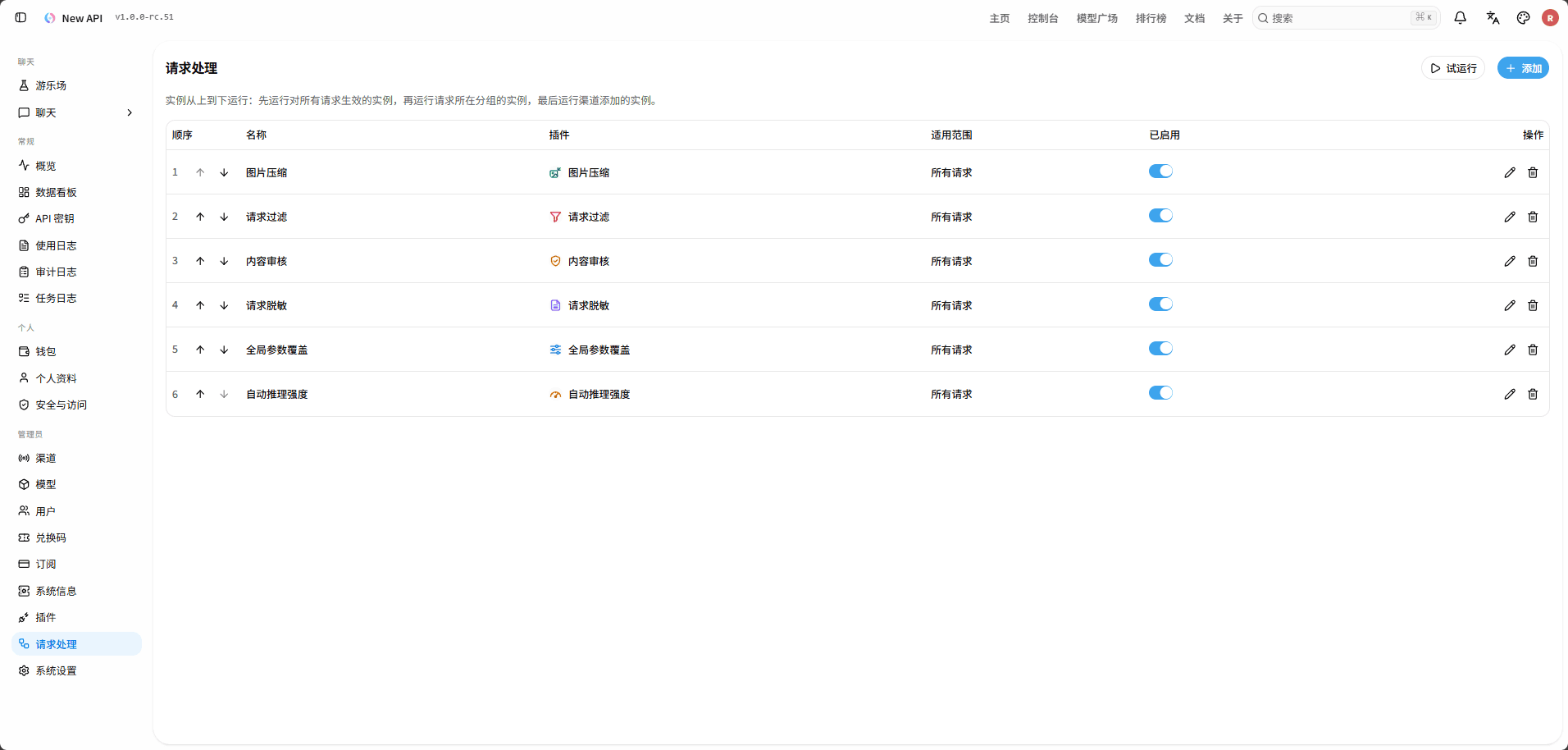
このページにはすべてのリクエスト処理インスタンスが 1 行に 1 つずつ表示され、上から順に実行されます。
ヒント
リクエストが拒否された場合、クライアントが HTTP 500 を受け取った場合、またはインスタンスが適用されない場合は、よくある質問を参照してください。
フィールドの説明
| フィールド | 定義 | 入力要件と制限 | 備考 |
|---|---|---|---|
| 順序 | 一覧内でのインスタンスの位置です。実行順序を決定します。 | 番号の右側にある上へ移動・下へ移動ボタンで調整します。 | 実行フェーズと順序を参照してください。 |
| 名前 | インスタンスの名前です。 | インスタンスのダイアログで変更できます。最大 64 文字で、デフォルトはプラグイン名と同じです。 | — |
| プラグイン | インスタンスが使用するプラグインです。 | 追加時に選択します。追加後は変更できません。 | プラグインのアイコンと名前が表示されます。プラグインが無効または未インストールの場合は、プラグインのキーと「プラグインは無効です」が表示されます。インスタンスの状態を参照してください。 |
| 適用範囲 | インスタンスが処理するリクエストの範囲です。 | インスタンスのダイアログにある「適用先」で設定します。 | 「すべてのリクエスト」、選択したグループ名、または「チャネルのみ」が表示されます。「チャネルのみ」はダイアログの「チャネルへの追加時のみ適用」に対応します。指定したモデルにのみ適用する場合は、下に「モデル:…」が表示されます。 |
| 有効 | インスタンスの有効・無効を切り替えるスイッチです。 | 新規インスタンスはデフォルトで有効です。切り替えるとすぐに保存されます。 | 各状態についてはインスタンスの状態を参照してください。 |
| 操作 | 編集、削除。 | — | 行の操作を参照してください。 |
よく使う操作
インスタンスの追加、編集、並べ替え、有効化・無効化、削除のほか、テスト実行とチャネルへの追加ができます。
インスタンスの追加と編集
- リクエスト処理 - リクエスト処理の追加
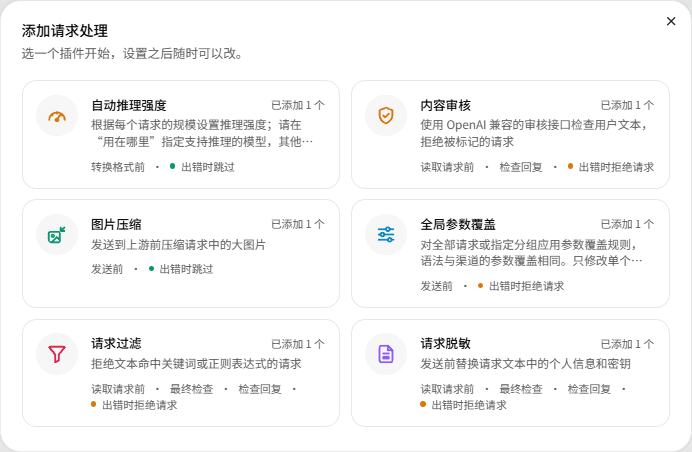
追加手順
- ページ右上の「追加」をクリックします。
- 「リクエスト処理を追加」ダイアログでプラグインカードをクリックします。
- 必要に応じて、ダイアログ上部の名前の横にある鉛筆アイコンをクリックし、インスタンス名を変更します。デフォルトはプラグイン名と同じです。最大 64 文字で、入力を消去するとプラグイン名に戻ります。
- 「設定」でプラグインの設定項目を入力します。組み込みプラグインの設定については、組み込みリクエスト処理プラグインを参照してください。
- 「適用先」の 1 行目で適用範囲、2 行目で対象モデルを選択します。選択肢はこの節の末尾にある表を参照してください。
- 必要に応じて、右側の「試す」で「サンプルリクエスト」または「リクエストを貼り付け」を選択し、「実行」をクリックします。
- 左下の「有効」スイッチを確認し、「保存」をクリックします。
ヒント
- ダイアログのタイトルの下に「まずプラグインを選択してください。設定は後からいつでも変更できます。」と表示されます。
- プラグインカードには、プラグインの説明と、「リクエスト読み取り前」「送信前」「レスポンス検査」などの実行フェーズが表示されます。
- カードには、エラー時の動作として「エラー時にスキップ」または「エラー時にリクエストを拒否」も表示されます。
- すでにインスタンスがあるプラグインのカードには「… 件追加済み」と表示されます。
- プラグインの選択を誤った場合は、左下の「プラグインを変更」をクリックして選び直します。名前と設定は新しいプラグインのデフォルト値に戻ります。「適用先」と「有効」は引き継がれます。
- 設定が要件を満たさない場合は、項目の下に「この項目は必須です」などの理由が表示されます。
- サーバー側の検証に失敗すると、「適用先」の下に「リクエスト処理インスタンス … の設定が無効です:…」と表示され、ダイアログは開いたままになります。
- 保存に成功するとダイアログが閉じ、新しいインスタンスが一覧の末尾に追加されます。
- 「キャンセル」をクリックすると、未保存の変更は破棄されます。
「試す」領域の説明
パネルには、以下の領域が上から順に表示されます。表示条件を満たす領域のみ表示されます。
| 領域 | 表示条件 | 説明 |
|---|---|---|
| 「実行」 | — | パネルの右上にあり、ダイアログの現在の設定で実行します。設定にエラーがある場合はクリックできず、下に「設定の問題を修正してから実行してください。」と表示されます。 |
| 「サンプルリクエスト」 | — | デフォルトで選択されています。プラグインに付属のサンプルリクエストが表示されます。付属のサンプルがない場合は、共通のサンプルを使用します。 |
| 「添付画像」 | サンプルリクエストに画像が含まれる場合 | サンプル画像のサムネイル、形式、ファイルサイズ、ピクセル寸法が表示されます。 |
| 「サンプルレスポンス」 | 「サンプルリクエスト」を選択し、プラグインがモデルのレスポンスを検査する場合 | サンプルに含まれるモデルのレスポンスが表示されます。 |
| 「リクエストを貼り付け」 | — | ドロップダウンで「OpenAI Chat Completions」(デフォルト)、「OpenAI Responses」、「Claude Messages」、「Gemini」のいずれかを選択し、「リクエストボディ」に JSON を貼り付けます。 表示メッセージは「リクエストボディは JSON オブジェクトである必要があります。」です。 |
| 「検査するレスポンス(任意)」 | 「リクエストを貼り付け」を選択し、プラグインがモデルのレスポンスを検査する場合 | リクエストと併せて検査するモデルのレスポンスを入力します。 |
| 下部のメッセージ | — | 実行前は「現在の設定を使用します。」と表示されます。実行後に設定を変更すると、結果の上に「設定が変更されました。もう一度実行してください。」と表示されます。 |
「試す」の実行結果
実行後はサンプルに代わって結果が表示され、最終行に「所要時間 … ミリ秒」と表示されます。
| 状況 | パネルの表示 |
|---|---|
| インスタンスがリクエストを拒否した | 赤い枠に「このリクエストは拒否されます」と表示され、その下にプラグインのメッセージとコードが表示されます。 |
| インスタンスの実行時にエラーが発生した | 黄色い枠の下にエラーメッセージがそのまま表示されます。タイトルはプラグインのエラー時の動作とエラーが発生したフェーズによって異なります。 「エラー時にリクエストを拒否」の場合は「プラグインでエラーが発生したため、このリクエストは拒否されます」。 「エラー時にスキップ」の場合は「プラグインでエラーが発生したため、そのプラグインの変更を適用せずにリクエストを送信します」。 「エラー時にリクエストを拒否」で「レスポンス検査」フェーズにエラーが発生した場合は「プラグインでエラーが発生したため、このレスポンスは中止されます」。 「エラー時にスキップ」で「レスポンス検査」フェーズにエラーが発生した場合は「プラグインでエラーが発生したため、そのプラグインの変更を適用せずにレスポンスを送信します」。 |
| 変更がなかった | 「変更はありません。リクエストはそのまま上流に送信されます。」と表示されます。レスポンスも含めて実行した場合は「変更はありません。リクエストとレスポンスはどちらもそのまま通過します。」と表示されます。 |
| 画像を圧縮した | 「元の画像」と「上流に送信する画像」の 2 枚と、削減率(例 −62%)が表示されます。 |
| テキストを書き換えた | 「元のテキスト」と「上流に送信するテキスト」を比較し、変更箇所を示します。 |
| 推論強度を設定した | 「推論強度」の変更前と変更後の値が表示されます。元の値がない場合は「未設定」と表示されます。 |
| レスポンスを中止またはマスクした | 中止した場合は「このレスポンスは中止されます」と、プラグインのメッセージおよびコードが表示されます。マスクした場合は「モデルのレスポンス」と「クライアントに送信するレスポンス」が比較表示されます。 |
| 使用ログに記録が残る | 「使用ログに表示される内容」と、ログに記録される内容が表示されます。 |
| 実行できなかった | 結果の上に「リクエスト処理インスタンス … の設定が無効です:…」など、エラーメッセージが赤字でそのまま表示されます。 |
ヒント
- 「試す」はダイアログの現在の設定を使います。事前に保存する必要はありません。
- このインスタンスだけを実行します。
- 「すべてのリクエスト」「すべてのモデル」として実行します。「適用先」と「有効」の選択にかかわらず実行され、チャネルは経由しません。
- 「試す」では上流への送信も課金も行われません。
- 「コンテンツモデレーション」は設定されたモデレーション API を実際に呼び出します。
編集手順
- インスタンスの行末にある編集アイコンをクリックします。
- 必要に応じて名前、設定、「適用先」を変更します。
- 「保存」をクリックします。
追加時と編集時の違い
編集時も追加時と同じダイアログを使います。次の表は異なる点のみを示しています。
| 項目 | 追加 | 編集 |
|---|---|---|
| 開き方 | ページ右上の「追加」をクリックし、「リクエスト処理を追加」でプラグインを選択します。 | 行末の編集アイコンをクリックし、設定を直接開きます。 |
| 「プラグインを変更」 | 左下に表示されます。 | 表示されません。インスタンスのプラグインは変更できません。 |
| 初期値 | 名前はプラグイン名、設定はプラグインのデフォルト値です。適用先は「すべてのリクエスト」「すべてのモデル」で、インスタンスは有効です。 | インスタンスに保存されている値です。 |
| 保存後の位置 | 一覧の末尾に追加されます。 | 位置は変わりません。 |
| プラグインが無効または未インストールの場合 | プラグインを選択するときは、利用可能なものだけが表示されます。 | 「設定」に「このプラグインは無効か、インストールされていません。インスタンスは実行されず、設定は保持されます。」と表示されます。 「試す」は表示されません。 保存時には既存のプラグイン設定が保持され、「適用先」は変更できます。 保存するには「有効」スイッチをオフにする必要があります。 |
「適用先」の選択肢
新規インスタンスでは、デフォルトで「すべてのリクエスト」と「すべてのモデル」が選択されています。
| 選択肢 | 説明 |
|---|---|
| 「すべてのリクエスト」 | グループやチャネルにかかわらず、すべてのリクエストで実行します。 |
| 「指定グループ」 | 選択したグループのリクエストだけを処理します。下の「グループを選択」で 1 つ以上のグループを選択します。 |
| 「チャネルへの追加時のみ適用」 | チャネル設定で追加した場合にのみ適用されます。チャネルへのインスタンスの追加を参照してください。 |
| 「すべてのモデル」 | リクエストの対象モデルにかかわらず実行します。 |
| 「指定モデル」 | 選択したモデルへのリクエストだけを処理します。 下の「モデルを選択またはカスタムモデルを追加」で、1 つ以上のモデルを選択します。一覧にないモデル名も入力できます。 最大 100 モデルまで指定でき、モデル名はそれぞれ最大 128 文字です。 クライアントがリクエストしたモデル名で照合します(モデルマッピング前)。 |
順序の変更、インスタンスの有効化と削除
以下の操作はインスタンス一覧で直接行います。操作のたびに一覧全体がすぐに保存されます。成功時の通知はありません。
一覧での操作
- 順序の変更は、「順序」列の番号の右側にある上へ移動・下へ移動ボタンをクリックします。
- 有効化または無効化は、「有効」列のスイッチをクリックします。保存に失敗すると、スイッチは元の状態に戻ります。
- 設定の変更については、インスタンスの追加と編集を参照してください。
インスタンスの削除手順
- インスタンスの行末にある削除アイコンをクリックします。
- 「インスタンスを削除しますか?」の確認ダイアログで「削除」をクリックします。
注意
- 確認ダイアログに「… は、追加先のチャネルも含め、リクエストの処理を停止します。」と表示されます。削除したインスタンスは復元できません。
- 削除後もチャネル側の参照は残り、「削除済み」と表示されます。チャネルへのインスタンスの追加を参照してください。
- 保存に失敗すると、サーバーのエラーメッセージがそのままポップアップ表示され、一覧は元の状態のままです。
- よくある失敗の原因は、有効なインスタンスが無効なプラグインを使用していることです。インスタンスの状態を参照してください。
テスト実行
- リクエスト処理 - テスト実行
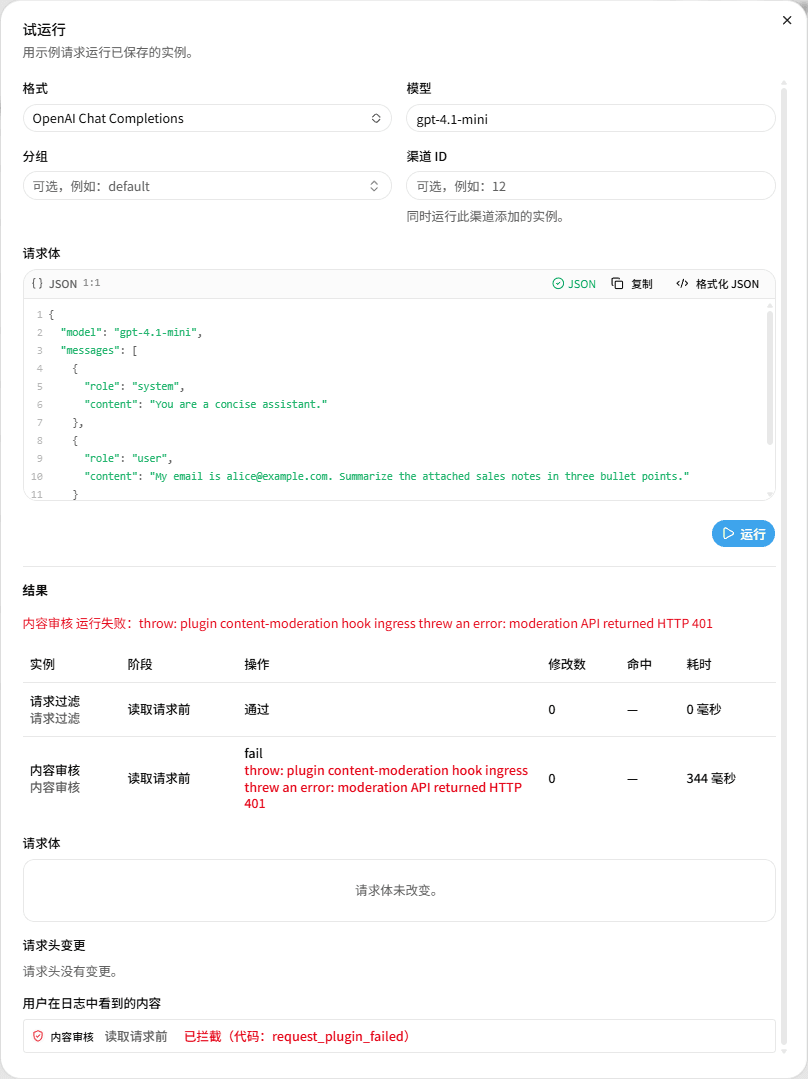
「テスト実行」では、サンプルリクエストを使って保存済みのインスタンスを実行します。上流への送信も課金も行われません。「コンテンツモデレーション」のインスタンスは、モデレーション API を実際に呼び出します。
操作手順
- ページ右上の「テスト実行」をクリックします。
- 「形式」を選択し、「モデル」を入力します。
- 必要に応じて「グループ」と「チャネル ID」を入力します。
- 「リクエストボディ」にサンプルリクエストを入力し、「実行」をクリックします。
- 「結果」を確認します。
ヒント
- 保存済みで有効なインスタンスだけが実行されます。「レスポンス検査」フェーズは実行されません。
- リクエストが拒否されるか、リクエストを失敗させるエラーが発生した時点で処理を停止します。以降のインスタンスは実行されません。
- ダイアログを閉じて開き直すと、すべての入力がデフォルト値に戻ります。
結果の見方
| セクション | 表示内容 |
|---|---|
| 先頭行の結果 | 「リクエストはすべてのインスタンスを通過しました。」は、リクエストの拒否やリクエストを失敗させるエラーがなかった場合に表示されます。エラー時の動作が「スキップ」のインスタンスでエラーが発生した場合もこの文が表示され、実行ステップの「操作」列には fail が表示されます。 「… によって拒否されました:…(コード:…)」は、そのインスタンスがリクエストを拒否した場合に表示されます。以降のインスタンスは実行されません。 「… の実行に失敗しました:…」は、モデレーション API にアクセスできない場合など、エラー時の動作が「リクエストを拒否」のインスタンスでエラーが発生したときに表示されます。実際のリクエストでは HTTP 500 が返されます。よくある質問を参照してください。 |
| 実行ステップ | 各インスタンスの「インスタンス」(下にプラグイン名)、「フェーズ」、「操作」、「変更数」、「一致」、「所要時間」が表示されます。「操作」は「通過」、「拒否」、「未検査」のいずれかで、エラー時は fail とエラーの理由が表示されます。「一致」は「ルール (カテゴリ) × 回数」の形式で、該当しない場合は「—」です。実行されたインスタンスがない場合は「このリクエストに対して実行されたインスタンスはありません。」と表示されます。 |
| リクエストボディ | インスタンスによるリクエストボディへの変更が表示されます。変更がない場合は「リクエストボディは変更されませんでした。」と表示されます。 |
| リクエストヘッダーの変更 | 設定または削除されたリクエストヘッダーが表示されます。変更がない場合は「リクエストヘッダーに変更はありません。」と表示されます。 |
| 推論強度 | インスタンスが推論強度を設定した場合に「推論強度:…」と表示されます。 |
| ユーザーのログに表示される内容 | 「ブロック済み(コード:…)」など、ユーザーが使用ログで確認できる記録が表示されます。記録がない場合は「このリクエストの処理内容はユーザーログに表示されません。」と表示されます。 |
設定項目の説明
ダイアログにセクション分けはありません。次の表は、ダイアログ内の表示順に並んでいます。
| 設定項目 | 定義 | 入力要件と制限 | デフォルト値 |
|---|---|---|---|
| 形式 | サンプルリクエストの形式。 | 「OpenAI Chat Completions」、「OpenAI Responses」、「Claude Messages」、「Gemini」のいずれかを選択します。切り替えると「モデル」と「リクエストボディ」は選択した形式のデフォルト値に戻ります。 | OpenAI Chat Completions |
| モデル | リクエストの対象モデル名。 | 必須です。空欄の場合は「実行」をクリックできません。「指定モデル」のインスタンスを実行するかどうかの判定に使用します。 | 形式によって異なります。例 gpt-4.1-mini |
| グループ | リクエストが属するグループ。 | 任意です。グループ名を選択または入力できます。空欄の場合は「指定グループ」のインスタンスは実行されません。 | 空欄 |
| チャネル ID | 実行対象のチャネル。 | 任意です。入力すると、そのチャネルに追加されたインスタンスも実行します。 表示メッセージは「有効なチャネル ID を入力してください。」または「チャネルが存在しません」です。 | 空欄 |
| リクエストボディ | サンプルリクエスト。 | JSON オブジェクトである必要があります。形式が異なる場合は「リクエストボディは JSON オブジェクトである必要があります。」と表示されます。 | 選択した形式のサンプルリクエスト |
チャネルへのインスタンスの追加
「適用先」が「チャネルへの追加時のみ適用」のインスタンスは、追加したチャネルでのみ実行されます。他のインスタンスも、チャネルに追加すれば、そのチャネルのリクエストに対して実行されます。
操作手順
- チャネル管理でチャネルを編集し、「リクエストとレスポンス」タブを開きます。
- 「上書きルール」の「リクエスト処理プラグイン」で、「インスタンスを追加」ドロップダウンからインスタンスを選択します。
- 必要に応じて、上へ移動・下へ移動ボタンまたはドラッグで順序を調整します。インスタンスを取り除くには × をクリックします。
- 「チャネルを更新」をクリックして保存します。
ヒント
- 「リクエスト処理プラグイン」フィールドは、「タスクプラグインの関連付け」権限を持つアカウントにのみ表示されます。
- 「リクエスト処理プラグイン」の変更は、チャネルの機密設定の変更に該当します。
- 「すべてのリクエスト」またはグループへの適用によってすでにそのリクエストで実行されたインスタンスは、再実行されません。
設定項目の説明
チャネル設定フォームの他の項目については、チャネル管理を参照してください。
| 設定項目 | 定義 | 入力要件と制限 | デフォルト値 |
|---|---|---|---|
| リクエスト処理プラグイン | このチャネルに追加するインスタンスです。「すべてのリクエストまたはこのチャネルのグループに適用されるインスタンスも実行されます。」と表示されます。 | ドロップダウンには、無効なものも含め、まだ追加されていないすべてのインスタンスが表示されます。選択したインスタンスは末尾に追加されます。すべて追加すると「追加できるインスタンスはありません」と表示されます。一覧の順序が、このチャネルに追加したインスタンスの実行順序になります。 無効なインスタンスには「無効」と表示され、実行されません。削除済みのインスタンスには「削除済み」とインスタンス ID が表示されます。 | 空欄 |
注意
インスタンスを削除すると、チャネルに残っている参照に「削除済み」と表示されます。チャネルを保存するには、この参照を取り除く必要があります。参照が残ったまま保存すると「リクエスト処理インスタンス … が存在しません」と表示されます。
ルールと仕組み
この節では、インスタンスの実行フェーズと順序、リクエストをブロックしたときの処理とログ、6 つの組み込みリクエスト処理プラグインの設定を説明します。
実行フェーズと順序
各プラグインは実行されるフェーズを宣言します。フェーズはプラグインカードとインスタンスのダイアログ上部に表示されます。
実行フェーズの説明
- 「リクエスト読み取り前」は、リクエストを受信した後、チャネルを選択する前に、クライアントのリクエストを検査または変更します。チャネルに追加したインスタンスは、チャネルの選択後に実行されます。
- 「形式変換前」は、チャネルの選択後、リクエストをチャネルの形式に変換する前に実行されます。
- 「送信前」は、チャネルへの送信のたびに、チャネルのパラメーター上書きより先に実行されます。
- 「最終検査」は、チャネルのパラメーター上書き後、上流に送信する直前のリクエストを検査します。このフェーズで可能な操作は拒否のみです。
- 「レスポンス検査」は、モデルのレスポンスを検査し、条件に一致するとレスポンスを中止します。
実行順序
- 一覧の上に「インスタンスは上から順に実行されます。まずすべてのリクエストに適用されるインスタンス、次にリクエストが属するグループのインスタンス、最後にチャネルに追加されたインスタンスを実行します。」と表示されます。
- 各グループ内では一覧の順序で実行されます。チャネルに追加したインスタンスはチャネル内の順序で実行されます。
- 順序によって結果が変わることがあります。順序を変更したら、テスト実行で確認してください。
- すべてのチャネルに適用するパラメータールールは、グローバルパラメーター上書きのインスタンスで設定します。
ブロックとログ
インスタンスがリクエストを拒否した場合や実行時にエラーが発生した場合は、以下のルールに従ってクライアントにエラーが返され、使用ログに記録されます。
クライアントが受け取るエラー
| 状況 | クライアントが受け取る内容 | 上流への送信 |
|---|---|---|
| インスタンスがリクエストを拒否した | HTTP 400、エラーコード request_rejectedメッセージには、リクエストフィルタリングの「拒否メッセージ」など、プラグインのメッセージが使われます。コンテンツモデレーションのメッセージは英語です。未設定時は「リクエストがポリシーによって拒否されました」です。末尾には「(code: …)」が付きます。例として、リクエストフィルタリングでは request_filtered、リクエストの機密情報マスキングでは sensitive_content、コンテンツモデレーションでは moderation.flagged が付きます。 | 送信しません。他のチャネルでの再試行も行いません。 |
| インスタンスの実行時にエラーが発生し、 プラグインのエラー時の動作が「リクエストを拒否」の場合 (モデレーション API にアクセスできない場合など) | HTTP 500、エラーコード request_plugin_failedメッセージは「リクエスト処理プラグインの実行に失敗しました」です。 | 送信しません。他のチャネルでの再試行も行いません。 |
| インスタンスの実行時にエラーが発生し、 プラグインのエラー時の動作が「スキップ」の場合 | — | インスタンスをスキップし、リクエストを通常どおり送信します。 |
| レスポンス検査でレスポンスを中止した | エラーコード response_rejected。非ストリーミングレスポンスでは HTTP 400 を返します。ストリーミングレスポンスでは、すでに送信した内容に続いてエラーを 1 件返し、終了します。プラグインのメッセージが使われます。未設定時は「レスポンスがポリシーによって中止されました」です。末尾には「(code: …)」が付きます。 | リクエストは送信済みで、モデルのレスポンスが中止されます。 |
ログに記録される内容
以下の内容は使用ログで確認できます。
| 場所 | 表示内容 | 備考 |
|---|---|---|
| ログ一覧 | モデル名の下に「処理済み」と表示されます。マウスポインターを合わせると「リクエスト処理:…」が表示されます。 | リクエスト処理で変更、内容の検出、またはブロックが行われた場合に表示されます。 |
| ログ詳細の「リクエスト処理」セクション | 各インスタンスが行った処理が表示されます。リクエストが拒否された場合、またはエラー時の動作が「リクエストを拒否」のインスタンスでエラーが発生した場合は「ブロック済み(コード:…)」、レスポンスを中止した場合は「中止済み(コード:…)」と表示されます。 | チャネルのパラメーター上書きで置き換えられた変更には「チャネル設定で上書き済み」と表示されます。インスタンスがリクエストを読み取れなかった場合は「未検査」と表示されます。注意事項を参照してください。 |
| ログ詳細の「リクエスト処理ステップ」 | インスタンスごとのフェーズ、所要時間、エラー。 | 管理者のみ閲覧できます。 |
| エラーログ | ブロックしたリクエストはエラーログに 1 件記録されます。消費ログには記録されません。 | エラーログの記録が有効な場合にのみ記録されます。リクエスト判定ログを参照してください。 |
組み込みリクエスト処理プラグイン
New API には以下の 6 つのリクエスト処理プラグインが組み込まれています。プラグインはバージョンによって変わるため、実際の一覧を確認してください。他のリクエスト処理プラグインは、プラグイン管理でアップロードするか、プラグインマーケットからインストールできます。
プラグインの説明
エラー時の動作が「リクエストを拒否」のプラグインで実行エラーが発生すると、リクエストは拒否されます。詳細はブロックとログを参照してください。「スキップ」の場合は、そのインスタンスをスキップし、リクエストを通常どおり送信します。
| プラグイン | 実行フェーズ | エラー時の動作 | 用途 |
|---|---|---|---|
リクエストフィルタリング(request-filter) | リクエスト読み取り前、最終検査、レスポンス検査 | リクエストを拒否 | テキストがキーワードまたは正規表現に一致するリクエストを拒否します。リクエストフィルタリングを参照してください。 |
リクエストの機密情報マスキング(request-redact) | リクエスト読み取り前、最終検査、レスポンス検査 | リクエストを拒否 | リクエストのテキストに含まれる個人情報やキーを送信前に置き換えます。リクエストの機密情報マスキングを参照してください。 |
コンテンツモデレーション(content-moderation) | リクエスト読み取り前、レスポンス検査 | リクエストを拒否 | OpenAI 互換のモデレーション API でユーザーコンテンツを検査し、フラグが付いたリクエストを拒否します。コンテンツモデレーションを参照してください。 |
グローバルパラメーター上書き(param-override) | 送信前 | リクエストを拒否 | すべてのリクエスト、指定グループ、または指定モデルにパラメーター上書きルールを適用します。グローバルパラメーター上書きを参照してください。 |
推論強度の自動設定(auto-reasoning) | 形式変換前 | スキップ | リクエストの規模に応じて推論強度を設定します。推論強度の自動設定を参照してください。 |
画像圧縮(image-compress) | 送信前 | スキップ | リクエストに含まれる大きな画像を上流への送信前に圧縮します。画像圧縮を参照してください。 |
ヒント
各プラグインの設定は以下の各節を参照してください。「デフォルト値」はインスタンスの新規作成時に使われる値です。
リクエストフィルタリング
- リクエスト処理 - リクエストフィルタリング設定
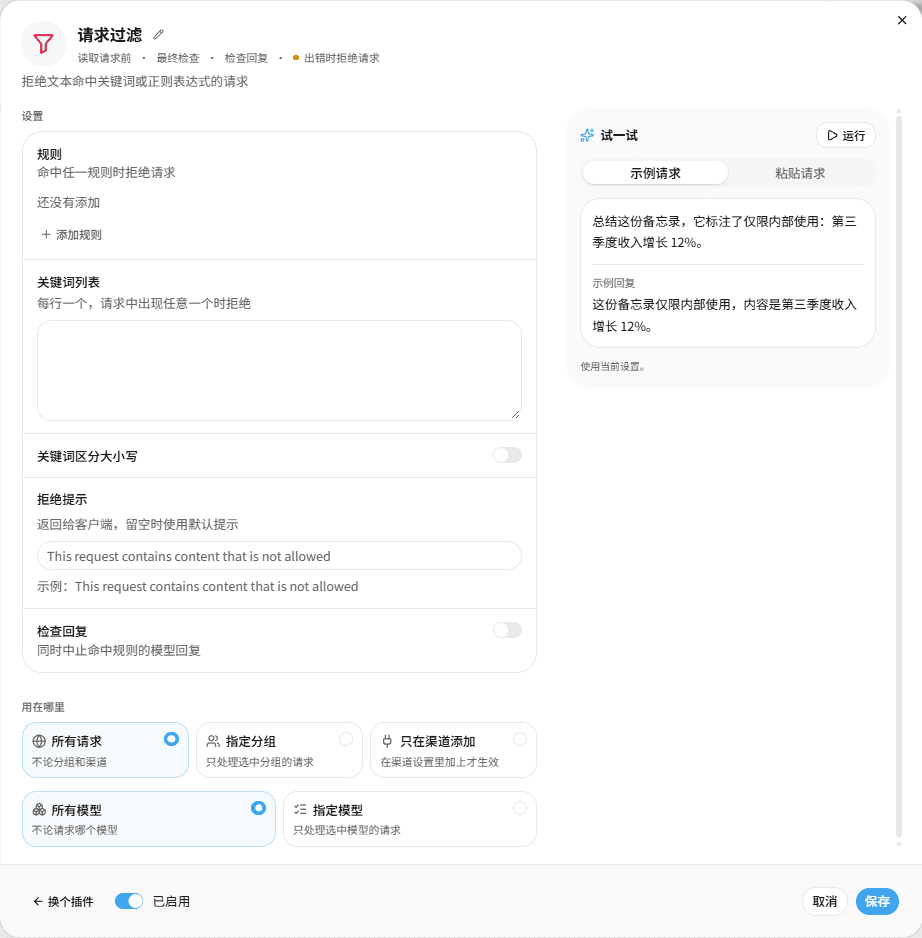
テキストがキーワードまたは正規表現に一致するリクエストを拒否します。「リクエスト読み取り前」では、各ロールのメッセージ、システムプロンプト、ツール定義と呼び出しパラメーター、ツール実行結果、プロンプト、添付のテキストファイル、PDF、DOCX など、リクエスト内のすべてのテキストを検査します。「最終検査」では、上流に送信する直前のリクエストを再度検査します。チャネルのパラメーター上書きで追加されたテキストも対象です。一致した場合、クライアントには HTTP 400 とエラーコード request_rejected が返ります。メッセージには「拒否メッセージ」が使われ、末尾に (code: request_filtered) が付きます。
設定項目の説明
| 設定項目 | 定義 | 入力要件と制限 | デフォルト値 |
|---|---|---|---|
| ルール | いずれかのルールに一致した場合にリクエストを拒否します。「ルールを追加」をクリックして 1 件ずつ追加します。 | 任意。最大 500 件。 | なし |
| ルール › キーワードまたは式 | 照合するキーワードまたは正規表現。 | 必須。1~1024 文字。正規表現が (?i) で始まる場合は大文字と小文字を区別しません。無効な正規表現は保存できません。 | — |
| ルール › 照合方式 | 「キーワード」または「正規表現」。 | — | キーワード |
| ルール › 大文字と小文字を区別 | 大文字と小文字を区別するかどうか。 | — | オフ |
| ルール › ルール ID | 一致時に使用ログに記録される ID。 | 任意。最大 64 文字。空欄の場合は順番に rule-1、rule-2… が割り当てられます。 | 空欄 |
| キーワード一覧 | 1 行に 1 件ずつ入力します。リクエストにいずれかのキーワードが含まれていると拒否します。 | 任意。多数のキーワードを指定する場合に適しています。キーワード一覧のみに一致した場合は、ログに keywords と記録されます。 | 空欄 |
| キーワードの大文字と小文字を区別 | キーワード一覧の照合で大文字と小文字を区別するかどうか。 | — | オフ |
| 拒否メッセージ | クライアントに返すメッセージ。 | 任意。最大 256 文字。空欄の場合は「リクエストがポリシーによって拒否されました」になります。入力欄の灰色のテキストは入力例です。 | 空欄 |
| レスポンスを検査 | ルールに一致したモデルのレスポンスも中止します。 | 中止時にクライアントへエラーコード response_rejected が返ります。ストリーミングレスポンスでは、キーワードが 2 つの断片に分かれて検出をすり抜けないように、末尾の短いテキストの送信を一時保留します。 | オフ |
リクエストの機密情報マスキング
- リクエスト処理 - リクエストの機密情報マスキング設定
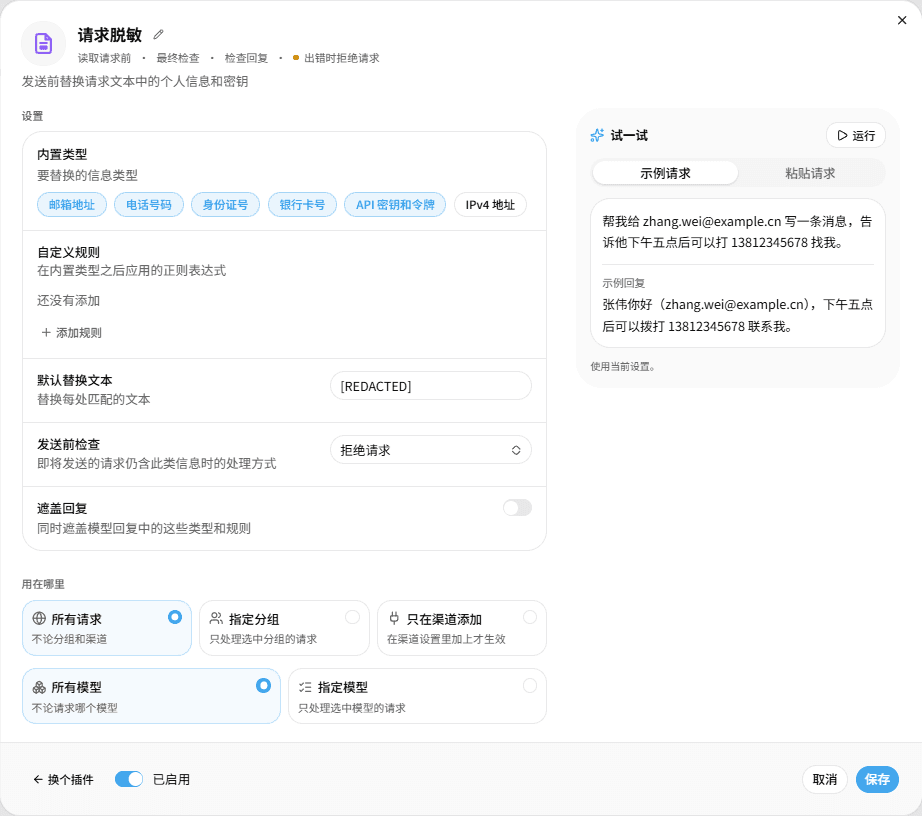
「リクエスト読み取り前」に、リクエストのテキスト内にある個人情報やキーを置換テキストに置き換えてから、リクエストの処理を続行します。置換対象はメッセージ、システムプロンプト、プロンプトです。ツール定義は対象外です。「組み込みタイプ」、「カスタムルール」の順に置換を適用します。添付されたテキストファイルも置換の対象です。PDF や DOCX などのファイルは書き換えられないため、対象の情報が含まれている場合は「送信前検査」の設定に従って処理します。
設定項目の説明
| 設定項目 | 定義 | 入力要件と制限 | デフォルト値 |
|---|---|---|---|
| 組み込みタイプ | 置換する情報の種類。メールアドレス、電話番号、身分証明書番号、銀行カード番号、API キーとトークン、IPv4 アドレス。 | タグをクリックして複数選択できます。電話番号は中国本土の携帯電話番号と、+ 付きの国際電話番号が対象です。身分証明書番号と銀行カード番号は、チェックディジットの検証に合格したものだけを置き換えます。 | 「IPv4 アドレス」以外をすべて選択 |
| カスタムルール | 組み込みタイプの後に適用する正規表現。「ルールを追加」をクリックして 1 件ずつ追加します。 | 任意。最大 50 件。 | なし |
| カスタムルール › 正規表現 | 一致したテキストを置き換えます。 | 必須。1~1024 文字。無効な正規表現は保存できません。 | — |
| カスタムルール › 置換テキスト | このルールで使う置換テキスト。 | 任意。最大 64 文字。空欄の場合は「デフォルトの置換テキスト」を使います。 | 空欄 |
| カスタムルール › ルール ID | 一致時に使用ログに記録される ID。 | 任意。最大 64 文字。空欄の場合は順番に番号が割り当てられます。 | 空欄 |
| デフォルトの置換テキスト | 一致した各箇所に使う置換テキスト。 | 最大 64 文字。 | [REDACTED] |
| 送信前検査 | 送信直前のリクエストに対象の情報が残っている場合の動作。「リクエストを拒否」または「オフ」。 | 「リクエストを拒否」の場合は、「最終検査」で対象の情報が残っていることが判明したとき(チャネルのパラメーター上書きで追加された場合など)、添付ファイルを書き換えられないとき、または置換箇所が 512 件を超えてすべてを置換できないときに、リクエストを拒否します。メッセージは「リクエストがポリシーによって拒否されました」で、末尾に (code: sensitive_content) が付きます。「オフ」の場合はいずれも通常どおり送信し、すべてを置換できないときは先頭の 512 件のみを置き換えます。 | リクエストを拒否 |
| レスポンスをマスク | モデルのレスポンスにも同じタイプとルールを適用し、対象箇所をマスクします。 | レスポンス内で一致したテキストはすべて *** に置き換えます。設定された置換テキストは使いません。ストリーミングレスポンスでは末尾の短いテキストの送信を一時保留します。 | オフ |
ヒント
バージョン番号やサンプルアドレスは IPv4 アドレスと同じ形式で誤って置換されやすいため、「IPv4 アドレス」はデフォルトで選択されていません。
コンテンツモデレーション
- リクエスト処理 - コンテンツモデレーション設定
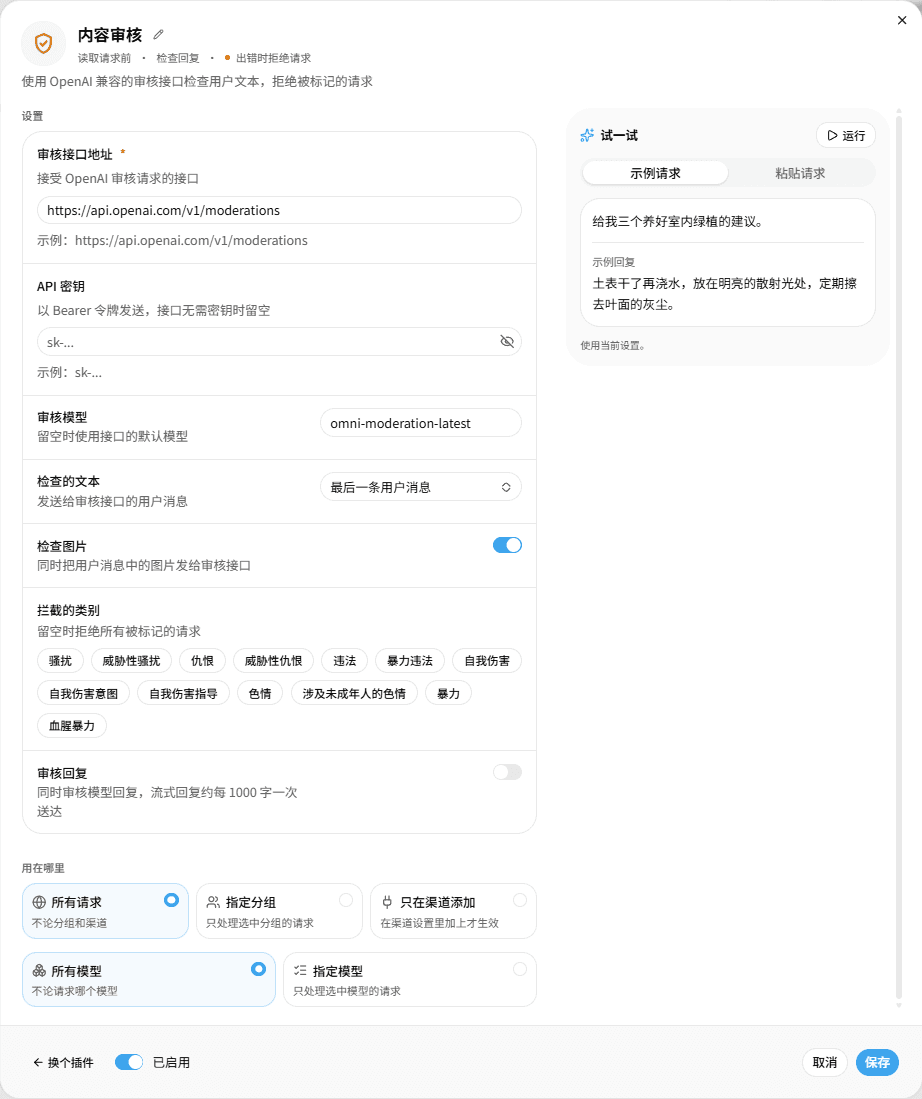
「リクエスト読み取り前」に、ユーザーメッセージと、そこに含まれる画像や添付ドキュメントのテキストを OpenAI 互換のモデレーション API に送信します。フラグが付いた場合はリクエストを拒否し、クライアントに HTTP 400 とエラーコード request_rejected を返します。メッセージは The request was flagged by content moderation (code: moderation.flagged)(英語のみ)です。検査対象は、ユーザーメッセージと、補完、埋め込み、画像生成などのリクエストのプロンプトに限られます。システムプロンプトとツールは対象外です。OpenAI のモデレーション API など、アクセス可能なモデレーション API が必要です。
設定項目の説明
| 設定項目 | 定義 | 入力要件と制限 | デフォルト値 |
|---|---|---|---|
| モデレーション API の URL | OpenAI 形式のモデレーションリクエストを受け付けるエンドポイント。 | 必須。http:// または https:// で始まる完全な URL を入力します。最大 2048 文字。 | https://api.openai.com/v1/moderations |
| API キー | モデレーション API を呼び出すためのキー。Bearer トークンとして送信します。 | 任意。エンドポイントでキーが不要な場合は空欄にします。最大 1024 文字。 | 空欄 |
| モデレーションモデル | モデレーション API に送信するモデル名。 | 空欄の場合はエンドポイントのデフォルトモデルを使用します。最大 128 文字。 | omni-moderation-latest |
| 検査するテキスト | モデレーション API に送るユーザーメッセージ。「最後のユーザーメッセージ」または「すべてのユーザーメッセージ」。 | テキストが長すぎてすべてを検査に送信できない場合は、リクエストを拒否します。メッセージは The request is too long for content moderation (code: moderation.too_long)(英語のみ)です。 | 最後のユーザーメッセージ |
| 画像を検査 | ユーザーメッセージ内の画像もモデレーション API に送信します。 | 1 リクエストあたり最大 3 枚の画像を検査に送信できます。 | オン |
| ブロックするカテゴリ | 選択したカテゴリのフラグが付いたリクエストのみを拒否します。「ハラスメント」「ヘイト」「暴力」など、全 13 カテゴリがあります。 | タグをクリックして複数選択できます。何も選択しなかった場合は、フラグの付いたリクエストをすべて拒否します。 | 選択なし |
| レスポンスをモデレーション | モデルのレスポンスもモデレーションし、フラグが付いた場合は中止します。 | 非ストリーミングレスポンスは全文を検査に送信します。ストリーミングレスポンスは約 1000 文字ごとに検査し、通過した内容をクライアントに送信します。中止時にクライアントへエラーコード response_rejected とメッセージ The reply was flagged by content moderation (code: moderation.flagged)(英語のみ)が返ります。 | オフ |
注意
- ユーザーメッセージ、画像、添付ドキュメントのテキストは「モデレーション API の URL」に送信されます。信頼できるサービスのみを指定してください。
- リクエストごとにモデレーション API を呼び出します。「レスポンスをモデレーション」を有効にするとレスポンスでも呼び出すため、応答時間とモデレーション API の使用量が増加します。「試す」と「テスト実行」でも API を呼び出します。
- モデレーション API にアクセスできない、API がエラーを返す、または 1 回の呼び出しに 15 秒を超える時間がかかる場合は、実行エラーとして処理されます。リクエストは拒否され、クライアントに HTTP 500 が返ります。ブロックとログを参照してください。
グローバルパラメーター上書き
- リクエスト処理 - グローバルパラメーター上書き設定
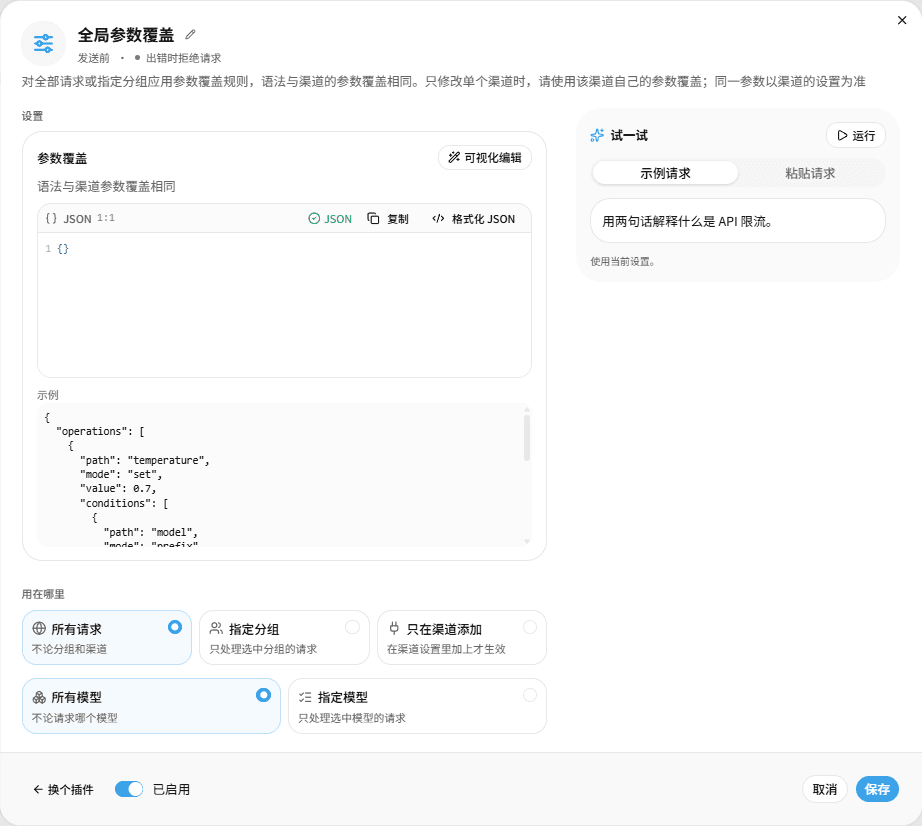
すべてのリクエスト、指定グループ、または指定モデルにパラメーター上書きルールを適用します。構文はチャネルのパラメーター上書きと同じです。パラメーター上書きシステムを参照してください。チャネルに送信するたびに「送信前」フェーズで実行され、その後でチャネル固有のパラメーター上書きが適用されます。同じパラメーターにはチャネル側の設定が優先されます。ルールによるリクエストヘッダーの変更も、チャネル側のリクエストヘッダー上書きより先に適用されます。
設定項目の説明
| 設定項目 | 定義 | 入力要件と制限 | デフォルト値 |
|---|---|---|---|
| パラメーター上書き | パラメーター上書きルール。 | JSON オブジェクト。直接編集するか、「ビジュアル編集」をクリックしてチャネルと同じエディターを使用できます。下にある「例」を参照できます。{} の場合、変更は行われません。ルール内の return_error はリクエストを拒否します。クライアントには HTTP 400 とエラーコード request_rejected が返り、return_error で指定したメッセージの末尾に指定したコードが付きます。return_error で指定したステータスコードは適用されません。 | {} |
ヒント
単一のチャネルだけを変更する場合は、そのチャネルのパラメーター上書きを使用してください。
推論強度の自動設定
- リクエスト処理 - 推論強度の自動設定
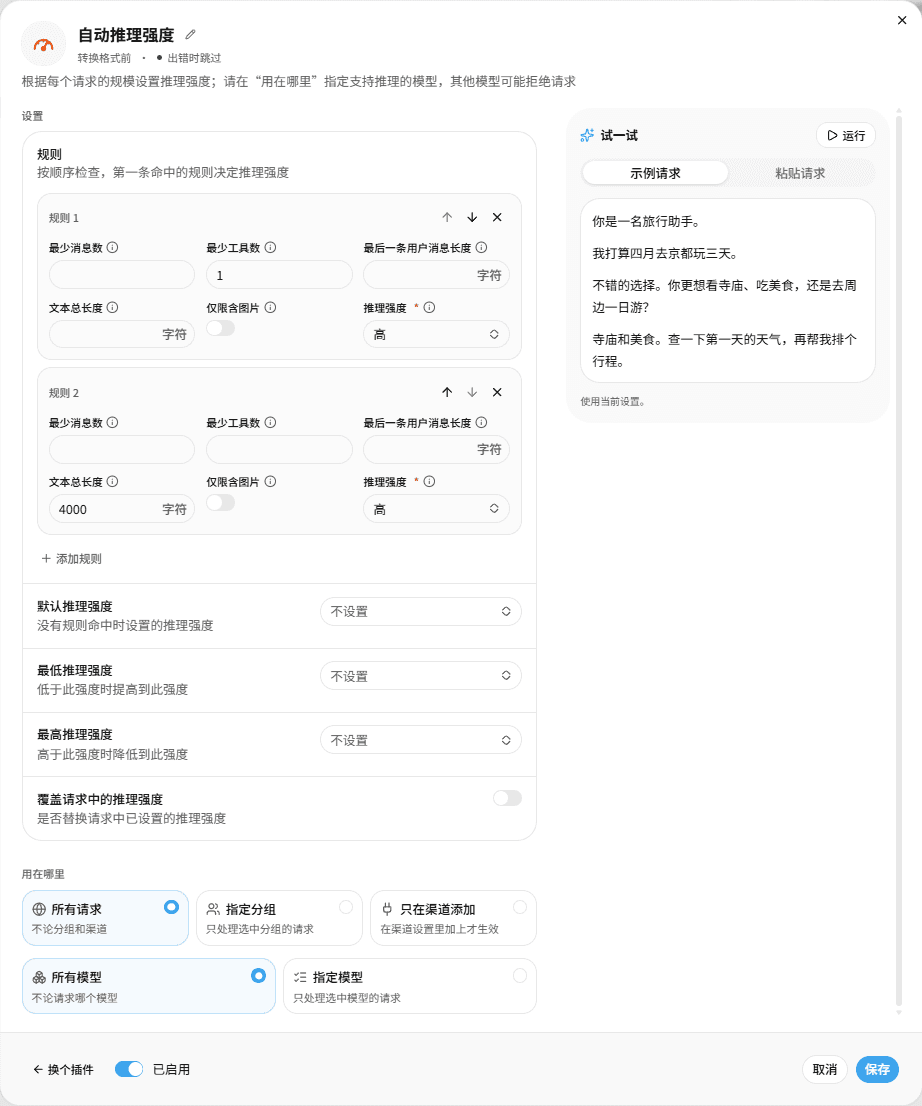
リクエストの規模(メッセージ数、ツール数、テキストの長さ、画像の有無)に応じて推論強度を設定します。「形式変換前」に実行されます。実行時にエラーが発生した場合は、そのインスタンスをスキップし、リクエストを通常どおり送信します。
設定項目の説明
| 設定項目 | 定義 | 入力要件と制限 | デフォルト値 |
|---|---|---|---|
| ルール | 順番に検査し、最初に一致したルールで推論強度を決定します。「ルールを追加」をクリックして 1 件ずつ追加し、矢印で順序を調整できます。 | 最大 50 件。ルールに入力した条件をすべて満たす場合に一致します。空欄の条件による制限はありません。 | 2 件。「最小ツール数」1 →「高」、「テキストの合計文字数」4000 →「高」 |
| ルール › 最小メッセージ数 | メッセージ数がこの値以上の場合に一致します。 | 任意。0 以上の整数。 | 空欄 |
| ルール › 最小ツール数 | ツール数がこの値以上の場合に一致します。 | 任意。0 以上の整数。 | 空欄 |
| ルール › 最後のユーザーメッセージの長さ | 最後のユーザーメッセージの文字数がこの値以上の場合に一致します。 | 任意。0 以上の整数。単位は文字。 | 空欄 |
| ルール › テキストの合計文字数 | すべてのテキストの合計文字数がこの値以上の場合に一致します。 | 任意。0 以上の整数。単位は文字。 | 空欄 |
| ルール › 画像を含む場合のみ | リクエストに画像が含まれる場合にのみ一致させるかどうか。 | オフの場合は画像の有無を問いません。 | オフ |
| ルール › 推論強度 | ルールに一致した場合に設定する推論強度。 | 必須。「オフ」「極低」「低」「中」「高」「極高」「最高」から選択します。「オフ」を選ぶと推論が無効になります。 | — |
| デフォルトの推論強度 | 一致するルールがない場合に設定する推論強度。 | 「設定しない」の場合、リクエストは変更されません。 | 設定しない |
| 最小推論強度 | この強度を下回る場合、この値まで引き上げます。 | — | 設定しない |
| 最大推論強度 | この強度を上回る場合、この値まで引き下げます。 | — | 設定しない |
| リクエストの推論強度を上書き | リクエストにすでに設定されている推論強度を置き換えるかどうか。 | オフの場合、リクエストに推論強度が設定済みであれば、モデル名によって設定されている場合も含め、変更は行われません。「最小推論強度」と「最大推論強度」も適用されません。 | オフ |
注意
推論に対応していないモデルは、推論強度を指定したリクエストを拒否することがあります。「適用先」の 2 行目で「指定モデル」を選択し、推論に対応するモデルだけを選択してください。
画像圧縮
- リクエスト処理 - 画像圧縮設定
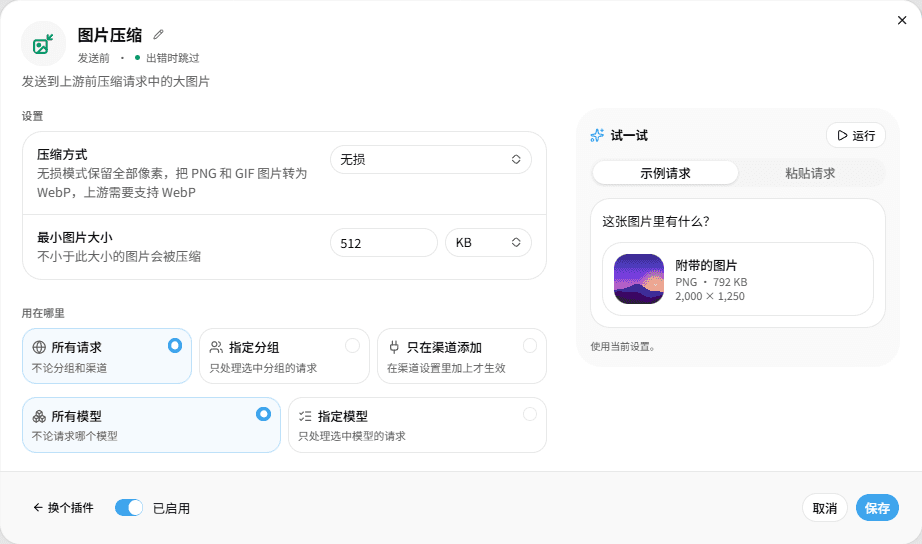
「送信前」に、リクエストに Base64 で埋め込まれた大きな画像を圧縮します。URL で参照される画像は対象外です。実行時にエラーが発生した場合は、そのインスタンスをスキップし、画像をそのまま送信します。
設定項目の説明
| 設定項目 | 定義 | 入力要件と制限 | デフォルト値 |
|---|---|---|---|
| 圧縮方式 | 「可逆」または「非可逆」。 | 可逆圧縮では PNG と GIF の画像のみを WebP に変換します。すべてのピクセルと元の寸法を維持します。上流が WebP に対応している必要があります。JPEG と WebP の画像は対象外です。 | 可逆 |
| 最小画像サイズ | このファイルサイズ以上の画像を圧縮します。 | 0 以上。単位は B、KB、MB から選択できます(1 KB は 1000 バイト)。 | 512 KB |
| 長辺の上限 | 長辺がこの値を超える画像を圧縮し、縦横比を維持して縮小します。 | 「圧縮方式」が「非可逆」の場合に表示されます。16~16384 px。非可逆圧縮では、「最小画像サイズ」以上、または長辺がこの上限を超えるという条件のいずれかを満たすと圧縮します。 | 2048 |
| 出力形式 | 「自動」「JPEG」「PNG」のいずれか。「自動」の場合、透過部分がある画像には PNG、それ以外には JPEG を使用します。 | 「圧縮方式」が「非可逆」の場合に表示されます。 | 自動 |
| JPEG 品質 | 値が高いほど画質が上がり、ファイルサイズの削減幅は小さくなります。 | 「圧縮方式」が「非可逆」で、「出力形式」が「自動」または「JPEG」の場合に表示されます。1~100。 | 85 |
ヒント
- 圧縮後のファイルサイズが元の画像以上の場合は、元の画像を使います。
- 20 MiB または 4000 万ピクセルを超える画像と、アニメーション GIF は対象外です。
- 1 リクエストあたり最大 32 枚を圧縮し、それ以外はそのまま送信します。
操作項目の説明
ページのボタンとフィルター
ページヘッダー
| 操作 | 場所 | 説明 |
|---|---|---|
| ノードの同期状態 | ページ右上の「テスト実行」の左 | 複数インスタンス構成で、オンラインノードが 2 台以上の場合に表示されます。クリックすると、各ノードが最新のインスタンス設定を読み込んだかどうかを確認できます。ノードの同期状態を参照してください。 |
| テスト実行 | ページ右上 | インスタンス一覧の読み込みが完了するとクリックできます。テスト実行を参照してください。 |
| 追加 | ページ右上 | インスタンス一覧の読み込みが完了し、保存処理が実行されていない場合にクリックできます。インスタンスの追加と編集を参照してください。 |
行の操作
インスタンス一覧
| 操作 | 場所 | 説明 |
|---|---|---|
| 上へ移動、下へ移動 | 「順序」列の番号の右側 | 1 つ上または下の行と位置を入れ替え、すぐに保存します。先頭行は上に、最終行は下に移動できません。順序の変更、インスタンスの有効化と削除を参照してください。 |
| 有効 | 「有効」列のスイッチ | インスタンスを有効化または無効化し、すぐに保存します。保存に失敗すると、スイッチは元の状態に戻ります。 |
| 編集アイコン | 行末 | インスタンスのダイアログを開きます。インスタンスの追加と編集を参照してください。 |
| 削除アイコン | 行末の編集アイコンの右側 | 「インスタンスを削除しますか?」の確認ダイアログを開きます。順序の変更、インスタンスの有効化と削除を参照してください。 |
ヒント
保存処理の実行中は、上記のボタンやスイッチをクリックできません。
状態項目の説明
インスタンスの状態
インスタンス一覧には以下の状態が表示されます。
| 状態 | 意味 | 備考 |
|---|---|---|
| 有効(スイッチがオン) | インスタンスは「適用先」の設定に従って実行されます。 | 新規インスタンスはデフォルトで有効です。有効な状態で保存するには、インスタンスが使用するプラグインが利用可能である必要があります。 |
| 無効(スイッチがオフ) | インスタンスの実行は停止し、設定は保持されます。 | 追加先のチャネルの該当行には「無効」と表示されます。 |
| プラグインは無効です | インスタンスが使用するプラグインが無効、未インストール、または削除済みのため、インスタンスは実行されません。 | 「プラグイン」列にプラグインのキーと灰色の「プラグインは無効です」が表示されます。 インスタンスが有効なままだと、一覧の変更を保存できず、「プラグイン … はインストールされていないか、無効です」と表示されます。 プラグイン管理でプラグインを有効にするか、先にそのインスタンスを無効にしてください。 |
一覧の状態
インスタンス一覧の領域には以下の状態が表示されます。
| 状態 | 意味 | 備考 |
|---|---|---|
| リクエスト処理がまだありません | インスタンスがまだありません。 | 下に「インスタンスを追加し、リクエストがモデルに届く前に検査または変更できます。」と表示されます。 |
| エラーが発生しました | インスタンス一覧の読み込みに失敗しました。 | 下にエラーメッセージがそのまま表示されます。「再試行」をクリックすると再読み込みできます。 |
ノードの同期状態
複数インスタンス構成でオンラインノードが 2 台以上の場合は、ページ右上に以下のいずれかの概要が表示されます。
| 状態 | 意味 | 備考 |
|---|---|---|
| … 台のノードに反映済み | すべてのオンラインノードが最新のインスタンス設定を読み込みました。 | クリックすると、「ノード」に各ノードの「反映済み」ステータスが表示されます。 |
| …/… 台のノードを更新済み | 一部のノードが設定を読み込み中です。 | 読み込みが完了していないノードには「更新中」と表示されます。同期にかかる時間については保存と反映を参照してください。 |
| … 台のノードの更新に失敗 | 設定の読み込みに失敗したノードがあります。 | 失敗したノードに「更新失敗」と表示され、その下に「設定」とエラーメッセージがそのまま表示されます。 |
保存と反映
インスタンスの追加、編集、削除、順序の変更、有効化・無効化を行うたびに、インスタンス一覧全体がすぐに保存されます。ページ全体の保存ボタンはありません。インスタンスはシステム設定として保存され、その操作リクエストを処理したノードには即時に反映されます。他のノードにはシステム設定の同期によって約 3 秒以内に反映されます(最長で 1 同期周期、デフォルトは 60 秒)。
| 操作 | 保存方法 | 反映タイミング |
|---|---|---|
| インスタンスの追加と編集 | ダイアログで「保存」をクリックします。 | 次回のリクエストから新しい設定で実行されます。 |
| 順序の変更、有効化、無効化 | 上へ移動・下へ移動ボタン、または「有効」スイッチをクリックするとすぐに保存されます。成功時の通知はありません。 | 次回のリクエストから新しい順序と状態で実行されます。 |
| インスタンスの削除 | 「インスタンスを削除しますか?」の確認ダイアログで「削除」をクリックします。成功時の通知はありません。 | 次回のリクエストから、追加先のチャネルも含め、インスタンスは実行されません。 |
| チャネルへのインスタンスの追加 | チャネル編集ドロワーで「チャネルを更新」をクリックします。 | チャネル管理を参照してください。 |
補足
- テスト実行では保存されません。 「テスト実行」は保存済みのインスタンスだけを使い、ダイアログの「試す」は現在の未保存の設定を使います。どちらもインスタンス一覧に変更を加えません。
- プラグインの有効化スイッチ。 プラグイン管理ページのグローバルスイッチ「プラグインを有効化」は、リクエスト処理に影響しません。個別のリクエスト処理プラグインを無効にすると、それを使うインスタンスは実行されなくなります。インスタンスの設定は保持されます。インスタンスの状態を参照してください。
- 保存に失敗した場合。 一覧での操作の保存に失敗すると、サーバーのエラーメッセージがそのままポップアップ表示され、一覧は元の状態を維持します。ダイアログでの保存に失敗した場合は、「適用先」の下にエラーメッセージがそのまま表示されます。
注意事項
- 削除は追加先のチャネルにも影響します。 確認ダイアログに「… は、追加先のチャネルも含め、リクエストの処理を停止します。」と表示されます。削除したインスタンスは復元できません。
- ブロックしたリクエストは再試行しません。 インスタンスがリクエストを拒否した場合は、HTTP 400 を直接返します。他のチャネルでの再試行は行いません。ブロックとログを参照してください。
- 順序によって結果が変わることがあります。 各グループ内のインスタンスは一覧の順序で実行されます。順序を変更した後は「テスト実行」で確認してください。実行フェーズと順序を参照してください。
- リクエストボディをパススルーすると、一部のインスタンスは実行されません。 チャネルで「リクエストボディをパススルー」が有効な場合や、システム設定の「グローバルモデル設定」で「リクエストのパススルーを有効化」がオンの場合は、リクエストがそのまま上流へ送信されます。「形式変換前」と「送信前」のインスタンス(推論強度の自動設定、画像圧縮、グローバルパラメーター上書き)は実行されません。チャネルに追加したインスタンスは「リクエスト読み取り前」にも実行されません。「最終検査」と「レスポンス検査」は通常どおり実行され、「最終検査」では変更されていないリクエストを検査します。使用ログでは、実行されなかった「送信前」のインスタンスと、チャネルに追加されたインスタンスの「リクエスト読み取り前」の処理に「未検査」と表示されます。
- 推論強度の自動設定は、推論に対応するモデルでのみ使用してください。 「適用先」の 2 行目で「指定モデル」を選択し、推論に対応するモデルだけを選択してください。推論強度の自動設定を参照してください。
- コンテンツモデレーションではユーザーのテキストが送信されます。 ユーザーメッセージ、画像、添付ドキュメントのテキストは、設定したモデレーション API の URL に送信されます。コンテンツモデレーションを参照してください。
よくある質問
関連ドキュメント
- リクエスト処理プラグインをインストール、有効化、無効化し、バージョンを確認します。プラグイン管理
- チャネルにインスタンスを追加し、チャネルのパラメーター上書きを設定します。チャネル管理
- Root がセッション維持、再試行、チャネルのヘルスを設定します。リクエストポリシー設定
- リクエスト処理の記録を確認します。使用ログ
このガイドはいかがですか?
最終更新