
1Panel 面板部署
本文档提供使用 1Panel 面板部署 New API 的图文教程。
前置要求
| 项目 | 要求 |
|---|---|
| 1Panel 面板 | 最新稳定版 |
| 推荐系统 | Linux (Ubuntu/CentOS/Debian 等) |
| 服务器配置 | 至少 1 核 2G 内存 |
步骤一:安装 1Panel 面板
安装 1Panel 面板
关于 1Panel 的安装部署与基础功能介绍,请参考 1Panel 官方文档
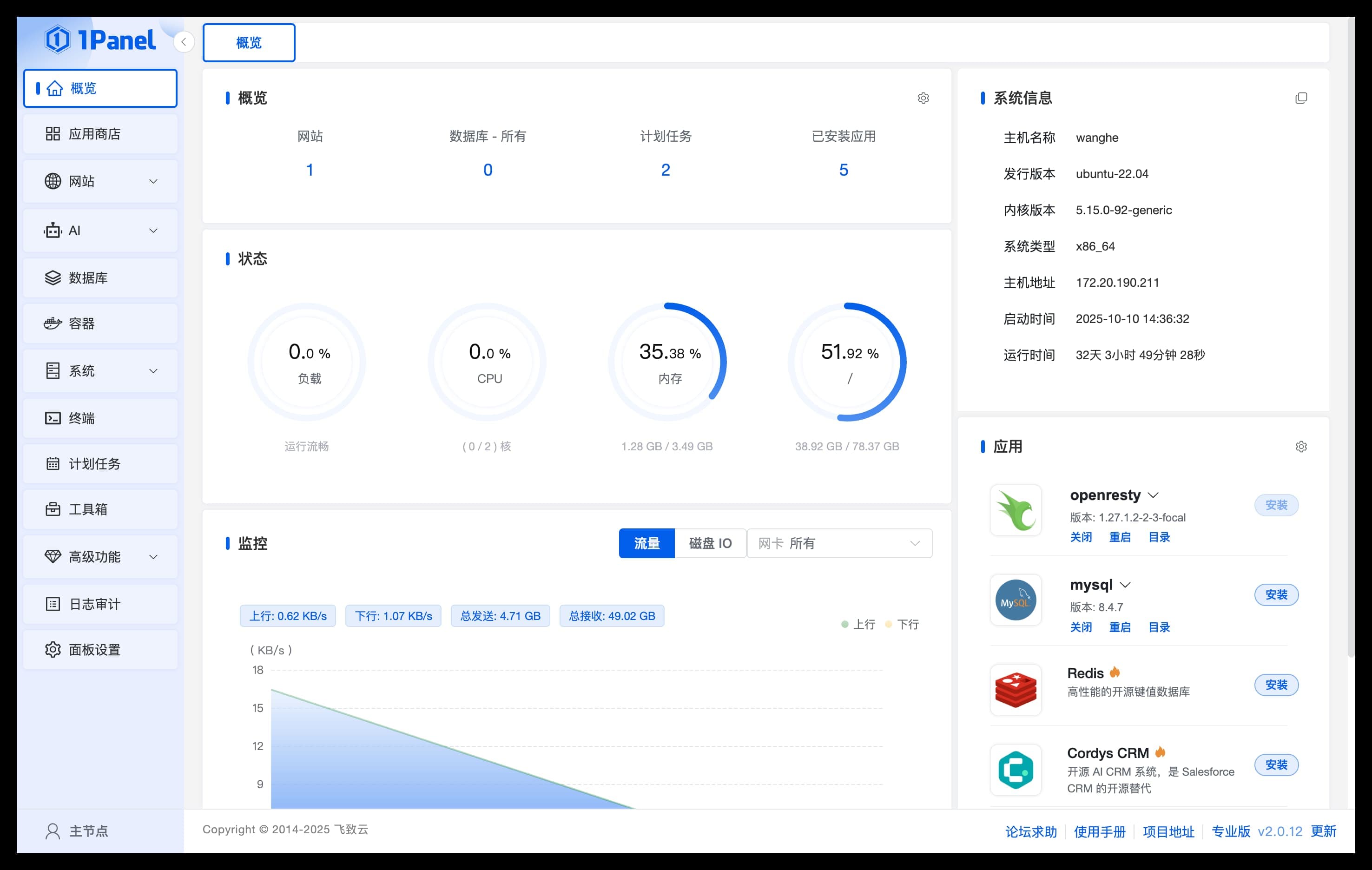
在完成了 1Panel 的安装部署后,根据提示网址打开浏览器进入 1Panel 面板
步骤二:安装 New API
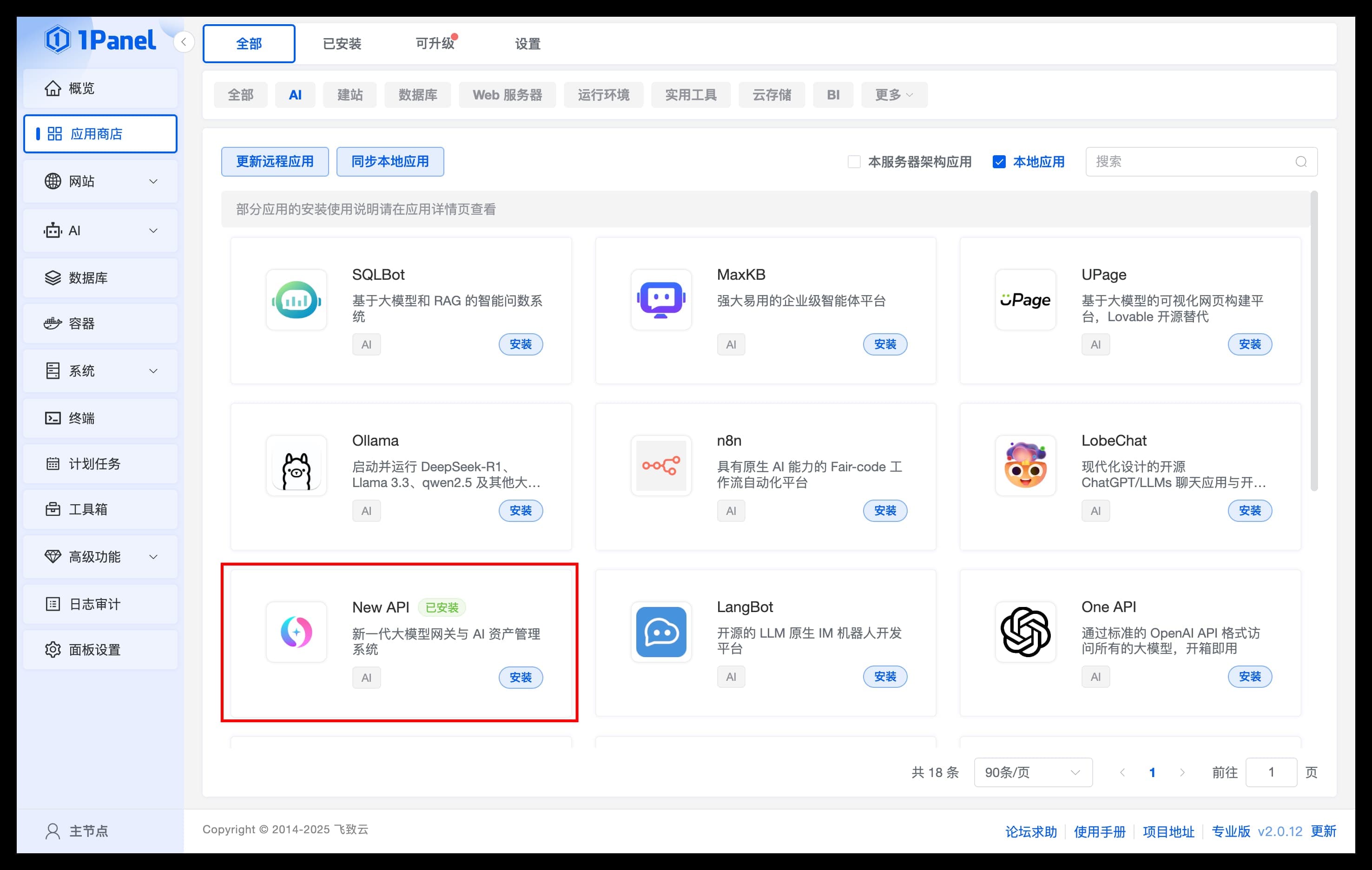
搜索应用
搜索应用
进入应用商店应用列表,在【AI】分类下找到 New API 应用进行安装
配置参数
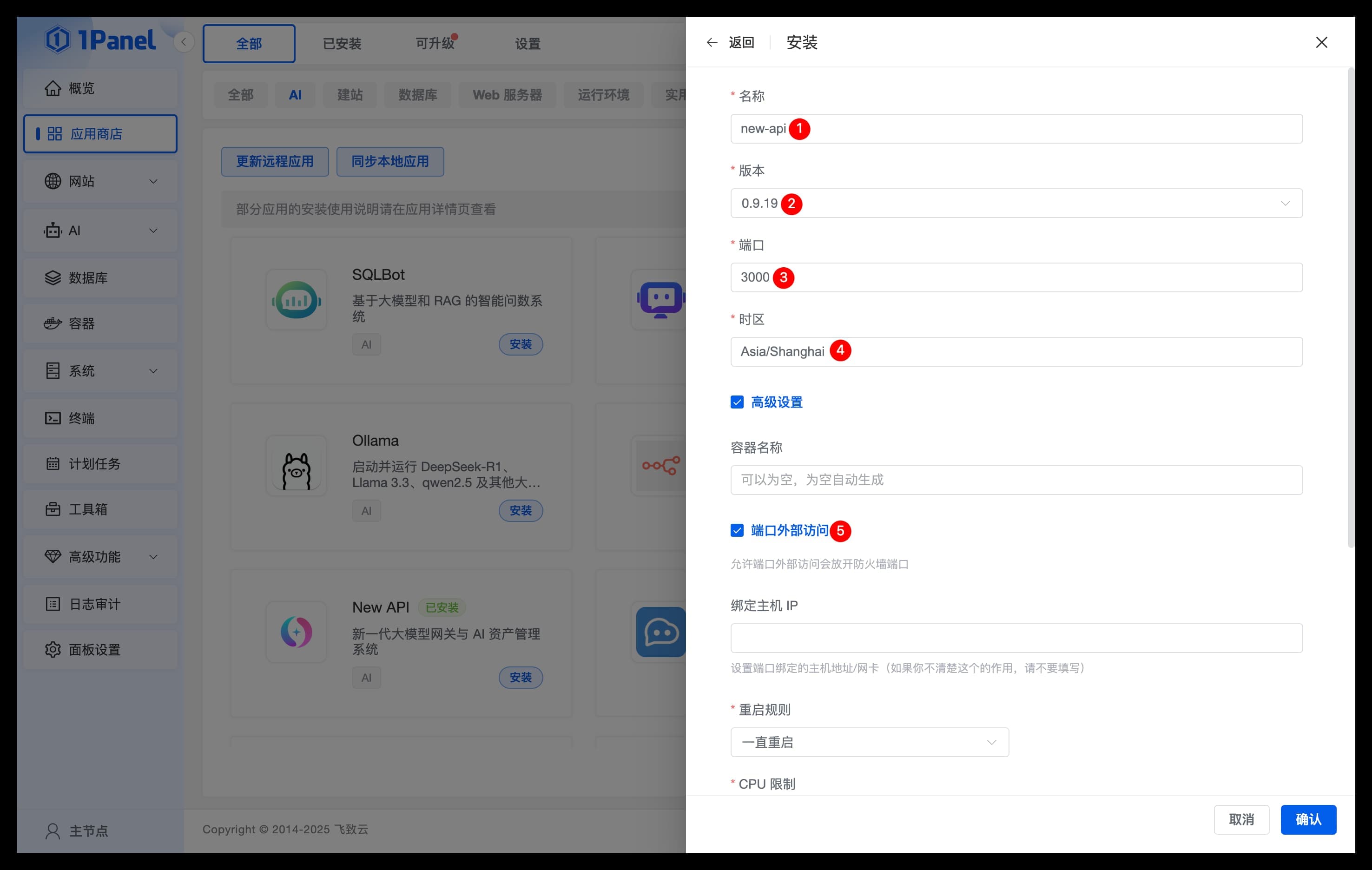
安装应用
在安装页面配置 New API 应用参数:
- 名称:要创建的 New API 应用的名称
- 版本:选择 New API 的版本
- 端口:New API 应用的服务端口
- 时区:输入服务器所在时区(默认 Asia/Shanghai)
- 高级设置:务必勾选端口外部访问
确认安装
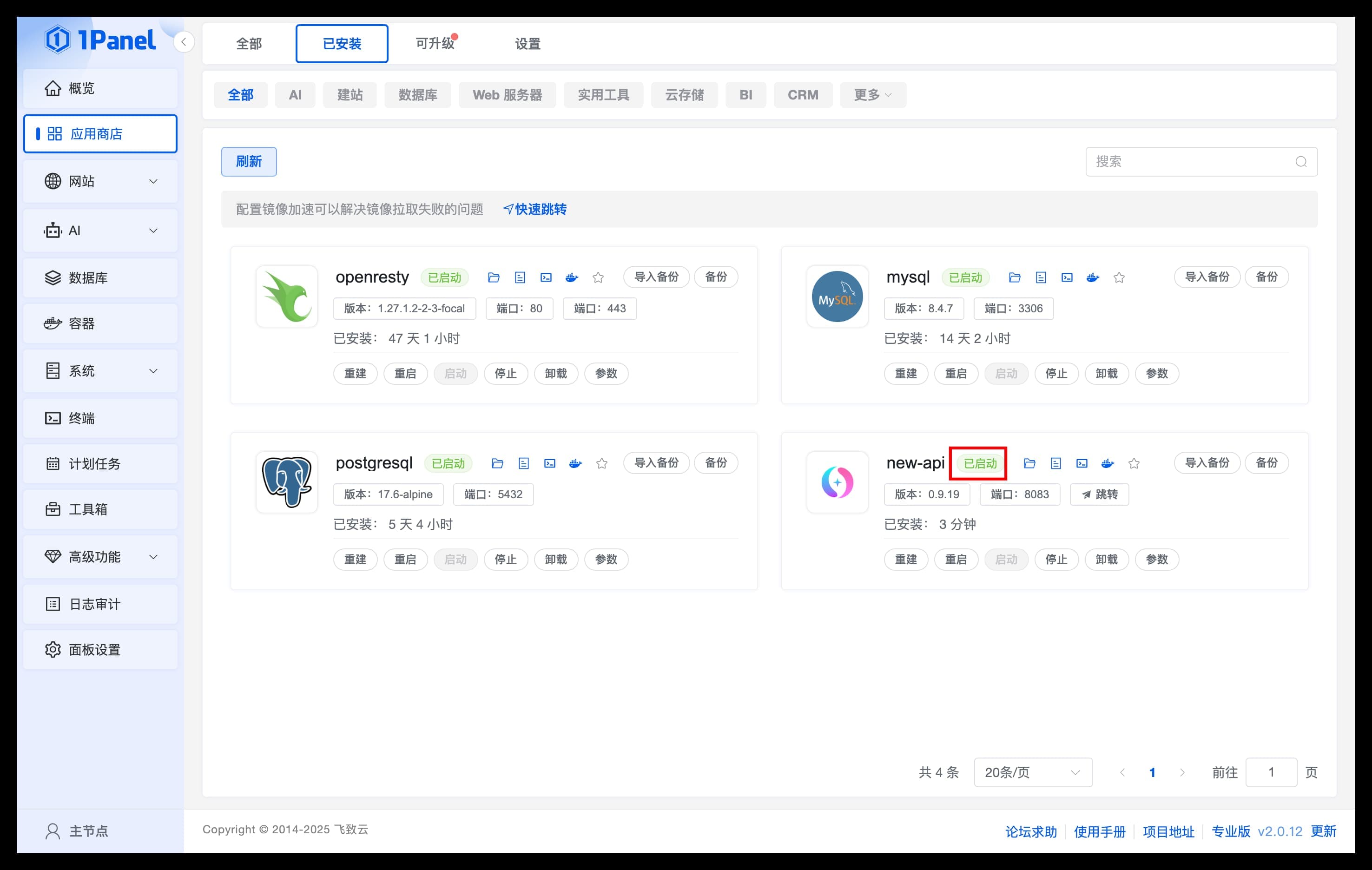
确认安装
点击确认开始安装,页面将自动跳转到已安装应用列表,等待 New API 应用状态变为已启动
步骤三:配置环境变量(重要)
安装完成后,建议配置以下关键环境变量:
必要环境变量
| 变量名 | 说明 | 是否必填 |
|---|---|---|
SESSION_SECRET | 会话密钥,多机部署必须一致 | 必填 |
CRYPTO_SECRET | 加密密钥,使用 Redis 时必填 | 条件必填 |
配置方法
- 在 1Panel 应用列表中,点击 New API 应用的 参数 按钮
- 在环境变量区域添加:
SESSION_SECRET=your_random_secret_keyCRYPTO_SECRET=your_crypto_secret_key(可选)
- 点击 确认 保存配置
- 重启应用使配置生效
生成随机密钥
# 生成 SESSION_SECRET
openssl rand -hex 16

# 或使用 Linux 命令
head -c 16 /dev/urandom | xxd -p
步骤四:访问 New API
访问应用
- 在
已安装页面,点击跳转即可进入 New API 的 WebUI 页面 - 使用前建议在
面板设置页面设置好默认访问地址
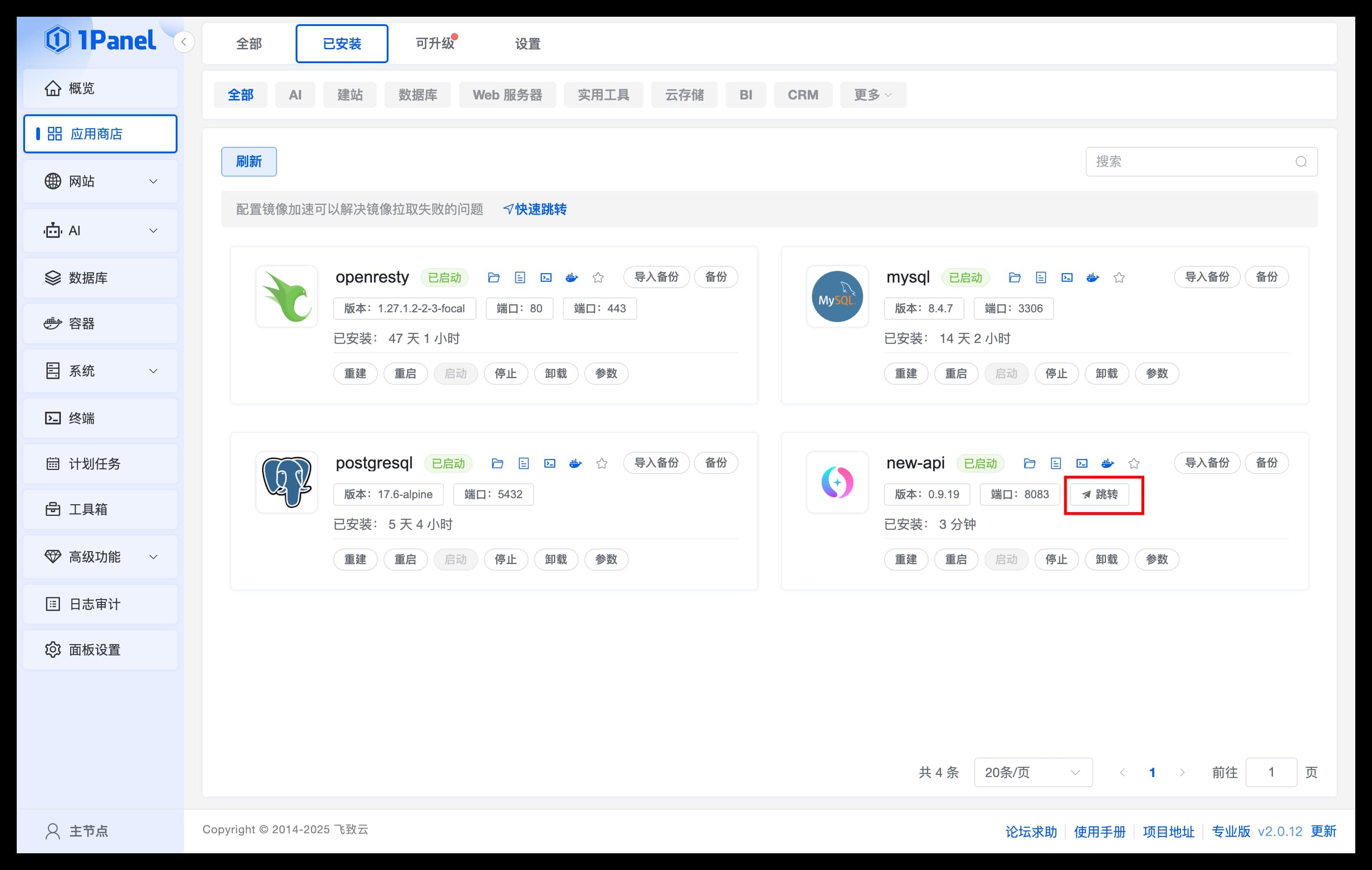
首次访问将自动引导到初始化页面,按照页面指引设置管理员账号与密码。
常见问题
无法访问应用界面
- 检查应用状态是否为"已启动"
- 确认端口是否正确映射并开放
- 检查服务器防火墙和云服务器安全组
登录后提示会话失效
确保设置了 SESSION_SECRET 环境变量,且值不为空。
如何更新版本
- 登录 1Panel 面板,进入 应用商店 → 可升级页面
- 找到 New API 应用,点击 升级 按钮
- 选择目标版本,点击 确认
数据如何持久化
1Panel 应用默认会将数据存储在 Docker 卷中。如需自定义存储位置:
- 在应用参数设置中,配置目录映射
- 确保
/data目录映射到持久化存储
相关链接
这篇文档对您有帮助吗?
最后更新于