
请求处理
Root 添加请求处理实例,在请求发往上游前检查或修改请求:选择插件与适用范围、调整运行顺序、试运行,并在渠道中添加实例。
- 仅 Root 可访问,从侧边栏「管理员」→「请求处理」进入。
- 添加请求处理实例,在请求发往上游前检查或修改请求。
- 请求处理插件在插件管理中安装、启停和管理版本,本页只添加和管理实例。
提示
- 页面中的每一行是一个「实例」:选择一个请求处理插件并填写设置,保存后对匹配的请求生效。
- 实例可以对所有请求或指定分组生效,也可以只添加到指定渠道,见在渠道中添加实例。
- 渠道编辑抽屉「请求与响应」中标题同为「请求处理」的卡片(强制格式化、思维到内容等)是渠道自身的选项,与本页无关。
请求处理概览
- 请求处理-实例列表
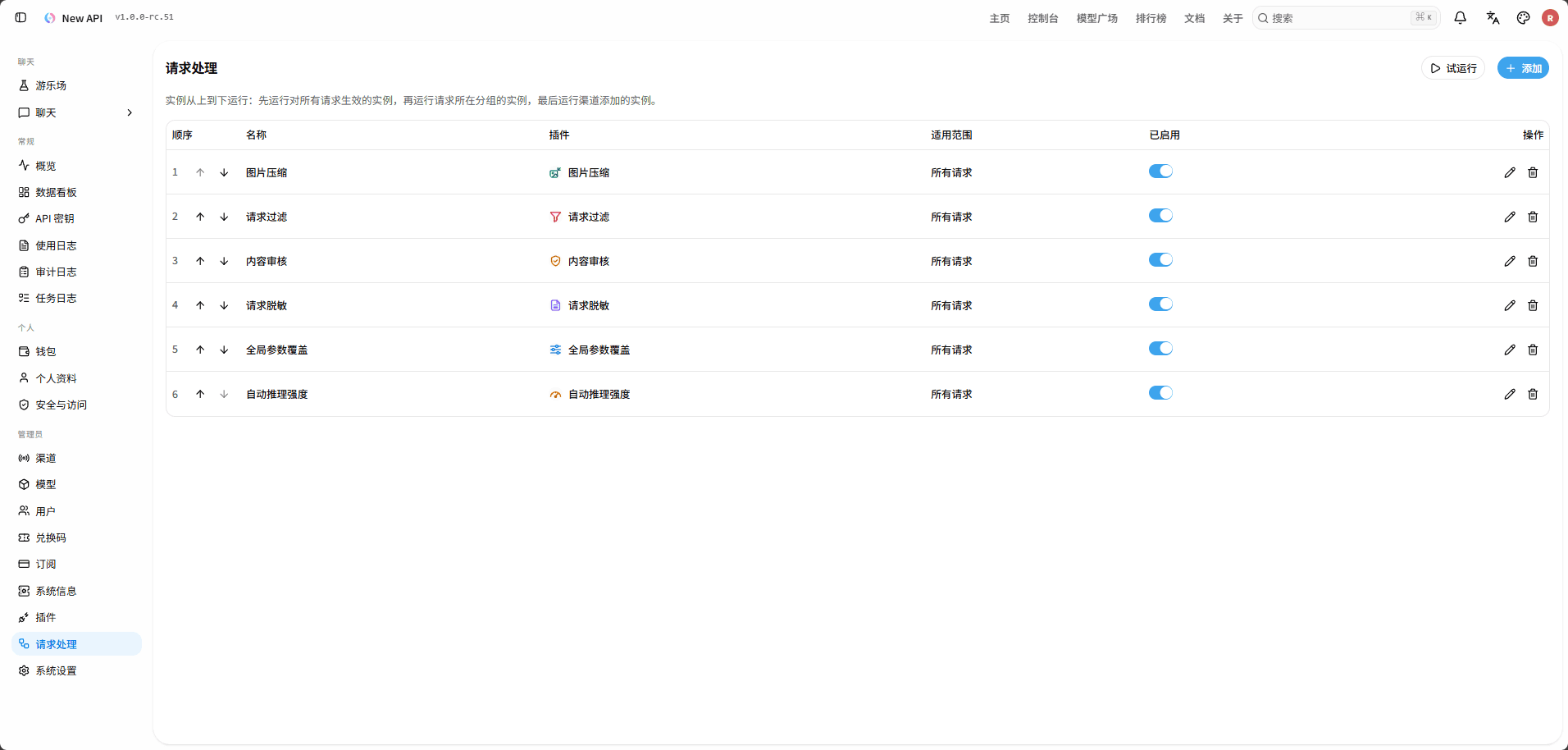
页面列出全部请求处理实例,每行一个,从上到下运行:
提示
请求被拒绝、客户端收到 HTTP 500 或实例没有生效时,查看常见问题。
字段说明:
| 字段 | 定义 | 填写要求和限制 | 备注 |
|---|---|---|---|
| 顺序 | 实例在列表中的位置,决定运行的先后。 | 用序号右侧的上移、下移按钮调整。 | 运行顺序见运行阶段与顺序。 |
| 名称 | 实例名称。 | 在实例对话框中修改,最多 64 个字符;默认与插件名相同。 | — |
| 插件 | 实例使用的插件。 | 添加时选择,之后不能更换。 | 显示插件图标和名称;插件已停用或未安装时显示插件 Key 和「插件已停用」,见实例状态。 |
| 适用范围 | 实例处理哪些请求。 | 在实例对话框的「用在哪里」中设置。 | 显示「所有请求」、选中的分组名称或「仅渠道」。「仅渠道」即对话框中的「只在渠道添加」。只对指定模型生效时,下方显示「模型:…」。 |
| 已启用 | 实例的启用开关。 | 新建实例默认开启;切换后立即保存。 | 各状态见实例状态。 |
| 操作 | 编辑、删除。 | — | 见行操作。 |
常用操作
本节介绍添加、编辑、排序、启停和删除实例,以及试运行和在渠道中添加实例。
添加与编辑实例
- 请求处理-添加请求处理
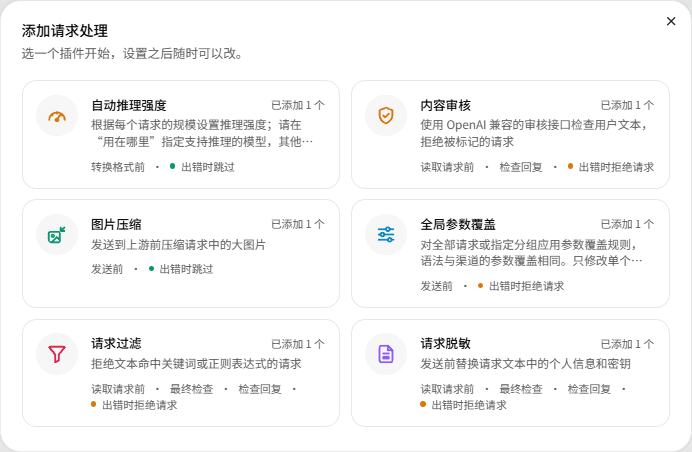
添加操作流程:
- 点击页面右上角「添加」。
- 在「添加请求处理」对话框中点击一个插件卡片。
- 需要时点击对话框顶部名称旁的铅笔图标修改实例名称。名称默认与插件名相同,最多 64 个字符,清空后恢复为插件名。
- 在「设置」中填写插件的设置项,各内置插件的设置见内置请求处理插件。
- 在「用在哪里」中,第一行选择适用范围,第二行选择适用的模型,选项见本节末的表。
- 需要时在右侧「试一试」中选择「示例请求」或「粘贴请求」,点击「运行」。
- 确认左下角「已启用」开关,点击「保存」。
提示
- 对话框标题下方显示「选一个插件开始,设置之后随时可以改。」
- 插件卡片显示插件的说明和运行阶段,运行阶段如「读取请求前」「发送前」「检查回复」。
- 卡片还显示出错时的处理:「出错时跳过」或「出错时拒绝请求」。
- 已有实例的插件,卡片上显示「已添加 … 个」。
- 选错插件时,点击左下角「换个插件」重新选择。名称和设置恢复为新插件的默认值,「用在哪里」和「已启用」保留。
- 设置不符合要求时,该项下方显示原因,如「此项必填」。
- 服务端校验未通过时,「用在哪里」下方显示「请求处理实例 … 的设置无效:…」,对话框保持打开。
- 保存成功后对话框关闭,新实例添加到列表末尾。
- 点击「取消」不保存,再次打开时不保留未保存的改动。
「试一试」区域说明:
面板从上到下的区域如下,未满足显示条件的区域不显示。
| 区域 | 显示条件 | 说明 |
|---|---|---|
| 「运行」 | — | 面板右上角,用对话框中当前的设置运行。设置有错误时不可点击,下方显示「先修正设置里的问题再运行。」 |
| 「示例请求」 | — | 默认选中,显示插件自带的示例请求;插件没有示例时使用通用示例。 |
| 「附带的图片」 | 示例请求含图片时 | 显示示例图片的缩略图、格式、大小和像素尺寸。 |
| 「示例回复」 | 选择「示例请求」,且插件会检查模型回复时 | 显示示例中的模型回复。 |
| 「粘贴请求」 | — | 在下拉框中选择请求的格式:「OpenAI Chat Completions」(默认)、「OpenAI Responses」「Claude Messages」或「Gemini」,在「请求体」中粘贴 JSON。 提示原文:「请求体必须是 JSON 对象。」 |
| 「要检查的回复(可选)」 | 选择「粘贴请求」,且插件会检查模型回复时 | 填写要一并检查的模型回复。 |
| 底部提示 | — | 运行前显示「使用当前设置。」;运行后又修改了设置时,结果上方显示「设置改过了,再运行一次看看。」 |
「试一试」结果说明:
运行后结果替换示例,末行显示「用时 … 毫秒」。
| 情形 | 面板显示 |
|---|---|
| 实例拒绝请求 | 红框「这个请求会被拒绝」,下方为插件的提示和代码。 |
| 实例运行出错 | 黄框,下方为错误原文。标题按插件「出错时」的处理和出错的阶段显示: 「出错时拒绝请求」:「插件出错,这个请求会被拒绝」 「出错时跳过」:「插件出错,请求会不带它的改动继续发送」 「出错时拒绝请求」,在「检查回复」阶段出错:「插件出错,这条回复会被中止」 「出错时跳过」,在「检查回复」阶段出错:「插件出错,回复会不带它的改动继续发送」 |
| 没有改动 | 「没有改动,请求原样发给上游。」;带回复运行时为「没有改动,请求和回复都原样通过。」 |
| 压缩了图片 | 「原图」和「发给上游」两张图片,以及节省的比例(如 −62%)。 |
| 改写了文本 | 「原文」和「发给上游」的文字对比,标出改动处。 |
| 设置了推理强度 | 「推理强度」的原值和新值;原来没有设置时显示「未设置」。 |
| 中止或遮盖了回复 | 「这条回复会被中止」和插件的提示、代码;或「模型的回复」和「发给客户端」的对比。 |
| 会写入使用日志 | 「使用日志里会显示」和日志中的记录。 |
| 无法运行 | 结果上方红字显示错误原文,如「请求处理实例 … 的设置无效:…」。 |
提示
- 「试一试」使用对话框中当前的设置,不需要先保存。
- 只运行这一个实例。
- 按「所有请求」「所有模型」运行,不受「用在哪里」和「已启用」的选择影响,也不经过渠道。
- 「试一试」不发往上游,也不计费。
- 「内容审核」会实际调用设置中的审核接口。
编辑操作流程:
- 点击实例所在行末的编辑图标。
- 按需修改名称、设置和「用在哪里」。
- 点击「保存」。
添加与编辑的差异:
编辑时使用与添加相同的对话框,下表只列不同之处。
| 项 | 添加 | 编辑 |
|---|---|---|
| 入口 | 页面右上角「添加」,先在「添加请求处理」中选择插件。 | 行末的编辑图标,直接打开设置。 |
| 「换个插件」 | 显示在左下角。 | 不显示,实例不能更换插件。 |
| 初始值 | 名称为插件名,设置为插件的默认值,「所有请求」「所有模型」,已启用。 | 实例已保存的值。 |
| 保存后的位置 | 列表末尾。 | 位置不变。 |
| 插件已停用或未安装时 | 不会出现:选择插件时只列出可用的插件。 | 「设置」中显示「此插件已停用或未安装,实例不会运行,设置会保留。」 不显示「试一试」。 保存时原设置保留,「用在哪里」仍可修改。 「已启用」开启时无法保存,需先关闭。 |
「用在哪里」选项说明:
新建实例默认选择「所有请求」和「所有模型」。
| 选项 | 说明 |
|---|---|
| 「所有请求」 | 不论分组和渠道,所有请求都运行。 |
| 「指定分组」 | 只处理选中分组的请求。在下方「选择分组」中至少选择一个分组。 |
| 「只在渠道添加」 | 在渠道设置里加上才生效,见在渠道中添加实例。 |
| 「所有模型」 | 不论请求哪个模型都运行。 |
| 「指定模型」 | 只处理选中模型的请求。 在下方「选择模型或添加自定义模型」中至少选择一个模型,也可输入列表中没有的模型名。 最多 100 个模型,每个模型名最多 128 个字符。 按客户端请求的模型名匹配(模型映射之前)。 |
调整顺序、启用或删除实例
以下操作在实例列表中直接进行,每次操作立即保存整张列表,成功时没有提示。
列表内操作:
- 调整顺序:点击「顺序」列序号右侧的上移、下移按钮。
- 启用或停用:点击「已启用」列的开关。保存失败时开关恢复原状。
- 修改设置:见添加与编辑实例。
删除实例操作流程:
- 点击实例所在行末的删除图标。
- 在「删除实例?」确认框中点击「删除」。
试运行
- 请求处理-试运行
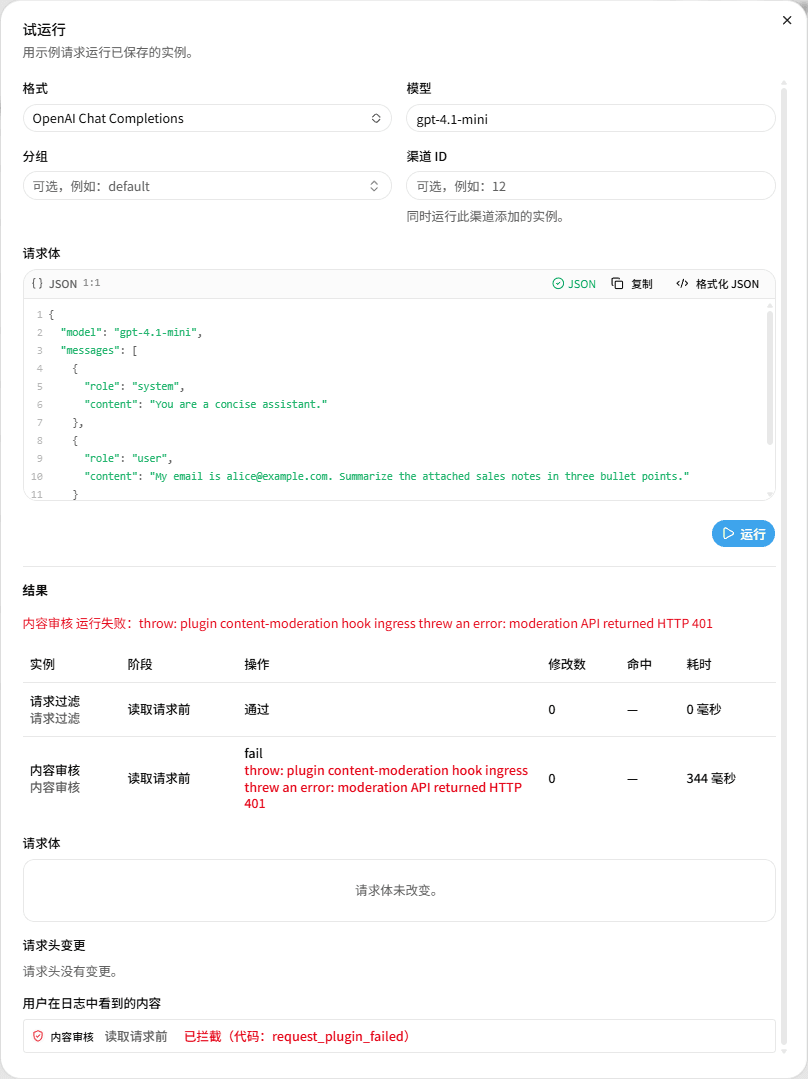
「试运行」用示例请求运行已保存的实例,不发往上游,也不计费。「内容审核」实例会实际调用审核接口。
操作流程:
- 点击页面右上角「试运行」。
- 选择「格式」,填写「模型」。
- 需要时填写「分组」和「渠道 ID」。
- 在「请求体」中填写示例请求,点击「运行」。
- 查看「结果」。
提示
- 只运行已保存且已启用的实例,不运行「检查回复」阶段。
- 遇到拒绝请求或使请求失败的出错时停止,后面的实例不再运行。
- 关闭对话框后再打开,所有输入恢复默认值。
结果说明:
| 区块 | 显示内容 |
|---|---|
| 首行结论 | 「请求通过了所有实例。」:没有实例拒绝请求,也没有使请求失败的出错;「出错时」为「跳过」的实例出错时也显示这一句,执行步骤的「操作」列为 fail。 「被 … 拒绝:…(代码:…)」:该实例拒绝了请求,后面的实例不再运行。 「… 运行失败:…」:「出错时」为「拒绝请求」的实例出错,如审核接口无法访问;实际请求会收到 HTTP 500,见常见问题。 |
| 执行步骤 | 每个实例的「实例」(下方为插件名)、「阶段」「操作」「修改数」「命中」和「耗时」。「操作」为「通过」「拒绝」或「未检查」;出错时显示 fail 和错误原因。「命中」为「规则 (类别) × 次数」,没有时为「—」。没有实例运行时显示「没有实例对此请求运行。」 |
| 请求体 | 实例对请求体的修改;没有修改时显示「请求体未改变。」 |
| 请求头变更 | 设置或移除的请求头;没有时显示「请求头没有变更。」 |
| 推理强度 | 有实例设置了推理强度时显示「推理强度:…」。 |
| 用户在日志中看到的内容 | 用户在使用日志中能看到的记录,如「已拦截(代码:…)」;没有时显示「用户日志中不会显示此请求的处理内容。」 |
配置项说明:
对话框不分区,下表按对话框中的顺序排列。
| 配置项 | 定义 | 填写要求和限制 | 默认值 |
|---|---|---|---|
| 格式 | 示例请求的格式。 | 「OpenAI Chat Completions」「OpenAI Responses」「Claude Messages」或「Gemini」;切换时「模型」和「请求体」恢复为该格式的默认值。 | OpenAI Chat Completions |
| 模型 | 请求的模型名。 | 必填,为空时「运行」不可点击;决定「指定模型」的实例是否运行。 | 随格式而定,如 gpt-4.1-mini |
| 分组 | 请求所在的分组。 | 选填,可选择或输入分组名;留空时不运行「指定分组」的实例。 | 空 |
| 渠道 ID | 按此渠道运行。 | 选填,填写时同时运行此渠道添加的实例。 提示原文:「请输入有效的渠道 ID。」「渠道不存在」 | 空 |
| 请求体 | 示例请求。 | 必须是 JSON 对象,否则提示「请求体必须是 JSON 对象。」 | 该格式的示例请求 |
在渠道中添加实例
「用在哪里」为「只在渠道添加」的实例,只在添加了它的渠道上运行。其他实例添加到渠道后,也会在该渠道的请求上运行。
操作流程:
- 在渠道管理中编辑渠道,打开「请求与响应」页签。
- 在「覆盖规则」中找到「请求处理插件」,从「添加实例」下拉框中选择实例。
- 需要时用上移、下移按钮或拖动调整顺序,点击 × 移除实例。
- 点击「更新渠道」保存。
提示
- 「请求处理插件」字段只对拥有「绑定任务插件」权限的账号显示。
- 修改「请求处理插件」属于渠道的敏感项。
- 实例已因「所有请求」或分组在该请求上运行过时,不会再次运行。
配置项说明:
渠道表单的其余配置项见渠道管理。
| 配置项 | 定义 | 填写要求和限制 | 默认值 |
|---|---|---|---|
| 请求处理插件 | 为本渠道添加的实例。说明为「对所有请求或对此渠道分组生效的实例也会运行。」 | 下拉框列出尚未添加的全部实例,包括已停用的实例,选中后添加到末尾;全部添加后显示「没有更多实例」。列表顺序即本渠道添加的实例的运行顺序。 标记:已停用的实例显示「已禁用」,不运行;已删除的实例显示「已删除」和实例 ID。 | 空 |
注意
实例被删除后,渠道中仍保留的引用显示「已删除」,移除后才能保存渠道。未移除时,保存渠道会提示「请求处理实例 … 不存在」。
规则与机制
本节说明实例的运行阶段和顺序、请求被拦截时的处理和记录,以及六个内置请求处理插件的设置。
运行阶段与顺序
每个插件声明自己在哪些阶段运行,阶段显示在插件卡片和实例对话框顶部。
运行阶段说明:
- 「读取请求前」:收到请求后、选择渠道前,检查或修改客户端的请求;渠道添加的实例在选定渠道后运行。
- 「转换格式前」:选定渠道后、把请求转换为渠道的格式之前。
- 「发送前」:每次发往渠道之前,早于渠道的参数覆盖。
- 「最终检查」:渠道的参数覆盖之后,检查即将发往上游的请求,只能拒绝,不能修改。
- 「检查回复」:检查模型的回复,命中时中止回复。
运行顺序:
- 列表上方的说明为「实例从上到下运行:先运行对所有请求生效的实例,再运行请求所在分组的实例,最后运行渠道添加的实例。」
- 每组内按列表顺序运行,渠道添加的实例按渠道中的顺序运行。
- 顺序不同,结果可能不同,修改顺序后用试运行检查。
- 对所有渠道生效的参数规则用全局参数覆盖实例设置。
拦截与日志
实例拒绝请求或运行出错时,客户端收到错误,使用日志中留下记录。
客户端收到的错误:
| 情况 | 客户端收到 | 是否发往上游 |
|---|---|---|
| 实例拒绝请求 | HTTP 400,错误码 request_rejected消息:插件的提示(如请求过滤的「拒绝提示」;内容审核为英文提示),未设置时为「请求被策略拒绝」;末尾附「(code: …)」,如请求过滤的 request_filtered、请求脱敏的 sensitive_content、内容审核的 moderation.flagged | 否,也不换渠道重试 |
| 实例运行出错, 插件「出错时」为「拒绝请求」 (如审核接口无法访问) | HTTP 500,错误码 request_plugin_failed消息:「请求处理插件执行失败」 | 否,也不换渠道重试 |
| 实例运行出错, 插件「出错时」为「跳过」 | — | 是,跳过该实例,请求照常发送 |
| 检查回复时中止回复 | 错误码 response_rejected;非流式回复为 HTTP 400,流式回复在已发出的内容之后返回一条错误后结束消息:插件的提示,未设置时为「回复被策略中止」;末尾附「(code: …)」 | 是,中止的是模型的回复 |
日志中的记录:
以下内容在使用日志中查看。
内置请求处理插件
New API 内置以下六个请求处理插件(随版本更新,以实际列表为准)。也可以在插件管理中上传或从插件市场安装其他请求处理插件。
插件说明:
「出错时」为「拒绝请求」的插件运行出错时,请求被拒绝,见拦截与日志;为「跳过」的插件跳过该实例,请求照常发送。
| 插件 | 运行阶段 | 出错时 | 用途 |
|---|---|---|---|
请求过滤(request-filter) | 读取请求前、最终检查、检查回复 | 拒绝请求 | 拒绝文本命中关键词或正则表达式的请求,见请求过滤。 |
请求脱敏(request-redact) | 读取请求前、最终检查、检查回复 | 拒绝请求 | 发送前替换请求文本中的个人信息和密钥,见请求脱敏。 |
内容审核(content-moderation) | 读取请求前、检查回复 | 拒绝请求 | 使用 OpenAI 兼容的审核接口检查用户内容,拒绝被标记的请求,见内容审核。 |
全局参数覆盖(param-override) | 发送前 | 拒绝请求 | 对所有请求、指定分组或指定模型应用参数覆盖规则,见全局参数覆盖。 |
自动推理强度(auto-reasoning) | 转换格式前 | 跳过 | 根据请求的规模设置推理强度,见自动推理强度。 |
图片压缩(image-compress) | 发送前 | 跳过 | 发送到上游前压缩请求中的大图片,见图片压缩。 |
提示
各插件的设置见下面各小节,「默认值」为新建实例时的值。
请求过滤
- 请求处理-请求过滤配置
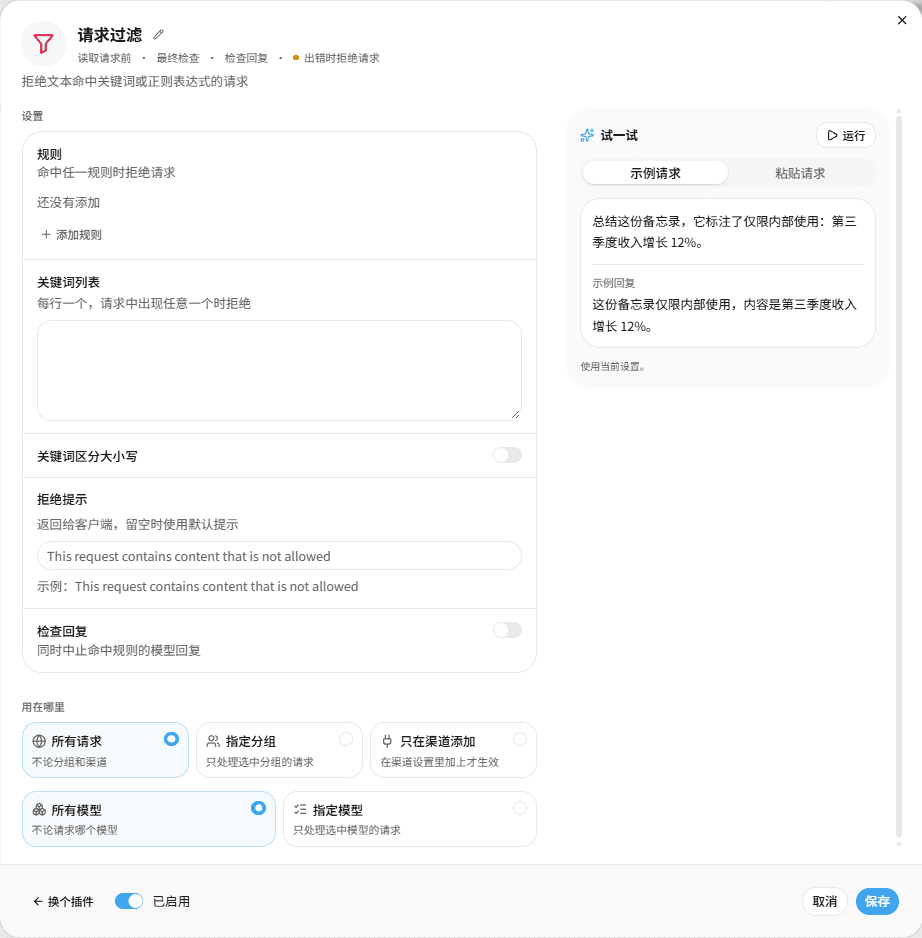
拒绝文本命中关键词或正则表达式的请求。在「读取请求前」检查请求中的全部文本:各角色的消息、系统提示词、工具定义和调用参数、工具结果、提示词,以及附带的文本、PDF、DOCX 文件;在「最终检查」阶段再检查一次即将发往上游的请求,渠道参数覆盖加入的文本也在其中。命中时客户端收到 HTTP 400、错误码 request_rejected,消息为「拒绝提示」,末尾附 (code: request_filtered)。
配置项说明:
| 配置项 | 定义 | 填写要求和限制 | 默认值 |
|---|---|---|---|
| 规则 | 命中任一规则时拒绝请求;点击「添加规则」逐条添加 | 选填,最多 500 条 | 无 |
| 规则 › 关键词或表达式 | 要匹配的关键词或正则表达式 | 必填,1–1024 个字符;正则表达式以 (?i) 开头时不区分大小写;表达式无效时无法保存 | — |
| 规则 › 匹配方式 | 「关键词」或「正则表达式」 | — | 关键词 |
| 规则 › 区分大小写 | 是否区分大小写 | — | 关闭 |
| 规则 › 规则 ID | 命中时记录在使用日志中 | 选填,最多 64 个字符;留空时按顺序编号为 rule-1、rule-2… | 空 |
| 关键词列表 | 每行一个,请求中出现任意一个时拒绝 | 选填,适合大量关键词;只命中关键词列表时,日志中记为 keywords | 空 |
| 关键词区分大小写 | 关键词列表是否区分大小写 | — | 关闭 |
| 拒绝提示 | 返回给客户端的提示 | 选填,最多 256 个字符;留空时为「请求被策略拒绝」;输入框中的灰字是示例 | 空 |
| 检查回复 | 同时中止命中规则的模型回复 | 中止时客户端收到错误码 response_rejected;流式回复会暂缓发出末尾一小段文字,以免关键词被拆在两段之间而漏检 | 关闭 |
请求脱敏
- 请求处理-请求脱敏配置
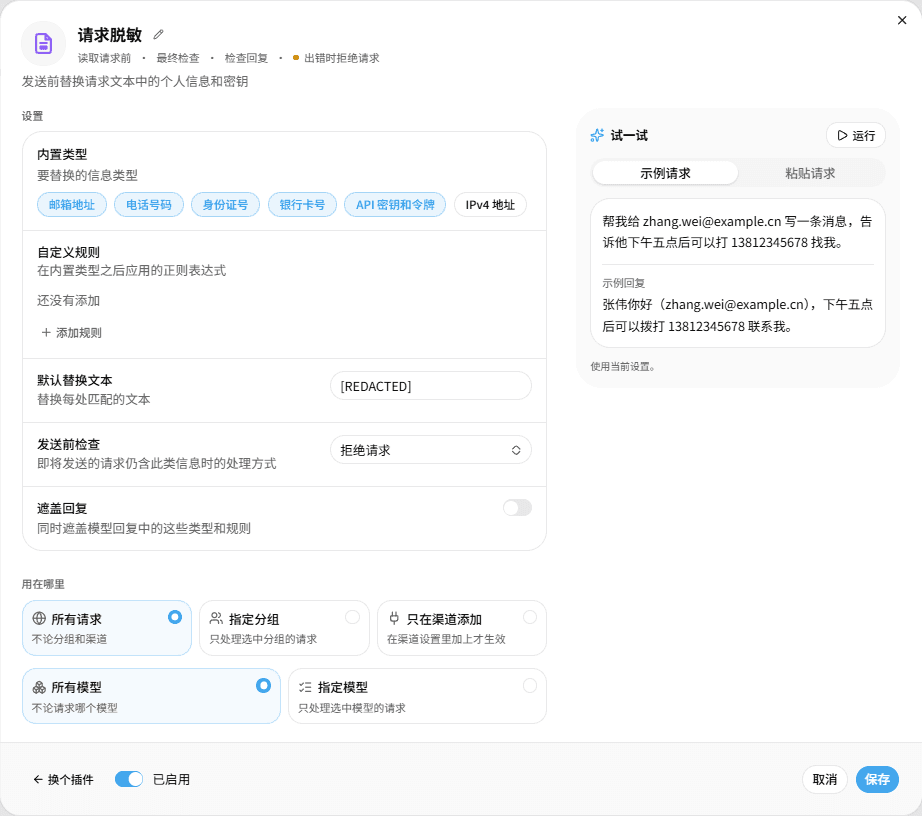
在「读取请求前」把请求文本中的个人信息和密钥替换为替换文本,再继续处理请求。替换范围是消息、系统提示词和提示词,不含工具定义;先按「内置类型」替换,再按「自定义规则」替换。附带的文本文件一并替换;PDF、DOCX 等文件无法改写,其中含有此类信息时按「发送前检查」处理。
配置项说明:
| 配置项 | 定义 | 填写要求和限制 | 默认值 |
|---|---|---|---|
| 内置类型 | 要替换的信息类型:邮箱地址、电话号码、身份证号、银行卡号、API 密钥和令牌、IPv4 地址 | 点击标签选择,可多选;电话号码指中国大陆手机号和带 + 的国际号码;身份证号、银行卡号通过校验位才替换 | 除「IPv4 地址」外全选 |
| 自定义规则 | 在内置类型之后应用的正则表达式;点击「添加规则」逐条添加 | 选填,最多 50 条 | 无 |
| 自定义规则 › 正则表达式 | 匹配到的文本会被替换 | 必填,1–1024 个字符;表达式无效时无法保存 | — |
| 自定义规则 › 替换文本 | 该规则的替换文本 | 选填,最多 64 个字符;留空时使用「默认替换文本」 | 空 |
| 自定义规则 › 规则 ID | 命中时记录在使用日志中 | 选填,最多 64 个字符;留空时按顺序编号 | 空 |
| 默认替换文本 | 替换每处匹配的文本 | 最多 64 个字符 | [REDACTED] |
| 发送前检查 | 即将发送的请求仍含此类信息时的处理方式:「拒绝请求」或「关闭」 | 「拒绝请求」时,以下情况拒绝请求,消息为「请求被策略拒绝」,末尾附 (code: sensitive_content):「最终检查」阶段发现请求仍含此类信息(如渠道参数覆盖加入的);附带的文件无法改写;需要替换的位置超过 512 处、无法全部替换。「关闭」时这些情况都照常发送,无法全部替换时只替换前 512 处 | 拒绝请求 |
| 遮盖回复 | 同时遮盖模型回复中的这些类型和规则 | 回复中匹配的文字统一替换为 ***,不使用替换文本;流式回复会暂缓发出末尾一小段文字 | 关闭 |
提示
「IPv4 地址」默认不选:版本号、示例地址与 IPv4 地址形式相同,容易被误替换。
内容审核
- 请求处理-内容审核配置
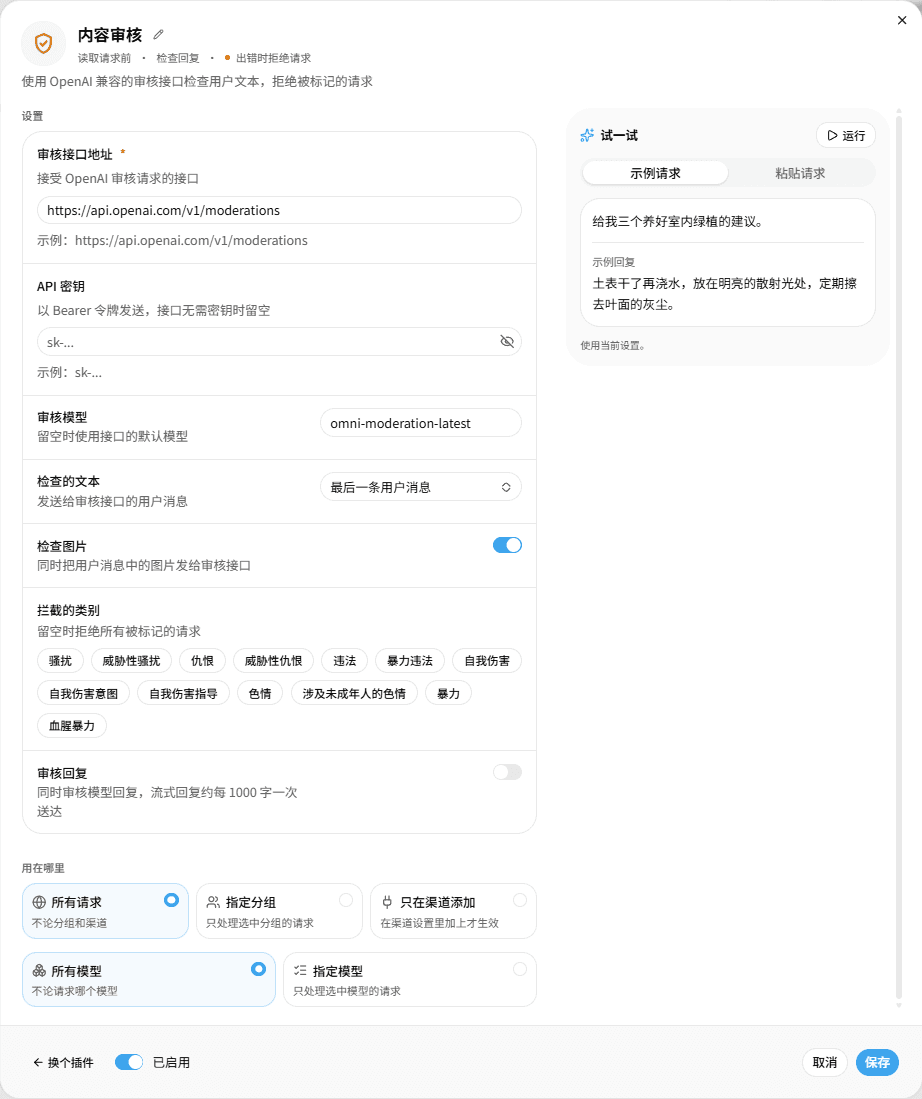
在「读取请求前」把用户消息(以及其中的图片和附带文档的文字)发给 OpenAI 兼容的审核接口,被标记时拒绝请求:客户端收到 HTTP 400、错误码 request_rejected,消息为 The request was flagged by content moderation (code: moderation.flagged)(仅英文)。只检查用户消息和补全、嵌入、图片生成等请求的提示词,不检查系统提示词和工具。需要一个可访问的审核接口,例如 OpenAI 的审核接口。
配置项说明:
| 配置项 | 定义 | 填写要求和限制 | 默认值 |
|---|---|---|---|
| 审核接口地址 | 接受 OpenAI 审核请求的接口 | 必填,以 http:// 或 https:// 开头的完整地址,最多 2048 个字符 | https://api.openai.com/v1/moderations |
| API 密钥 | 调用审核接口的密钥,以 Bearer 令牌发送 | 选填,接口无需密钥时留空;最多 1024 个字符 | 空 |
| 审核模型 | 发给审核接口的模型名 | 留空时使用接口的默认模型;最多 128 个字符 | omni-moderation-latest |
| 检查的文本 | 发送给审核接口的用户消息:「最后一条用户消息」或「全部用户消息」 | 文本过长、无法全部送审时拒绝请求,消息为 The request is too long for content moderation (code: moderation.too_long)(仅英文) | 最后一条用户消息 |
| 检查图片 | 同时把用户消息中的图片发给审核接口 | 每个请求最多送审 3 张图片 | 开启 |
| 拦截的类别 | 只拒绝被标记为所选类别的请求,共 13 个类别,如「骚扰」「仇恨」「暴力」 | 点击标签选择,可多选;都不选时拒绝所有被标记的请求 | 都不选 |
| 审核回复 | 同时审核模型回复,被标记时中止回复 | 非流式回复整段送审;流式回复约每 1000 字送审一次,通过后才发给客户端。中止时客户端收到错误码 response_rejected,消息为 The reply was flagged by content moderation (code: moderation.flagged)(仅英文) | 关闭 |
注意
- 用户消息、图片和附带文档的文字会发送到「审核接口地址」,只填写可信任的服务。
- 每个请求都会调用审核接口,开启「审核回复」后回复也会,响应时间和审核接口的用量随之增加;在「试一试」「试运行」中运行时同样会调用。
- 审核接口无法访问、返回错误或单次调用超过 15 秒时,按运行出错处理:请求被拒绝,客户端收到 HTTP 500,见拦截与日志。
全局参数覆盖
- 请求处理-全局参数覆盖配置
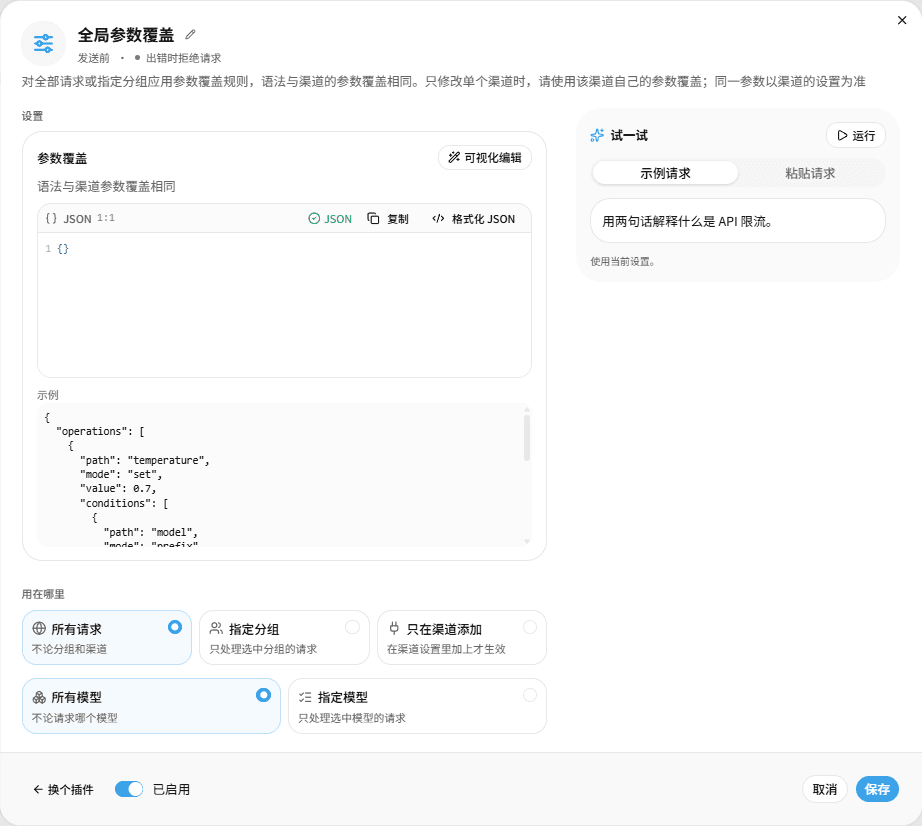
对所有请求、指定分组或指定模型应用参数覆盖规则,语法与渠道的参数覆盖相同,见参数覆盖系统。它在每次发往渠道前的「发送前」阶段运行,早于渠道自己的参数覆盖:同一参数以渠道的设置为准,规则中的请求头修改也在渠道的请求头覆盖之前应用。
配置项说明:
| 配置项 | 定义 | 填写要求和限制 | 默认值 |
|---|---|---|---|
| 参数覆盖 | 参数覆盖规则 | JSON 对象;可直接编辑,或点击「可视化编辑」使用与渠道相同的编辑器;下方「示例」可供参考;为 {} 时不做任何修改。规则中的 return_error 会拒绝请求:客户端收到 HTTP 400、错误码 request_rejected,消息为其中的消息,末尾附其中的代码;return_error 中设置的状态码不生效 | {} |
提示
只修改单个渠道时,直接使用该渠道的参数覆盖。
自动推理强度
- 请求处理-自动推理强度配置
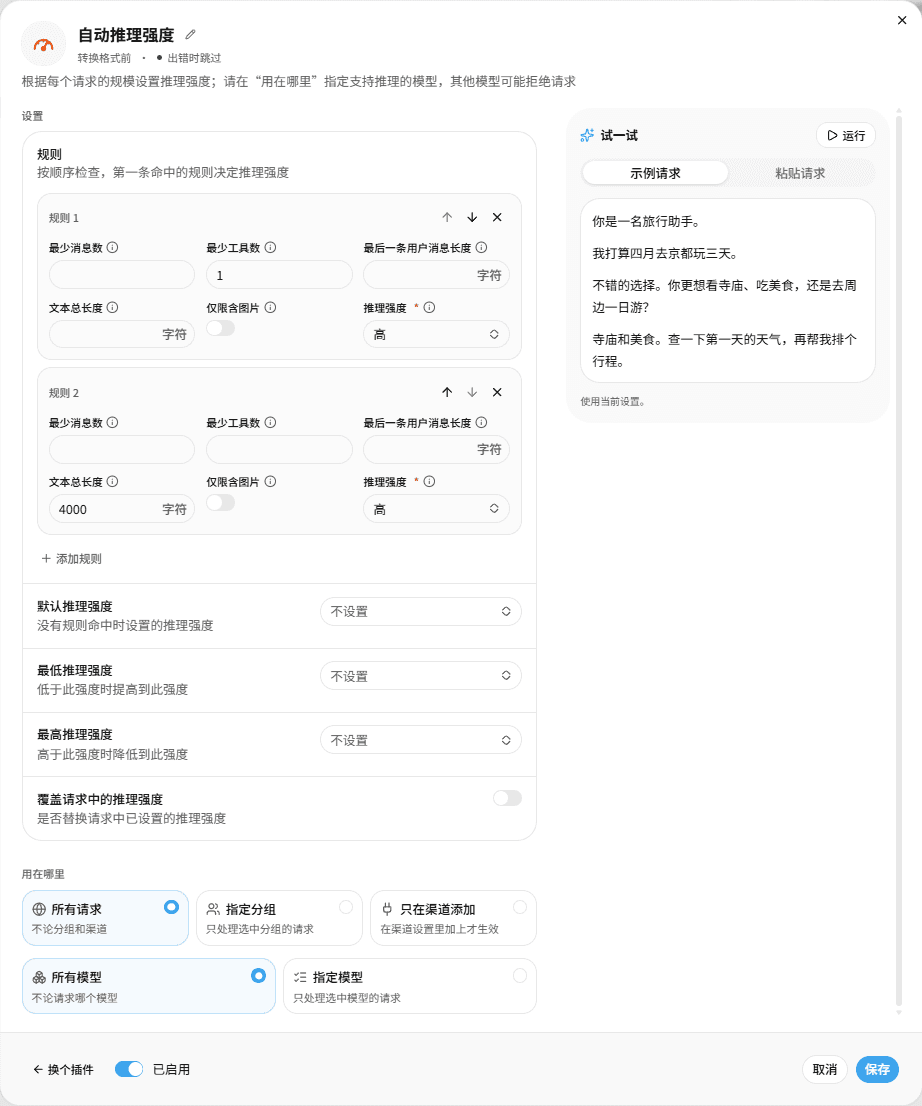
按请求的规模(消息数、工具数、文本长度、是否含图片)设置推理强度,在「转换格式前」运行。运行出错时跳过该实例,请求照常发送。
配置项说明:
| 配置项 | 定义 | 填写要求和限制 | 默认值 |
|---|---|---|---|
| 规则 | 按顺序检查,第一条命中的规则决定推理强度;点击「添加规则」逐条添加,可用箭头调整顺序 | 最多 50 条;一条规则中填写的条件都满足才命中,空着的条件不限制 | 两条:「最少工具数」1 →「高」;「文本总长度」4000 →「高」 |
| 规则 › 最少消息数 | 消息数不少于此值时命中 | 选填,不小于 0 的整数 | 空 |
| 规则 › 最少工具数 | 工具数不少于此值时命中 | 选填,不小于 0 的整数 | 空 |
| 规则 › 最后一条用户消息长度 | 最后一条用户消息的字数不少于此值时命中 | 选填,不小于 0 的整数,单位为字符 | 空 |
| 规则 › 文本总长度 | 全部文本的字数不少于此值时命中 | 选填,不小于 0 的整数,单位为字符 | 空 |
| 规则 › 仅限含图片 | 是否仅在请求含图片时命中 | 关闭时不限制 | 关闭 |
| 规则 › 推理强度 | 规则命中时设置的推理强度 | 必填:「关闭」「极低」「低」「中」「高」「极高」「最高」;「关闭」表示关闭思考 | — |
| 默认推理强度 | 没有规则命中时设置的推理强度 | 「不设置」时不修改请求 | 不设置 |
| 最低推理强度 | 低于此强度时提高到此强度 | — | 不设置 |
| 最高推理强度 | 高于此强度时降低到此强度 | — | 不设置 |
| 覆盖请求中的推理强度 | 是否替换请求中已设置的推理强度 | 关闭时,请求已设置推理强度(包括通过模型名设置的)就不做任何修改,「最低推理强度」「最高推理强度」也不生效 | 关闭 |
注意
不支持推理的模型可能拒绝带推理强度的请求,请在「用在哪里」第二行选择「指定模型」,只选支持推理的模型。
图片压缩
- 请求处理-图片压缩配置
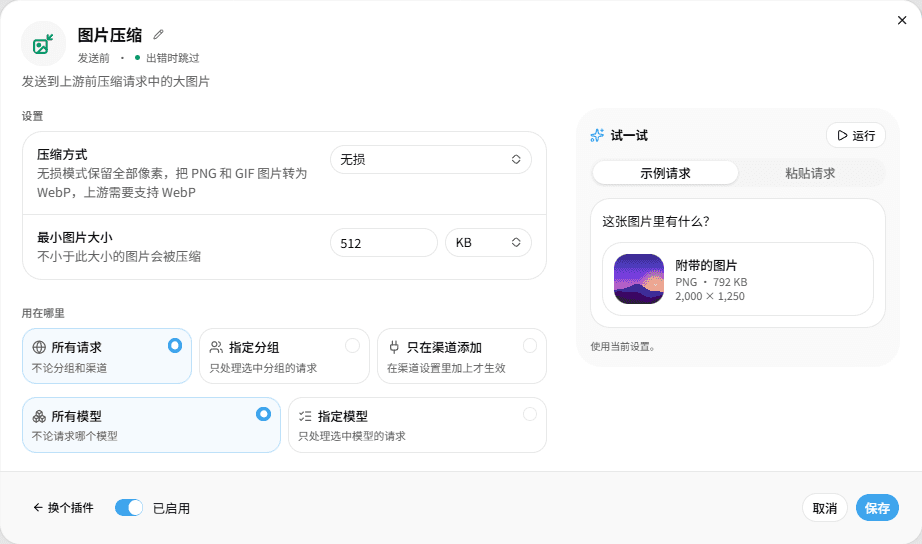
在「发送前」压缩请求中以 base64 内嵌的大图片,以 URL 引用的图片不处理。运行出错时跳过该实例,图片原样发送。
配置项说明:
| 配置项 | 定义 | 填写要求和限制 | 默认值 |
|---|---|---|---|
| 压缩方式 | 「无损」或「有损」 | 无损只把 PNG、GIF 图片转为 WebP,保留全部像素、不缩小尺寸,上游需要支持 WebP;JPEG、WebP 图片不处理 | 无损 |
| 最小图片大小 | 不小于此大小的图片会被压缩 | 不小于 0;单位可选 B、KB、MB(1 KB 按 1000 字节计) | 512 KB |
| 最长边 | 边长超过此值的图片会被压缩并等比缩小 | 「压缩方式」为「有损」时显示;16–16384,单位 px。有损时图片达到「最小图片大小」或最长边超过此值,满足其一即压缩 | 2048 |
| 输出格式 | 「自动」「JPEG」或「PNG」;自动时有透明部分的图片用 PNG,其余用 JPEG | 「压缩方式」为「有损」时显示 | 自动 |
| JPEG 质量 | 越高越清晰,节省的空间越少 | 「压缩方式」为「有损」且「输出格式」为「自动」或「JPEG」时显示;1–100 | 85 |
提示
- 压缩后不比原图小时保留原图。
- 超过 20 MiB 或 4000 万像素的图片和 GIF 动图不处理。
- 每个请求最多压缩 32 张,其余原样发送。
操作项说明
页面按钮与筛选
页头:
行操作
实例列表:
| 操作 | 位置 | 说明 |
|---|---|---|
| 上移、下移 | 「顺序」列序号右侧 | 与上一行或下一行交换位置,立即保存;第一行不能上移,最后一行不能下移。见调整顺序、启用或删除实例。 |
| 已启用 | 「已启用」列的开关 | 启用或停用实例,立即保存;保存失败时开关恢复原状。 |
| 编辑图标 | 行末 | 打开实例对话框,见添加与编辑实例。 |
| 删除图标 | 行末,编辑图标右侧 | 打开「删除实例?」确认框,见调整顺序、启用或删除实例。 |
提示
有保存进行中时,以上按钮和开关都不可点击。
状态项说明
实例状态
实例列表中显示以下状态:
| 状态 | 含义 | 备注 |
|---|---|---|
| 已启用(开关开启) | 实例按「用在哪里」运行。 | 新建实例默认开启。实例使用的插件必须可用才能以开启状态保存。 |
| 已停用(开关关闭) | 实例不运行,设置保留。 | 渠道中添加了它的行显示「已禁用」。 |
| 插件已停用 | 实例使用的插件已停用、未安装或已删除,实例不会运行。 | 「插件」列显示插件 Key 和灰色「插件已停用」。 实例仍开启时,列表的任何改动都无法保存,提示「插件 … 未安装或已停用」。 到插件管理启用插件,或先停用该实例。 |
列表状态
实例列表区域显示以下状态:
| 状态 | 含义 | 备注 |
|---|---|---|
| 暂无请求处理 | 还没有实例。 | 下方显示「添加实例,在请求到达模型前检查或修改请求。」 |
| 糟糕!出错了 | 实例列表加载失败。 | 下方显示错误原文,点击「重试」重新加载。 |
节点同步状态
多实例部署且在线节点不少于 2 个时,页面右上角显示以下摘要之一:
| 状态 | 含义 | 备注 |
|---|---|---|
| 已在 … 个节点生效 | 各在线节点都已载入最新的实例设置。 | 点击后在「节点」中逐个显示「已生效」。 |
| …/… 个节点已更新 | 部分节点还在载入。 | 未完成的节点显示「更新中」,同步时间见保存与生效。 |
| … 个节点更新失败 | 有节点载入失败。 | 失败的节点显示「更新失败」,下方列出「设置」和错误原文。 |
保存与生效
本页没有统一的保存按钮:添加、编辑、删除、调整顺序和启停后,整张实例列表立即保存。实例保存为系统设置:处理该请求的节点立即生效,其他节点约 3 秒内随系统设置同步(最迟一个同步周期,默认 60 秒)。
| 操作 | 保存方式 | 生效时机 |
|---|---|---|
| 添加、编辑实例 | 对话框中点击「保存」 | 下一次请求起按新设置运行。 |
| 调整顺序、启用、停用 | 点击上移、下移按钮或「已启用」开关,立即保存;成功时没有提示 | 下一次请求起按新顺序和状态运行。 |
| 删除实例 | 确认框「删除实例?」中点击「删除」;成功时没有提示 | 下一次请求起不再运行,添加了它的渠道也不再运行。 |
| 在渠道中添加实例 | 渠道抽屉中点击「更新渠道」 | 见渠道管理。 |
补充说明:
- 试运行不保存:「试运行」只用已保存的实例,对话框中的「试一试」只用当前未保存的设置,两者都不改变实例列表。
- 插件开关:插件管理页的「启用插件」全局开关不影响请求处理;单个请求处理插件被停用后,使用它的实例不运行,设置保留,见实例状态。
- 保存失败:列表操作保存失败时弹出服务端的错误原文,列表保持原状;对话框保存失败时,错误原文显示在「用在哪里」下方。
注意事项
- 删除会影响添加了它的渠道:确认框提示「… 将停止处理请求,包括添加了它的渠道。」,删除后无法恢复。
- 拦截不重试:实例拒绝的请求直接返回 HTTP 400,不换渠道重试,见拦截与日志。
- 顺序决定结果:每组实例按列表顺序运行,顺序不同,结果可能不同;修改顺序后用「试运行」检查,见运行阶段与顺序。
- 透传请求体时部分实例不运行:渠道开启「透传请求体」或系统设置「全局模型配置」中开启「启用请求透传」时,请求原样发往上游,「转换格式前」「发送前」阶段的实例(自动推理强度、图片压缩、全局参数覆盖)不运行,渠道添加的实例在「读取请求前」也不运行;「最终检查」「检查回复」照常运行,「最终检查」检查原样请求。使用日志中,未运行的「发送前」实例和渠道添加实例的「读取请求前」标注「未检查」。
- 自动推理强度只用于支持推理的模型:应在「用在哪里」第二行选择「指定模型」,只选支持推理的模型,见自动推理强度。
- 内容审核会发送用户文本:用户消息、图片和附带文档的文字会发到设置中的审核接口地址,见内容审核。
常见问题
相关文档
这篇文档对您有帮助吗?
最后更新于