
AQBot - ローカル優先のデスクトップ AI ワークベンチ
AQBot ガイド — ローカル優先のデスクトップ AI ワークベンチを New API に接続します。aqbot:// によるワンクリック導入と、OpenAI / Claude / Gemini プロトコルの手動設定に対応します。
チャット設定オプション
New API コンソールのシステム設定 -> チャット設定で、以下のショートカットオプションを追加できます。これにより、トークン管理ページから AQBot へワンクリックで入力できます:
{ "AQBot": "aqbot://providers?name=New%20API&baseurl={address}&apikey={key}&type=openai" }AQBot はローカル優先のオープンソース デスクトップ AI ワークベンチ(AGPL-3.0)です。マルチプロバイダー対話、ACP Agent、ナレッジベース、MCP ツール、ローカル API ゲートウェイをひとつにまとめ、アプリデータとユーザーファイルは端末内に保持します。

- 公式サイト:https://app.aqbot.top
- GitHub:https://github.com/AQBot-Desktop/AQBot
- ダウンロード:GitHub Releases
- 公式ドキュメント:クイックスタート
主な機能
- マルチプロバイダー対話 — OpenAI、Claude、Gemini、DeepSeek、Qwen、および任意の OpenAI 互換エンドポイントに接続
- プロバイダーのクイック導入 —
aqbot://リンクから確認後にプロバイダーを取り込みます - モデル管理 — リモートのモデル一覧、能力タグ、レイテンシテストを同期
- Agent — 対話内 Agent(設定済みプロバイダー API を使用)と ACP Agent ワークベンチ
- ローカルデータ — アプリ状態は
~/.aqbot/、ユーザーファイルは~/Documents/aqbot/
全機能は AQBot 公式サイト を参照してください。このページでは New API との接続のみを扱います。
NewAPI 接続方法
自己ホストした New API を使うか、正規の上流認可とコンプライアンス義務を備えた New API サービスであることを確認してください。出所不明の API アドレスやキーを本番環境に接続しないでください。
方法一:ワンクリック導入(推奨)
- AQBot デスクトップアプリをインストールし、一度は起動して
aqbot://プロトコルを登録します - New API コンソールの「システム設定 → チャット設定」に上記 JSON を追加します
- 「トークン管理」を開き、対象トークンの操作から AQBot を選びます
- ブラウザが AQBot を起動します。確認ダイアログでプロバイダー名、APIホスト、タイプ
openai、キーのプレフィックスを確認します - 確認後、AQBot は 設定 → プロバイダー管理 を開きます。同じ APIホスト + タイプのプロバイダーがあれば再利用し、なければ新規作成します
- そのプロバイダーを開き、モデルを同期 をクリックしてから、対話画面でモデルを選んで使い始めます
{address} は New API のサイトルート(例:https://your-newapi.example)で、クエリ文字列は付けません。OpenAI タイプでは AQBot が自動で /v1 を補完します。導入時にキー検証やモデル同期は行われません。
方法二:手動設定
- New API のトークン管理ページで API キーをコピーします
- AQBot で 設定 → プロバイダー管理 → プロバイダーを追加 を開きます
- 次の項目を入力します:
| 項目 | 入力内容 |
|---|---|
| プロバイダー名 | 例:New API |
| プロバイダータイプ | OpenAI(推奨) |
| APIホスト | New API のサイトアドレス。例:https://your-newapi.example |
| API キー | New API のトークン |
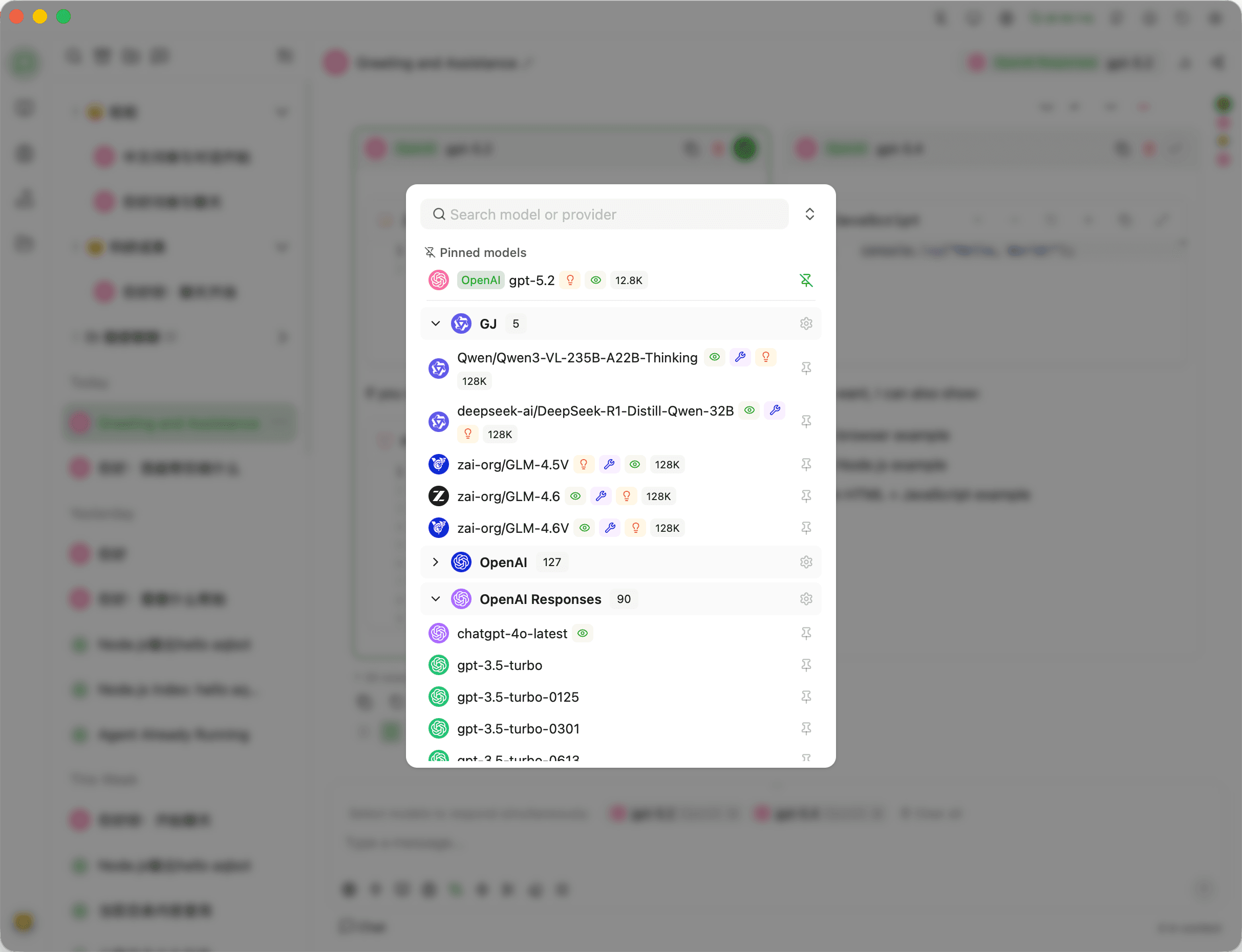
- モデルを同期 をクリックし、New API が公開しているモデルを取得します
- 対話画面に戻り、同期したモデルを選択して使い始めます
APIホストに関する注意
- サイトルートだけを入力し、
/v1は AQBot に補完させることを推奨します - アドレスがすでに
/v1で終わっている場合、AQBot は追加しません - 自動補完を無効にする必要があるときだけ、末尾に
!を付けます
オプション:ネイティブプロトコル
New API が Claude / Gemini のネイティブ API も提供している場合は、プロバイダーを追加できます:
| 用途 | プロバイダータイプ | APIホスト |
|---|---|---|
| Chat Completions(デフォルト) | OpenAI | サイトルート |
Claude ネイティブ /v1/messages | Anthropic | サイトルート |
| Gemini ネイティブ | Gemini | サイトルート |
ワンクリック用テンプレートの type を anthropic または gemini に変更します。同じ API キーを複数のプロバイダーで使えます。
よくある質問
- AQBot をクリックしてもアプリが開かない:先にデスクトップアプリをインストールして起動してください。公式サイトや開発サーバーだけでは
aqbot://は登録されません - 導入は成功したが対話できない:先に「モデルを同期」をクリックし、モデル ID が New API が公開している名前と一致することを確認してください
- macOS で「破損している」または「開発元を検証できない」と表示される:AQBot README と公式クイックスタート に従い、このアプリだけを許可してください。Gatekeeper 全体をオフにする必要はありません
- ワンクリックリンクに API キーが含まれる:ログイン済みのトークンページでのみ生成し、実キーを含む URL を公開ページに載せないでください
関連リンク
このガイドはいかがですか?
最終更新